So scannen Sie Dokumente auf dem iPad der 10. Generation
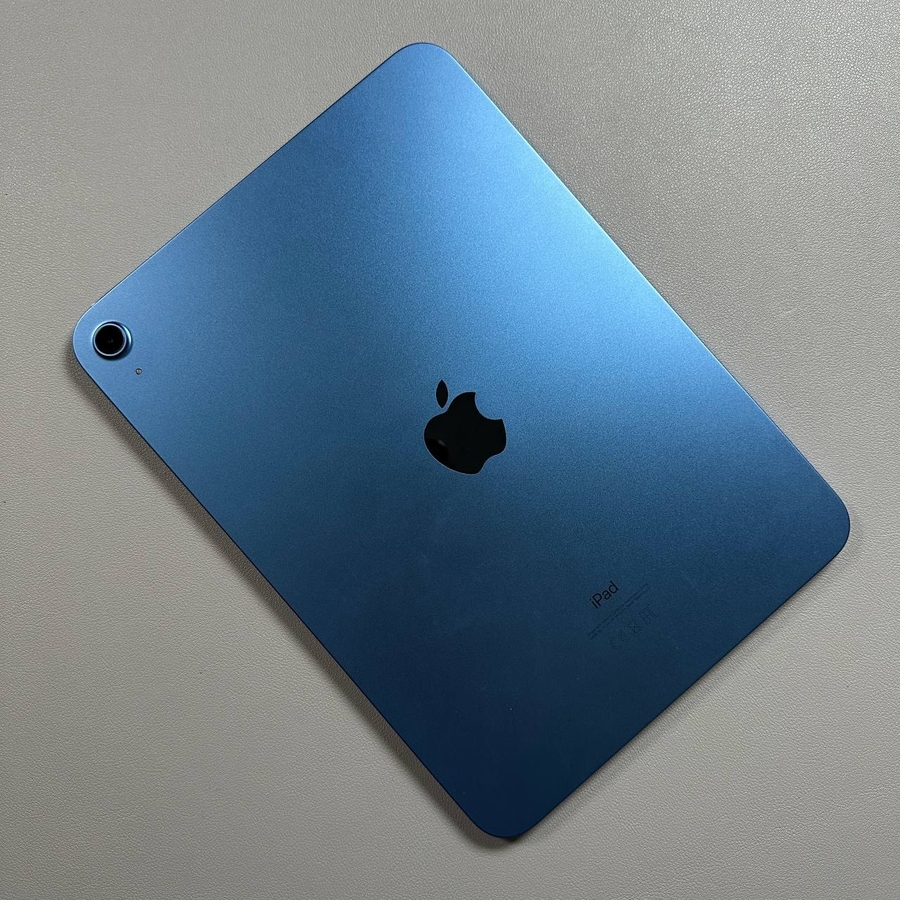
Im heutigen digitalen Zeitalter ist die Verwendung Ihres iPads zum Scannen von Dokumenten nicht nur bequem, sondern auch unerlässlich. Dieser Leitfaden führt Sie durch die einfachen Schritte zum Scannen von Dokumenten mit einem iPad der 10. Generation und stellt sicher, dass Sie wichtige Papiere mühelos digitalisieren können.
Auf die Notes App zugreifen
Um den Scanvorgang zu starten, entsperren Sie Ihr iPad der 10. Generation und suchen Sie die 'Notes' (Notizen) Anwendung auf Ihrem Startbildschirm. Falls sie nicht sofort sichtbar ist, können Sie sie auch über die Suchfunktion finden. Tippen Sie auf die Notes App, um sie zu öffnen.

Eine neue Notiz erstellen
Sobald Sie sich in der Notes App befinden, ist es Zeit, eine neue Notiz zu erstellen. Suchen Sie nach einem Plus-Symbol, das sich normalerweise in der oberen rechten Ecke der App befindet, und tippen Sie darauf. Dadurch wird eine leere Notiz generiert, die für Ihre gescannten Dokumente bereit ist.

Ihre Notiz benennen
Geben Sie Ihrem Dokument nun einen Namen. Tippen Sie auf den Bereich, in dem Sie Text eingeben können, und geben Sie Ihrer Notiz einen aussagekräftigen Namen. Sie könnten sie zum Beispiel "Scan Today" (Heute scannen) oder etwas Beschreibendes nennen, um sie später leichter identifizieren zu können.

Kamera zum Scannen aktivieren
Um mit dem Scannen zu beginnen, tippen Sie auf das "Scan Documents" (Dokumente scannen) Symbol in Ihrer neuen Notiz. Wählen Sie dann die Option "Scan Documents" (Dokumente scannen) aus dem Menü. Die Kamera wird aktiviert, und Anweisungen auf dem Bildschirm führen Sie durch die effektive Positionierung Ihres Dokuments.

Mehrere Seiten scannen
Wenn Sie mehr als eine Seite scannen möchten, wiederholen Sie einfach den Scanvorgang für jede Seite. Stellen Sie sicher, dass Ihre Seiten gut zentriert sind, und halten Sie Ihr iPad ruhig, um die beste Scanqualität zu erzielen. Vergessen Sie nicht, Ihre Scans zu speichern.

Ihre gescannten Dokumente teilen
Nachdem Sie Ihre gescannten Dokumente gespeichert haben, ist das Teilen einfach. Suchen Sie nach dem Teilen-Symbol, das typischerweise durch ein Quadrat mit einem nach oben zeigenden Pfeil dargestellt wird. Tippen Sie darauf, um verschiedene Freigabeoptionen wie E-Mail, Cloud-Dienste wie OneDrive oder andere Apps zu öffnen.


Mit Markup verbessern
Bevor Sie Ihr Dokument finalisieren, möchten Sie es vielleicht mit der Markup (Markierungen) Funktion kommentieren. Tippen Sie auf die markup (Markierungen) Option, um Notizen hinzuzufügen oder Bereiche in Ihrer gescannten Datei hervorzuheben. Dies ist perfekt, wenn Sie zusätzliche Kommentare hinzufügen müssen.

Und da haben Sie es! Sie haben erfolgreich Dokumente mit Ihrem iPad der 10. Generation gescannt und geteilt.