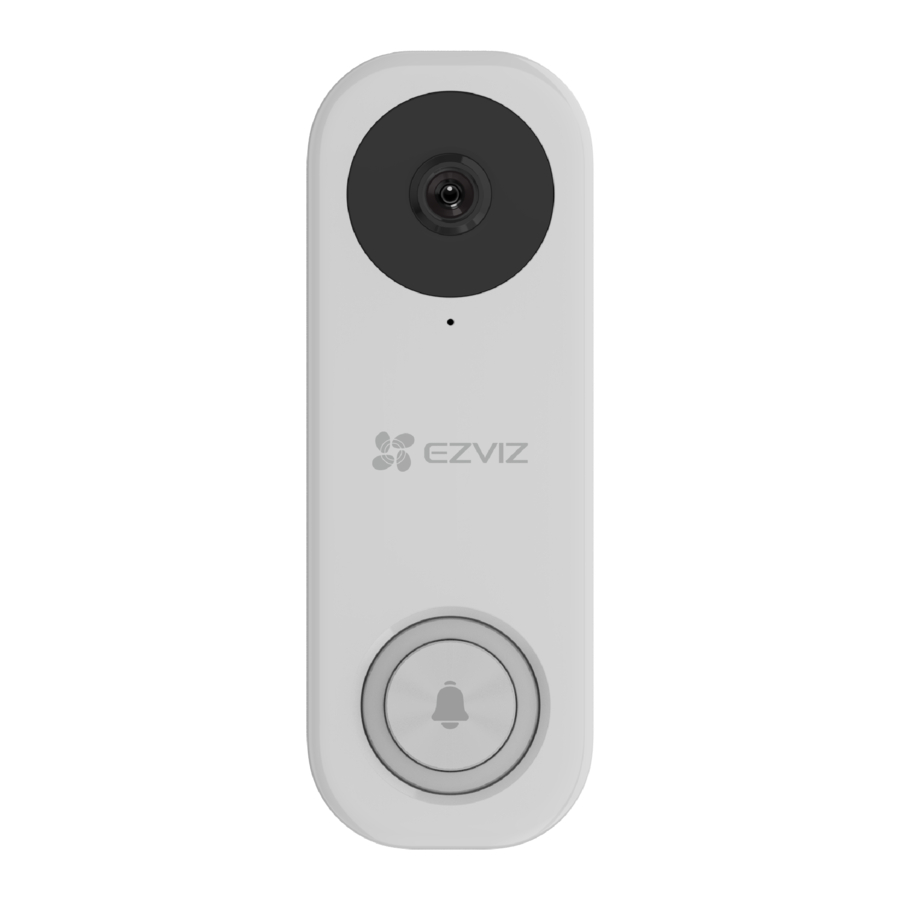
EZVIZ DB1 Pro - Wi-Fi Video Csengő használati útmutató
- 1 A doboz tartalma
- 2 Alapok
- 3 Szerezze be az EZVIZ alkalmazást
- 4 A vezetékezés áttekintése
- 5 Tápegység telepítése
- 6 Csengő telepítése
- 7 Csengő beállítása
- 8 A Micro SD kártya telepítése (opcionális)
- 9 A Micro SD kártya inicializálása
- 10 Eszköz megtekintése
- 11 EZVIZ Connect
- 12 Hibaelhárítás
- 13 Hivatkozások
- 14 Kézikönyv letöltése
- 15 Más nyelveken
A doboz tartalma

Szükséges eszközök

Alapok

| Név | Leírás |
| LED jelzőfény | Piros
Kék
|
| Reset gomb (visszaállítás gomb) | Tartsa lenyomva 5 másodpercig a visszaállításhoz és a Wi-Fi konfigurációs módba való belépéshez. |

| Név | Leírás |
| Micro SD kártya (külön megvásárolható) | Használat előtt inicializálja a kártyát az EZVIZ alkalmazásban. |
Szerezze be az EZVIZ alkalmazást
- Csatlakoztassa mobiltelefonját Wi-Fi-hez (javasolt).
- Töltse le és telepítse az EZVIZ alkalmazást az "EZVIZ" keresésével az App Store-ban vagy a Google Play™ áruházban.
- Indítsa el az alkalmazást, és regisztráljon egy EZVIZ felhasználói fiókot.

EZVIZ App (EZVIZ alkalmazás)


 Ha már használta az alkalmazást, győződjön meg arról, hogy a legújabb verziója van. Ha meg szeretné tudni, hogy elérhető-e frissítés, lépjen az alkalmazásboltba, és keressen rá az EZVIZ-re.
A vezetékezés áttekintése
EZVIZ csengő hangjelzővel
Ha mechanikus vagy elektronikus hangjelző van telepítve otthonában, szerelje be a tápegységet és a csengőt, és csatlakoztassa a vezetékeket az alábbi ábrán látható módon.

EZVIZ csengő hangjelző nélkül
Ha nincs hangjelző telepítve, hagyja ki a tápegység telepítését, szerelje be a csengőt, és csatlakoztassa a vezetékeket az alábbi ábrán látható módon.

- Javasoljuk, hogy szereljen be egy új transzformátort, hogy a kimenet 16-24 volt legyen.
- A hangjelző vagy a transzformátor telepítésével kapcsolatos részletekért olvassa el a hangjelző vagy a transzformátor Gyors üzembe helyezési útmutatóját.
Tápegység telepítése
A tápegység biztosítja, hogy a csengő megkapja a szükséges energiát, ezért feltétlenül szerelje be a csengő felszerelése előtt.
- Kapcsolja ki az áramot a megszakítónál, amely a csengő áramkörét vezérli.
![]()
- Dugja be a vezetékköteg egyik végét a tápegységbe.

- Távolítsa el a fedelet a mechanikus hangjelzőről.
![]()
- Távolítsa el a meglévő hangjelző vezetékeket a TRANS és FRONT nevű csatlakozókból.
![]()
- Csatlakoztassa a vezetékköteget a hangjelző TRANS és FRONT nevű csatlakozóihoz.
![]()
- Dugja be a meglévő hangjelző vezetéket és a vezetékköteg másik végét a vezetékcsatlakozóba, és csavarja össze szorosan. Ismételje meg ezt a lépést a másik hangjelző vezetékkel.
![]()
- Szerelje fel a tápegységet a hangjelző oldalára.
![]()
- Tegye vissza a hangjelző fedelét.


Csengő telepítése
Javasolt telepítési magasság: 1,2 m (4 láb) a talaj felett.
- Kapcsolja ki az áramot a megszakítónál, amely a csengő áramkörét vezérli.
![]()
- (Opcionális) Ha a fal egyenetlen, ragassza a lemezhabot a rögzítőlapra.
![]()
- Használja a rögzítőlapot, vagy használja a ferde rögzítőlapokat kiegészítő rögzítőkonzolként, ha többet szeretne látni egy adott oldalon.
A rögzítőlap sablonként való használatával jelölje meg a két rögzítőfurat helyét a falon, és helyezze be a horgonyokat, majd rögzítse a rögzítőlapot a falhoz.

- Ha hangjelző van telepítve, kövesse az A. lehetőséget; Ha nem, kövesse a B. lehetőséget.
A. lehetőség Csatlakoztassa a csengőt a meglévő csengő vezetékekhez

B. lehetőség Csatlakoztassa a biztosíték vezetéket a meglévő csengő vezetékhez

- Szerelje fel a csengőt a rögzítőlapra.
![]()
- Helyezze be a biztonsági csavart a rögzítőlap tetejébe a csengő rögzítéséhez.
![]()
- Állítsa vissza az áramot a megszakítónál.
![]()


A csengő be van kapcsolva, ha a jelzőfénye gyorsan kéken villog. Ha nem, ellenőrizze, hogy ki van-e kapcsolva az áram, és ellenőrizze a vezetékezést. Ha igen, folytassa a csengő beállításával.
Csengő beállítása

- Adja hozzá a csengőt az EZVIZ alkalmazáshoz.
- Távolítsa el a csengő előlapját.
- Jelentkezzen be az EZVIZ fiókjába.
- A Kezdőképernyőn koppintson a "+" ikonra a jobb felső sarokban a QR-kód beolvasása felületre lépéshez.
- Olvassa be a QR-kódot az eszközön vagy a gyors üzembe helyezési útmutató borítóján, amikor a jelzőfény gyorsan kéken villog.
- Kövesse a varázslót a csengő hozzáadásához az EZVIZ alkalmazáshoz.
- Tegye vissza az előlapot.
- Válassza ki a megfelelő hangjelző típust.
- Az EZVIZ alkalmazásban koppintson a Hangjelző típusa elemre az Eszközbeállítások felületen a Hangjelző típusa felületre lépéshez.
- Válassza ki a hangjelző típusát, amelyet otthonában telepített.
A Micro SD kártya telepítése (opcionális)

- Távolítsa el a fedelet a csengő oldalán a csavarhúzóval.
- Helyezzen be egy micro SD kártyát (külön megvásárolható) a nyílásba, amíg egy kattanás nem hallatszik.
- Helyezze vissza a fedelet, és húzza meg a csavarokat a csavarhúzóval.
![információ]() A micro SD kártya telepítése után inicializálnia kell a kártyát az EZVIZ alkalmazásban a használat előtt.
A micro SD kártya telepítése után inicializálnia kell a kártyát az EZVIZ alkalmazásban a használat előtt.
A Micro SD kártya inicializálása

- Az EZVIZ alkalmazásban koppintson a Tárolási állapot elemre az Eszközbeállítások felületen a micro SD kártya állapotának ellenőrzéséhez.
- Ha a kártya állapota Nincs inicializálva, koppintson az inicializáláshoz.
- Az állapot ezután Normál értékre változik, és videókat tárolhat.
Eszköz megtekintése
Az alkalmazás felülete a verziófrissítés miatt eltérő lehet, és a telefonjára telepített alkalmazás felülete az irányadó.
Élő nézet
Az EZVIZ alkalmazás elindításakor az eszközoldal az alábbiak szerint jelenik meg.
Megtekintheti és meghallgathatja az élő közvetítést, pillanatfelvételeket készíthet, videókat rögzíthet, és szükség szerint kiválaszthatja a videó felbontását.

A képernyőn balra és jobbra húzva további ikonokat láthat.
| Ikon | Leírás |
 | Megosztás. Ossza meg eszközét bárkivel, akivel szeretné. |
 | Beállítások. Az eszköz beállításainak megtekintése vagy módosítása. |
 | Videóelőzmények. Felvételek megtekintése. |
 | Pillanatfelvétel. Pillanatfelvétel készítése. |
 | Felvétel. A felvétel manuális indítása/leállítása. |
 | Többképernyős élő (Multi-screen Live). Koppintson az élő nézet ablakelrendezésének kiválasztásához. |
 | Hívásnapló. Hívásnaplók megtekintése. |
 | Beszél. A beszéd és hallgatás funkció használatának megkezdése. |
 | Felbontás. Válassza ki a videó felbontását Ultra HD, Hi-Def vagy Standard közül. |
Kérjük, a konkrét információkért tekintse meg a tényleges felületet.
Beállítások
A beállítások oldalon beállíthatja az eszköz paramétereit.
| Paraméter | Leírás |
| Csengőhívás fogadása (Answer Doorbell Call) | Ha le van tiltva, a csengőhívás nem lesz fogadva. |
| Hang (Audio) | Hangfunkciók. Ha le van tiltva, sem az élő nézetben, sem a rögzített videókban nem lesz hang. |
| Állapotjelző fény (Status Light) | Az eszköz állapotát a különböző fények jelzik. Ha le van tiltva, a fények ki lesznek kapcsolva. |
| IR fény | Az IR fény segíti a kamerát abban, hogy gyenge fényviszonyok között fekete-fehér képeket készítsen. Ha le van tiltva, a sötét környezetben rögzített képek minősége romlik. |
| Riasztási értesítés (Alarm Notification) |
|
| Időzóna (Time Zone) | Itt szükség szerint kiválaszthatja az időzónát. |
| Nyári időszámítás (Daylight Saving Time) | Szükség szerint válassza ki a nyári időszámítást. |
| Dátumformátum (Date Format) | Itt szükség szerint kiválaszthatja a dátumformátumot. |
| Wi-Fi | Itt láthatja, hogy az eszköz melyik Wi-Fi-hez csatlakozik, és koppintással csatlakozhat egy másik Wi-Fi-hez. |
| Felhőalapú tárolás (Cloud Storage) | Itt fizethet elő felhőalapú tárolásra. |
| Tárolási állapot (Storage Status) | Itt láthatja a felhő és a memóriakártya tárolási állapotát. |
| Eszköz verziója (Device Version) | Itt láthatja az eszköz verzióját. |
| Képtitkosítás (Image Encryption) | Ha engedélyezve van, az eszköz által rögzített képek csak jelszó megadása után érhetők el. |
| Titkosítási jelszó módosítása (Change Encryption Password) | Itt módosíthatja a titkosítási jelszavát. Az alapértelmezett jelszó az eszköz ellenőrző kódja. |
| Offline értesítés (Offline Notification) | Ha engedélyezve van, az alkalmazás értesítéseket küld, ha a csengő offline állapotba kerül. |
| Felhasználói útmutató (User Guide) | Itt elolvashatja az eszköz felhasználói útmutatóját. |
| Névjegy (About) | Itt megjelölheti, hogy az eszköz hol van telepítve, és lekérheti a termékkategóriát, az eszközmodellt, a sorozatszámot és az eszköz QR-kódját. |
| Eszköz törlése (Delete Device) | Koppintson ide az eszköz törléséhez az EZVIZ-fiókjából. |
A személyes adatok védelme érdekében kérjük, távolítsa el az SD-kártyát vagy más tárolóeszközt (ha van), amikor az eszközt másnak adja át.
EZVIZ Connect
Amazon Alexa használata
Ezek az utasítások lehetővé teszik az EZVIZ-eszközök vezérlését az Amazon Alexa segítségével. Ha bármilyen nehézségbe ütközik a folyamat során, kérjük, olvassa el a Hibaelhárítás című részt.
Mielőtt elkezdené, győződjön meg arról, hogy:
- Az EZVIZ-eszközök csatlakoztatva vannak az EZVIZ alkalmazáshoz.
- Az EZVIZ alkalmazásban kapcsolja ki a "Képtitkosítás" (Image Encryption) funkciót az Eszközbeállítások (Device Settings) oldalon.
- Rendelkezik Alexa-kompatibilis eszközzel (pl. Echo Spot, Echo-Show, All-new Echo-Show, Fire TV (minden generáció), Fire TV stick (csak a második generáció) vagy Fire TV Edition okostévék).
- Az Amazon Alexa alkalmazás már telepítve van az okoseszközére, és létrehozott egy fiókot.
Az EZVIZ-eszközök vezérlése az Amazon Alexa segítségével:
- Nyissa meg az Alexa alkalmazást, és válassza a "Skills and Games" (Képességek és játékok) lehetőséget a menüből.
- A Skills and Games (Képességek és játékok) képernyőn keresse meg az "EZVIZ" kifejezést, és megtalálja az "EZVIZ" képességeket.
- Válassza ki az EZVIZ-eszköz képességét, majd koppintson az ENABLE TO USE (Engedélyezés a használathoz) elemre.
- Adja meg az EZVIZ felhasználónevét és jelszavát, majd koppintson a Sign in (Bejelentkezés) elemre.
- Koppintson az Authorize (Engedélyezés) gombra, hogy engedélyezze az Alexa számára az EZVIZ-fiókjához való hozzáférést, hogy az Alexa vezérelhesse az EZVIZ-eszközeit.
- Megjelenik az "EZVIZ has been successfully linked" ("Az EZVIZ sikeresen összekapcsolva"), majd koppintson a DISCOVER DEVICES (Eszközök felderítése) elemre, hogy az Alexa felderíthesse az összes EZVIZ-eszközét.
- Lépjen vissza az Alexa alkalmazás menüjébe, és válassza a "Devices" (Eszközök) lehetőséget, és az eszközök alatt láthatja az összes EZVIZ-eszközét.
Hangparancs
Fedezzen fel egy új okoseszközt az Alexa alkalmazás "Smart Home" (Okosotthon) menüjében vagy az Alexa Voice Control (Alexa hangvezérlés) funkcióval.
Az eszköz megtalálása után hanggal vezérelheti. Mondjon egyszerű parancsokat Alexának.
Az eszköz neve, például: "show xxxx camera" ("xxxx kamera mutatása"), megváltoztatható az EZVIZ alkalmazásban. Minden alkalommal, amikor megváltoztatja az eszköz nevét, újra fel kell fedeznie az eszközt a név frissítéséhez.
A Google Assistant használata
A Google Assistant segítségével aktiválhatja EZVIZ-eszközét, és élőben nézheti a Google Assistant hangparancsok kimondásával.
A következő eszközök és alkalmazások szükségesek:
- Egy működő EZVIZ alkalmazás.
- Az EZVIZ alkalmazásban kapcsolja ki a "Képtitkosítás" (Image Encryption) funkciót, és kapcsolja be a "Hang" (Audio) funkciót az Eszközbeállítások (Device Settings) oldalon.
- Egy TV, amelyhez működő Chromecast csatlakozik.
- A Google Assistant alkalmazás a telefonján.
A kezdéshez kövesse az alábbi lépéseket:
- Állítsa be az EZVIZ-eszközt, és győződjön meg arról, hogy megfelelően működik az alkalmazásban.
- Töltse le a Google Home alkalmazást az App Store-ból vagy a Google Play StoreTM-ból, és jelentkezzen be Google-fiókjába.
- A Myhome képernyőn koppintson a "+" jelre a bal felső sarokban, és válassza a "Set up device" (Eszköz beállítása) lehetőséget a menülistából a Beállítás (Set up) felületre lépéshez.
- Koppintson a Works with Google (Működik a Google-lel) elemre, és keresse meg az "EZVIZ" kifejezést, ahol megtalálja az "EZVIZ" képességeket.
- Adja meg az EZVIZ felhasználónevét és jelszavát, majd koppintson a Sign in (Bejelentkezés) elemre.
- Koppintson az Authorize (Engedélyezés) gombra, hogy engedélyezze a Google számára az EZVIZ-fiókjához való hozzáférést, hogy a Google vezérelhesse az EZVIZ-eszközeit.
- Koppintson a Return to app (Vissza az alkalmazáshoz) elemre.
- A hitelesítés befejezéséhez kövesse a fenti lépéseket. A szinkronizálás befejezése után az EZVIZ szolgáltatás megjelenik a szolgáltatások listájában. Az EZVIZ-fiókjához tartozó kompatibilis eszközök listájának megtekintéséhez koppintson az EZVIZ szolgáltatás ikonjára.
- Most próbáljon ki néhány parancsot. Használja a kamera nevét, amelyet a rendszer beállításakor hozott létre.
A felhasználók az eszközöket egyetlen entitásként vagy csoportban kezelhetik. Az eszközök egy szobába való hozzáadása lehetővé teszi a felhasználók számára, hogy egyszerre vezéreljenek egy eszközcsoportot egyetlen paranccsal.
További információért tekintse meg a következő hivatkozást: https://support.google.com/googlehome/answer/7029485?co=GENIE.Platform%3DAndroid&hl=en
Hibaelhárítás
Mit tegyek, ha az Alexa nem fedezi fel az eszközömet?
Ellenőrizze, hogy vannak-e internetkapcsolati problémák.
Próbálja meg újraindítani az okoseszközt, és fedezze fel újra az eszközt az Alexán.
Miért "Offline" (offline) az eszköz állapota az Alexán?
Lehet, hogy az eszköze le lett választva a hálózatról. Indítsa újra az okoseszközt, és fedezze fel újra az Alexán.
Ellenőrizze, hogy a router csatlakozik-e az internethez, és próbálja újra.
Az Amazon Alexa elérhetőségével kapcsolatos országokról az Amazon Alexa hivatalos weboldalán tájékozódhat.
- Telepítettem a csengőmet, de a csengő a házamban nem működik
Kérjük, erősítse meg a következő részleteket.- Győződjön meg arról, hogy a megfelelő bemeneti feszültségtartományt (16V - 24V) használta. A csengőjét úgy tervezték, hogy legalább 16 volt váltakozó árammal működjön, ami megfelel a legtöbb szabványos csengőrendszernek. Az alacsonyabb feszültségen (vagy egyenáramon, nem pedig váltakozó áramon) működő csengő a csengő meghibásodását okozhatja.
- Válassza ki a megfelelő csengőtípust (ugyanaz, mint a termék címkéjén) az EZVIZ alkalmazásban.
- Győződjön meg arról, hogy az otthonában használt csengőmodell kompatibilis a csengővel. Kérjük, ellenőrizze a kompatibilitási listát a www.ezvizlife.com oldalon.
- Ha a csengő beépített akkumulátora esetleg lemerült, kérjük, használat előtt legalább 30 percig töltse fel a csengőt.
- Nem sikerült csatlakoztatnom a csengőmet a Wi-Fi-hez
- Győződjön meg arról, hogy a csengőt nem blokkolja a tűzfal vagy bármilyen korlátozás a hálózatában.
- Ne csatlakoztasson túl sok eszközt a routerhez.
- Győződjön meg arról, hogy a statikus IP-beállítás le van tiltva, és a router képes IP-címet kiosztani az eszközének (a DHCP be van kapcsolva).
- A csengőm gyakran offline
- Győződjön meg arról, hogy a csengő erős és stabil Wi-Fi jelet kapott.
- Győződjön meg arról, hogy a router és az internet működik.
- A csengőnek legalább 2 Mbps feltöltési sebességre van szüksége, kérjük, győződjön meg arról, hogy a hálózat sávszélessége elegendő, és ne csatlakoztasson túl sok eszközt a routerhez.
- Ha a fent felsorolt hibaelhárítási technikák egyike sem oldja meg a problémát, kérjük, törölje az eszközt az EZVIZ-fiókjából, állítsa vissza és adja hozzá újra.
További információkért az eszközzel kapcsolatban, kérjük, látogasson el a www.ezvizlife.com oldalra.
Hivatkozások
![www.apple.com]() App Store - Apple
App Store - Apple![play.google.com]() Google Play
Google PlaySet up your Google Nest or Home speaker or display - Android - Google Nest Help
![www.ezvizlife.com]() EZVIZ - Creating Easy Smart Homes
EZVIZ - Creating Easy Smart Homes


Kézikönyv letöltése
Itt letöltheti a kézikönyv teljes pdf verzióját, amely további biztonsági utasításokat, garanciális információkat, FCC szabályokat stb. tartalmazhat.
EZVIZ DB1 Pro - Wi-Fi Video Csengő használati útmutató letöltése


