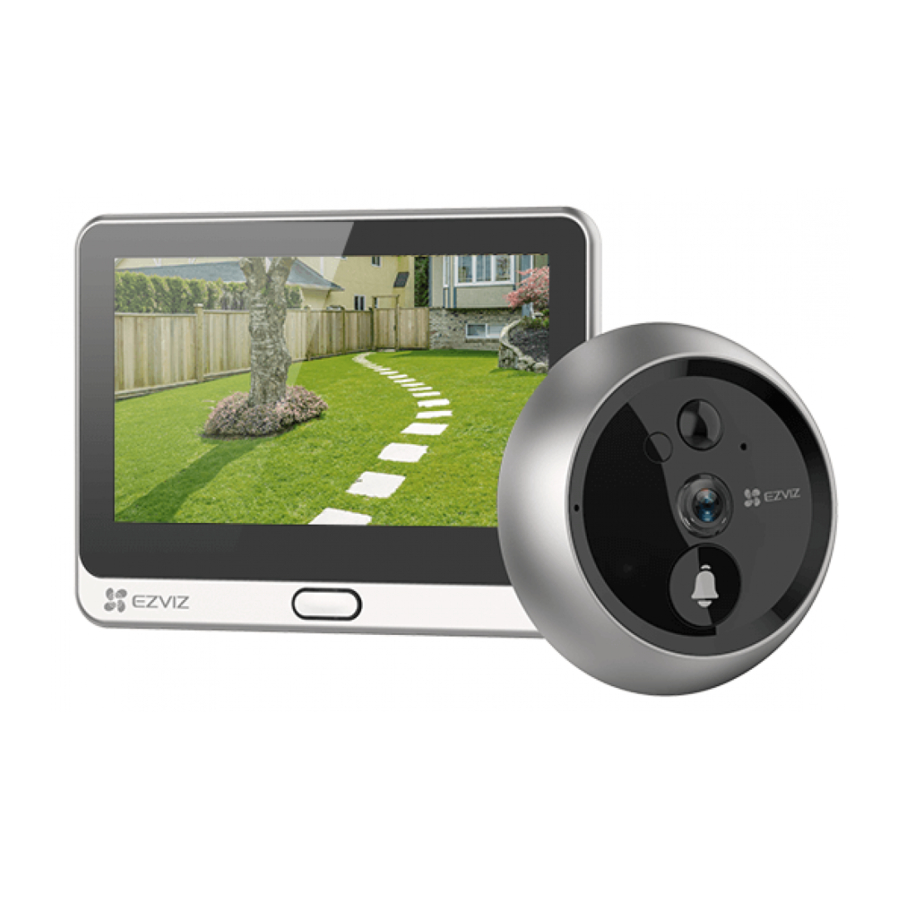
EZVIZ DP2C - Vezeték nélküli kitekintő ajtócsengő használati útmutató
- 1 Figyelem
- 2 A doboz tartalma
- 3 Áttekintés
- 4 Szerezze be az EZVIZ alkalmazást
- 5 Beállítás
- 6 Telepítés
- 7 Bekapcsolás
- 8 Hozzáadás az EZVIZ alkalmazáshoz
- 9 A panel töltése
- 10 Visszaállítás a gyári beállításokra
- 11 Élő nézet
- 12 Beállítások
- 13 EZVIZ Connect
- 14 Troubleshooting
- 15 Initiatives on the Use of Video Products
- 16 Rechargeable Lithium ion Battery
- 17 INFORMÁCIÓK MAGÁNHÁZTARTÁSOK SZÁMÁRA
- 18 Hivatkozások
- 19 Kézikönyv letöltése
- 20 Más nyelveken
Figyelem
- Ne tegye ki a kamerát zord környezetnek, például magas hőmérsékletnek, párának, sós ködnek vagy esőnek, különben a készülék megsérülhet.
- Ne nyomja meg a kamera érzékelőjét vagy lencséjét, különben a készülék megsérülhet.
- Ne húzza erősen a kamera vezetékét, és óvja magát attól, hogy a vezeték elvágja. A nem megfelelő kezelésből eredő vezetéksérülésre a garancia nem vonatkozik.
- A panel töltéséhez kizárólag a mellékelt hálózati adaptert használja, különben a rendszer megsérülhet.
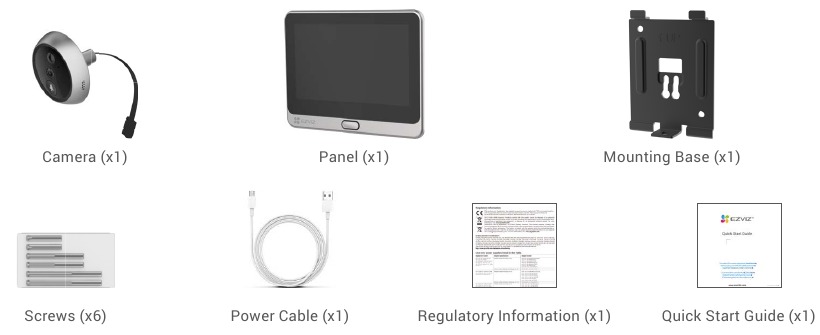
A doboz tartalma
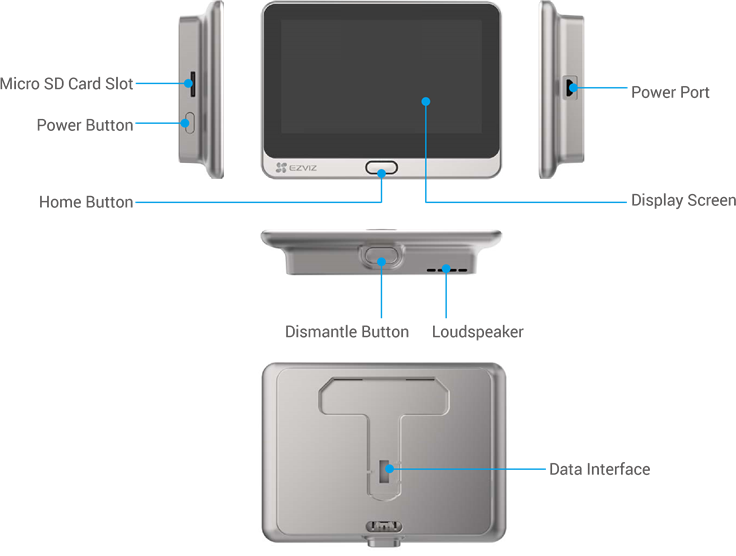
Áttekintés
Panel
Kamera
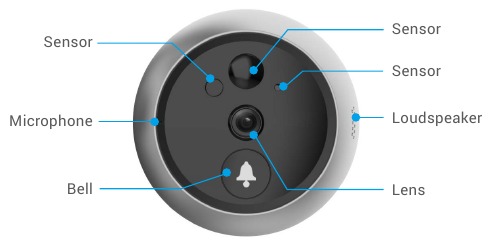
 Ne takarja el az érzékelőket.
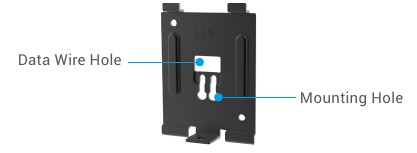
Szerelőtalp
Szerezze be az EZVIZ alkalmazást
- Csatlakoztassa mobiltelefonját Wi-Fi-hez a 2,4 GHz-es hálózat használatával (javasolt).
- Töltse le és telepítse az EZVIZ alkalmazást az "EZVIZ" keresésével az App Store-ban vagy a Google Play-ben.
- Indítsa el az alkalmazást, és regisztráljon egy EZVIZ felhasználói fiókot.

EZVIZ App (EZVIZ alkalmazás)


Ha már használta az alkalmazást, győződjön meg arról, hogy a legújabb verziója van. Ha meg szeretné tudni, hogy van-e elérhető frissítés, lépjen az alkalmazásboltba, és keressen rá az EZVIZ-re.
Beállítás
Kövesse a lépéseket a kitekintő beállításához:
- Szerelje be a kitekintőt, és kapcsolja be.
- Jelentkezzen be az EZVIZ alkalmazás felhasználói fiókjába.
- Csatlakoztassa a kitekintőt az internethez.
- Adja hozzá a kitekintőt az EZVIZ fiókjához.
Telepítés
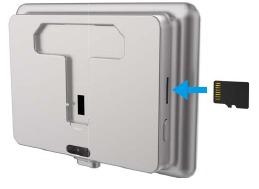
A Micro SD kártya telepítése (opcionális)
- Helyezze be a micro SD kártyát (külön megvásárolható) a kártyanyílásba az alábbi ábrán látható módon.
![]()
- Az EZVIZ alkalmazásban koppintson a Storage Status (Tárhely állapota) elemre az Device Settings (Eszközbeállítások) felületen az SD kártya állapotának ellenőrzéséhez.
- Ha a memóriakártya állapota Uninitialized (Inicializálatlan) állapotot mutat, koppintson az inicializáláshoz. Az állapot ezután Normal (Normál) állapotra változik, és videókat tárolhat.
A kitekintő telepítése
Ha már van kitekintője, szerelje be a készüléket ugyanarra a helyre. Ha nincs, kérjük, fúrjon egy körülbelül 16,5 mm átmérőjű (legfeljebb 45 mm) és körülbelül 145 cm távolságra lévő lyukat a talajtól a jó látási hatás érdekében.
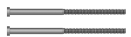
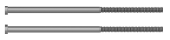
- Mérje meg az ajtó vastagságát, és válassza ki a megfelelő csavarokat.

Vastagság Csavar 35–60 mm ![]()
60–85 mm ![]()
85–105 mm ![]()
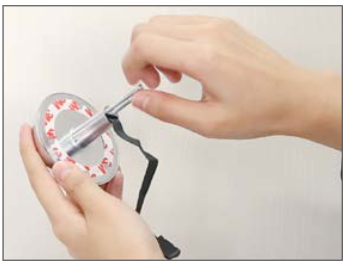
- Csavarja be a csavarokat a kamera hátuljába.

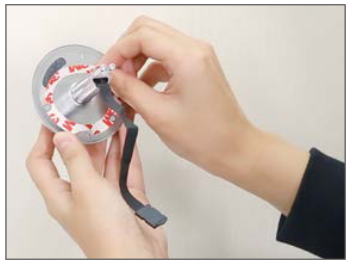
- Tépje le az elválasztó papírt.

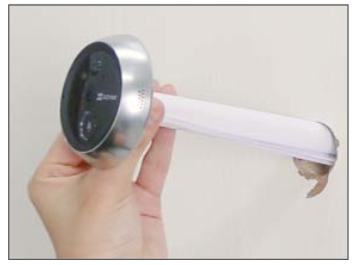
- Dugja át a csavarokat és a vezetéket az ajtón. A papír feltekerésével segíthet.

- Állítsa be a kamera helyzetét, és óvatosan nyomja az ajtóhoz.

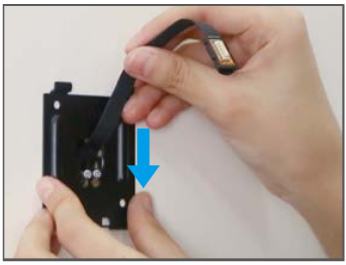
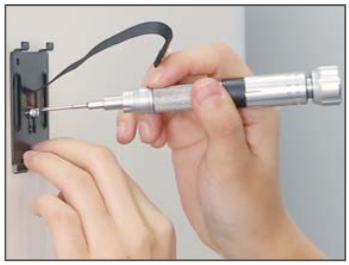
- Dugja át a csavarokat és a vezetéket a szerelőtalpon.

- Állítsa be a szerelőtalp helyzetét, és húzza meg a csavart.

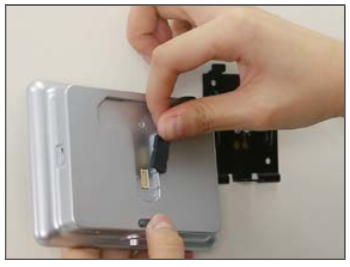
- Csatlakoztassa a panelt a kamera vezetékéhez.

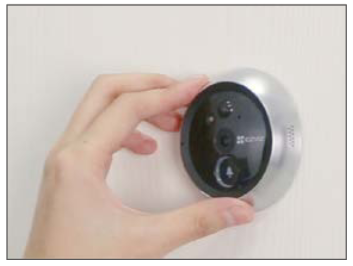
- Helyezze a panelt a szerelőtalpba.

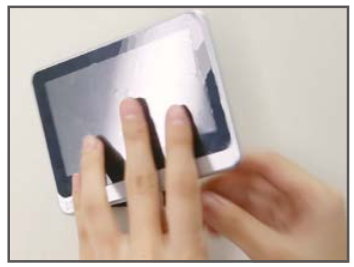
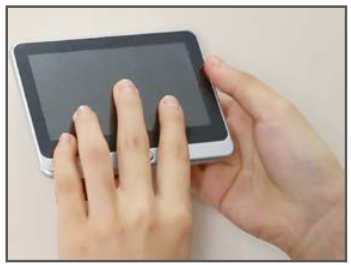
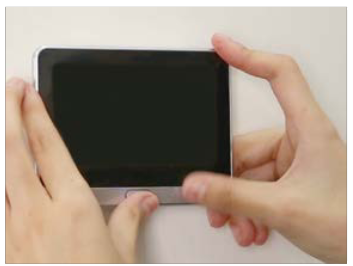
- Tartsa lenyomva a szétszerelési gombot, amíg a panel jól be nem csatolódik.

- A telepítés befejeződött.


Bekapcsolás
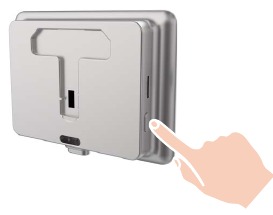
- A panel bekapcsolásához tartsa lenyomva a bekapcsológombot 3 másodpercig.
![]()
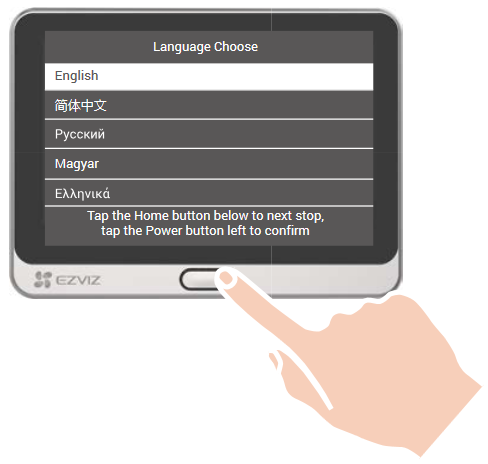
- A nyelv kiválasztásához koppintson a Home (Kezdőlap) gombra, és a megerősítéshez nyomja meg a Power (Bekapcsoló) gombot.

Hozzáadás az EZVIZ alkalmazáshoz
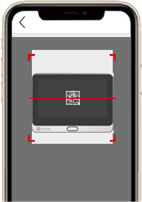
- 
- Jelentkezzen be az EZVIZ alkalmazásba.
- A Home (Kezdőlap) képernyőn koppintson a "+" ikonra a jobb felső sarokban a QR-kód beolvasási oldalra lépéshez.
- Olvassa be a QR-kódot.
- A Wi-Fi konfiguráció befejezéséhez kövesse az EZVIZ alkalmazás varázslóját.
Ha nem sikerült megszereznie a QR-kódot, vagy újra szeretné konfigurálni a Wi-Fi-t, tartsa lenyomva a Home (Kezdőlap) gombot 5 másodpercig a visszaállításhoz, és ismételje meg a fenti lépéseket.
A panel töltése
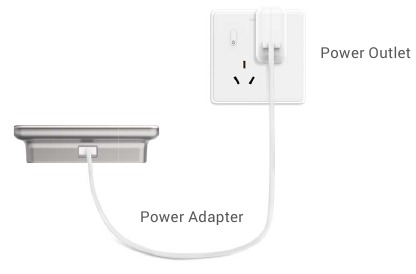
Csatlakoztassa a panelt a hálózati aljzathoz a hálózati adapteren keresztül (5V 2A, külön megvásárolható).
A panelt is leveheti a töltéshez, ha lenyomva tartja a szétszerelési gombot, hogy eltávolítsa a szerelőtalpról. Kérjük, óvatosan húzza ki a vezetéket.
Visszaállítás a gyári beállításokra
Amikor a készülék normálisan működik, nyomja meg a Home (Kezdőlap) gombot 5 másodpercig, és erősítse meg a készülék gyári beállításokra való visszaállítását.
Élő nézet
Az alkalmazás felülete a verziófrissítés miatt eltérő lehet, és a telefonjára telepített alkalmazás felülete az irányadó.
Indítsa el az EZVIZ alkalmazást, koppintson a Live View (Élő nézet) gombra, megtekintheti és meghallgathatja az élő közvetítést, pillanatfelvételeket készíthet, videókat rögzíthet, és szükség szerint kiválaszthatja a videó felbontását.
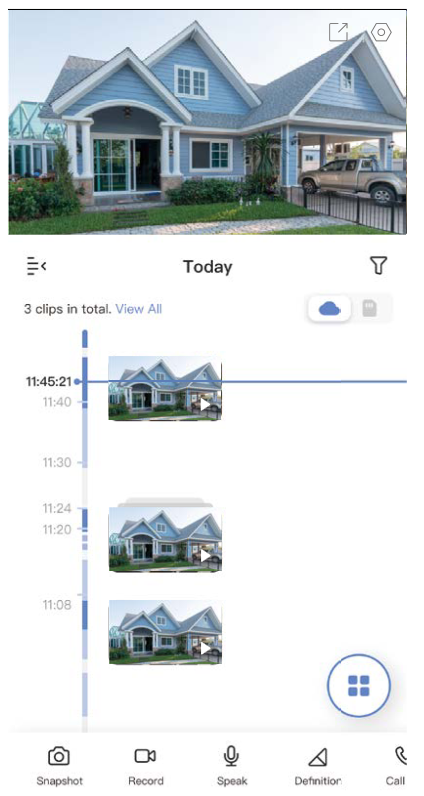
A képernyőn balra és jobbra húzva további ikonokat láthat.
| Ikon | Leírás |
 | Megosztás. Ossza meg eszközét. |
 | Settings (Beállítások). Az eszközbeállítások megtekintése vagy módosítása. |
 | Snapshot (Pillanatfelvétel). Készítsen pillanatfelvételt. |
 | Record (Felvétel). A felvétel manuális indítása/leállítása. |
 | Speak (Beszéd). A beszélgetés és a hallgatás megkezdése. |
 | Definition (Felbontás). Válasszon videófelbontást az Ultra HD, a Hi-Def vagy a Standard közül. |
 | Call Log (Hívásnapló). Hívásnaplók megtekintése. |
 | Multi-screen Live (Többképernyős élő). Koppintson az élő nézet ablakelrendezésének kiválasztásához. |
A konkrét információkért tekintse meg a tényleges felületet.
Beállítások
A beállítások oldalon beállíthatja az eszköz paramétereit.
| Paraméter | Leírás |
| Name (Név) | Szabja testre az eszköz nevét. |
| Working Mode (Működési mód) |
|
| Intelligent Detection (Intelligens érzékelés) | Az érzékelési érzékenység értékének megváltoztatásával testreszabhatja az érzékelési értesítést. Minél nagyobb az érzékenység, annál könnyebben észlelhetők az eszközhöz távolabb lévő emberek.
Az eszközök a kiválasztott mód alapján riasztanak, beleértve az eszközoldali riasztásokat és az alkalmazásoldali üzenetértesítéseket. |
| Notification (Értesítés) | Beállíthatja az értesítést az eszközoldalról és az alkalmazásoldalról. |
| Audio (Hang) | Ha le van tiltva, sem az élő nézetben, sem a rögzített videókban nem lesz hang. |
| Image (Kép) |
|
| Light (Fény) | Ha le van tiltva, az ajtócsengő jelzőfénye kialszik. |
| Battery (Akkumulátor) | Megtekintheti az akkumulátor kapacitását. |
| Cloud Storage (Felhőtárhely) | Feliratkozhat és kezelheti a felhőtárhelyet. |
| Record List Security Settings (Felvétellista biztonsági beállításai) | Megtekintheti az eszköz tárolási állapotát, beleértve a felhőtárhelyet és a memóriakártyát.
|
| Network (Hálózat) |
|
| Device Information (Eszközinformációk) | Itt megtekintheti az eszközinformációkat. |
| Share the Device (Eszköz megosztása) | Adjon meg egy e-mail címet vagy telefonszámot, hogy meghívjon és eszközengedélyeket adjon egy családtagjának vagy vendégének. |
| Delete Device (Eszköz törlése) | Koppintson ide a kamera törléséhez az EZVIZ fiókjából. |
EZVIZ Connect
Use Amazon Alexa
Ezek az utasítások lehetővé teszik az EZVIZ-eszközök vezérlését az Amazon Alexával. Ha bármilyen nehézségbe ütközik a folyamat során, kérjük, tekintse meg a Hibaelhárítást.
Mielőtt elkezdené, győződjön meg arról, hogy:
- Az EZVIZ-eszközök csatlakoztatva vannak az EZVIZ alkalmazáshoz.
- Az EZVIZ alkalmazásban kapcsolja ki a "Képtitkosítás" (Image Encryption) funkciót az Eszközbeállítások oldalon.
- Rendelkezik Alexa-kompatibilis eszközzel (pl. Echo Spot, Echo-Show, All-new Echo-Show, Fire TV (minden generáció), Fire TV stick (csak a második generáció) vagy Fire TV Edition okostévék).
- Az Amazon Alexa alkalmazás már telepítve van az okoseszközére, és létrehozott egy fiókot.
Az EZVIZ-eszközök vezérlése az Amazon Alexával:
- Nyissa meg az Alexa alkalmazást, és válassza a "Skills and Games" (Képességek és játékok) lehetőséget a menüből.
- A Skills and Games (Képességek és játékok) képernyőn keressen rá az "EZVIZ" kifejezésre, és megtalálja az "EZVIZ" képességeket.
- Válassza ki az EZVIZ-eszköz képességét, majd koppintson az ENABLE TO USE (Engedélyezés a használathoz) gombra.
- Adja meg az EZVIZ felhasználónevét és jelszavát, majd koppintson a Sign in (Bejelentkezés) gombra.
- Koppintson az Authorize (Engedélyezés) gombra, hogy engedélyezze az Alexának az EZVIZ-fiókjához való hozzáférést, hogy az Alexa vezérelhesse az EZVIZ-eszközeit.
- Látni fogja, hogy "EZVIZ has been successfully linked" ("Az EZVIZ sikeresen összekapcsolva"), majd koppintson a DISCOVER DEVICES (Eszközök felfedezése) gombra, hogy az Alexa felfedezhesse az összes EZVIZ-eszközét.
- Menjen vissza az Alexa alkalmazás menüjébe, és válassza a "Devices" (Eszközök) lehetőséget, és az eszközök alatt látni fogja az összes EZVIZ-eszközét.
Hangparancs
Fedezzen fel egy új okoseszközt az Alexa alkalmazás "Smart Home" (Okosotthon) menüjében vagy az Alexa Voice Control (Alexa hangvezérlés) funkcióval.
Az eszköz megtalálása után a hangjával vezérelheti azt. Mondjon egyszerű parancsokat Alexának.
Az eszköz neve, például: "show xxxx camera" ("xxxx kamera mutatása"), megváltoztatható az EZVIZ alkalmazásban. Minden alkalommal, amikor megváltoztatja az eszköz nevét, újra fel kell fedeznie az eszközt a név frissítéséhez.
Use Google Assistant
A Google Asszisztenssel aktiválhatja EZVIZ-eszközét, és élőben nézheti a Google Asszisztens hangparancsainak kimondásával.
A következő eszközök és alkalmazások szükségesek:
- Egy működő EZVIZ alkalmazás.
- Az EZVIZ alkalmazásban kapcsolja ki a "Képtitkosítás" (Image Encryption) funkciót, és kapcsolja be az "Audio" (Hang) funkciót az Eszközbeállítások oldalon.
- Egy TV, amelyhez működő Chromecast csatlakozik.
- A Google Assistant alkalmazás a telefonján.
A kezdéshez kövesse az alábbi lépéseket:
- Állítsa be az EZVIZ-eszközt, és győződjön meg arról, hogy megfelelően működik az alkalmazásban.
- Töltse le a Google Home alkalmazást az App Store-ból vagy a Google Play Áruházból.
- A Myhome (Saját otthon) képernyőn koppintson a "+" jelre a bal felső sarokban, és válassza a "Set up device" (Eszköz beállítása) lehetőséget a menülistából a Beállítás felületre lépéshez.
- Koppintson a Works with Google (Működik a Google-lel) elemre, és keressen rá az "EZVIZ" kifejezésre, ahol megtalálja az "EZVIZ" képességeket.
- Adja meg az EZVIZ felhasználónevét és jelszavát, majd koppintson a Sign in (Bejelentkezés) gombra.
- Koppintson az Authorize (Engedélyezés) gombra, hogy engedélyezze a Google-nek az EZVIZ-fiókjához való hozzáférést, hogy a Google vezérelhesse az EZVIZ-eszközeit.
- Koppintson a Return to app (Visszatérés az alkalmazáshoz) gombra.
- Kövesse a fenti lépéseket az engedélyezés befejezéséhez. A szinkronizálás befejezése után az EZVIZ szolgáltatás megjelenik a szolgáltatások listájában. Az EZVIZ-fiókjához tartozó kompatibilis eszközök listájának megtekintéséhez koppintson az EZVIZ szolgáltatás ikonjára.
- Most próbáljon ki néhány parancsot. Használja a kamera nevét, amelyet a rendszer beállításakor hozott létre. A felhasználók kezelhetik az eszközöket egyetlen entitásként vagy csoportban. Az eszközök egy szobához való hozzáadása lehetővé teszi a felhasználók számára, hogy egyszerre vezéreljenek egy eszközcsoportot egyetlen paranccsal. További információkért tekintse meg a következő linket: https://support.google.com/googlehome/answer/7029485?co=GENIE.Platform%3DAndroid&hl=en
Az eszközzel kapcsolatos további információkért kérjük, látogasson el a www.ezviz.com/eu oldalra.
Troubleshooting
Mit tegyek, ha az Alexa nem találja meg az eszközömet?
Ellenőrizze, hogy vannak-e internetkapcsolati problémák.
Próbálja meg újraindítani az okoseszközt, és fedezze fel újra az eszközt az Alexán.
Why the device's status is "Offline" on Alexa?
Lehet, hogy az eszköze lekapcsolódott a hálózatról. Indítsa újra az okoseszközt, és fedezze fel újra az Alexán.
Ellenőrizze, hogy a router csatlakozik-e az internethez, és próbálja újra.
Az Amazon Alexa elérhetőségével kapcsolatos részletekért tekintse meg az Amazon Alexa hivatalos webhelyét.
Initiatives on the Use of Video Products
A technológia életünk minden területére hatással van. Magas technológiával foglalkozó vállalatként egyre inkább tudatában vagyunk annak, hogy a technológia milyen szerepet játszik az üzleti hatékonyság és az életminőség javításában, ugyanakkor a helytelen használatából eredő potenciális károknak is. Például a videótermékek valós, teljes és tiszta képek rögzítésére képesek. Ez nagy értéket képvisel a visszatekintésben és a valós idejű tények megőrzésében. Azonban harmadik fél jogos jogainak és érdekeinek megsértését is eredményezheti a videóadatok helytelen terjesztése, felhasználása és/vagy feldolgozása esetén. A "Technológia a jóért" filozófiájával az EZVIZ kéri, hogy a videotechnológia és a videótermékek minden végfelhasználója tartsa be az összes vonatkozó törvényt és rendeletet, valamint az etikai szokásokat, hogy közösen teremtsünk egy jobb közösséget.
Kérjük, figyelmesen olvassa el az alábbi kezdeményezéseket:
-
Mindenkinek van jogos elvárása a magánélethez, és a videótermékek telepítése nem ütközhet ezzel a jogos elvárással. Ezért nyilvános helyeken történő videótermékek telepítésekor ésszerű és hatékony módon figyelmeztetést kell adni, és tisztázni kell a megfigyelési tartományt. Nem nyilvános területeken a videótermékek telepítésekor értékelni kell harmadik fél jogait és érdekeit, beleértve, de nem kizárólagosan, a videótermékek telepítését csak az érdekelt felek beleegyezésének megszerzése után, és a nehezen észrevehető videótermékek telepítésének mellőzését.
-
A videótermékek célja a valós tevékenységek rögzítése egy adott időben és térben, valamint meghatározott feltételek mellett. Ezért minden felhasználónak először ésszerűen meg kell határoznia saját jogait egy ilyen konkrét körben, hogy elkerülje harmadik fél arcképének, magánéletének vagy egyéb jogos jogainak megsértését.
-
A videótermékek használata során a valós jelenetekből származó videó képadatai folyamatosan generálódnak, beleértve a nagyszámú biológiai adatot (például arcképeket), és az adatok tovább alkalmazhatók vagy újrafeldolgozhatók. Maguk a videótermékek nem tudják megkülönböztetni a jót a rossztól az adatok felhasználásának módját illetően, kizárólag a videótermékek által rögzített képek alapján. Az adatok felhasználásának eredménye az adatkezelők felhasználási módjától és céljától függ. Ezért az adatkezelőknek nemcsak az összes vonatkozó törvényt és rendeletet, valamint egyéb normatív követelményt kell betartaniuk, hanem tiszteletben kell tartaniuk a nemzetközi normákat, a társadalmi erkölcsöt, a jó erkölcsöt, a bevett gyakorlatokat és egyéb nem kötelező követelményeket, valamint tiszteletben kell tartaniuk az egyéni magánéletet, az arcképet és egyéb jogokat és érdekeket.
-
A különböző érdekelt felek jogait, értékeit és egyéb igényeit mindig figyelembe kell venni a videótermékek által folyamatosan generált videóadatok feldolgozásakor. Ebben a tekintetben a termékbiztonság és az adatbiztonság rendkívül fontos. Ezért minden végfelhasználónak és adatkezelőnek minden ésszerű és szükséges intézkedést meg kell tennie az adatbiztonság biztosítása és az adatszivárgás, a helytelen közzététel és a helytelen felhasználás elkerülése érdekében, beleértve, de nem kizárólagosan a hozzáférés-vezérlés beállítását, a megfelelő hálózati környezet (az internet vagy az intranet) kiválasztását, ahol a videótermékek csatlakoznak, a hálózatbiztonság kiépítését és folyamatos optimalizálását.
-
A videótermékek nagyban hozzájárultak a társadalmi biztonság javításához világszerte, és hisszük, hogy ezek a termékek a társadalmi élet több területén is aktív szerepet fognak játszani. A videótermékek emberi jogok megsértésével vagy bűncselekményekhez vezető visszaélése ellentétes a technológiai innováció és a termékfejlesztés eredeti szándékával. Ezért minden felhasználónak létre kell hoznia egy értékelési és nyomon követési mechanizmust a termékalkalmazásukhoz, hogy biztosítsák, hogy minden terméket megfelelő és ésszerű módon, jóhiszeműen használjanak.
Rechargeable Lithium ion Battery
- Az eszköz akkumulátor típusa: Hordozható akkumulátor.
- Az eszköz akkumulátora nem eltávolítható, ami kockázatos az eltávolítás szempontjából.
| Chemical Composition (Kémiai összetétel) | Chemical Formula (Kémiai képlet) | CAS No. | Weight (%) (Súly (%)) |
| Lithium Cobait Oxide | Co | 12190-79-3 | 44.9% |
| Nanotubes | CNT | 308068-56-6 | 0.40% |
| Polyvinylidene fluorde | PVDF | 24937-79-9 | 0.58% |
| Aluminum Foil | AL | 7429-90-5 | 4.21% |
| Copper Foil | Cu | 7440-50-8 | 7.12% |
| Graphite | C | 7782-42-5 | 24.62% |
| Super P | S-P | 7782-42-5 | 0.27% |
| Styrene Butadiene rubber | SBR | 61789-96-6 | 0.91% |
| Carboxymethylcellulose Sodium | CMC | 9000/11/7 | 0.40% |
| Lead | Pb | 7439-92-1 | Not Detected |
| Cadmium | Cd | 7440-43-9 | Not Detected |
| Mercury | Hg | 7439-97-36 | Not Detected |
INFORMÁCIÓK MAGÁNHÁZTARTÁSOK SZÁMÁRA
-
Hulladékká vált berendezések elkülönített gyűjtése: A hulladékká vált elektromos és elektronikus berendezéseket hulladékberendezésnek nevezzük. A hulladékberendezések tulajdonosainak azokat a válogatatlan települési hulladéktól elkülönítve kell ártalmatlanítaniuk. A hulladékberendezések különösen nem tartoznak a háztartási hulladék közé, hanem speciális gyűjtő- és visszavételi rendszerekbe.
-
Akkumulátorok és újratölthető akkumulátorok, valamint lámpák: A hulladékberendezések tulajdonosai főszabály szerint kötelesek a hulladékberendezésben nem található hulladékelemeket és akkumulátorokat, amelyek a hulladékberendezésből roncsolás nélkül eltávolíthatók, a hulladékberendezésből kiválasztani, mielőtt azokat egy gyűjtőhelyen leadnák. Ez nem érvényes, ha a hulladékberendezést egy közszolgáltató hulladékgazdálkodási hatóság közreműködésével újrafelhasználásra készítik elő.
-
A hulladékberendezések visszavételének lehetőségei: A magánháztartásokból származó hulladékberendezések tulajdonosai ingyenesen visszavihetik azokat a közszolgáltató hulladékgazdálkodási hatóságok gyűjtőhelyeire, vagy az elektromos és elektronikus berendezésekről szóló törvény értelmében a gyártók vagy forgalmazók által létrehozott visszavételi pontokra. Azok az üzletek, amelyeknek az elektromos és elektronikus berendezésekre vonatkozó eladási területe legalább 400 m², valamint azok az élelmiszerboltok, amelyeknek a teljes eladási területe legalább 800 m², és amelyek évente többször vagy állandó jelleggel kínálnak elektromos és elektronikus berendezéseket, és azokat a piacon elérhetővé teszik, kötelesek azokat visszavenni. Ez akkor is érvényes, ha a forgalmazás távközlési eszközökkel történik, ha az elektromos és elektronikus berendezések tárolási és szállítási területe legalább 400 m², vagy a teljes tárolási és szállítási terület legalább 800 m². A forgalmazók elvileg kötelesek biztosítani a visszavételt azáltal, hogy megfelelő visszavételi lehetőségeket biztosítanak a megfelelő végfelhasználótól ésszerű távolságra. A hulladékberendezések ingyenes visszavételének lehetősége többek között akkor áll fenn a visszavételre kötelezett forgalmazók számára, ha egy új, hasonló készüléket, amely lényegében ugyanazokat a funkciókat látja el, egy végfelhasználónak szállítanak ki.
-
Adatvédelmi nyilatkozat: A hulladékberendezések gyakran tartalmaznak érzékeny személyes adatokat. Ez különösen igaz az információs és távközlési technológiai eszközökre, például a számítógépekre és az okostelefonokra. Saját érdekében kérjük, vegye figyelembe, hogy minden végfelhasználó felelős a hulladékba kerülő berendezéseken található adatok törléséért.
-
A "áthúzott kerekes kuka" szimbólum jelentése: Az elektromos és elektronikus berendezéseken rendszeresen ábrázolt áthúzott kerekes kuka szimbólum azt jelzi, hogy az adott készüléket élettartamának végén a válogatatlan települési hulladéktól elkülönítve kell gyűjteni.
Hivatkozások
![www.apple.com]() App Store - Apple
App Store - Apple![play.google.com]() Google Play
Google PlaySet up your Google Nest or Home speaker or display - Android - Google Nest Help
![www.ezviz.com]() EZVIZ - Creating Easy Smart Homes
EZVIZ - Creating Easy Smart Homes


Kézikönyv letöltése
Itt letöltheti a kézikönyv teljes pdf verzióját, amely további biztonsági utasításokat, garanciális információkat, FCC szabályokat stb. tartalmazhat.
EZVIZ DP2C - Vezeték nélküli kitekintő ajtócsengő használati útmutató letöltése


