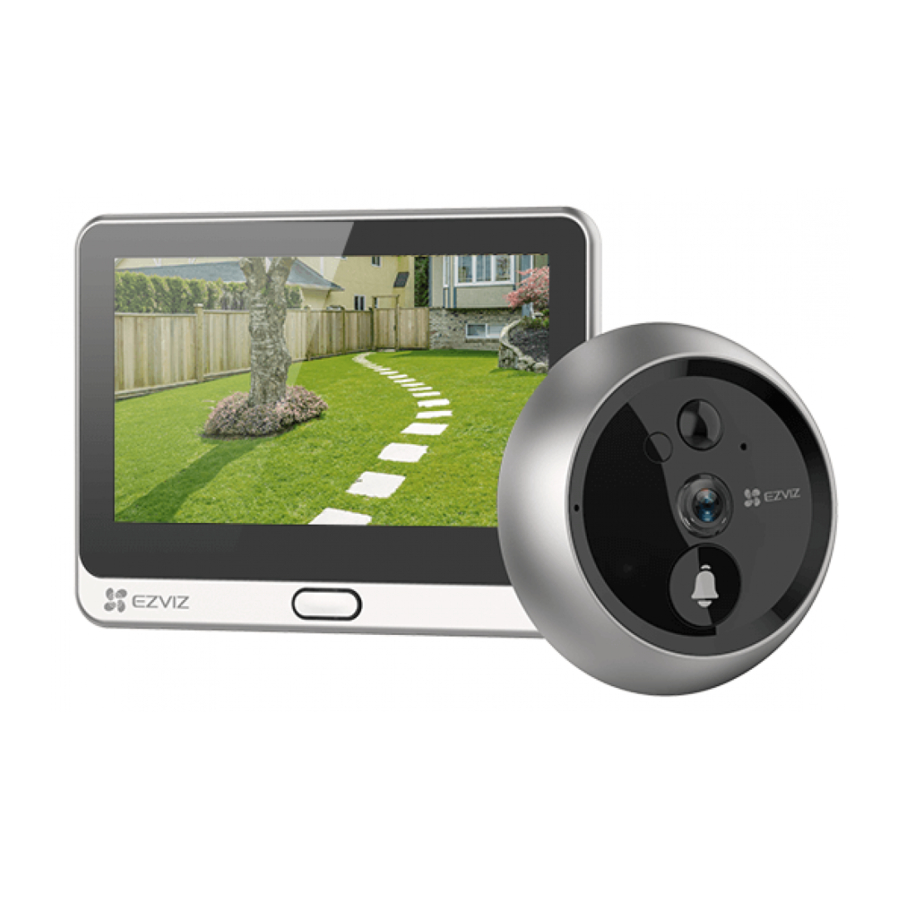
EZVIZ DP2C - Draadloze Deurspion Deurbel Handleiding
- 1 Let op
- 2 Inhoud van de doos
- 3 Overzicht
- 4 Download de EZVIZ App
- 5 Installatie
- 6 Installatie
- 7 Inschakelen
- 8 Toevoegen aan EZVIZ App
- 9 Het paneel opladen
- 10 Terugzetten naar fabrieksinstellingen
- 11 Live Weergave
- 12 Instellingen
- 13 EZVIZ Connect
- 14 Probleemoplossing
- 15 Initiatives on the Use of Video Products
- 16 Rechargeable Lithium ion Battery
- 17 INFORMATIE VOOR PARTICULIERE HUISHOUDENS
- 18 Referenties
- 19 Download handleiding
- 20 In andere talen
Let op
- Stel de camera niet bloot aan een ruwe omgeving, zoals hoge temperaturen, vochtigheid, zoutnevel of regen, anders kan het apparaat beschadigd raken.
- Druk niet op de sensor of lens van de camera, anders kan het apparaat beschadigd raken.
- Trek niet hard aan de draad van de camera en bescherm uzelf tegen snijwonden door de draad. Schade aan de draad als gevolg van onjuiste bediening valt niet onder de garantie.
- Gebruik de exclusieve stroomadapter om het paneel op te laden, anders kan het systeem beschadigd raken.
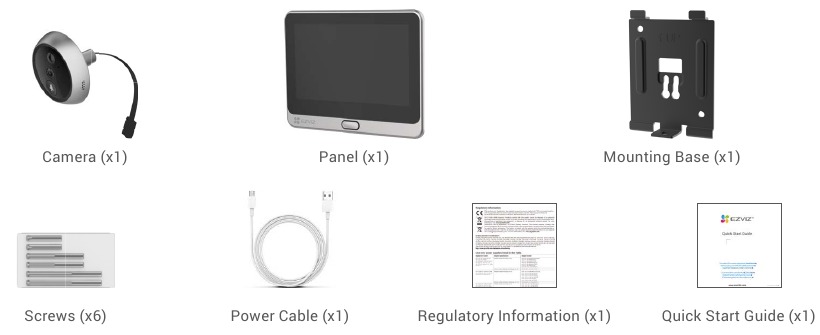
Inhoud van de doos
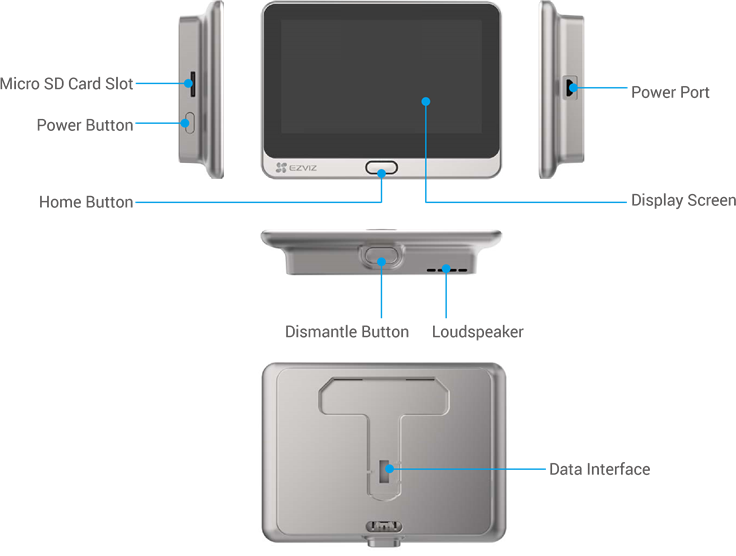
Overzicht
Paneel
Camera
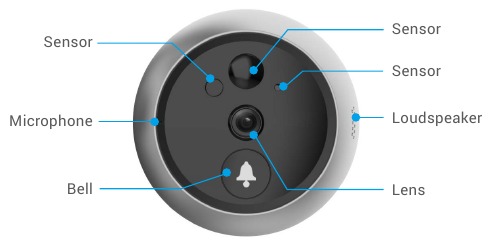
 Blokkeer de sensoren niet.
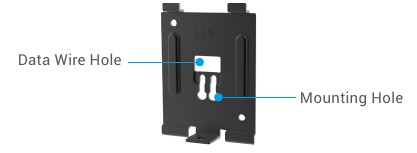
Montagevoet
Download de EZVIZ App
- Verbind uw mobiele telefoon met wifi via uw 2,4 GHz-netwerk (aanbevolen).
- Download en installeer de EZVIZ app door te zoeken naar "EZVIZ" in de App Store of Google Play
- Start de app en registreer een EZVIZ-gebruikersaccount.

EZVIZ App


Als u de app al gebruikt, zorg er dan voor dat het de nieuwste versie is. Om te zien of er een update beschikbaar is, gaat u naar de app store en zoekt u naar EZVIZ.
Installatie
Volg de stappen om uw deurspion in te stellen:
- Installeer uw deurspion en schakel hem in.
- Log in op uw EZVIZ app-gebruikersaccount.
- Verbind uw deurspion met het internet.
- Voeg uw deurspion toe aan uw EZVIZ-account.
Installatie
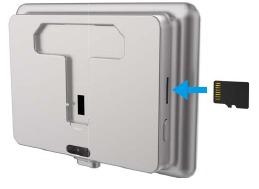
Installeer de Micro SD-kaart (optioneel)
- Plaats de micro SD-kaart (apart verkrijgbaar) in de kaartsleuf zoals weergegeven in de onderstaande afbeelding.
![]()
- Tik in de EZVIZ app op de opslagstatus in de interface Apparaatinstellingen om de SD-kaartstatus te controleren.
- Als de status van de geheugenkaart wordt weergegeven als Niet-geïnitialiseerd, tikt u erop om deze te initialiseren. De status verandert dan in Normaal en er kunnen video's worden opgeslagen.
Installeer de deurspion
Als u al een deurspion heeft, installeer het apparaat dan op dezelfde plaats. Zo niet, boor dan een gat met een diameter van ongeveer 16,5 mm (niet meer dan 45 mm) en ongeveer 145 cm afstand van de grond om een goed kijkeffect te hebben.
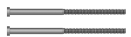
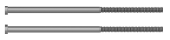
- Meet de dikte van de deur en selecteer de juiste schroeven.

Dikte Schroef 35 tot 60 mm ![]()
60 tot 85 mm ![]()
85 tot 105 mm ![]()
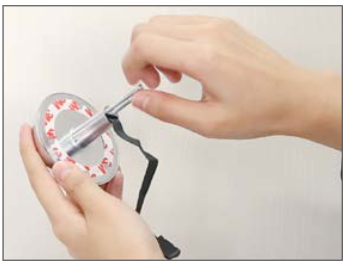
- Draai de schroeven in de achterkant van de camera.

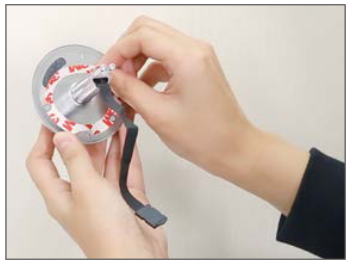
- Trek het releasepapier eraf.

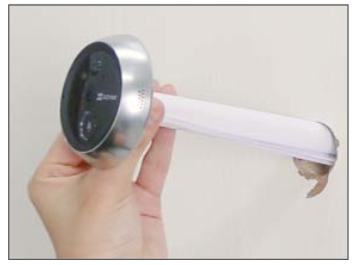
- Steek de schroeven en de draad door de deur. U kunt het papier oprollen om te helpen.

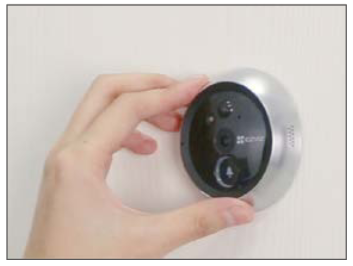
- Pas de positie van de camera aan en duw hem voorzichtig tegen de deur.

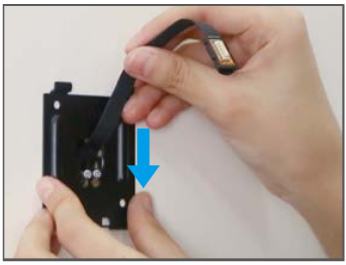
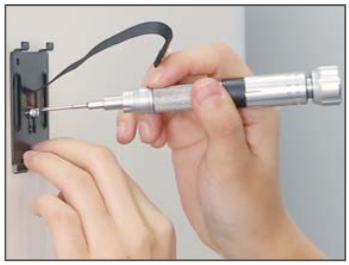
- Steek de schroeven en de draad door de montagevoet.

- Pas de positie van de montagevoet aan en draai de schroef vast.

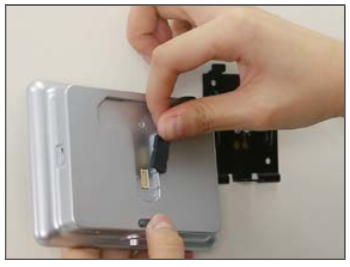
- Verbind het paneel met de draad van de camera.

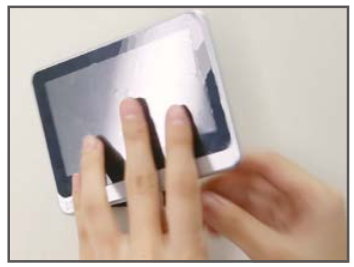
- Plaats het paneel in de montagevoet.

- Houd de demontageknop ingedrukt totdat het paneel goed vastzit.

- Installatie voltooid.


Inschakelen
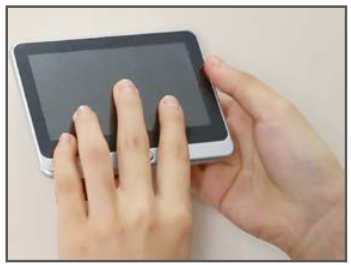
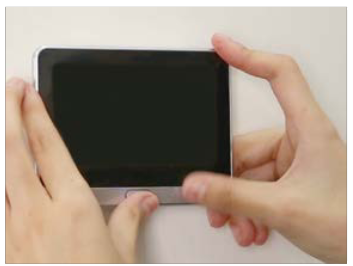
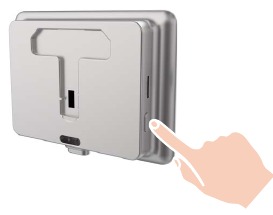
- Houd de aan/uit-knop 3 seconden ingedrukt om het paneel in te schakelen.
![]()
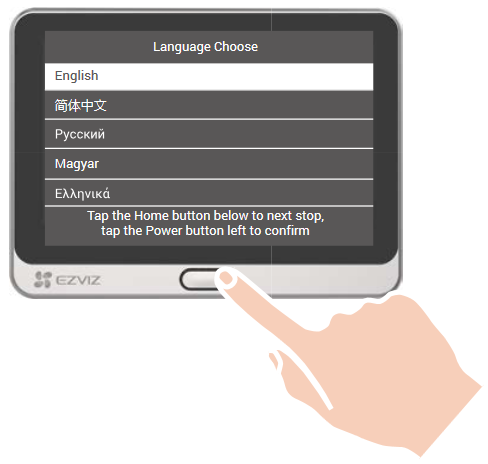
- Tik op de Home-knop om uw taal te kiezen en druk op de aan/uit-knop om te bevestigen.

Toevoegen aan EZVIZ App
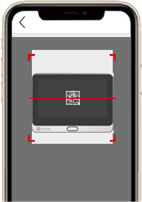
- 
- Log in op de EZVIZ app.
- Tik in het startscherm op "+" in de rechterbovenhoek om naar de pagina voor het scannen van de QR-code te gaan.
- Scan de QR-code.
- Volg de wizard van de EZVIZ app om de wifi-configuratie te voltooien.
Als het niet lukt om de QR-code te krijgen of als u de wifi opnieuw wilt configureren, houd dan de Home-knop 5 seconden ingedrukt om te resetten en herhaal de bovenstaande stappen.
Het paneel opladen
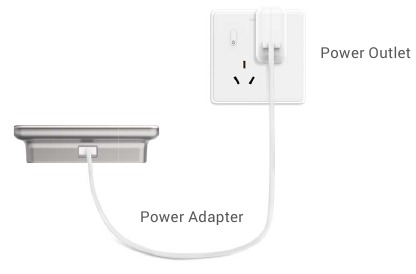
Verbind het paneel met het stopcontact via de stroomadapter (5V 2A, apart verkrijgbaar).
U kunt het paneel ook verwijderen om op te laden door de demontageknop ingedrukt te houden om het uit de montagevoet te verwijderen. Koppel de draad voorzichtig los.
Terugzetten naar fabrieksinstellingen
Wanneer het apparaat normaal werkt, houdt u de Home-knop 5 seconden ingedrukt en bevestigt u om het apparaat terug te zetten naar de fabrieksinstellingen.
Live Weergave
De app-interface kan verschillen als gevolg van versie-updates, en de interface van de app die u op uw telefoon hebt geïnstalleerd, is doorslaggevend.
Start de EZVIZ app, tik op de Live View (Live Weergave) knop, u kunt een live feed bekijken en beluisteren, snapshots maken, video's opnemen en de videodefinitie naar behoefte kiezen.
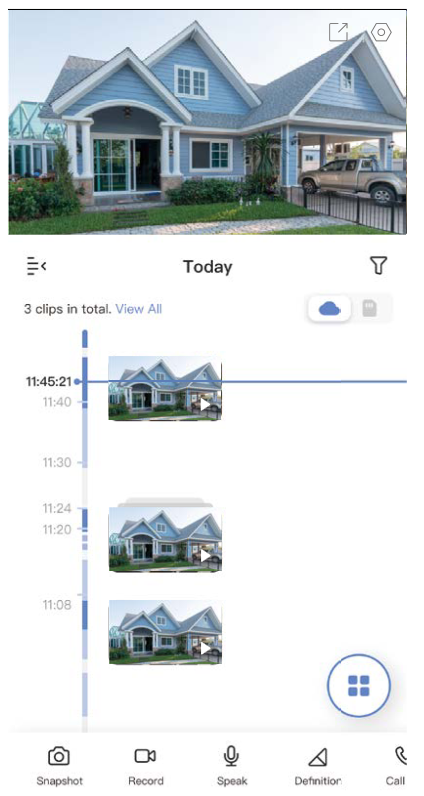
Veeg naar links en rechts over het scherm om meer pictogrammen te zien.
| Icoon | Beschrijving |
 | Delen. Deel uw apparaat. |
 | Instellingen. Bekijk of wijzig de apparaatinstellingen. |
 | Snapshot. Maak een snapshot. |
 | Opnemen. Handmatig opnemen starten/stoppen. |
 | Spreken. Start met praten en luisteren. |
 | Definitie. Selecteer de videoresolutie uit Ultra HD, Hi-Def of Standaard. |
 | Oproeplogboek. Bekijk oproeplogboeken. |
 | Live met meerdere schermen. Tik om de lay-out van het live weergavevenster te selecteren. |
Raadpleeg de daadwerkelijke interface voor specifieke informatie.
Instellingen
Op de instellingenpagina kunt u de parameters van het apparaat instellen.
| Parameter | Beschrijving |
| Naam | Pas de naam van uw apparaat aan. |
| Werkmodus |
|
| Intelligente detectie | U kunt de detectiemelding aanpassen door de waarde van de detectiegevoeligheid te wijzigen. Hoe hoger de gevoeligheid, hoe gemakkelijker mensen verder van het apparaat kunnen worden gedetecteerd.
Apparaten waarschuwen op basis van de geselecteerde modus, inclusief waarschuwingen aan de apparaatzijde en berichtmeldingen aan de app-zijde. |
| Melding | U kunt de melding instellen vanaf de apparaatzijde en de app-zijde. |
| Audio | Wanneer uitgeschakeld, hebben zowel live weergave als opgenomen video's geen audio. |
| Afbeelding |
|
| Licht | Wanneer uitgeschakeld, is de deurbelindicator uit. |
| Batterij | U kunt de batterijcapaciteit zien. |
| Cloudopslag | U kunt zich abonneren op de cloudopslag en deze beheren. |
| Beveiligingsinstellingen voor opnamelijst | U kunt de opslagstatus van het apparaat zien, inclusief cloudopslag en geheugenkaart.
|
| Netwerk |
|
| Apparaatinformatie | U kunt hier de apparaatinformatie zien. |
| Deel het apparaat | Voer een e-mailadres of telefoonnummer in om een familielid of gast uit te nodigen en apparaatrechten te verlenen. |
| Apparaat verwijderen | Tik om de camera uit uw EZVIZ-account te verwijderen. |
EZVIZ Connect
Use Amazon Alexa
Deze instructies helpen je om je EZVIZ-apparaten te bedienen met Amazon Alexa. Als je tijdens het proces problemen ondervindt, raadpleeg dan Probleemoplossing.
Voordat je begint, zorg ervoor dat:
- EZVIZ-apparaten zijn verbonden met de EZVIZ-app.
- Schakel in de EZVIZ-app de "Image Encryption" (beeldversleuteling) uit op de pagina Device Settings (apparaatinstellingen).
- Je hebt een apparaat met Alexa-ondersteuning (bijv. Echo Spot, Echo-Show, All-new Echo-Show, Fire TV (alle generaties), Fire TV stick (alleen tweede generatie) of Fire TV Edition smart-tv's).
- De Amazon Alexa-app is al geïnstalleerd op je smartapparaat en je hebt een account aangemaakt.
Om EZVIZ-apparaten te bedienen met Amazon Alexa:
- Open de Alexa-app en selecteer "Skills and Games" (vaardigheden en spellen) in het menu.
- Zoek in het scherm Skills and Games (vaardigheden en spellen) naar "EZVIZ" en je vindt "EZVIZ"-vaardigheden.
- Selecteer de vaardigheid van je EZVIZ-apparaat en tik vervolgens op ENABLE TO USE (inschakelen om te gebruiken).
- Voer je EZVIZ-gebruikersnaam en -wachtwoord in en tik op Sign in (inloggen).
- Tik op de knop Authorize (autoriseren) om Alexa toegang te geven tot je EZVIZ-account, zodat Alexa je EZVIZ-apparaten kan bedienen.
- Je ziet "EZVIZ has been successfully linked" ("EZVIZ is succesvol gekoppeld"), tik vervolgens op DISCOVER DEVICES (apparaten ontdekken) zodat Alexa al je EZVIZ-apparaten kan ontdekken.
- Ga terug naar het Alexa-appmenu en selecteer "Devices" (apparaten). Onder apparaten zie je al je EZVIZ-apparaten.
Spraakopdracht
Ontdek een nieuw smartapparaat via het menu "Smart Home" in de Alexa-app of de Alexa Voice Control-functie.
Zodra het apparaat is gevonden, kun je het met je stem bedienen. Spreek eenvoudige opdrachten uit tegen Alexa.
De naam van je apparaat, bijvoorbeeld: "show xxxx camera" ("toon xxxx camera"), kan worden gewijzigd in de EZVIZ-app. Elke keer dat je de naam van het apparaat wijzigt, moet je het apparaat opnieuw ontdekken om de naam bij te werken.
Use Google Assistant
Met de Google Assistant kun je je EZVIZ-apparaat activeren en live meekijken door Google Assistant-spraakopdrachten uit te spreken.
De volgende apparaten en apps zijn vereist:
- Een functionele EZVIZ-app.
- Schakel in de EZVIZ-app de "Image Encryption" (beeldversleuteling) uit en schakel de "Audio" (audio) in op de pagina Device Settings (apparaatinstellingen).
- Een tv met functionele Chromecast-verbinding.
- De Google Assistant-app op je telefoon.
Volg de onderstaande stappen om aan de slag te gaan:
- Stel het EZVIZ-apparaat in en zorg ervoor dat het goed werkt in de app.
- Download de Google Home-app uit de App Store of Google Play Store.
- Tik in het Myhome-scherm op "+" in de linkerbovenhoek en selecteer "Set up device" (apparaat instellen) in de menulijst om naar de Set up (instellen) interface te gaan.
- Tik op Works with Google (werkt met Google) en zoek naar "EZVIZ", waar je "EZVIZ"-vaardigheden vindt.
- Voer je EZVIZ-gebruikersnaam en -wachtwoord in en tik op Sign in (inloggen).
- Tik op de knop Authorize (autoriseren) om Google toegang te geven tot je EZVIZ-account, zodat Google je EZVIZ-apparaten kan bedienen.
- Tik op Return to app (terugkeren naar app).
- Volg de bovenstaande stappen om de autorisatie te voltooien. Wanneer de synchronisatie is voltooid, wordt de EZVIZ-service weergegeven onder je lijst met services. Om een lijst met compatibele apparaten onder je EZVIZ-account te bekijken, tik je op het EZVIZ-servicepictogram.
- Probeer nu enkele opdrachten. Gebruik de naam van de camera die je hebt gemaakt toen je het systeem instelde. Gebruikers kunnen apparaten als één entiteit of in een groep beheren. Door apparaten aan een ruimte toe te voegen, kunnen gebruikers een groep apparaten tegelijkertijd bedienen met één opdracht. Zie de link voor meer informatie: https://support.google.com/googlehome/answer/7029485?co=GENIE.Platform%3DAndroid&hl=en
Raadpleeg www.ezviz.com/eu voor meer informatie over het apparaat.
Probleemoplossing
Wat moet ik doen als Alexa mijn apparaat niet kan ontdekken?
Controleer of er problemen zijn met de internetverbinding.
Probeer het smartapparaat opnieuw op te starten en het apparaat opnieuw te ontdekken op Alexa.
Why the device's status is "Offline" on Alexa?
Je apparaat is mogelijk losgekoppeld van het netwerk. Start het smartapparaat opnieuw op en ontdek het opnieuw op Alexa.
Controleer of je router is verbonden met internet en probeer het opnieuw.
Zie de officiële website van Amazon Alexa voor meer informatie over landen waar Amazon Alexa beschikbaar is.
Initiatives on the Use of Video Products
Technologie beïnvloedt elk aspect van ons leven. Als hightechbedrijf zijn we ons steeds meer bewust van de rol die technologie speelt bij het verbeteren van de bedrijfsefficiëntie en de kwaliteit van leven, maar tegelijkertijd ook van de mogelijke schade van oneigenlijk gebruik ervan. Videoproducten zijn bijvoorbeeld in staat om echte, complete en heldere beelden op te nemen. Dit biedt een hoge waarde achteraf en het behoud van real-time feiten. Het kan echter ook leiden tot schending van de legitieme rechten en belangen van een derde partij als videogegevens onjuist worden verspreid, gebruikt en/of verwerkt. Met de filosofie van "Technology for the Good" (technologie voor het goede) verzoekt EZVIZ elke eindgebruiker van videotechnologie en videoproducten om alle toepasselijke wet- en regelgeving, evenals ethische gebruiken, na te leven, met als doel gezamenlijk een betere gemeenschap te creëren.
Lees de volgende initiatieven aandachtig door:
-
Iedereen heeft een redelijke verwachting van privacy en de installatie van videoproducten mag niet in strijd zijn met deze redelijke verwachting. Daarom moet een waarschuwingsbericht op een redelijke en effectieve manier worden gegeven en het bewakingsbereik worden verduidelijkt bij het installeren van videoproducten in openbare ruimtes. Voor niet-openbare ruimtes moeten de rechten en belangen van een derde partij worden geëvalueerd bij het installeren van videoproducten, inclusief maar niet beperkt tot het installeren van videoproducten pas na het verkrijgen van de toestemming van de belanghebbenden, en het niet installeren van zeer onzichtbare videoproducten.
-
Het doel van videoproducten is om echte activiteiten binnen een specifieke tijd en ruimte en onder specifieke omstandigheden vast te leggen. Daarom moet elke gebruiker eerst redelijkerwijs zijn/haar eigen rechten in een dergelijk specifiek bereik definiëren, om te voorkomen dat inbreuk wordt gemaakt op de portretten, privacy of andere legitieme rechten van een derde partij.
-
Tijdens het gebruik van videoproducten zullen videobeeldgegevens afkomstig van echte scènes blijven worden gegenereerd, inclusief een grote hoeveelheid biologische gegevens (zoals gezichtsafbeeldingen), en de gegevens kunnen verder worden toegepast of herverwerkt. Videoproducten zelf kunnen geen goed van kwaad onderscheiden met betrekking tot het gebruik van de gegevens, uitsluitend op basis van de beelden die door de videoproducten zijn vastgelegd. Het resultaat van het datagebruik is afhankelijk van de methode en het doel van het gebruik van de gegevensbeheerders. Daarom moeten gegevensbeheerders niet alleen alle toepasselijke wet- en regelgeving en andere normatieve vereisten naleven, maar ook internationale normen, sociale moraal, goede zeden, algemene praktijken en andere niet-verplichte vereisten respecteren, en de individuele privacy, portret en andere rechten en belangen respecteren.
-
De rechten, waarden en andere eisen van verschillende belanghebbenden moeten altijd worden overwogen bij het verwerken van videogegevens die continu worden gegenereerd door videoproducten. In dit opzicht zijn productbeveiliging en gegevensbeveiliging uiterst cruciaal. Daarom moet elke eindgebruiker en gegevensbeheerder alle redelijke en noodzakelijke maatregelen nemen om de gegevensbeveiliging te waarborgen en datalekken, onjuiste openbaarmaking en onjuist gebruik te voorkomen, inclusief maar niet beperkt tot het instellen van toegangscontrole, het selecteren van een geschikte netwerkomgeving (het internet of intranet) waar videoproducten zijn aangesloten, het opzetten en voortdurend optimaliseren van netwerkbeveiliging.
-
Videoproducten hebben een grote bijdrage geleverd aan de verbetering van de sociale veiligheid over de hele wereld, en we geloven dat deze producten ook een actieve rol zullen spelen in meer aspecten van het sociale leven. Elk misbruik van videoproducten dat in strijd is met de mensenrechten of leidt tot criminele activiteiten, is in strijd met de oorspronkelijke bedoeling van technologische innovatie en productontwikkeling. Daarom moet elke gebruiker een evaluatie- en trackingmechanisme van zijn producttoepassing opzetten om ervoor te zorgen dat elk product op een correcte en redelijke manier en te goeder trouw wordt gebruikt.
Rechargeable Lithium ion Battery
- Het batterijtype van het apparaat: Draagbare batterij.
- De batterij van dit apparaat is niet verwijderbaar, wat riskant is om te verwijderen.
| Chemical Composition | Chemical Formula | CAS No. | Weight (%) |
| Lithium Cobait Oxide | Co | 12190-79-3 | 44.9% |
| Nanotubes | CNT | 308068-56-6 | 0.40% |
| Polyvinylidene fluorde | PVDF | 24937-79-9 | 0.58% |
| Aluminum Foil | AL | 7429-90-5 | 4.21% |
| Copper Foil | Cu | 7440-50-8 | 7.12% |
| Graphite | C | 7782-42-5 | 24.62% |
| Super P | S-P | 7782-42-5 | 0.27% |
| Styrene Butadiene rubber | SBR | 61789-96-6 | 0.91% |
| Carboxymethylcellulose Sodium | CMC | 9000/11/7 | 0.40% |
| Lead | Pb | 7439-92-1 | Not Detected |
| Cadmium | Cd | 7440-43-9 | Not Detected |
| Mercury | Hg | 7439-97-36 | Not Detected |
INFORMATIE VOOR PARTICULIERE HUISHOUDENS
-
Gescheiden inzameling van afgedankte apparatuur: Elektrische en elektronische apparatuur die afval is geworden, wordt afgedankte apparatuur genoemd. Eigenaren van afgedankte apparatuur moeten deze gescheiden van ongesorteerd huishoudelijk afval afvoeren. Met name afgedankte apparatuur hoort niet bij het huishoudelijk afval, maar bij speciale inzamel- en retoursystemen.
-
Batterijen en oplaadbare batterijen, evenals lampen: Eigenaren van afgedankte apparatuur scheiden in de regel afgedankte batterijen en oplaadbare batterijen die niet in de afgedankte apparatuur zijn ingesloten en die zonder vernietiging uit de afgedankte apparatuur kunnen worden verwijderd, van de afgedankte apparatuur voordat ze deze inleveren bij een inzamelpunt. Dit geldt niet als afgedankte apparatuur wordt voorbereid voor hergebruik met deelname van een openbare afvalbeheerinstantie.
-
Opties voor het retourneren van afgedankte apparatuur: Eigenaren van afgedankte apparatuur van particuliere huishoudens kunnen deze gratis inleveren bij de inzamelpunten van de openbare afvalbeheerinstanties of bij de terugnamepunten die zijn opgezet door fabrikanten of distributeurs in de zin van de wet op elektrische en elektronische apparatuur. Winkels met een verkoopoppervlakte van ten minste 400 m² voor elektrische en elektronische apparatuur en die supermarkten met een totale verkoopoppervlakte van ten minste 800 m² die meerdere keren per jaar of permanent elektrische en elektronische apparatuur aanbieden en op de markt brengen, zijn verplicht deze terug te nemen. Dit geldt ook in het geval van distributie met behulp van middelen voor communicatie op afstand, als de opslag- en verzendruimtes voor elektrische en elektronische apparatuur ten minste 400 m² bedragen of de totale opslag- en verzendruimtes ten minste 800 m² bedragen. Distributeurs zorgen in principe voor terugname door te zorgen voor geschikte retourfaciliteiten op een redelijke afstand van de respectieve eindgebruiker. De mogelijkheid om afgedankte apparatuur gratis te retourneren bestaat voor distributeurs die verplicht zijn deze terug te nemen, onder meer als een nieuw soortgelijk apparaat dat in wezen dezelfde functies vervult, aan een eindgebruiker wordt geleverd.
-
Privacyverklaring: Afgedankte apparatuur bevat vaak gevoelige persoonlijke gegevens. Dit geldt met name voor apparaten van informatie- en telecommunicatietechnologie zoals computers en smartphones. Let er in uw eigen belang op dat elke eindgebruiker verantwoordelijk is voor het verwijderen van de gegevens op de afgedankte apparatuur die moet worden afgevoerd.
-
Betekenis van het symbool "doorgekruiste vuilnisbak": Het symbool van een doorgekruiste vuilnisbak die regelmatig op elektrische en elektronische apparatuur wordt afgebeeld, geeft aan dat het respectieve apparaat aan het einde van zijn levensduur gescheiden van ongesorteerd huishoudelijk afval moet worden ingezameld.
Referenties
![www.apple.com]() App Store - Apple
App Store - Apple![play.google.com]() Google Play
Google PlaySet up your Google Nest or Home speaker or display - Android - Google Nest Help
![www.ezviz.com]() EZVIZ - Creating Easy Smart Homes
EZVIZ - Creating Easy Smart Homes


Download handleiding
Hier kunt u de volledige pdf-versie van de handleiding downloaden. Deze kan aanvullende veiligheidsinstructies, garantie-informatie, FCC-regels, enz. bevatten.
Download EZVIZ DP2C - Draadloze Deurspion Deurbel Handleiding


