EZVIZ DP2C - Anleitung für die drahtlose Türspion-Klingel
- 1 Achtung
- 2 Lieferumfang
- 3 Übersicht
- 4 EZVIZ App herunterladen
- 5 Einrichtung
- 6 Installation
- 7 Einschalten
- 8 Zur EZVIZ App hinzufügen
- 9 Panel laden
- 10 Auf Werkseinstellungen zurücksetzen
- 11 Live-Ansicht
- 12 Einstellungen
- 13 EZVIZ Verbindung
- 14 Fehlerbehebung
- 15 Grundsätze zur Verwendung von Videoprodukten
- 16 Wiederaufladbare Lithium-Ionen-Batterie
- 17 INFORMATION FÜR PRIVATE HAUSHALTE
- 18 Referenzen
- 19 Anleitung herunterladen
- 20 In anderen Sprachen
Achtung
- Setzen Sie die Kamera keiner rauen Umgebung wie hohen Temperaturen, Feuchtigkeit, Salznebel oder Regen aus, da das Gerät sonst beschädigt werden könnte.
- Drücken Sie nicht auf den Sensor oder die Linse der Kamera, da das Gerät sonst beschädigt werden könnte.
- Ziehen Sie nicht stark am Kabel der Kamera und schützen Sie sich vor Schnittverletzungen durch das Kabel. Schäden am Kabel aufgrund unsachgemäßer Bedienung sind nicht in der Garantie enthalten.
- Verwenden Sie ausschließlich den mitgelieferten Netzadapter, um das Panel zu laden, da das System sonst beschädigt werden könnte.
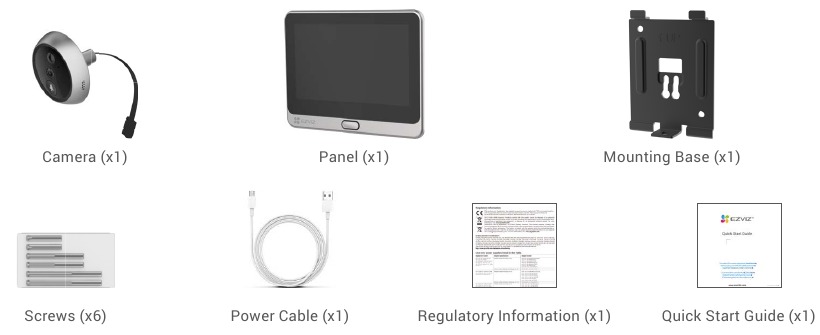
Lieferumfang
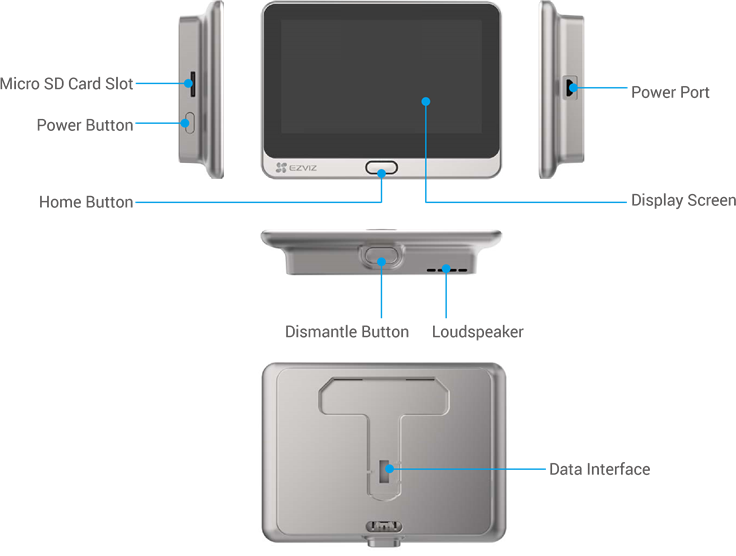
Übersicht
Panel
Kamera
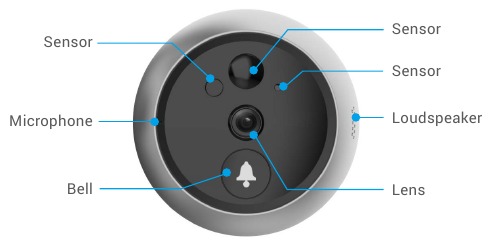
 Blockieren Sie die Sensoren nicht.
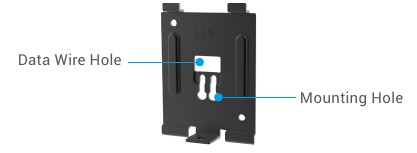
Montagebasis
EZVIZ App herunterladen
- Verbinden Sie Ihr Mobiltelefon über Ihr 2,4-GHz-Netzwerk mit Wi-Fi (empfohlen).
- Laden und installieren Sie die EZVIZ App, indem Sie im App Store oder bei Google Play nach „EZVIZ“ suchen.
- Starten Sie die App und registrieren Sie ein EZVIZ Benutzerkonto.

EZVIZ App


Wenn Sie die App bereits verwendet haben, stellen Sie bitte sicher, dass es sich um die neueste Version handelt. Um herauszufinden, ob ein Update verfügbar ist, gehen Sie zum App Store und suchen Sie nach EZVIZ.
Einrichtung
Befolgen Sie die Schritte, um Ihren Türspion einzurichten:
- Installieren Sie Ihren Türspion und schalten Sie ihn ein.
- Melden Sie sich bei Ihrem EZVIZ App-Benutzerkonto an.
- Verbinden Sie Ihren Türspion mit dem Internet.
- Fügen Sie Ihren Türspion Ihrem EZVIZ Konto hinzu.
Installation
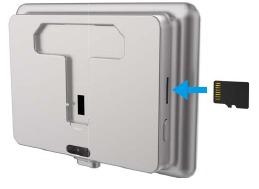
Micro SD-Karte installieren (Optional)
- Legen Sie die Micro SD-Karte (separat erhältlich) wie in der Abbildung unten gezeigt in den Kartensteckplatz ein.
![]()
- Tippen Sie in der EZVIZ App in der Geräte-Einstellungen-Oberfläche auf den „Speicherstatus“ (Storage Status), um den Status der SD-Karte zu überprüfen.
- Wenn der Status der Speicherkarte als „Nicht initialisiert“ (Uninitialized) angezeigt wird, tippen Sie darauf, um sie zu initialisieren. Der Status ändert sich dann zu „Normal“ und sie kann Videos speichern.
Türspion installieren
Wenn Sie bereits einen Türspion besitzen, installieren Sie das Gerät an derselben Stelle. Falls nicht, bohren Sie bitte ein Loch mit einem Durchmesser von etwa 16,5 mm (nicht mehr als 45 mm) und einer Höhe von etwa 145 cm über dem Boden, um einen guten Betrachtungseffekt zu erzielen.
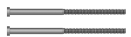
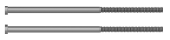
- Messen Sie die Türstärke und wählen Sie die passenden Schrauben.

Dicke Schraube 35 bis 60 mm ![]()
60 bis 85 mm ![]()
85 bis 105 mm ![]()
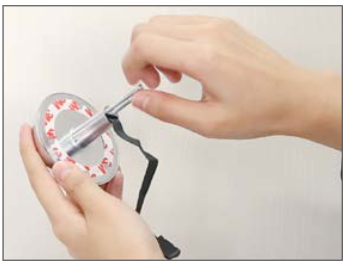
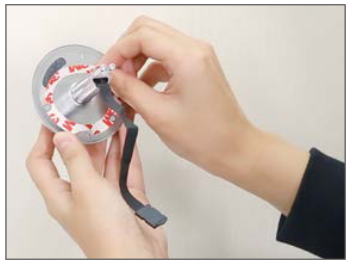
- Drehen Sie die Schrauben in die Rückseite der Kamera.

- Ziehen Sie das Trennpapier ab.

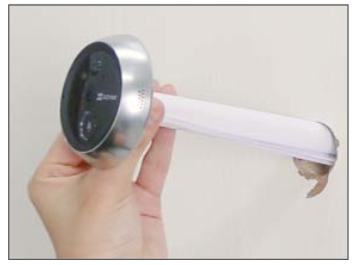
- Führen Sie die Schrauben und das Kabel durch die Tür. Sie können das Papier aufrollen, um dies zu erleichtern.

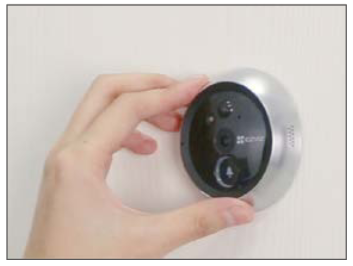
- Passen Sie die Position der Kamera an und drücken Sie sie sanft an die Tür.

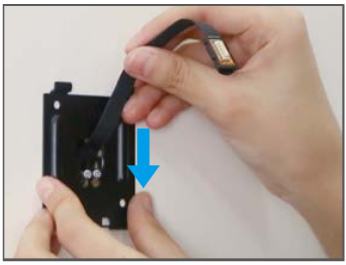
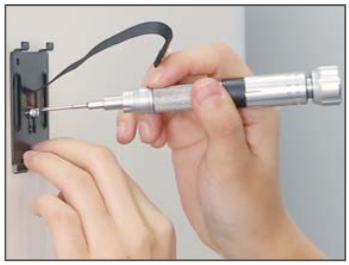
- Führen Sie die Schrauben und das Kabel durch die Montagebasis.

- Passen Sie die Position der Montagebasis an und ziehen Sie die Schraube fest.

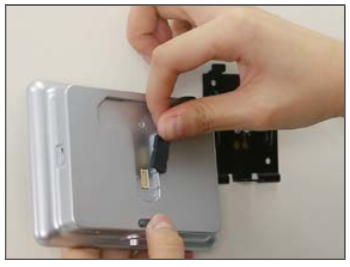
- Verbinden Sie das Panel mit dem Kamerakabel.

- Setzen Sie das Panel in die Montagebasis ein.

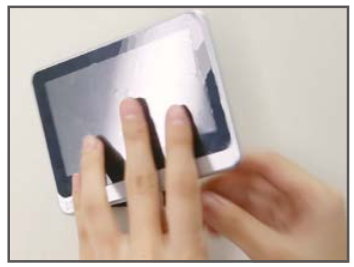
- Halten Sie die Demontage-Taste gedrückt, bis das Panel richtig eingerastet ist.

- Installation abgeschlossen.


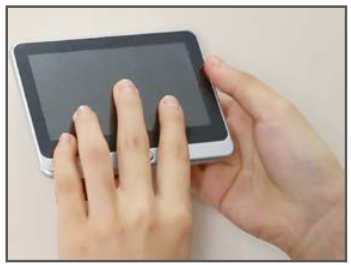
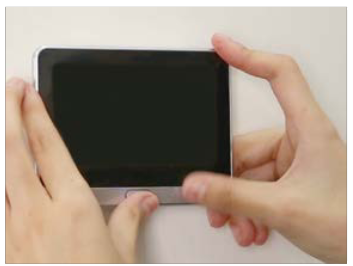
Einschalten
- Halten Sie die Einschalttaste für 3 Sekunden gedrückt, um das Panel einzuschalten.
![]()
- Tippen Sie auf die „Home“-Taste (Startseite), um Ihre Sprache auszuwählen, und drücken Sie die Einschalttaste zur Bestätigung.

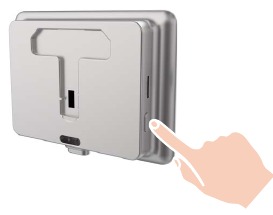
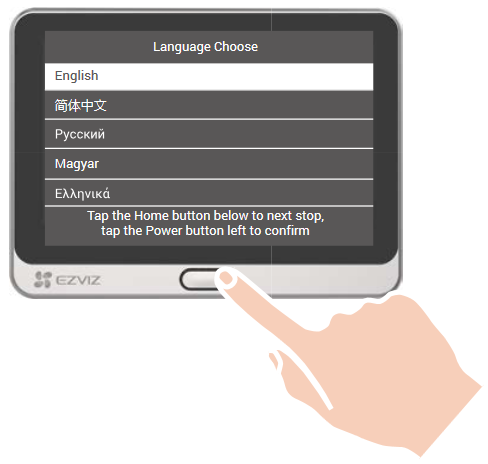
Zur EZVIZ App hinzufügen
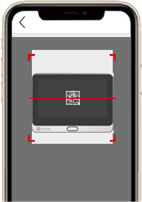
- 
- Melden Sie sich in der EZVIZ App an.
- Tippen Sie auf dem „Startbildschirm“ (Home screen) auf „+“ in der oberen rechten Ecke, um zur QR-Code-Scan-Seite zu gelangen.
- Scannen Sie den QR-Code.
- Folgen Sie dem EZVIZ App-Assistenten, um die Wi-Fi-Konfiguration abzuschließen.
Wenn Sie den QR-Code nicht erhalten konnten oder Wi-Fi neu konfigurieren möchten, halten Sie bitte die „Home“-Taste für 5 Sekunden gedrückt, um das Gerät zurückzusetzen, und wiederholen Sie die oben genannten Schritte.
Panel laden
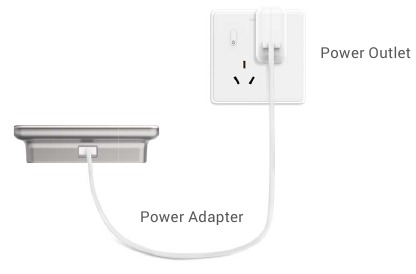
Verbinden Sie das Panel über den Netzadapter (5V 2A, separat erhältlich) mit der Steckdose.
Sie können das Panel auch zum Laden abnehmen, indem Sie die Demontage-Taste gedrückt halten, um es von der Montagebasis zu entfernen. Bitte trennen Sie das Kabel vorsichtig ab.
Auf Werkseinstellungen zurücksetzen
Wenn das Gerät normal läuft, drücken Sie die „Home“-Taste für 5 Sekunden und bestätigen Sie, um das Gerät auf die Werkseinstellungen zurückzusetzen.
Live-Ansicht
Die App-Oberfläche kann sich aufgrund von Versionsaktualisierungen unterscheiden, und die Oberfläche der auf Ihrem Telefon installierten App ist maßgebend.
Starten Sie die EZVIZ App, tippen Sie auf die Schaltfläche „Live View“ (Live-Ansicht), um einen Live-Feed anzusehen und anzuhören, Schnappschüsse zu machen, Videos aufzunehmen und die Videoauflösung nach Bedarf auszuwählen.
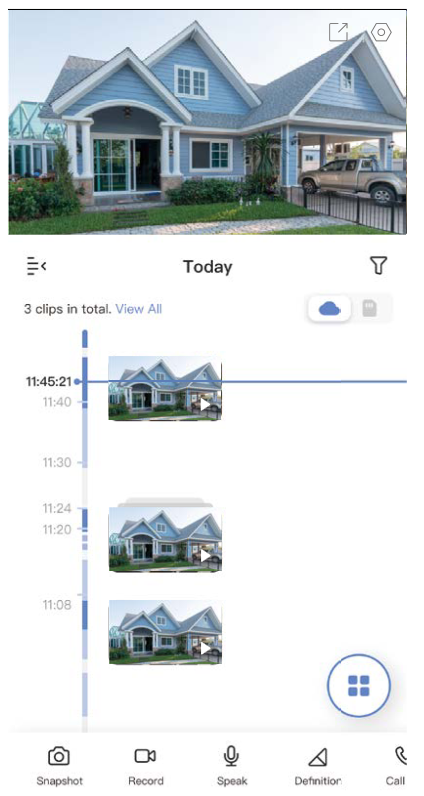
Wischen Sie auf dem Bildschirm nach links und rechts, um weitere Symbole anzuzeigen.
| Symbol | Beschreibung |
 | Teilen. Teilen Sie Ihr Gerät. |
 | Einstellungen. Zeigen oder ändern Sie die Geräteeinstellungen. |
 | Schnappschuss. Machen Sie einen Schnappschuss. |
 | Aufnehmen. Manuelles Starten/Stoppen der Aufnahme. |
 | Sprechen. Beginnen Sie mit Sprechen und Hören. |
 | Auflösung. Wählen Sie die Videoauflösung aus Ultra HD, Hi-Def oder Standard. |
 | Anrufprotokoll. Anrufprotokolle anzeigen. |
 | Multi-Screen Live (Mehrbild-Live-Ansicht). Tippen Sie, um das Layout des Live-Ansichtsfensters auszuwählen. |
Bitte beachten Sie die tatsächliche Oberfläche für spezifische Informationen.
Einstellungen
Auf der Einstellungsseite können Sie die Parameter des Geräts festlegen.
| Parameter | Beschreibung |
| Name | Passen Sie den Namen Ihres Geräts an. |
| Arbeitsmodus |
|
| Intelligente Erkennung | Sie können die Erkennungsbenachrichtigung anpassen, indem Sie den Wert der Erkennungsempfindlichkeit ändern. Je höher die Empfindlichkeit ist, desto leichter können Personen, die weiter vom Gerät entfernt sind, erkannt werden.
Geräte geben basierend auf dem ausgewählten Modus Warnmeldungen aus, einschließlich geräteseitiger Alarme und App-seitiger Benachrichtigungen. |
| Benachrichtigung | Sie können die Benachrichtigung geräteseitig und App-seitig einstellen. |
| Audio | Wenn deaktiviert, werden sowohl Live-Ansichten als auch aufgenommene Videos keinen Ton haben. |
| Bild |
|
| Licht | Wenn deaktiviert, ist die Türklingel-Anzeige aus. |
| Akku | Sie können die Akkukapazität sehen. |
| Cloud-Speicher | Sie können den Cloud-Speicher abonnieren und verwalten. |
| Sicherheitseinstellungen der Aufnahmeliste | Sie können den Gerätespeicherstatus sehen, einschließlich Cloud-Speicher und Speicherkarte.
|
| Netzwerk |
|
| Geräteinformationen | Sie können die Geräteinformationen hier sehen. |
| Gerät teilen | Geben Sie eine E-Mail-Adresse oder Telefonnummer ein, um ein Familienmitglied oder einen Gast einzuladen und ihm Geräteberechtigungen zu erteilen. |
| Gerät löschen | Tippen Sie, um die Kamera aus Ihrem EZVIZ Konto zu löschen. |
EZVIZ Verbindung
Amazon Alexa verwenden
Diese Anweisungen ermöglichen es Ihnen, Ihre EZVIZ-Geräte mit Amazon Alexa zu steuern. Sollten Sie während des Vorgangs auf Schwierigkeiten stoßen, schlagen Sie bitte unter Fehlerbehebung nach.
Bevor Sie beginnen, stellen Sie sicher, dass:
- EZVIZ-Geräte mit der EZVIZ-App verbunden sind.
- Sie in der EZVIZ-App auf der Seite "Geräteeinstellungen" die Option "Image Encryption" (Bildverschlüsselung) deaktiviert haben.
- Sie ein Alexa-fähiges Gerät besitzen (z.B. Echo Spot, Echo-Show, All-new Echo-Show, Fire TV (alle Generationen), Fire TV Stick (nur zweite Generation) oder Smart-TVs der Fire TV Edition).
- Die Amazon Alexa App bereits auf Ihrem Smart-Gerät installiert ist und Sie ein Konto erstellt haben.
So steuern Sie EZVIZ-Geräte mit Amazon Alexa:
- Öffnen Sie die Alexa App und wählen Sie "Skills and Games" (Skills und Spiele) aus dem Menü.
- Suchen Sie auf dem Bildschirm "Skills and Games" (Skills und Spiele) nach "EZVIZ" und Sie werden "EZVIZ"-Skills finden.
- Wählen Sie den Skill Ihres EZVIZ-Geräts und tippen Sie dann auf ENABLE TO USE (Zur Verwendung aktivieren).
- Geben Sie Ihren EZVIZ-Benutzernamen und Ihr Passwort ein und tippen Sie auf Sign in (Anmelden).
- Tippen Sie auf die Schaltfläche Authorize (Autorisieren), um Alexa den Zugriff auf Ihr EZVIZ-Konto zu gestatten, damit Alexa Ihre EZVIZ-Geräte steuern kann.
- Es erscheint die Meldung "EZVIZ has been successfully linked" (EZVIZ wurde erfolgreich verknüpft), tippen Sie dann auf DISCOVER DEVICES (Geräte erkennen), damit Alexa alle Ihre EZVIZ-Geräte entdecken kann.
- Gehen Sie zurück zum Alexa App-Menü und wählen Sie "Devices" (Geräte) aus, und unter Geräte sehen Sie alle Ihre EZVIZ-Geräte.
Sprachbefehl
Entdecken Sie ein neues Smart-Gerät über das Menü "Smart Home" (Smart Home) in der Alexa App oder die Alexa Sprachsteuerungsfunktion.
Sobald das Gerät gefunden wurde, können Sie es mit Ihrer Stimme steuern. Sprechen Sie einfache Befehle zu Alexa.
Der Name Ihres Geräts, z.B. "show xxxx camera" (zeige xxxx Kamera), kann in der EZVIZ App geändert werden. Jedes Mal, wenn Sie den Namen des Geräts ändern, müssen Sie das Gerät erneut erkennen, um den Namen zu aktualisieren.
Google Assistant verwenden
Mit dem Google Assistant können Sie Ihr EZVIZ-Gerät aktivieren und Live-Bilder ansehen, indem Sie Google Assistant Sprachbefehle sprechen.
Die folgenden Geräte und Apps werden benötigt:
- Eine funktionierende EZVIZ App.
- Sie in der EZVIZ-App auf der Seite "Geräteeinstellungen" die Option "Image Encryption" (Bildverschlüsselung) deaktiviert und "Audio" (Audio) aktiviert haben.
- Ein Fernseher mit funktionierendem Chromecast, der daran angeschlossen ist.
- Die Google Assistant App auf Ihrem Telefon.
Gehen Sie wie folgt vor, um zu beginnen:
- Richten Sie das EZVIZ-Gerät ein und stellen Sie sicher, dass es in der App ordnungsgemäß funktioniert.
- Laden Sie die Google Home App aus dem App Store oder Google Play Store herunter.
- Tippen Sie auf dem Myhome-Bildschirm auf "+" in der oberen linken Ecke und wählen Sie "Set up device" (Gerät einrichten) aus der Menüliste, um zur Einrichtungs-Oberfläche zu gelangen.
- Tippen Sie auf Works with Google (Funktioniert mit Google) und suchen Sie nach "EZVIZ", wo Sie "EZVIZ"-Skills finden werden.
- Geben Sie Ihren EZVIZ-Benutzernamen und Ihr Passwort ein und tippen Sie auf Sign in (Anmelden).
- Tippen Sie auf die Schaltfläche Authorize (Autorisieren), um Google den Zugriff auf Ihr EZVIZ-Konto zu gestatten, damit Google Ihre EZVIZ-Geräte steuern kann.
- Tippen Sie auf Return to app (Zurück zur App).
- Befolgen Sie die oben genannten Schritte, um die Autorisierung abzuschließen. Wenn die Synchronisierung abgeschlossen ist, wird der EZVIZ-Dienst in Ihrer Diensteliste aufgeführt. Um eine Liste kompatibler Geräte unter Ihrem EZVIZ-Konto anzuzeigen, tippen Sie auf das EZVIZ-Dienstsymbol.
- Probieren Sie nun einige Befehle aus. Verwenden Sie den Namen der Kamera, den Sie bei der Einrichtung des Systems erstellt haben. Benutzer können Geräte einzeln oder in einer Gruppe verwalten. Das Hinzufügen von Geräten zu einem Raum ermöglicht es Benutzern, eine Gruppe von Geräten gleichzeitig mit einem einzigen Befehl zu steuern. Weitere Informationen finden Sie unter diesem Link: https://support.google.com/googlehome/answer/7029485?co=GENIE.Platform%3DAndroid&hl=en
Für weitere Informationen zum Gerät besuchen Sie bitte www.ezviz.com/eu.
Fehlerbehebung
Was soll ich tun, wenn Alexa mein Gerät nicht entdeckt?
Überprüfen Sie, ob Verbindungsprobleme mit dem Internet bestehen.
Versuchen Sie, das Smart-Gerät neu zu starten und das Gerät in Alexa erneut zu erkennen.
Warum ist der Status des Geräts in Alexa "Offline" (Offline)?
Ihr Gerät könnte vom Netzwerk getrennt worden sein. Starten Sie das Smart-Gerät neu und erkennen Sie es in Alexa erneut.
Überprüfen Sie, ob Ihr Router mit dem Internet verbunden ist, und versuchen Sie es erneut.
Informationen zu den Ländern, in denen Amazon Alexa verfügbar ist, finden Sie auf der offiziellen Website von Amazon Alexa.
Grundsätze zur Verwendung von Videoprodukten
Technologie beeinflusst jeden Aspekt unseres Lebens. Als High-Tech-Unternehmen sind wir uns der Rolle, die Technologie bei der Verbesserung der Geschäftseffizienz und Lebensqualität spielt, zunehmend bewusst, gleichzeitig aber auch des potenziellen Schadens, der durch ihren unsachgemäßen Gebrauch entstehen kann. Videoprodukte sind beispielsweise in der Lage, echte, vollständige und klare Bilder aufzuzeichnen. Dies bietet einen hohen Wert im Rückblick und bei der Bewahrung von Echtzeitfakten. Es kann jedoch auch zu einer Verletzung der legitimen Rechte und Interessen Dritter führen, wenn Videodaten unsachgemäß verbreitet, verwendet und/oder verarbeitet werden. Mit der Philosophie "Technology for the Good" (Technologie für das Gute) fordert EZVIZ, dass jeder Endbenutzer von Videotechnologie und Videoprodukten alle anwendbaren Gesetze und Vorschriften sowie ethische Gepflogenheiten einhält, um gemeinsam eine bessere Gemeinschaft zu schaffen.
Bitte lesen Sie die folgenden Grundsätze sorgfältig durch:
-
Jeder hat eine angemessene Erwartung an die Privatsphäre, und die Installation von Videoprodukten sollte nicht im Konflikt mit dieser angemessenen Erwartung stehen. Daher ist beim Installieren von Videoprodukten in öffentlichen Bereichen ein angemessener und effektiver Warnhinweis zu geben, der den Überwachungsbereich klar definiert. Für nicht-öffentliche Bereiche sind bei der Installation von Videoprodukten die Rechte und Interessen Dritter zu bewerten, einschließlich, aber nicht beschränkt auf, die Installation von Videoprodukten nur nach Einholung der Zustimmung der Beteiligten und die Vermeidung der Installation von hochgradig unsichtbaren Videoprodukten.
-
Der Zweck von Videoprodukten ist die Aufzeichnung realer Aktivitäten innerhalb einer bestimmten Zeit und eines Raumes sowie unter spezifischen Bedingungen. Daher muss jeder Benutzer seine eigenen Rechte in diesem spezifischen Umfang zunächst vernünftig definieren, um die Verletzung von Persönlichkeitsrechten, der Privatsphäre oder anderen legitimen Rechten Dritter zu vermeiden.
-
Während der Nutzung von Videoprodukten werden kontinuierlich Videobilddaten aus realen Szenen generiert, einschließlich einer großen Menge biologischer Daten (wie z.B. Gesichtsmerkmale), und die Daten könnten weiter angewendet oder neu verarbeitet werden. Videoprodukte selbst können nicht zwischen gut und schlecht unterscheiden, wie die Daten allein auf der Grundlage der von den Videoprodukten erfassten Bilder verwendet werden sollen. Das Ergebnis der Datennutzung hängt von der Methode und dem Zweck der Nutzung durch die Datenverantwortlichen ab. Daher müssen Datenverantwortliche nicht nur alle anwendbaren Gesetze und Vorschriften sowie andere normative Anforderungen einhalten, sondern auch internationale Normen, soziale Moral, gute Sitten, gängige Praktiken und andere nicht-bindende Anforderungen respektieren und die individuelle Privatsphäre, Persönlichkeitsrechte und andere Rechte und Interessen respektieren.
-
Die Rechte, Werte und anderen Anforderungen verschiedener Interessengruppen sollten stets berücksichtigt werden, wenn Videodaten verarbeitet werden, die kontinuierlich von Videoprodukten generiert werden. In dieser Hinsicht sind Produktsicherheit und Datensicherheit äußerst wichtig. Daher müssen jeder Endbenutzer und Datenverantwortliche alle angemessenen und notwendigen Maßnahmen ergreifen, um die Datensicherheit zu gewährleisten und Datenlecks, unsachgemäße Offenlegung und unsachgemäße Verwendung zu vermeiden, einschließlich, aber nicht beschränkt auf, die Einrichtung von Zugriffskontrollen, die Auswahl einer geeigneten Netzwerkumgebung (Internet oder Intranet), in der Videoprodukte verbunden sind, sowie die Etablierung und ständige Optimierung der Netzwerksicherheit.
-
Videoprodukte haben weltweit einen großen Beitrag zur Verbesserung der sozialen Sicherheit geleistet, und wir glauben, dass diese Produkte auch in weiteren Aspekten des gesellschaftlichen Lebens eine aktive Rolle spielen werden. Jeder Missbrauch von Videoprodukten, der gegen Menschenrechte verstößt oder zu kriminellen Aktivitäten führt, widerspricht der ursprünglichen Absicht technologischer Innovation und Produktentwicklung. Daher muss jeder Benutzer einen Bewertungs- und Verfolgungsmechanismus für die Produktanwendung einrichten, um sicherzustellen, dass jedes Produkt ordnungsgemäß, vernünftig und in gutem Glauben verwendet wird.
Wiederaufladbare Lithium-Ionen-Batterie
- Der Batterietyp des Geräts: Tragbare Batterie.
- Die Batterie dieses Geräts ist nicht entfernbar, was das Entfernen riskant macht.
| Chemische Zusammensetzung | Chemische Formel | CAS-Nr. | Gewicht (%) |
| Lithium-Cobaltoxid | Co | 12190-79-3 | 44.9% |
| Nanoröhren | CNT | 308068-56-6 | 0.40% |
| Polyvinylidenfluorid | PVDF | 24937-79-9 | 0.58% |
| Aluminiumfolie | AL | 7429-90-5 | 4.21% |
| Kupferfolie | Cu | 7440-50-8 | 7.12% |
| Graphit | C | 7782-42-5 | 24.62% |
| Super P | S-P | 7782-42-5 | 0.27% |
| Styrol-Butadien-Kautschuk | SBR | 61789-96-6 | 0.91% |
| Carboxymethylcellulose-Natrium | CMC | 9000/11/7 | 0.40% |
| Blei | Pb | 7439-92-1 | Nicht nachgewiesen |
| Cadmium | Cd | 7440-43-9 | Nicht nachgewiesen |
| Quecksilber | Hg | 7439-97-36 | Nicht nachgewiesen |
INFORMATION FÜR PRIVATE HAUSHALTE
-
Getrennte Sammlung von Altgeräten: Elektro- und Elektronikgeräte, die zu Abfall geworden sind, werden als Altgeräte bezeichnet. Besitzer von Altgeräten müssen diese getrennt vom unsortierten Siedlungsabfall entsorgen. Insbesondere gehören Altgeräte nicht in den Hausmüll, sondern in spezielle Sammel- und Rücknahmesysteme.
-
Batterien und Akkus sowie Lampen: Besitzer von Altgeräten haben Altbatterien und Altakkumulatoren, die nicht vom Altgerät umschlossen sind, sowie Lampen, die zerstörungsfrei aus dem Altgerät entnommen werden können, vor der Abgabe an einer Erfassungsstelle vom Altgerät zu trennen. Dies gilt nicht, wenn Altgeräte zur Wiederverwendung unter Beteiligung einer öffentlich-rechtlichen Abfallentsorgungsträger vorbereitet werden.
-
Möglichkeiten zur Rückgabe von Altgeräten: Besitzer von Altgeräten aus privaten Haushalten können diese unentgeltlich bei den Sammelstellen der öffentlich-rechtlichen Entsorgungsträger oder bei den von Herstellern oder Vertreibern im Sinne des Elektro- und Elektronikgerätegesetzes eingerichteten Rücknahmestellen abgeben. Zur Rücknahme verpflichtet sind Geschäfte mit einer Verkaufsfläche von mindestens 400 m² für Elektro- und Elektronikgeräte sowie diejenigen Lebensmittelgeschäfte mit einer Gesamtverkaufsfläche von mindestens 800 m², die mehrmals im Jahr oder dauerhaft Elektro- und Elektronikgeräte anbieten und auf dem Markt bereitstellen. Dies gilt auch im Falle des Vertriebs unter Verwendung von Fernkommunikationsmitteln, wenn die Lager- und Versandflächen für Elektro- und Elektronikgeräte mindestens 400 m² oder die gesamten Lager- und Versandflächen mindestens 800 m² betragen. Vertreiber haben grundsätzlich durch geeignete Rückgabemöglichkeiten in zumutbarer Entfernung zum jeweiligen Endnutzer die Rücknahme zu gewährleisten. Eine unentgeltliche Rückgabemöglichkeit von Altgeräten besteht für Vertreiber, die zur Rücknahme verpflichtet sind, unter anderem dann, wenn ein neues gleichartiges Gerät, das im Wesentlichen die gleichen Funktionen erfüllt, an einen Endnutzer abgegeben wird.
-
Datenschutzhinweis: Altgeräte enthalten oft sensible personenbezogene Daten. Dies gilt insbesondere für Geräte der Informations- und Telekommunikationstechnik wie Computer und Smartphones. Bitte beachten Sie in Ihrem eigenen Interesse, dass jeder Endnutzer selbst für die Löschung der Daten auf den zu entsorgenden Altgeräten verantwortlich ist.
-
Bedeutung des Symbols "durchgestrichene Mülltonne": Das auf Elektro- und Elektronikgeräten regelmäßig abgebildete Symbol einer durchgestrichenen Mülltonne weist darauf hin, dass das jeweilige Gerät am Ende seiner Lebensdauer getrennt vom unsortierten Siedlungsabfall zu erfassen ist.
Referenzen
![www.apple.com]() App Store - Apple
App Store - Apple![play.google.com]() Google Play
Google PlayEinrichten Ihres Google Nest oder Home Lautsprechers oder Displays - Android - Google Nest Hilfe
![www.ezviz.com]() EZVIZ - Einfache Smarte Heime schaffen
EZVIZ - Einfache Smarte Heime schaffen


Anleitung herunterladen
Hier können Sie die vollständige PDF-Version des Handbuchs herunterladen. Sie kann zusätzliche Sicherheitsanweisungen, Garantieinformationen, FCC-Regeln usw. enthalten.
EZVIZ DP2C - Anleitung für die drahtlose Türspion-Klingel herunterladen


