Samsung Galaxy A51 5G Gyors üzembe helyezési útmutató
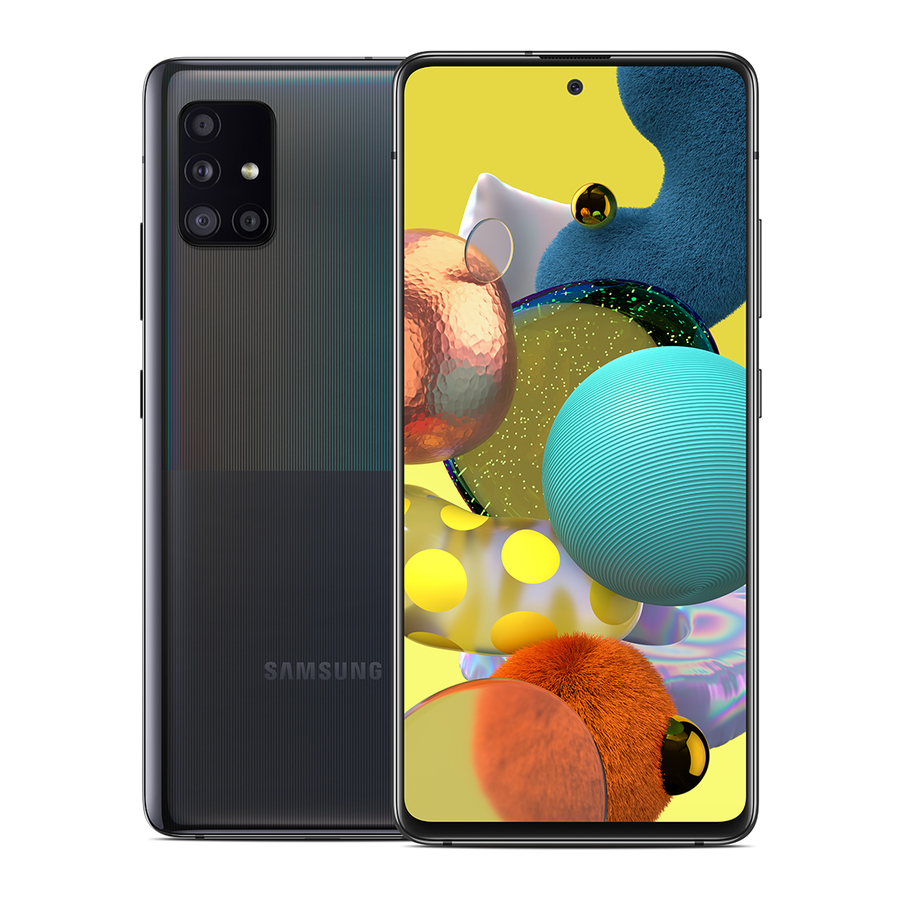
Ismerje meg a Galaxy A51 5G készülékét


Telefon beállítása
SIM/microSD kártya behelyezése

- A szerszámmal nyissa ki a SIM/microSD kártya tálcáját.
- Helyezze a SIM-kártyát és az opcionális microSD-kártyát (külön megvásárolható) a tálcába úgy, hogy az arany érintkezők lefelé nézzenek.
- A telefon bekapcsolása előtt töltse fel teljesen.
A telefon kikapcsolása
Érintse meg és húzza le az Értesítési sávot, majd koppintson a Power (Kikapcsolás) > Power off (Kikapcsolás)
  .
.
Csak a Samsung által jóváhagyott töltőeszközöket és akkumulátorokat használjon. A Samsung tartozékokat úgy tervezték, hogy maximalizálják az akkumulátor élettartamát. Más tartozékok használata érvénytelenítheti a garanciát és károkat okozhat.
Samsung Daily
A Samsung Daily lehetővé teszi, hogy gyorsan beállítson emlékeztetőket, hangalapú diktálást hozzon létre, keressen és hozzáférjen a telefonján és az interneten található tartalmakhoz.
A Samsung Daily elindításához a Kezdőképernyőn húzza jobbra az ujját, és kövesse az utasításokat.
További információkért látogasson el a Samsung.com/us/support/answer/ANS00086642 oldalra.

Érintőképernyő
Navigálás a telefonon
- A Kezdőképernyőről húzza felfelé vagy lefelé az ujját az Apps (Alkalmazások) eléréséhez.
- Koppintson a Recent (Legutóbbi)
![]() lehetőségre a nemrég megtekintett alkalmazások megtekintéséhez.
lehetőségre a nemrég megtekintett alkalmazások megtekintéséhez. - Koppintson a Back (Vissza)
![]() lehetőségre az előző képernyőre való visszatéréshez.
lehetőségre az előző képernyőre való visszatéréshez. - Koppintson a Home (Kezdőoldal)
![]() lehetőségre bármikor, hogy visszatérjen a fő Kezdőképernyőre.
lehetőségre bármikor, hogy visszatérjen a fő Kezdőképernyőre.
- Nyomja meg és tartsa lenyomva a Google Assistant elindításához.
 lehetőségre a nemrég megtekintett alkalmazások megtekintéséhez.
 lehetőségre az előző képernyőre való visszatéréshez.
 lehetőségre bármikor, hogy visszatérjen a fő Kezdőképernyőre.
Értesítési panel

Gyors hozzáférés az értesítésekhez, beleértve az új üzeneteket, e-maileket és szoftverfrissítéseket.
- Érintse meg és húzza le az Értesítési sávot az Értesítési panel megtekintéséhez.
- Húzza lefelé az ujját a további Gyors beállítások megjelenítéséhez.
- Húzza jobbra az ujját az egyes értesítések törléséhez, vagy koppintson a Clear (Törlés) gombra az összes értesítés törléséhez.
Személyre szabás

Érintse meg és tartsa lenyomva a Kezdőképernyőn egy üres területet a személyre szabáshoz:
- Wallpaper (Háttérkép): Módosítsa a Kezdő- és Zárolási képernyők megjelenését különféle háttérképekkel.
- Themes (Témák): Módosítsa a rendszerképernyők és ikonok megjelenését.
- Widgets (Widgetek): Gyorsan húzzon egy widgetet a Kezdőképernyőn egy üres területre az alkalmazásokhoz való gyors hozzáférés érdekében.
- Egy widget áthelyezéséhez tartsa lenyomva, és húzza egy új helyre.
- Egy widget törléséhez érintse meg és tartsa lenyomva, majd koppintson a Remove from Home (Eltávolítás a Kezdőképernyőről) elemre.
- Home screen settings (Kezdőképernyő beállításai): Testreszabhatja a Kezdőképernyő megjelenését.
- Kezdőképernyő hozzáadásához görgessen jobbra (egy képernyő jelenik meg egy plusz jellel), és koppintson a
![]() lehetőségre.
lehetőségre. - Kezdőképernyő törléséhez érintse meg és tartsa lenyomva a képernyőt, majd koppintson a
![]() lehetőségre.
lehetőségre.
- Kezdőképernyő hozzáadásához görgessen jobbra (egy képernyő jelenik meg egy plusz jellel), és koppintson a
 lehetőségre.
 lehetőségre.
Hívások és hangposta
HD Voice képes
Élvezze a kristálytiszta beszélgetéseket a HD Voice-szal!
Hívás kezdeményezése

- A Kezdőképernyőn koppintson a Phone (Telefon)
![]() lehetőségre.
lehetőségre. - Válasszon egy lehetőséget a hívás kezdeményezéséhez:
- Keypad: (Billentyűzet:) Manuálisan adja meg a telefonszámot.
- Recents: (Legutóbbiak:) Visszahívhat egy korábbi hívást, vagy újra próbálkozhat.
- Contacts: (Névjegyek:) Hívjon a címjegyzékéből.
 lehetőségre.
Hívásvárakoztatás

Új hívás fogadásához, miközben egy hívás folyamatban van:
- Érintse meg és csúsztassa el a
![]() ikont bármelyik irányba, és koppintson egy lehetőségre.
ikont bármelyik irányba, és koppintson egy lehetőségre.
 ikont bármelyik irányba, és koppintson egy lehetőségre.
Hangposta ellenőrzése
- A Kezdőképernyőn koppintson a Phone (Telefon)
![]() lehetőségre.
lehetőségre. - Nyomja meg és tartsa lenyomva a Voicemail (Hangposta)
![]() ikont.
ikont.
 lehetőségre.
 ikont.
A Cricket HD Voice használatához mindkét hívónak kompatibilis, HD Voice-képes okostelefonnal kell rendelkeznie, és a hívást a Cricket LTE hálózatán vagy egy kompatibilis hálózaton kell kezdeményeznie. A Cricket LTE lefedettsége nem egyenértékű a teljes hálózati lefedettségével. A kompatibilis eszközön és az LTE hálózaton kezdeményezett HD Voice hívásoknál hálózati torlódás esetén előfordulhat, hogy nem tapasztalható HD Voice kapcsolat. Más szolgáltatók hálózatai együttműködhetnek a Cricket LTE hálózatával a HD Voice hívások támogatása érdekében.
Üzenetek
Üzenet küldése

- A Kezdőképernyőn koppintson a Messages (Üzenetek)
![]() > New message (Új üzenet)
> New message (Új üzenet) ![]() lehetőségre.
lehetőségre. - Adjon meg egy telefonszámot vagy névjegynevet a Recipient (Címzett) mezőben.
- Koppintson az Enter message (Üzenet beírása)
![]() lehetőségre, és írja be a szöveget, vagy érintse meg és tartsa lenyomva egy hangüzenet létrehozásához.
lehetőségre, és írja be a szöveget, vagy érintse meg és tartsa lenyomva egy hangüzenet létrehozásához.
 > New message (Új üzenet)
  lehetőségre, és írja be a szöveget, vagy érintse meg és tartsa lenyomva egy hangüzenet létrehozásához.
- Koppintson a
![]() ikonra egy kép csatolásához a Galériából, egy kép rögzítéséhez vagy egy videó rögzítéséhez.
ikonra egy kép csatolásához a Galériából, egy kép rögzítéséhez vagy egy videó rögzítéséhez. - Koppintson a
![]() ikonra további csatolási lehetőségekért
ikonra további csatolási lehetőségekért - Koppintson a
![]() ikonra egy hangulatjel hozzáadásához
ikonra egy hangulatjel hozzáadásához - Koppintson a
![]() ikonra egy matrica hozzáadásához
ikonra egy matrica hozzáadásához - Koppintson a
![]() ikonra egy GIF hozzáadásához
ikonra egy GIF hozzáadásához - Koppintson a
![]() ikonra a beszéd szöveggé alakításához
ikonra a beszéd szöveggé alakításához - Koppintson a
![]() ikonra a billentyűzet beállításaihoz
ikonra a billentyűzet beállításaihoz - Koppintson a
![]() ikonra további funkciókért
ikonra további funkciókért
 ikonra egy kép csatolásához a Galériából, egy kép rögzítéséhez vagy egy videó rögzítéséhez.
 ikonra további csatolási lehetőségekért
 ikonra egy hangulatjel hozzáadásához
 ikonra egy matrica hozzáadásához
 ikonra egy GIF hozzáadásához
 ikonra a beszéd szöveggé alakításához
 ikonra a billentyűzet beállításaihoz
 ikonra további funkciókért
- Koppintson a
![]() ikonra az üzenet elküldéséhez.
ikonra az üzenet elküldéséhez.
 ikonra az üzenet elküldéséhez.
Kérjük, ne írjon üzenetet vezetés közben.
E-mail beállítása

- A Kezdőképernyőn húzza felfelé az ujját az Apps (Alkalmazások) lehetőséghez, majd koppintson a Google mappára > Gmail
![]() .
. - Koppintson a Got It (Értem) > Add an email address (E-mail cím hozzáadása) lehetőségre, és kövesse az utasításokat a beállításhoz.
 .
.E-mail üzenet létrehozása és küldése
- A Kezdőképernyőn húzza felfelé az ujját az Apps (Alkalmazások) lehetőséghez, majd koppintson a Google mappára >Gmail
![]() .
. - A jobb felső sarokban koppintson a profilképére a fiókok közötti váltáshoz.
- Koppintson a
![]() Compose (Írás) lehetőségre, és adja meg a tartalmat.
Compose (Írás) lehetőségre, és adja meg a tartalmat. - Koppintson a
![]() ikonra a mellékletek hozzáadásához.
ikonra a mellékletek hozzáadásához. - Koppintson a
![]() ikonra az üzenet elküldéséhez.
ikonra az üzenet elküldéséhez.
 Compose (Írás) lehetőségre, és adja meg a tartalmat.
 ikonra a mellékletek hozzáadásához.
 ikonra az üzenet elküldéséhez.
Megjegyzés:
A vállalati e-mail beállításához forduljon a rendszergazdához.
Hasznos alkalmazások
Ezek a szolgáltatások még jobbá és egyszerűbbé teszik a Cricket használatát!

myCricket: Hozzáférés a számlázáshoz, gyors fizetés, használat megtekintése és támogatás elérése a tenyeréből.

Visual Voicemail (Vizuális hangposta): Gyorsan megtekintheti, elérheti és lejátszhatja hangpostaüzeneteit, egyszerűen mentheti a fontos számokat a Kedvencek listájába, és válaszolhat az üzenetekre visszahívással vagy szöveges üzenettel.

theSCOOP: Hírek, helyi időjárás, sporteredmények, szórakozás és még sok más közvetlenül a telefonjára.

Samsung Members: Szerezzen szakértői támogatást, közösségi kapcsolatokat, bennfentes tippeket és exkluzív előnyöket.
További információkért látogasson el a Samsung.com/us/support/owners/app/samsung-members oldalra.
Kamera és videó
Fénykép készítése

A Kezdőképernyőn koppintson a Camera (Kamera)  lehetőségre.
- Koppintson a
![]() ikonra egy fénykép készítéséhez.
ikonra egy fénykép készítéséhez. - Csípéssel nagyíthat vagy kicsinyíthet.
- Koppintson a
![]() ikonra, vagy húzza felfelé az ujját szelfik készítéséhez.
ikonra, vagy húzza felfelé az ujját szelfik készítéséhez. - Húzza jobbra vagy balra az ujját egy felvételi mód kiválasztásához.
 ikonra egy fénykép készítéséhez.
 ikonra, vagy húzza felfelé az ujját szelfik készítéséhez.
Videó rögzítése
A Kezdőképernyőn koppintson a Camera (Kamera)  lehetőségre, majd húzza balra az ujját a VIDEO (VIDEÓ) lehetőséghez.
- Koppintson a
![]() ikonra a rögzítés elindításához.
ikonra a rögzítés elindításához. - Koppintson a
![]() ikonra, vagy húzza felfelé az ujját szelfik rögzítéséhez.
ikonra, vagy húzza felfelé az ujját szelfik rögzítéséhez. - Koppintson a
![]() ikonra egy kép rögzítéséhez a rögzítés közben.
ikonra egy kép rögzítéséhez a rögzítés közben. - Koppintson a
![]() ikonra a rögzítés szüneteltetéséhez.
ikonra a rögzítés szüneteltetéséhez. - Koppintson a
![]() ikonra a rögzítés befejezéséhez.
ikonra a rögzítés befejezéséhez.
 ikonra a rögzítés elindításához.
 ikonra egy kép rögzítéséhez a rögzítés közben.
 ikonra a rögzítés szüneteltetéséhez.
 ikonra a rögzítés befejezéséhez.
Kép vagy videó megosztása
- Fénykép készítése után koppintson a Képnézegetőre a képernyő alján.
- Válassza ki a megosztani kívánt fényképet vagy videót, majd koppintson a Share (Megosztás)
![]() lehetőségre.
lehetőségre. - Válassza ki a kívánt lehetőséget a fénykép vagy videó megosztásához, és kövesse az utasításokat.
 lehetőségre.
Megjegyzés: Nyomja meg kétszer a Power (Bekapcsoló) gombot a kamera alkalmazás gyors elindításához.
További információ
Az interneten
Részletes támogatási információk, beleértve az eszköz specifikációit és a teljes felhasználói kézikönyvet, a www.cricketwireless.com/support/devices címen érhetők el.
A telefonon
- Hívja az Ügyfélszolgálatot az 1-855-246-2461 számon
vagy - Tárcsázza a 611 számot a telefonjáról
Tartozékok
A Cricket tartozékok teljes választékát kínálja.
Látogasson el a cricketwireless.com/shop/accessories oldalra vagy a helyi Cricket kiskereskedőhöz.
© 2020 Samsung Electronics America, Inc. A Samsung és a Galaxy A a Samsung Electronics Co., Ltd. védjegyei. A képernyőképek szimuláltak. Az eszköz megjelenése eltérhet.
© 2020 Cricket Wireless LLC. Minden jog fenntartva. A Cricket és a Cricket logó a Cricket Wireless LLC licencével védjegyek.
Koreában nyomtatva


Kézikönyv letöltése
Itt letöltheti a kézikönyv teljes pdf verzióját, amely további biztonsági utasításokat, garanciális információkat, FCC szabályokat stb. tartalmazhat.
Samsung Galaxy A51 5G Gyors üzembe helyezési útmutató letöltése
