Guia de Início Rápido do Samsung Galaxy A51 5G
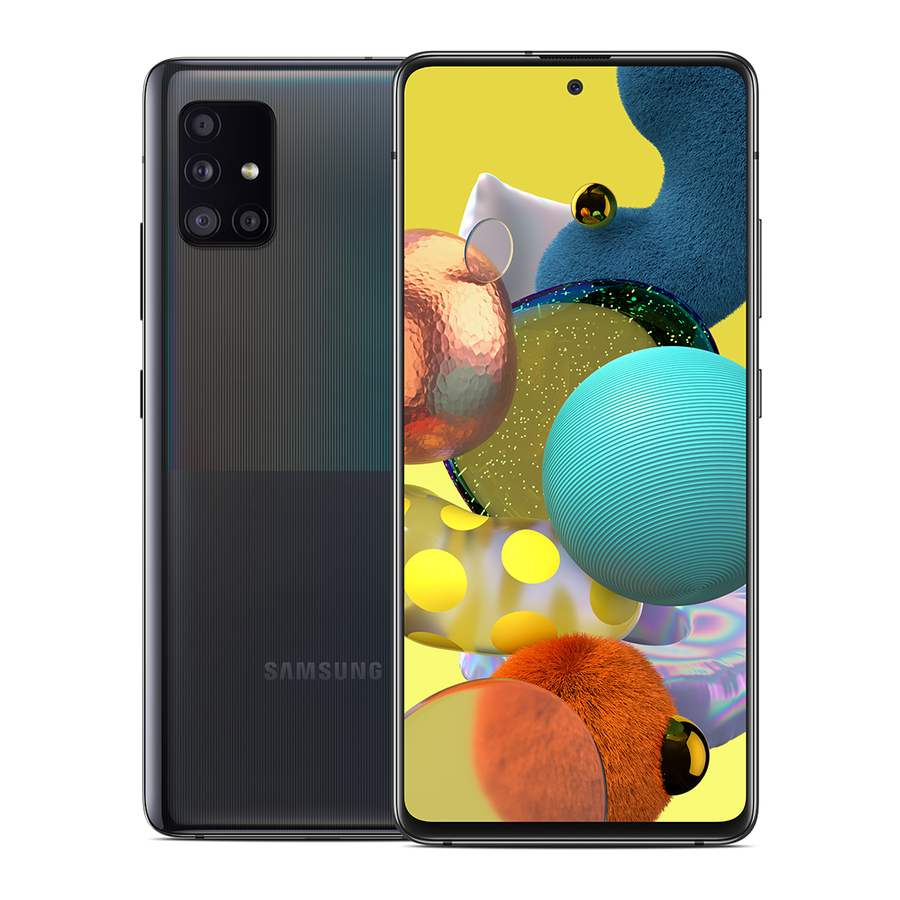
Conheça o seu Galaxy A51 5G


Configuração do telefone
Inserir um cartão SIM/microSD

- Use a ferramenta para abrir o compartimento do cartão SIM/microSD.
- Coloque o cartão SIM e o cartão microSD opcional (vendido separadamente) no compartimento com os contactos dourados virados para baixo.
- Antes de ligar o seu telefone, carregue-o totalmente.
Desligar o seu telefone
Toque e arraste a barra de Notificações para baixo e toque em Power (Ligar/Desligar)  > Power off (Desligar)
  .
.
Use apenas dispositivos de carregamento e baterias aprovados pela Samsung. Os acessórios Samsung são projetados para que o seu dispositivo maximize a vida útil da bateria. O uso de outros acessórios pode invalidar a sua garantia e causar danos.
Samsung Daily
O Samsung Daily permite que defina rapidamente lembretes, crie ditados de voz, pesquise e aceda a conteúdos no seu telefone e na Internet.
Para iniciar o Samsung Daily, no ecrã inicial, deslize para a direita e siga as instruções.
Para obter mais informações, visite Samsung.com/us/support/answer/ANS00086642

Ecrã tátil
Navegar no seu telefone
- No ecrã inicial, deslize para cima ou para baixo para aceder a Apps (Aplicações).
- Toque em Recent (Recentes)
![]() para ver as aplicações visualizadas recentemente.
para ver as aplicações visualizadas recentemente. - Toque em Back (Voltar)
![]() para retornar ao ecrã anterior.
para retornar ao ecrã anterior. - Toque em Home (Início)
![]() a qualquer momento para retornar ao ecrã inicial principal.
a qualquer momento para retornar ao ecrã inicial principal.
- Mantenha pressionado para iniciar o Google Assistant.
 para ver as aplicações visualizadas recentemente.
 para retornar ao ecrã anterior.
 a qualquer momento para retornar ao ecrã inicial principal.
Painel de notificações

Obtenha acesso rápido a alertas, incluindo novas mensagens, e-mails e atualizações de software.
- Toque e arraste a barra de Notificações para baixo para ver o painel de Notificações.
- Deslize para baixo para exibir configurações rápidas adicionais.
- Deslize para a direita para limpar notificações individuais ou toque em Clear (Limpar) para limpar todas as notificações.
Personalizar

Toque e mantenha pressionado um espaço vazio num ecrã inicial para personalizar:
- Wallpaper (Fundo do ecrã): Altere a aparência dos ecrãs inicial e de bloqueio com uma variedade de fundos de ecrã.
- Themes (Temas): Altere a aparência dos ecrãs e ícones do sistema.
- Widgets: Arraste rapidamente um widget para um espaço vazio num ecrã inicial para acesso rápido às aplicações.
- Para mover um widget, mantenha-o pressionado e arraste-o para um novo local.
- Para eliminar um widget, toque e mantenha-o pressionado e, em seguida, toque em Remove from Home (Remover do ecrã inicial).
- Home screen settings (Configurações do ecrã inicial): Personalize a aparência do ecrã inicial.
- Para adicionar um ecrã inicial, desloque-se para a direita (um ecrã é exibido com um sinal de mais) e toque em
![]() .
. - Para eliminar um ecrã inicial, toque e mantenha o ecrã pressionado e, em seguida, toque em
![]() .
.
- Para adicionar um ecrã inicial, desloque-se para a direita (um ecrã é exibido com um sinal de mais) e toque em
 .
. .
.Chamadas e correio de voz
Compatível com HD Voice
Desfrute de conversas nítidas com HD Voice!
Fazer uma chamada

- No ecrã inicial, toque em Phone (Telefone)
![]() .
. - Selecione uma opção para fazer uma chamada:
- Keypad: (Teclado) Introduza manualmente o número de telefone.
- Recents: (Recentes) Retorne ou tente novamente uma chamada anterior.
- Contacts: (Contactos) Ligue a partir da sua lista de contactos.
 .
.Chamada em espera

Para atender uma nova chamada enquanto tem uma chamada em andamento:
- Toque e deslize
![]() em qualquer direção e toque numa opção.
em qualquer direção e toque numa opção.
 em qualquer direção e toque numa opção.
Verificar o correio de voz
- No ecrã inicial, toque em Phone (Telefone)
![]() .
. - Mantenha pressionado Voicemail (Correio de voz)
![]() .
.
 .
. .
.Para experimentar o Cricket HD Voice, ambos os interlocutores devem ter um smartphone compatível com HD Voice e fazer a chamada através da rede LTE da Cricket ou de uma rede compatível. A cobertura LTE da Cricket não é equivalente à sua cobertura de rede geral. As chamadas HD Voice feitas num dispositivo compatível e na rede LTE podem não ter uma conexão HD Voice em momentos de congestionamento da rede. As redes de outras operadoras podem interoperar com a rede LTE da Cricket para suportar uma chamada HD Voice.
Mensagens
Enviar uma mensagem

- No ecrã inicial, toque em Messages (Mensagens)
![]() > New message (Nova mensagem)
> New message (Nova mensagem) ![]() .
. - Introduza um número de telefone ou nome de contacto no campo Recipient (Destinatário).
- Toque em Enter message (Introduzir mensagem)
![]() e introduza o seu texto ou toque e mantenha pressionado para criar uma mensagem de áudio.
e introduza o seu texto ou toque e mantenha pressionado para criar uma mensagem de áudio.
 > New message (Nova mensagem)
  e introduza o seu texto ou toque e mantenha pressionado para criar uma mensagem de áudio.
- Toque em
![]() para anexar uma imagem da Galeria, capturar uma imagem ou gravar um vídeo.
para anexar uma imagem da Galeria, capturar uma imagem ou gravar um vídeo. - Toque em
![]() para obter mais opções de anexos
para obter mais opções de anexos - Toque em
![]() para adicionar um emoticon
para adicionar um emoticon - Toque em
![]() para adicionar um autocolante
para adicionar um autocolante - Toque em
![]() para adicionar um GIF
para adicionar um GIF - Toque em
![]() para conversão de voz em texto
para conversão de voz em texto - Toque em
![]() para configurações do teclado
para configurações do teclado - Toque em
![]() para recursos adicionais
para recursos adicionais
 para anexar uma imagem da Galeria, capturar uma imagem ou gravar um vídeo.
 para obter mais opções de anexos
 para adicionar um emoticon
 para adicionar um autocolante
 para adicionar um GIF
 para conversão de voz em texto
 para configurações do teclado
 para recursos adicionais
- Toque em
![]() para enviar a mensagem.
para enviar a mensagem.
 para enviar a mensagem.
Por favor, não envie mensagens de texto enquanto conduz.
Configuração de e-mail

- No ecrã inicial, deslize para cima para Apps (Aplicações) e, em seguida, toque na pasta Google > Gmail
![]() .
. - Toque em Got It (Entendi) > Add an email address (Adicionar um endereço de e-mail) e siga as instruções para configurar.
 .
.Criar e enviar uma mensagem de e-mail
- No ecrã inicial, deslize para cima para Apps (Aplicações) e, em seguida, toque na pasta Google >Gmail
![]() .
. - No canto superior direito, toque na sua foto de perfil para alternar entre contas.
- Toque em
![]() Compose (Escrever) e introduza o seu conteúdo.
Compose (Escrever) e introduza o seu conteúdo. - Toque em
![]() para adicionar anexos.
para adicionar anexos. - Toque em
![]() para enviar a mensagem.
para enviar a mensagem.
 Compose (Escrever) e introduza o seu conteúdo.
 para adicionar anexos.
 para enviar a mensagem.
Nota:
Para configurar o seu e-mail corporativo, entre em contacto com o seu administrador de TI.
Aplicações úteis
Estes serviços tornam o uso do Cricket ainda melhor e mais fácil!

myCricket: Aceda à faturação, faça um pagamento rápido, veja o uso e aceda ao suporte na palma da sua mão.

Visual Voicemail (Correio de voz visual): Veja, aceda e reproduza rapidamente as suas mensagens de correio de voz, salve facilmente números importantes nas suas listas de Favoritos e responda a mensagens ligando de volta ou enviando mensagens de texto.

theSCOOP: Receba notícias, clima local, resultados desportivos, entretenimento e muito mais diretamente no seu telefone.

Samsung Members (Membros Samsung): Obtenha suporte especializado, conexões com a comunidade, dicas de especialistas e vantagens exclusivas.
Visite Samsung.com/us/support/owners/app/samsung-members para obter mais informações.
Câmara e vídeo
Tirar uma fotografia

No ecrã inicial, toque em Camera (Câmara)  .
.
- Toque em
![]() para tirar uma foto.
para tirar uma foto. - Belisque para ampliar ou reduzir.
- Toque em
![]() ou deslize para cima para tirar selfies.
ou deslize para cima para tirar selfies. - Deslize para a direita ou para a esquerda para selecionar um modo de disparo.
 para tirar uma foto.
 ou deslize para cima para tirar selfies.
Gravar um vídeo
No ecrã inicial, toque em Camera (Câmara)  , em seguida, deslize para a esquerda para VIDEO (VÍDEO).
- Toque em
![]() para iniciar a gravação.
para iniciar a gravação. - Toque em
![]() ou deslize para cima para gravar selfies.
ou deslize para cima para gravar selfies. - Toque em
![]() para capturar uma imagem durante a gravação.
para capturar uma imagem durante a gravação. - Toque em
![]() para pausar a gravação.
para pausar a gravação. - Toque em
![]() para terminar a gravação.
para terminar a gravação.
 para iniciar a gravação.
 para capturar uma imagem durante a gravação.
 para pausar a gravação.
 para terminar a gravação.
Partilhar uma fotografia ou vídeo
- Depois de tirar uma fotografia, toque no visualizador de imagens na parte inferior do ecrã.
- Selecione a fotografia ou o vídeo que deseja partilhar e, em seguida, toque em Share (Partilhar)
![]() .
. - Selecione a opção desejada para partilhar a sua fotografia ou vídeo e siga as instruções.
 .
.Nota: Pressione a tecla Power (Ligar/Desligar) duas vezes para iniciar rapidamente a aplicação da câmara.
Mais informações
Na web
Informações de suporte detalhadas, incluindo especificações do dispositivo e manual do utilizador completo, estão disponíveis em www.cricketwireless.com/support/devices.
No telefone
- Ligue para o Atendimento ao Cliente em 1-855-246-2461
ou - Marque 611 do seu telefone
Acessórios
A Cricket oferece uma linha completa de acessórios.
Visite cricketwireless.com/shop/accessories ou o seu revendedor Cricket local.
© 2020 Samsung Electronics America, Inc. Samsung e Galaxy A são marcas comerciais da Samsung Electronics Co., Ltd. Imagens de ecrã simuladas. A aparência do dispositivo pode variar.
© 2020 Cricket Wireless LLC. Todos os direitos reservados. Cricket e o logótipo da Cricket são marcas comerciais licenciadas para a Cricket Wireless LLC.
Impresso na Coreia


Descarregar manual
Aqui pode descarregar a versão completa em PDF do manual, ela pode conter instruções de segurança adicionais, informações de garantia, regras da FCC, etc.
Descarregar Guia de Início Rápido do Samsung Galaxy A51 5G
