A fejlesztői mód engedélyezése vagy letiltása a Samsung Galaxy Watch 8 LTE-n
- 1 1. lépés: A beállítások menü elérése
- 2 2. lépés: Navigálás az „About Watch” (Az óráról) menüpontra
- 3 3. lépés: A „Software Information” (Szoftverinformációk) megkeresése
- 4 4. lépés: A fejlesztői mód engedélyezése
- 5 5. lépés: A fejlesztői beállítások felfedezése
- 6 6. lépés: A fejlesztői mód letiltása
- 7 Más nyelveken
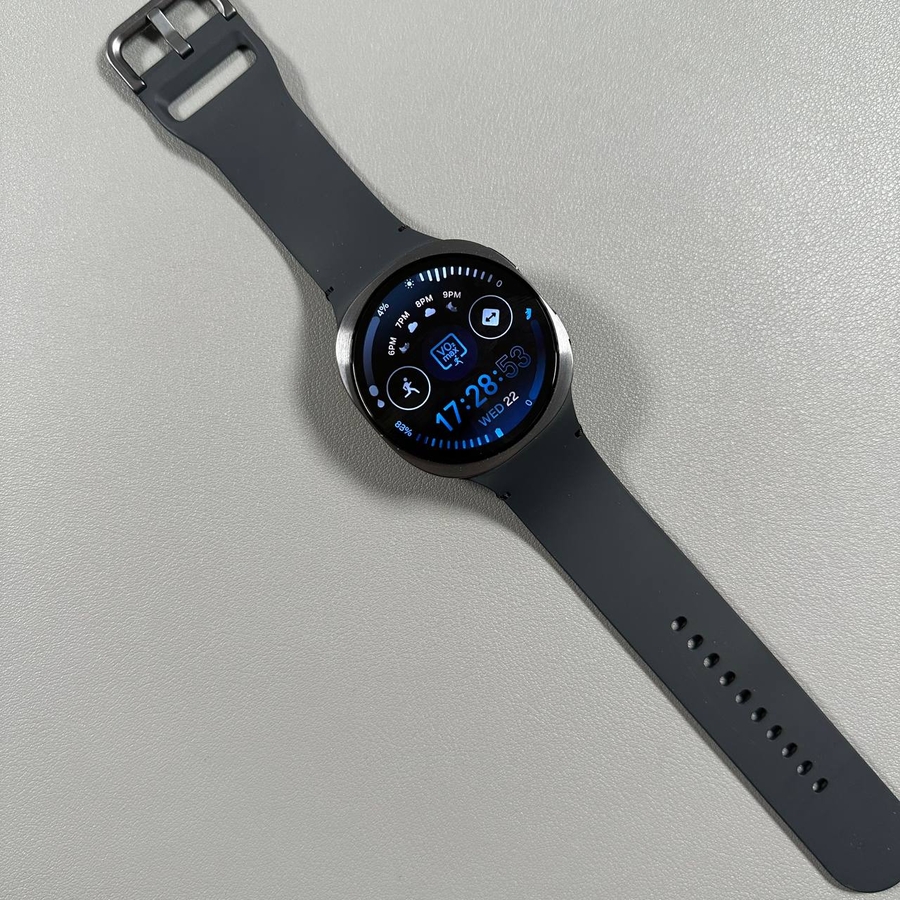
Szeretnél még fejlettebb funkciókat feloldani a Samsung Galaxy Watch 8 LTE okosórádon? A fejlesztői mód engedélyezésével új lehetőségek nyílhatnak meg az alkalmazások kezelésében és a testreszabásban. Ez az útmutató végigvezet a fejlesztői mód engedélyezésének és letiltásának folyamatán az okosórádon. Kezdjünk is bele!
1. lépés: A beállítások menü elérése
A fejlesztői mód engedélyezésének első lépéseként nyisd meg a Beállítások menüt a Samsung Galaxy Watch 8 LTE okosórádon. Egyszerűen húzd felfelé az ujjadat a főképernyőről az alkalmazásmenü megjelenítéséhez. Innen keresd meg és válaszd ki a fogaskerék ikont, amely a Beállítások alkalmazást jelképezi.

2. lépés: Navigálás az „About Watch” (Az óráról) menüpontra
Miután beléptél a Beállítások menübe, görgess lefelé, amíg meg nem találod az „About Watch” (Az óráról) szekciót. Koppints erre az opcióra egy új menü megnyitásához, amely részletes információkat nyújt az órádról.

3. lépés: A „Software Information” (Szoftverinformációk) megkeresése
Az „About Watch” (Az óráról) menüben görgess tovább, amíg el nem éred a „Software Information” (Szoftverinformációk) szekciót. Ez a terület tartalmazza az órád operációs rendszerével és szoftververziójával kapcsolatos fontos információkat.

4. lépés: A fejlesztői mód engedélyezése
Most itt az ideje a fejlesztői mód engedélyezésének. Koppints ismételten a „Software Version” (Szoftververzió) elemre. Néhány koppintás után értesítést kapsz arról, hogy a fejlesztői mód aktiválva lett. Ha helyesen végezted el, ez a beállítás mostantól elérhető lesz a Beállítások menüben.

5. lépés: A fejlesztői beállítások felfedezése
Térj vissza a fő Beállítások menübe, és most egy új „Developer Options” (Fejlesztői beállítások) bejegyzést fogsz látni. Ez a szekció számos speciális funkciót kínál, például a „Wireless Debugging” (Vezeték nélküli hibakeresés) funkciót, amely hasznos az alkalmazások oldaltöltéséhez és sok máshoz. Győződj meg arról, hogy az órád és a csatlakoztatott okostelefonod is ugyanazon a Wi-Fi hálózaton vannak a zökkenőmentes kapcsolat érdekében.

6. lépés: A fejlesztői mód letiltása
Ha le szeretnéd tiltani a fejlesztői módot, egyszerűen térj vissza a „Software Information” (Szoftverinformációk) menübe, és koppints ismételten a „Software Version” (Szoftververzió) elemre. Ez eltávolítja a fejlesztői funkciókat a Beállítások menüből, visszaállítva az órát a normál módba.


