Bauhn ASW-0822 - Panduan Jam Tangan Pintar
- 1 Bagian-bagian Jam Tangan
- 2 Penggunaan Pertama Kali
- 3 Aplikasi GloryFit
- 4 Menyalakan Jam Tangan
- 5 Menghubungkan ke Aplikasi
- 6 Memutuskan Sambungan dari Aplikasi
- 7 Menyalakan Layar
- 8 Fungsi di Layar Utama
- 9 Fungsi di Layar Mana Pun
- 10 Aplikasi
- 11 Monitor Tidur
- 12 Pedometer (Status)
- 13 Alarm
- 14 Pesan
- 15 Pengingat untuk Tidak Banyak Bergerak
- 16 Kamera Jarak Jauh
- 17 Detak Jantung
- 18 Tekanan Darah
- 19 Oksigen Darah
- 20 Layar Tampilan Jam
- 21 Pengembalian Garansi
- 22 Produk tidak berfungsi?
- 23 Olahraga (Pelatihan)
- 24 Panggilan Bluetooth
- 25 Operasi Panggilan
- 26 Pemutaran Musik Bluetooth
- 27 Cuaca
- 28 Menu pintasan
- 29 Temukan Ponsel
- 30 Pengaturan
- 31 Fungsi
- 32 Spesifikasi
- 33 Referensi
- 34 Unduh manual
- 35 Dalam Bahasa Lain
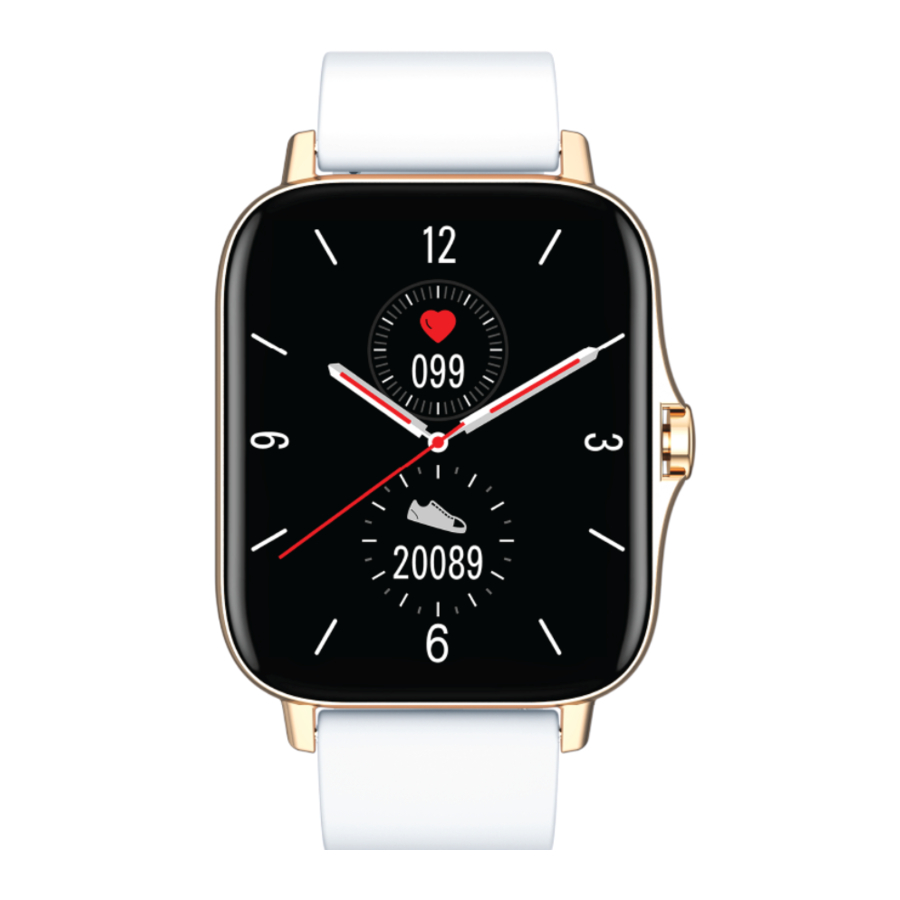
Bagian-bagian Jam Tangan
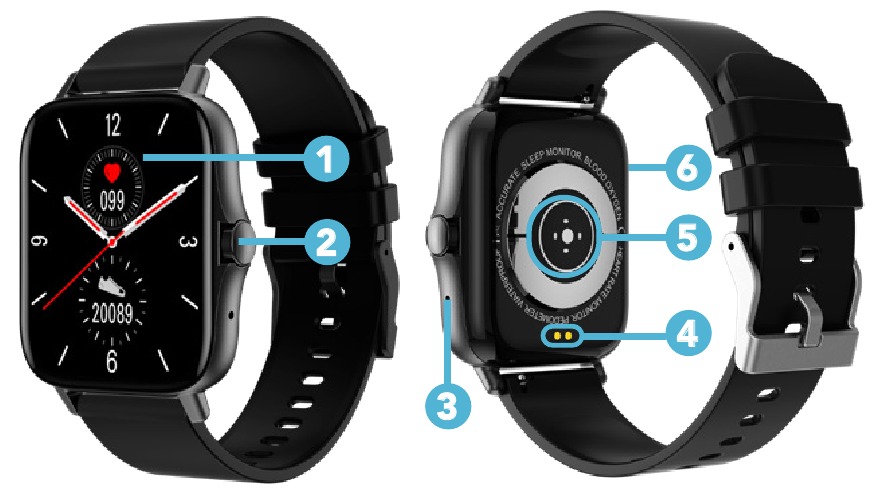
- Layar sentuh
- Tombol samping
- Mikrofon
- Pin pengisi daya
- Sensor detak jantung, tekanan darah, dan oksigen
- Speaker
CATATAN: Gambar-gambar dalam panduan ini hanya untuk referensi. Warna jam tangan Anda mungkin berbeda.
Penggunaan Pertama Kali
Isi daya jam tangan Anda sebelum digunakan untuk pertama kali, Anda perlu mengisi dayanya selama sekitar 3 jam.
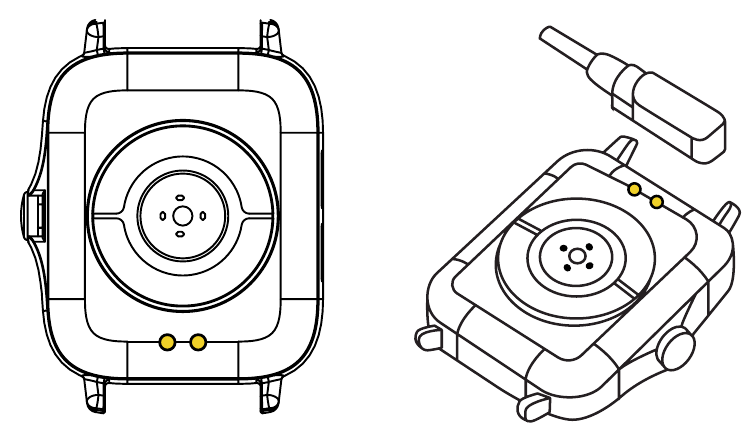
Langkah-langkah pengisian daya:
- Sejajarkan pin pengisi daya di bagian belakang jam tangan dengan pin pengisi daya pada kabel pengisi daya. Jam akan terpasang pada posisinya setelah sejajar dengan benar.
- Hubungkan kabel pengisi daya ke adaptor pengisi daya USB (tidak termasuk) atau port USB di komputer Anda.

- Setelah terisi penuh, cabut kabel pengisi daya dari pengisi daya.
Untuk menjaga pin pengisi daya tetap bersih, gunakan kain lembap dan bersihkan pin pengisi daya dengan lembut setiap minggu.
Aplikasi GloryFit
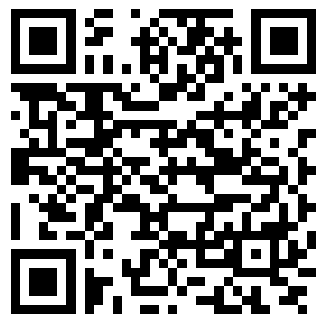
Cari aplikasi GloryFit di toko aplikasi untuk mengunduh, atau pindai kode QR di bawah ini untuk instalasi.

Untuk Android

Google Play dan logo Google Play adalah merek dagang dari Google LLC.
Untuk iOS
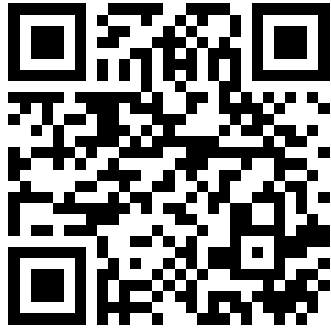

Apple, logo Apple, iPhone, dan iPad adalah merek dagang dari Apple Inc., yang terdaftar di A.S. dan negara serta wilayah lain. App Store adalah merek layanan dari Apple Inc.
CATATAN: menu tampilan akan memiliki sedikit perbedaan antara versi iOS dan Android dari aplikasi.
Menyalakan Jam Tangan
Setelah jam tangan terisi penuh, tekan dan tahan tombol samping selama 3 detik untuk menyalakan jam tangan. Untuk mematikan jam tangan, tekan dan tahan tombol samping selama 3 detik.
Menghubungkan ke Aplikasi
Buka aplikasi GloryFit. Pada halaman utama, ketuk "Profile" (Profil) dan siapkan akun Anda. Kemudian pilih "Device" (Perangkat) > "Add a new device" (Tambahkan perangkat baru) > "Select device" (Pilih perangkat) dan secara otomatis akan mulai mencari perangkat terdekat. Pada daftar perangkat, pilih "ASW-0822(IDXXXX)" untuk terhubung ke jam tangan. Pada perangkat iOS, Anda mungkin perlu mengetuk "Pair" (Pasangkan) pada jendela pop-up.
Memutuskan Sambungan dari Aplikasi
Untuk perangkat iOS dan Android, buka aplikasi GloryFit di ponsel pintar Anda. Ketuk "Device" (Perangkat) dan pilih "Unbind (Android)/Unpair (iOS)" (Lepaskan (Android)/Batalkan Pemasangan (iOS)) untuk memutuskan sambungan jam tangan dari aplikasi. Anda juga perlu membuka menu Settings (Pengaturan) di ponsel pintar Anda. Buka pengaturan Bluetooth, ketuk ikon "i" (untuk iOS) atau ikon "setting" (pengaturan) (untuk Android) di sisi kanan "ASW-0822" dan kemudian ketuk "Forget This Device" (Lupakan Perangkat Ini) untuk menyelesaikan pemutusan sambungan.
Menyalakan Layar
Untuk menyalakan layar, ketuk layar sentuh atau angkat lengan Anda jika Anda mengenakan jam tangan, atau tekan tombol samping. Tekan tombol lagi untuk mematikan layar. Mengangkat lengan Anda terlalu cepat atau lambat mungkin tidak menyalakan layar.
Fungsi di Layar Utama
- Geser ke kanan untuk masuk ke menu utama. Dari sini, geser ke atas/bawah untuk layar menu.
- Geser ke kiri untuk pengaturan akses cepat ke pedometer, detak jantung, monitor tidur, dan cuaca.
- Geser ke atas untuk layar notifikasi.
- Geser ke bawah untuk menu pintasan.
Fungsi di Layar Mana Pun
- Geser ke kanan atau tekan tombol samping untuk kembali ke layar sebelumnya atau layar utama.
- Ketuk ikon apa pun untuk masuk ke sub layar.
Aplikasi
Harap izinkan izin dan aktifkan pengaturan notifikasi pada aplikasi ponsel pintar masing-masing.
Monitor Tidur
Jam tangan memiliki monitor tidur bawaan khusus yang secara otomatis mengaktifkan dan merekam detail tidur Anda saat Anda tertidur (Anda harus mengenakan jam tangan selama durasi tidur agar fungsi ini berfungsi). Apakah Anda tidur siang atau tidur malam, monitor tidur akan otomatis aktif kapan saja sepanjang hari.
Pada menu utama, ketuk ikon  untuk masuk ke antarmuka Sleep (Tidur) dan melihat ringkasan tidur di mana Anda dapat melihat informasi tentang total tidur Anda, tidur nyenyak, dan tidur ringan. Anda dapat melihat catatan yang lebih rinci di aplikasi GloryFit karena data di jam tangan akan disinkronkan ke aplikasi.
Jam tangan akan merekam data tidur harian, mingguan, dan bulanan Anda dan membuat laporan yang sesuai.
CATATAN: Jika durasi tidur kurang dari 3 jam, data tidak akan direkam.
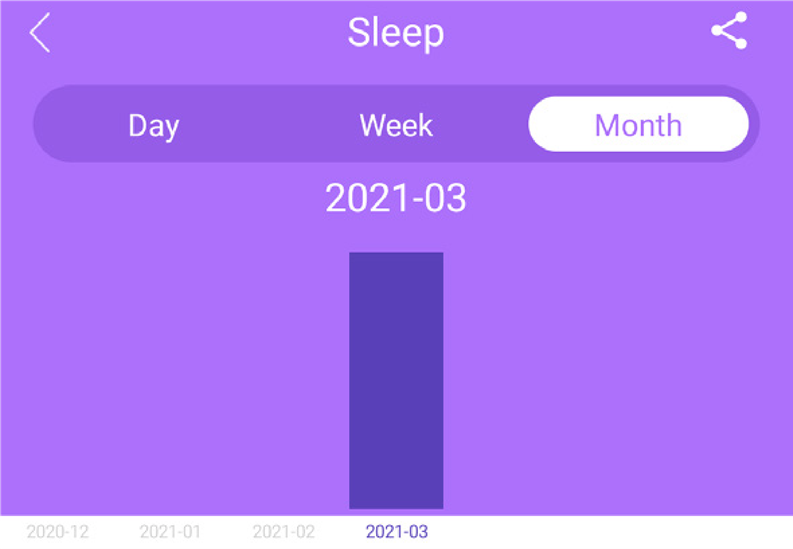
Dari laporan, Anda dapat melihat:
- Durasi tidur rata-rata (tidur, tidur nyenyak, tidur ringan)
- Waktu tidur paling awal/terakhir
- Waktu bangun paling awal/terakhir
Pedometer (Status)
Pada menu utama, ketuk ikon  untuk masuk ke antarmuka Pedometer. Jam tangan akan melacak jumlah langkah yang diambil, kalori yang terbakar, dan jarak yang ditempuh. Sinkronkan data ke aplikasi GloryFit untuk menyimpan catatan rinci.
Alarm
Anda dapat mengatur alarm di aplikasi.
Untuk iOS: pilih "Device" (Perangkat) > "Alarm" (Alarm) lalu atur waktu, periode, dan aktifkan/nonaktifkan alarm. Ketuk "<" untuk kembali dan menyimpan, ketuk "Yes" (Ya) untuk mengonfirmasi pengaturan alarm.
Untuk Android: pilih "Device" (Perangkat) > "Smart Alarm Clock" (Jam Alarm Pintar) > "+Add to" (+Tambahkan ke) lalu ketuk "Time" (Waktu) dan "Period" (Periode) untuk mengatur waktu dan periode. Ketuk ikon centang untuk menyimpan dan mengonfirmasi. Ketuk "+ Add to" (+Tambahkan ke) untuk menambahkan pengaturan alarm berikutnya. Saat waktu yang ditentukan tiba, jam tangan akan memberi tahu. Anda dapat mengatur hingga 3 alarm.
Pesan
Setelah ponsel pintar Anda terhubung ke jam tangan, Anda dapat melihat pesan baru dan notifikasi aplikasi lainnya di jam tangan. 10 notifikasi terbaru akan ditampilkan di jam tangan. "SMS reminder" (Pengingat SMS) ponsel pintar Anda harus diatur ke aktif. Anda dapat mengatur notifikasi aplikasi mana yang akan diterima di bawah "App reminder(Android)/App (iOS)" (Pengingat Aplikasi (Android)/Aplikasi (iOS)) di aplikasi GloryFit.
CATATAN: Di bawah "permission settings" (pengaturan izin) di aplikasi GloryFit, aktifkan pesan untuk berjalan di latar belakang.
Pengingat untuk Tidak Banyak Bergerak
Atur pengingat untuk memberi tahu Anda agar tetap aktif. Atur waktu pengingat di aplikasi GloryFit dan jam tangan akan memberi tahu Anda pada waktu yang ditentukan.
Kamera Jarak Jauh
Pada aplikasi GloryFit, pilih "Device" (Perangkat) > "More Setting (iOS)/Universal Setting (Android)" (Pengaturan Lainnya (iOS)/Pengaturan Universal (Android)) > "Shake to take picture" (Goyangkan untuk mengambil gambar). Anda sekarang dapat menggunakan jam tangan sebagai remote kamera untuk ponsel pintar Anda. Setelah terhubung, goyangkan pergelangan tangan Anda untuk mengambil foto dari jarak jauh.
Detak Jantung
Pada menu utama, ketuk ikon  untuk mengukur detak jantung Anda. Atur interval pengukuran dan lihat data yang lebih rinci di aplikasi GloryFit.
Tekanan Darah
Pada menu utama, ketuk ikon  untuk masuk ke antarmuka tekanan darah. Ketuk layar sentuh untuk memulai pengukuran. Sinkronkan data ke aplikasi GloryFit untuk menyimpan catatan rinci.
Oksigen Darah
Pada menu utama, ketuk ikon  untuk masuk ke antarmuka oksigen darah dan fungsi akan secara otomatis mulai mengukur. Geser ke kanan untuk keluar dan Anda dapat mengatur interval pengukuran Otomatis dan melihat data yang lebih rinci di aplikasi GloryFit.
Saat menggunakan fungsi detak jantung, tekanan darah, dan oksigen darah, pastikan hal berikut:
- Jam tangan pintar memiliki kontak yang baik dengan pergelangan tangan Anda.
- Periksa apakah sensor bersih dan tidak ada kotoran atau serpihan yang menutupi sensor.
- Mungkin diperlukan lebih dari 30 detik sebelum hasil pertama ditampilkan di layar.
CATATAN: Hasil dan pengukuran data tekanan darah detak jantung dan oksigen darah tidak dapat digunakan untuk referensi medis dan hanya boleh digunakan sebagai panduan.
Layar Tampilan Jam
Anda dapat mengubah gaya antarmuka jam tangan. Pada layar utama, tekan dan tahan layar sentuh atau ketuk ikon  pada menu pengaturan untuk halaman pemilihan tampilan jam. Geser ke kiri/kanan untuk opsi yang berbeda, lalu ketuk layar sentuh lagi untuk mengonfirmasi pilihan.

Pengembalian Garansi
Jika karena alasan apa pun Anda perlu mengembalikan produk ini untuk klaim garansi, pastikan untuk menyertakan semua aksesori bersama produk.
Produk tidak berfungsi?
Jika Anda mengalami masalah dengan produk ini, atau jika gagal memenuhi harapan Anda, pastikan untuk menghubungi Pusat Dukungan Purna Jual kami di 1300 002 534.

tempo.org/support

Model: ASW-0822
Kode Produk: 709685 08/2022
Olahraga (Pelatihan)
Pada menu utama, ketuk ikon  untuk masuk ke layar multi-olahraga. Ada 24 mode olahraga untuk Anda pilih.
Saat Anda ingin menjeda/menghentikan aktivitas, geser ke kanan dan layar akan berhenti dan menampilkan ikon putar/berhenti. Ketuk ikon untuk melanjutkan/menghentikan pemutaran. Anda juga dapat memulai aktivitas di aplikasi GloryFit di ponsel pintar Anda dan itu akan menyinkronkan data ke jam tangan.
Koneksi GPS Virtual: pilih ikon  pada aplikasi GloryFit untuk masuk ke menu Olahraga. Pilih mode olahraga atau Anda dapat mengetuk "+" untuk menambahkan mode olahraga yang diinginkan.
Ketuk "GO" (PERGI) di layar dan pilih OK untuk mengonfirmasi akses GPS. Mode olahraga akan dimulai di aplikasi dan jam tangan dan disinkronkan.
Ketuk ikon  untuk menampilkan peta GPS. Ketuk ikon
  untuk kembali ke menu olahraga. Ketuk ikon jeda untuk menjeda olahraga dan ketuk dan tahan ikon berhenti untuk menghentikan olahraga. Data latihan GPS akan disimpan.
CATATAN: Jam tangan pintar hanya akan menyimpan data jika jaraknya lebih dari 200 langkah/5 menit durasi. Fungsi GPS harus diaktifkan di ponsel dan terhubung ke jaringan seluler.
Panggilan Bluetooth
Pada menu utama, ketuk ikon  untuk masuk ke menu panggilan Bluetooth tempat Anda dapat melihat riwayat panggilan, daftar kontak, dan dialer.
Ketuk "Switch" (Sakelar) untuk mengaktifkan fungsi panggilan Bluetooth. Fungsi akan mati secara otomatis setelah 15 menit jika tidak terhubung dengan ponsel pintar Anda. CATATAN: Bluetooth ponsel pintar Anda harus dipasangkan ke "ASW-0822" untuk menggunakan fungsi tersebut.
Untuk mengaktifkan jam tangan untuk panggilan Bluetooth, pemutaran musik, dan pengambilan gambar jarak jauh ponsel pintar Anda, silakan lihat di bawah ini:
Untuk perangkat Android: Buka pengaturan seluler Anda > Bluetooth. Pilih "Pair new device" (Pasangkan perangkat baru) dan pilih "ASW-0822" dari daftar.
Untuk perangkat iOS: Buka pengaturan seluler Anda > Bluetooth. Pilih "ASW-0822" dari daftar "Other Devices" (Perangkat Lain).
Harap pastikan menu pintasan menampilkan  .
.
Operasi Panggilan
Setelah ponsel pintar Anda terhubung ke jam tangan, Anda dapat langsung menjawab/menolak panggilan masuk melalui jam tangan.
Untuk menjawab panggilan masuk, ketuk ikon  . Untuk menolak panggilan, ketuk ikon
  . Selama panggilan, ketuk ikon
  untuk membisukan/membatalkan bisu. Ketuk ikon
  dan geser ke atas/bawah untuk menyesuaikan volume.
Pemutaran Musik Bluetooth
- Pada menu utama, ketuk ikon
![]() untuk masuk ke menu pemutaran musik Bluetooth.
untuk masuk ke menu pemutaran musik Bluetooth. - Buka aplikasi musik di ponsel pintar Anda.
- Ketuk ikon putar/jeda untuk memutar/menjeda musik.
- Ketuk ikon sebelumnya/berikutnya untuk memutar lagu sebelumnya/berikutnya.

Bluetooth ponsel pintar Anda harus terhubung ke "ASW-0822" untuk menggunakan fungsi tersebut.
CATATAN: Untuk perangkat iOS, pemutaran musik dan pengambilan gambar jarak jauh tidak akan berfungsi jika Anda tidak memasangkan "ASW-0822(ID-XXXX)" di layar pop-up.
Cuaca
Pada menu utama, ketuk ikon  untuk melihat cuaca langsung (Anda dapat melihat hingga perkiraan 3 hari). Anda harus terhubung ke aplikasi GloryFit.
CATATAN: Anda harus memiliki koneksi Internet/seluler agar fungsi ini berfungsi. Lokasi/GPS ponsel Anda juga harus diaktifkan. Cuaca yang ditampilkan mungkin tidak sama dengan aplikasi cuaca default ponsel Anda.
Menu pintasan
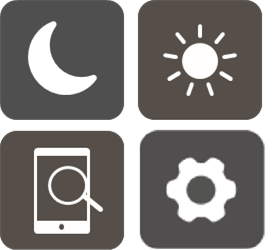
Geser ke bawah untuk mengakses menu pintasan tempat Anda dapat menyesuaikan kecerahan, masuk ke pengaturan, mengaktifkan/menonaktifkan mode jangan ganggu dan 'temukan ponsel'.
Temukan Ponsel
Setelah ponsel pintar Anda terhubung ke jam tangan, ketuk ikon temukan ponsel dan ponsel pintar Anda akan berdering atau bergetar.
CATATAN: sebelum menggunakan fungsi Temukan Ponsel, fungsi Panggilan Bluetooth harus dimatikan di jam tangan.
Durasi dering dan getaran akan berbeda antara ponsel iOS dan Android.
Pengaturan
Pada menu utama, ketuk ikon  untuk masuk ke menu pengaturan untuk mengubah yang di bawah ini:
 : Ubah layar tampilan jam (Change watch face screen).
 : Sesuaikan kecerahan layar sentuh (Adjust touch screen brightness).
 : Tampilkan Bluetooth, alamat Mac, dan versi perangkat lunak (Display Bluetooth, Mac address and software version).
 : Matikan jam tangan (Turn off the watch).
 : Atur ulang ke pengaturan pabrik (Reset to factory settings).
Fungsi
Pada menu utama, ketuk ikon  untuk masuk ke menu fungsi untuk mengakses yang di bawah ini:
- Stopwatch
- Timer
- Senter (Flashlight)
- Ketuk ikon dan ponsel pintar Anda akan berdering atau bergetar.
Spesifikasi
| Display (Tampilan) | 1.7", 240 x 280 pixels |
| Ingress protection (Perlindungan Ingress) | IP68 |
| Charging time (Waktu pengisian daya) | 1.5 hrs (approx.) (1.5 jam (kira-kira)) |
| Charging base input (Input dasar pengisian daya) | 5V  150mA 150mA |
| Bluetooth Range (Jangkauan Bluetooth) | < 10m |
| Built-In Battery (Baterai Internal) | Li-ion 3.7V 220mAh |
| Weight (Berat) | 47g (approx.) (47g (kira-kira)) |
| Dimensions (mm) (Dimensi (mm)) | 39 (W) x 51 (H) x 11.7 (D) |
Merek kata dan logo Bluetooth® adalah merek dagang terdaftar yang dimiliki oleh Bluetooth SIG,Inc. dan setiap penggunaan merek tersebut oleh Hands (IP) Holdings Pty Ltd berada di bawah lisensi. Merek dagang dan nama dagang lainnya adalah milik dari pemiliknya masing-masing.

Referensi


Unduh manual
Di sini Anda dapat mengunduh versi pdf lengkap manual, mungkin berisi instruksi keselamatan tambahan, informasi garansi, aturan FCC, dll.
Unduh Bauhn ASW-0822 - Panduan Jam Tangan Pintar


