Bauhn ASW-0822 - Manual del Reloj Inteligente
- 1 Partes del reloj
- 2 Primer Uso
- 3 Aplicación GloryFit
- 4 Encender el Reloj
- 5 Conectar a la Aplicación
- 6 Desconectar de la Aplicación
- 7 Encender la Pantalla
- 8 Funciones en la Pantalla de Inicio
- 9 Funciones en Cualquier Pantalla
- 10 Aplicaciones
- 11 Monitor de Sueño
- 12 Podómetro (Estado)
- 13 Alarma
- 14 Mensaje
- 15 Recordatorio de Sedentarismo
- 16 Cámara Remota
- 17 Frecuencia Cardíaca
- 18 Presión Arterial
- 19 Oxígeno en sangre
- 20 Pantalla de la esfera del reloj
- 21 Devoluciones por garantía
- 22 ¿El producto no funciona?
- 23 Deportes (Entrenamiento)
- 24 Llamadas Bluetooth
- 25 Operación de llamada
- 26 Reproducción de música por Bluetooth
- 27 Clima
- 28 Menú de acceso directo
- 29 Encontrar el teléfono
- 30 Ajustes
- 31 Función
- 32 Especificaciones
- 33 Referencias
- 34 Descargar manual
- 35 En otros idiomas
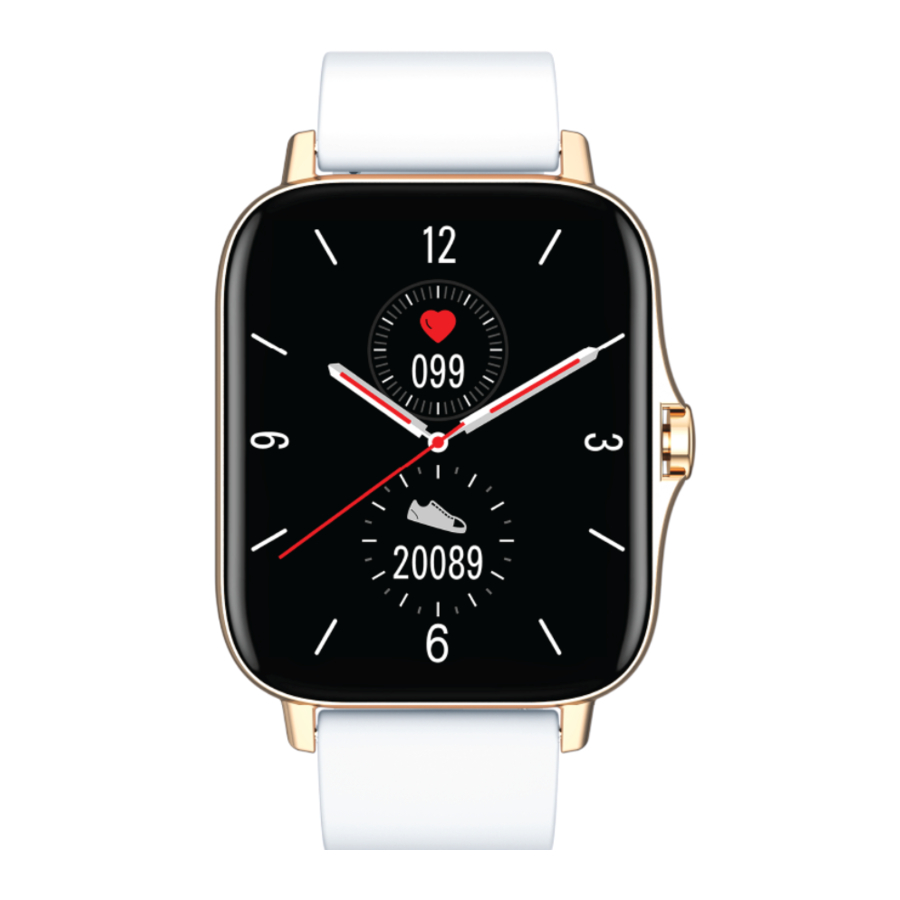
Partes del reloj
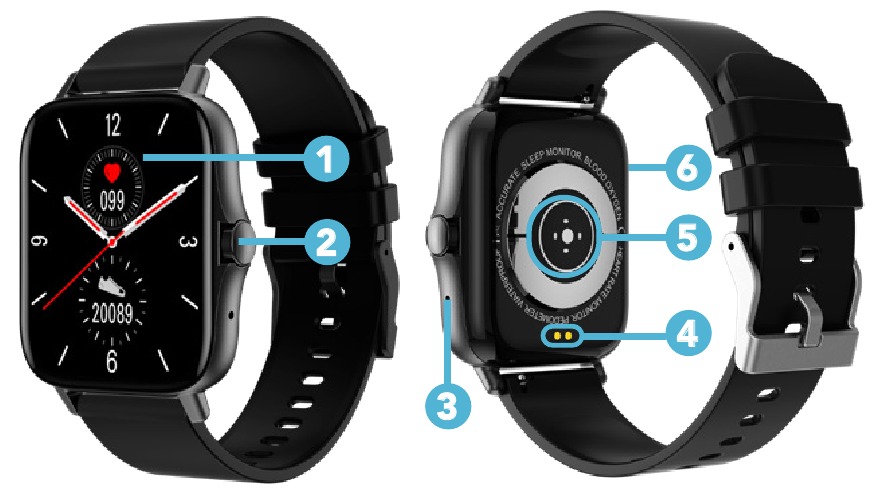
- Pantalla táctil
- Botón lateral
- Micrófono
- Pines de carga
- Sensor de frecuencia cardíaca, presión arterial y oxígeno
- Altavoz
NOTA: Las imágenes en esta guía son solo de referencia. Su reloj puede ser de un color diferente.
Primer Uso
Cargue su reloj antes de usarlo por primera vez, deberá cargarlo durante aproximadamente 3 horas.
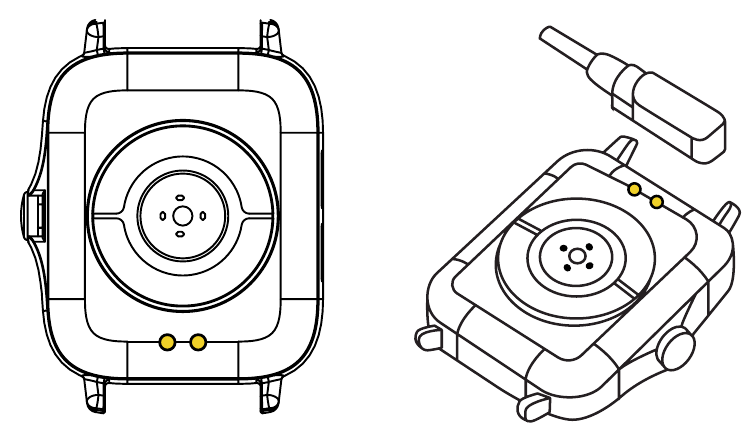
Pasos para la carga:
- Alinee los pines de carga en la parte posterior del reloj con los pines de carga en el cable de carga. Encajará en su posición una vez que esté correctamente alineado.
- Conecte el cable de carga a un adaptador de carga USB (no incluido) o a un puerto USB de su computadora.

- Una vez que esté completamente cargado, desenchufe el cable de carga del cargador.
Para mantener limpios los pines de carga, utilice un paño húmedo y limpie suavemente los pines de carga semanalmente.
Aplicación GloryFit
Busque la aplicación GloryFit en la tienda de aplicaciones para descargarla, o escanee el código QR a continuación para la instalación.
Para Android
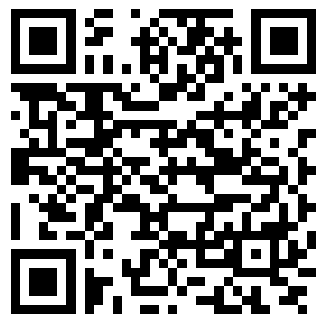

Google Play y el logotipo de Google Play son marcas comerciales de Google LLC.
Para iOS
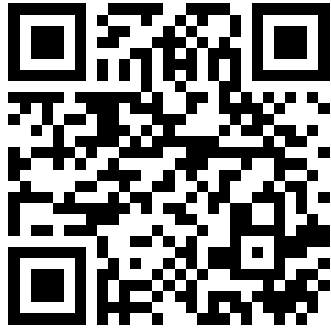

Apple, el logotipo de Apple, iPhone, y iPad son marcas comerciales de Apple Inc., registradas en los EE. UU. y otros países y regiones. App Store es una marca de servicio de Apple Inc.
NOTA: el menú de visualización tendrá pequeñas diferencias entre la versión de iOS y Android de la aplicación.
Encender el Reloj
Una vez que el reloj esté completamente cargado, mantenga presionado el botón lateral durante 3 segundos para encender el reloj. Para apagar el reloj, mantenga presionado el botón lateral durante 3 segundos.
Conectar a la Aplicación
Abra la aplicación GloryFit. En la página principal, toque "Profile" (Perfil) y configure su cuenta. Luego seleccione "Device" (Dispositivo) > "Add a new device" (Agregar un nuevo dispositivo) > "Select device" (Seleccionar dispositivo) y comenzará automáticamente a buscar dispositivos cercanos. En la lista de dispositivos, seleccione "ASW-0822(IDXXXX)" para conectarse al reloj. En dispositivos iOS, es posible que deba tocar "Pair" (Emparejar) en una ventana emergente.
Desconectar de la Aplicación
Tanto para dispositivos iOS como Android, abra la aplicación GloryFit en su teléfono inteligente. Toque "Device" (Dispositivo) y seleccione "Unbind (Android)/Unpair (iOS)" (Desvincular (Android)/Desemparejar (iOS)) para desconectar el reloj de la aplicación. También deberá abrir el menú de "Settings" (Ajustes) en su teléfono inteligente. Vaya a la configuración de Bluetooth, toque el icono "i" (para iOS) o "setting" (ajuste) (para Android) en el lado derecho de "ASW-0822" y luego toque "Forget This Device" (Olvidar este dispositivo) para finalizar la desconexión.
Encender la Pantalla
Para encender la pantalla, toque la pantalla táctil o levante el brazo si está usando el reloj, o presione el botón lateral. Presione el botón nuevamente para apagar la pantalla. Levantar el brazo demasiado rápido o lentamente puede no encender la pantalla.
Funciones en la Pantalla de Inicio
- Deslice el dedo hacia la derecha para acceder al menú principal. Desde aquí, deslice el dedo hacia arriba/abajo para las pantallas del menú.
- Deslice el dedo hacia la izquierda para acceder rápidamente a la configuración del podómetro, la frecuencia cardíaca, el monitor de sueño y el clima.
- Deslice el dedo hacia arriba para la pantalla de notificaciones.
- Deslice el dedo hacia abajo para el menú de acceso directo.
Funciones en Cualquier Pantalla
- Deslice el dedo hacia la derecha o presione el botón lateral para volver a la pantalla anterior o a la pantalla principal.
- Toque cualquier icono para ingresar a la subpantalla.
Aplicaciones
Por favor, permita el permiso y habilite la configuración de notificaciones en la respectiva aplicación de teléfono inteligente.
Monitor de Sueño
El reloj tiene un monitor de sueño incorporado dedicado que se activa automáticamente y registra los detalles de su sueño cuando se duerme (debe usar el reloj durante la duración del sueño para que la función funcione). Ya sea que esté tomando una siesta por la tarde o durmiendo por la noche, el monitor de sueño se activará automáticamente en cualquier momento del día.
En el menú principal, toque el icono  para ingresar a la interfaz de "Sleep" (Sueño) y ver el resumen del sueño donde puede ver información sobre su sueño total, sueño profundo y sueño ligero. Puede ver registros más detallados en la aplicación GloryFit ya que los datos en el reloj se sincronizarán con la aplicación.
El reloj registrará sus datos de sueño diarios, semanales y mensuales y generará informes en consecuencia.
NOTA: Si la duración del sueño es inferior a 3 horas, los datos no se registrarán.
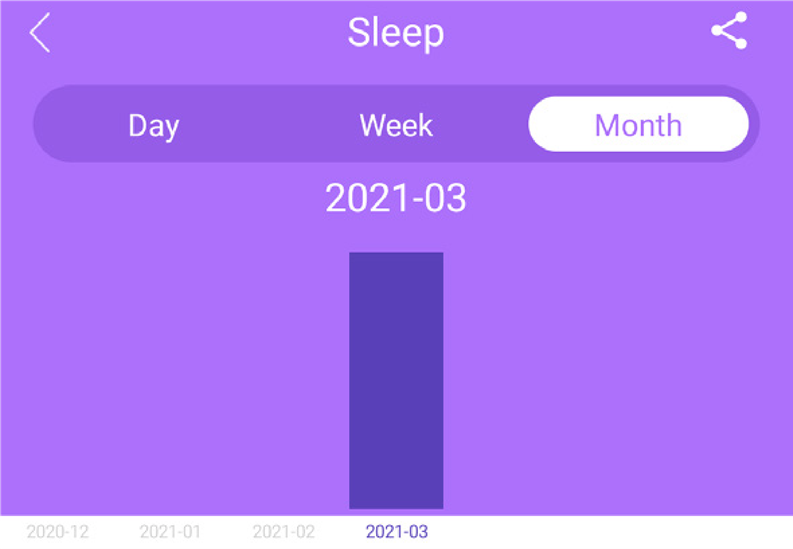
De los informes puede ver:
- Duración promedio del sueño (sueño, sueño profundo, sueño ligero)
- Hora de sueño más temprana/tardía
- Hora más temprana/tardía de despertarse
Podómetro (Estado)
En el menú principal, toque el icono  para ingresar a la interfaz del podómetro. El reloj rastreará el número de pasos dados, las calorías quemadas y la distancia recorrida. Sincronice los datos con la aplicación GloryFit para mantener registros detallados.
Alarma
Puede configurar alarmas en la aplicación.
Para iOS: seleccione "Device" (Dispositivo) > "Alarm" (Alarma) y luego configure la hora, el período y active/desactive la alarma. Toque "<" para volver y guardar, toque "Yes" (Sí) para confirmar la configuración de la alarma.
Para Android: seleccione "Device" (Dispositivo) > "Smart Alarm Clock" (Despertador Inteligente) > "+Add to" (+Agregar a), luego toque "Time" (Hora) y "Period" (Período) para configurar la hora y el período. Toque el icono de marca para guardar y confirmar. Toque "+ Add to" (+Agregar a) para agregar la siguiente configuración de alarma. Cuando se cumpla la hora establecida, el reloj alertará. Puede configurar hasta 3 alarmas.
Mensaje
Después de que su teléfono inteligente esté conectado al reloj, puede ver nuevos mensajes y otras notificaciones de la aplicación en el reloj. Las últimas 10 notificaciones se mostrarán en el reloj. El "SMS reminder" (recordatorio de SMS) de su teléfono inteligente debe estar activado. Puede configurar qué notificaciones de la aplicación recibir en "App reminder(Android)/App (iOS)" (Recordatorio de la aplicación (Android)/Aplicación (iOS)) en la aplicación GloryFit.
NOTA: En "permission settings" (configuración de permisos) en la aplicación GloryFit, habilite los mensajes para que se ejecuten en segundo plano.
Recordatorio de Sedentarismo
Configure recordatorios para notificarle que debe estar activo. Configure los tiempos de recordatorio en la aplicación GloryFit y el reloj le avisará a la hora establecida.
Cámara Remota
En la aplicación GloryFit, seleccione "Device" (Dispositivo) > "More Setting (iOS)/Universal Setting (Android)" (Más ajustes (iOS)/Ajustes universales (Android)) > "Shake to take picture" (Agitar para tomar la foto). Ahora puede usar el reloj como un control remoto de la cámara para su teléfono inteligente. Una vez conectado, agite la muñeca para tomar una foto de forma remota.
Frecuencia Cardíaca
En el menú principal, toque el icono  para medir su frecuencia cardíaca. Establezca intervalos de medición y vea datos más detallados en la aplicación GloryFit.
Presión Arterial
En el menú principal, toque el icono  para ingresar a la interfaz de presión arterial. Toque la pantalla táctil para iniciar la medición. Sincronice los datos con la aplicación GloryFit para mantener registros detallados.
Oxígeno en sangre
En el menú principal, toque el icono  para entrar en la interfaz de oxígeno en sangre y la función comenzará a medir automáticamente. Deslice el dedo hacia la derecha para salir y puede establecer los intervalos de medición automática y ver datos más detallados en la aplicación GloryFit.
Cuando utilice las funciones de frecuencia cardíaca, presión arterial y oxígeno en sangre, asegúrese de lo siguiente:
- El reloj inteligente tiene buen contacto con su muñeca.
- Compruebe que el sensor esté limpio y que no haya suciedad ni residuos que lo cubran.
- Puede tardar más de 30 segundos antes de que se muestre el primer resultado en la pantalla.
NOTA: Los resultados y las mediciones de los datos de frecuencia cardíaca, presión arterial y oxígeno en sangre no pueden utilizarse como referencia médica y deben utilizarse únicamente como guía.
Pantalla de la esfera del reloj
Puede cambiar el estilo de la interfaz del reloj. En la pantalla principal, mantenga pulsada la pantalla táctil o toque el icono  en el menú de configuración para la página de selección de la esfera del reloj. Deslice el dedo hacia la izquierda/derecha para ver las diferentes opciones y, a continuación, toque de nuevo la pantalla táctil para confirmar la selección.
Devoluciones por garantía
Si por alguna razón necesita devolver este producto para una reclamación de garantía, asegúrese de incluir todos los accesorios con el producto.
¿El producto no funciona?
Si tiene problemas con este producto, o si no cumple con sus expectativas, asegúrese de ponerse en contacto con nuestro Centro de Asistencia Postventa en el 1300 002 534.

tempo.org/support
Modelo: ASW-0822
Código de producto: 709685 08/2022
Deportes (Entrenamiento)
En el menú principal, toque el icono  para entrar en la pantalla multideportiva. Hay 24 modos deportivos para que elija.
Cuando quiera pausar/detener la actividad, deslice el dedo hacia la derecha y la pantalla se pausará y mostrará el icono de reproducción/parada ("play/stop"). Toque el icono para reanudar/detener la reproducción ("resume/stop play"). También puede iniciar la actividad en la aplicación GloryFit en su teléfono inteligente y sincronizará los datos con el reloj.
Conexión GPS virtual: seleccione el icono  en la aplicación GloryFit para entrar en el menú Deportes. Seleccione el modo deportivo o puede tocar "+" para añadir el modo deportivo deseado.
Toque "GO" (IR) en la pantalla y seleccione OK para confirmar el acceso al GPS. El modo deportivo se iniciará en la aplicación y en el reloj y se sincronizará.
Toque el icono  para mostrar el mapa GPS. Toque el icono
  para volver al menú de deportes. Toque el icono de pausa para pausar el deporte y mantenga pulsado el icono de parada para detener el deporte. Los datos del ejercicio GPS se guardarán.
NOTA: El reloj inteligente sólo guardará los datos si la distancia es superior a 200 pasos/5 minutos de duración. La función GPS debe estar activada en el móvil y estar conectado a la red móvil.
Llamadas Bluetooth
En el menú principal, toque el icono  para entrar en el menú de llamadas Bluetooth, donde puede ver el historial de llamadas, la lista de contactos y el marcador.
Toque el "Switch" (Interruptor) para activar la función de llamada Bluetooth. La función se desactivará automáticamente después de 15 minutos si no está conectado con su teléfono inteligente. NOTA: El Bluetooth de su teléfono inteligente debe estar emparejado con "ASW-0822" para utilizar la función.
Para activar el reloj para las llamadas Bluetooth, la reproducción de música y la captura remota de su teléfono inteligente, consulte lo siguiente:
Para dispositivos Android: Vaya a la configuración de su móvil > Bluetooth. Seleccione "Pair new device" (Emparejar nuevo dispositivo) y seleccione "ASW-0822" de la lista.
Para dispositivos iOS: Vaya a la configuración de su móvil > Bluetooth. Seleccione "ASW-0822" de la lista "Other Devices" (Otros dispositivos).
Asegúrese de que el menú de acceso directo muestra  .
.
Operación de llamada
Después de que su teléfono inteligente esté conectado al reloj, puede contestar/rechazar directamente las llamadas entrantes a través del reloj.
Para contestar una llamada entrante, toque el icono  . Para rechazar la llamada, toque el icono
  . Durante la llamada, toque el icono
  para silenciar/activar el sonido. Toque el icono
  y deslice el dedo hacia arriba/abajo para ajustar el volumen.
Reproducción de música por Bluetooth
- En el menú principal, toque el icono
![]() para entrar en el menú de reproducción de música por Bluetooth.
para entrar en el menú de reproducción de música por Bluetooth. - Abra la aplicación de música en su teléfono inteligente.
- Toque el icono de reproducción/pausa ("play/pause") para reproducir/pausar la música.
- Toque el icono de anterior/siguiente ("previous/next") para reproducir la canción anterior/siguiente ("previous/next song").

El Bluetooth de su teléfono inteligente debe estar conectado a "ASW-0822" para utilizar la función.
NOTA: Para los dispositivos iOS, la reproducción de música y la captura remota no funcionarán si no empareja "ASW-0822(ID-XXXX)" en la pantalla emergente.
Clima
En el menú principal, toque el icono  para ver el clima en vivo (puede ver hasta un pronóstico de 3 días). Debe estar conectado a la aplicación GloryFit.
NOTA: Debe tener conexión a Internet/móvil para que esta función funcione. La ubicación/GPS de su teléfono también debe estar activada. El clima mostrado puede no ser el mismo que la aplicación de clima predeterminada de su teléfono.
Menú de acceso directo
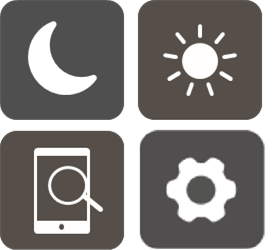
Deslice el dedo hacia abajo para acceder al menú de acceso directo, donde puede ajustar el brillo, entrar en la configuración, activar/desactivar el modo no molestar y "find phone" (encontrar el teléfono).
Encontrar el teléfono
Después de que su teléfono inteligente esté conectado al reloj, toque el icono de encontrar el teléfono y su teléfono inteligente sonará o vibrará.
NOTA: antes de utilizar la función "Find Phone" (Encontrar el teléfono), la función de llamada Bluetooth debe estar desactivada en el reloj.
La duración del timbre y la vibración diferirá entre los teléfonos iOS y Android.
Ajustes
En el menú principal, toque el icono  para entrar en el menú de configuración y cambiar lo siguiente:
 : Cambiar la pantalla de la esfera del reloj.
 : Ajustar el brillo de la pantalla táctil.
 : Mostrar Bluetooth, dirección Mac y versión del software.
 : Apagar el reloj.
 : Restablecer la configuración de fábrica.
Función
En el menú principal, toque el icono  para entrar en el menú de funciones y acceder a lo siguiente:
- Cronómetro
- Temporizador
- Linterna
- Toque el icono y su teléfono inteligente sonará o vibrará.
Especificaciones
| Pantalla | 1.7", 240 x 280 píxeles |
| Protección de ingreso | IP68 |
| Tiempo de carga | 1.5 hrs (aprox.) |
| Entrada de la base de carga | 5V  150mA 150mA |
| Rango de Bluetooth | < 10m |
| Batería incorporada | Li-ion 3.7V 220mAh |
| Peso | 47g (aprox.) |
| Dimensiones (mm) | 39 (An) x 51 (Al) x 11.7 (Pr) |
La marca denominativa y los logotipos de Bluetooth® son marcas comerciales registradas propiedad de Bluetooth SIG, Inc. y cualquier uso de dichas marcas por parte de Hands (IP) Holdings Pty Ltd se realiza bajo licencia. Otras marcas comerciales y nombres comerciales pertenecen a sus respectivos propietarios.

Referencias


Descargar manual
Aquí puedes descargar la versión completa en pdf del manual, puede contener instrucciones de seguridad adicionales, información de garantía, reglas de la FCC, etc.
Descargar Bauhn ASW-0822 - Manual del Reloj Inteligente


