Dymo LabelManager 120P - Pembuat Label Dasar dengan Manual Tombol Pintar
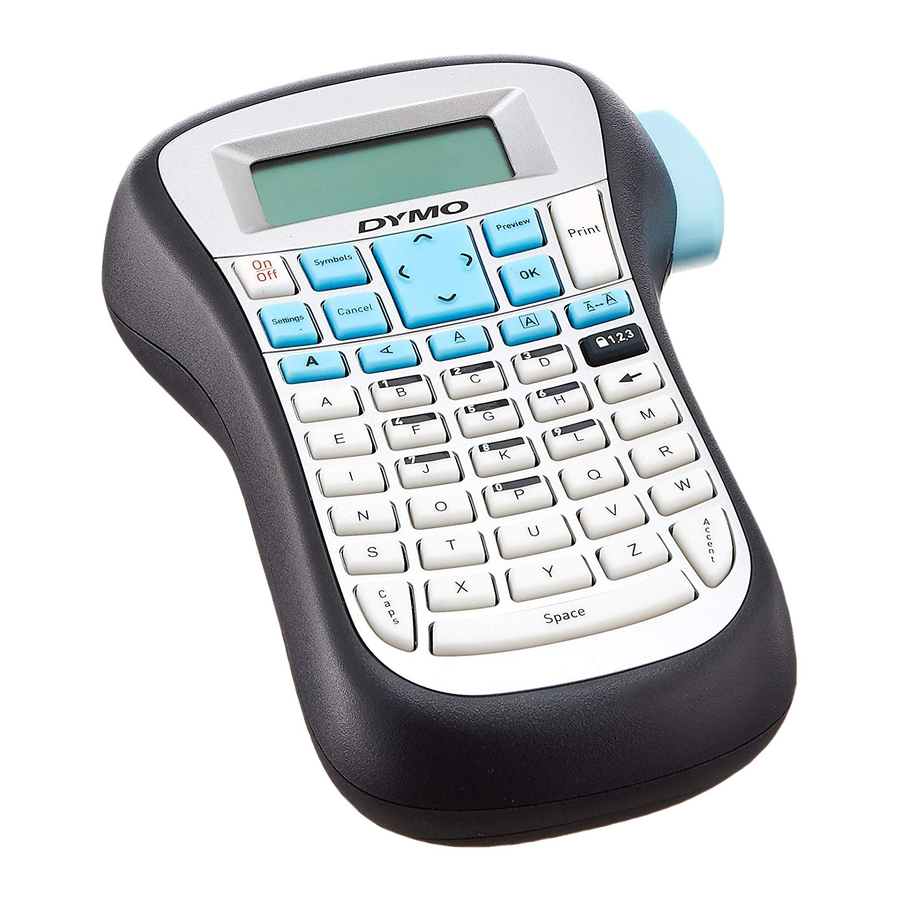
Ikhtisar

Gambar 1 DYMO® LabelManager® 120P Pembuat Label Elektronik
- Pemotong pita
- Pratinjau
- Cetak
- OK
- Ukuran
- Garis tepi
- Kunci angka
- Spasi belakang
- Karakter beraksen
- Bilah spasi
- Kapital
- Garis bawah
- Vertikal
- Tebal
- Batal
- Pengaturan
- Simbol
- Hidup/Mati
- Navigasi
- Layar LCD
- Keluaran pita
Tentang Pembuat Label Baru Anda
Dengan pembuat label elektronik DYMO® LabelManager® 120P, Anda dapat membuat berbagai macam label perekat berkualitas tinggi. Anda dapat memilih untuk mencetak label Anda dalam berbagai ukuran dan gaya font. Pembuat label menggunakan kaset pita DYMO D1 dengan lebar 3/8" (9 mm) atau 1/2" (12 mm). Kaset pita ini tersedia dalam berbagai warna. Kunjungi www.dymo.com untuk informasi tentang mendapatkan label dan aksesori untuk pembuat label Anda.
Registrasi Produk
Kunjungi www.dymo.com/registration untuk mendaftarkan pembuat label Anda secara online.
Memulai
Ikuti instruksi di bagian ini untuk mencetak label pertama Anda.
Menghubungkan Daya
Pembuat label ditenagai oleh enam baterai alkaline AA berkapasitas tinggi. Untuk menghemat daya, pembuat label secara otomatis mati setelah dua menit tidak aktif.
Untuk memasukkan baterai
- Geser penutup kompartemen baterai menjauh dari pembuat label. Lihat Gambar 2.

- Masukkan baterai mengikuti tanda polaritas (+ dan –).
- Pasang kembali penutup.

 Lepaskan baterai jika pembuat label tidak akan digunakan dalam waktu yang lama.
Memasukkan Kaset Pita
Pembuat label Anda dilengkapi dengan satu kaset pita. Kunjungi www.dymo.com untuk informasi tentang membeli kaset pita tambahan.
Untuk memasukkan kaset pita
- Angkat penutup kaset pita untuk membuka kompartemen pita. Lihat Gambar 3.
![]()
![informasi]() Sebelum menggunakan pembuat label untuk pertama kalinya, lepaskan sisipan karton pelindung dari slot keluar pita. Lihat Gambar 4.
Sebelum menggunakan pembuat label untuk pertama kalinya, lepaskan sisipan karton pelindung dari slot keluar pita. Lihat Gambar 4.

- Masukkan kaset dengan label menghadap ke atas dan diposisikan di antara tiang pemandu.
- Tekan dengan kuat hingga kaset mengklik ke tempat sisipan karton. Lihat Gambar 5.
![]()
- Tutup penutup kaset pita.


Menggunakan Pembuat Label untuk Pertama Kalinya
Saat pertama kali Anda menghidupkan daya, Anda akan diminta untuk memilih bahasa. Pilihan ini akan tetap diatur hingga Anda mengubahnya, atau hingga pembuat label direset. Anda dapat mengubah pilihan ini menggunakan tombol  .
.
Untuk mengatur pembuat label
- Tekan
![]() untuk menghidupkan daya.
untuk menghidupkan daya. - Pilih bahasa dan tekan
![]() .
.
Secara default, bahasa diatur ke Bahasa Inggris. Opsi bahasa yang Anda pilih menentukan set karakter yang tersedia. - Pilih lebar kaset pita yang saat ini ada di pembuat label dan tekan
![]() .
.
Anda sekarang siap untuk mencetak label pertama Anda.
Untuk mencetak label
- Masukkan teks untuk membuat label sederhana.
- Tekan
![]() .
. - Tekan tombol pemotong untuk memotong label.
 .
.Selamat! Anda mencetak label pertama Anda. Lanjutkan membaca untuk mempelajari lebih lanjut tentang opsi yang tersedia untuk membuat label.
Mengenal Pembuat Label
Biasakan diri Anda dengan lokasi fitur dan tombol fungsi pada pembuat label Anda. Lihat Gambar 1. Bagian berikut menjelaskan setiap fitur secara rinci.
Daya
Tombol  menghidupkan dan mematikan daya. Setelah dua menit tidak ada aktivitas, daya dimatikan secara otomatis. Label terakhir yang dibuat diingat dan ditampilkan saat daya dihidupkan kembali. Pengaturan gaya yang sebelumnya dipilih juga dipulihkan.
Layar LCD
Anda dapat memasukkan hingga 99 karakter dan spasi. Layar menampilkan sekitar 13 karakter dalam satu waktu. Jumlah karakter yang ditampilkan akan bervariasi karena penspasian proporsional.
Dengan tampilan grafis eksklusif DYMO, sebagian besar pemformatan yang Anda tambahkan terlihat secara instan. Misalnya, garis tepi yang ditambahkan ke teks di bawah ini ditampilkan dengan jelas.

Indikator fitur di sepanjang bagian atas layar LCD tampak hitam untuk memberi tahu Anda saat sebuah fitur dipilih.
Pengaturan
Tombol menampilkan submenu Bahasa, Lebar Label, dan Kontras. Fitur-fitur ini dijelaskan lebih lanjut dalam Panduan Pengguna ini.
Mode KAPITAL
Tombol  mengaktifkan atau menonaktifkan kapitalisasi. Saat mode Kapital aktif, indikator mode Kapital ditampilkan di layar dan semua huruf yang Anda masukkan akan dikapitalisasi. Pengaturan default adalah mode Kapital aktif. Saat mode Kapital nonaktif, semua huruf muncul dalam huruf kecil.
Kunci Angka
Tombol  menyediakan akses ke angka-angka yang terletak pada beberapa tombol alfabet. Saat mode Kunci Angka diaktifkan, indikator Kunci Angka ditampilkan di layar dan angka 0 hingga 9 muncul saat Anda menekan tombol huruf yang sesuai. Kunci Angka dinonaktifkan secara default.
Spasi Belakang
Tombol  menghapus karakter di sebelah kiri kursor.
Tombol Navigasi
Anda dapat meninjau dan mengedit label Anda menggunakan tombol panah kiri dan kanan. Anda juga dapat menavigasi melalui pilihan menu menggunakan tombol panah atas dan bawah, dan kemudian tekan  untuk membuat pilihan.
Batal
Tombol  memungkinkan Anda untuk keluar dari menu tanpa membuat pilihan atau untuk membatalkan tindakan.
Memformat Label Anda
Anda dapat memilih beberapa opsi format untuk meningkatkan tampilan label Anda.
Mengubah Ukuran Font
Dua ukuran font tersedia untuk label Anda: Normal dan Besar. Ukuran font berlaku untuk semua karakter pada label. Tombol ukuran font mengalihkan font dari satu ukuran ke ukuran lainnya.
Untuk mengatur ukuran font
- Tekan
![]() .
.
Indikator ukuran font pada layar berubah saat Anda memilih ukuran font.
 .
.Menambahkan Gaya Font
Anda dapat memilih gaya font yang berbeda:
 Normal
 Tebal
Tebal
 Vertikal
Gaya yang Anda pilih berlaku untuk semua karakter. Gaya dapat digunakan dengan karakter alfanumerik dan beberapa simbol. Tombol gaya font mengalihkan gaya hidup dan mati.
Untuk menambahkan teks tebal
- Tekan
![]() .
.
 .
.Untuk mencetak teks vertikal
- Tekan
![]() .
.
 .
.Menambahkan Garis Tepi atau Garis Bawah
Anda dapat menyorot teks Anda dengan memilih gaya garis tepi atau garis bawah.
 Persegi
 Garis bawah
Sebuah label dapat digarisbawahi atau dilampirkan dalam garis tepi, tetapi tidak keduanya bersamaan.
Untuk menambahkan garis tepi
- Tekan
![]() .
.
 .
.Untuk menambahkan garis bawah
- Tekan
![]() .
.
 .
.Menggunakan Simbol dan Karakter Khusus
Simbol dan karakter khusus lainnya dapat ditambahkan ke label Anda.
Menambahkan Simbol
Pembuat label mendukung set simbol yang ditunjukkan di sini.

Untuk memasukkan simbol
- Tekan
![]() .
. - Gunakan tombol panah kiri dan kanan untuk berpindah ke simbol yang Anda inginkan. Panah kiri dan kanan bergerak secara horizontal di sepanjang baris simbol. Tombol panah atas dan bawah menggulir secara vertikal melalui baris simbol.
- Saat Anda menemukan simbol, tekan } untuk menambahkan simbol ke label Anda.
 .
.Menambahkan Karakter Internasional
Pembuat label mendukung set karakter Latin yang diperluas menggunakan teknologi RACE. Setelah menekan tombol Aksen, menekan huruf berulang kali akan menggulir melalui variasi huruf yang tersedia.
Misalnya, jika Bahasa Prancis dipilih sebagai bahasa dan Anda menekan huruf a, Anda akan melihat a à â æ dan seterusnya melalui semua variasi yang tersedia. Variasi karakter dan urutan kemunculan variasi bergantung pada bahasa yang Anda gunakan.
Untuk menambahkan karakter beraksen
- Tekan
![]() .
.
Indikator karakter beraksen ditampilkan di layar. - Tekan karakter alfa.
Variasi aksen ditampilkan. - Saat karakter beraksen yang diinginkan muncul, tunggu beberapa detik hingga kursor bergerak melampaui karakter untuk melanjutkan memasukkan teks.
 .
.Opsi Pencetakan
Anda dapat melihat pratinjau label Anda dan menyesuaikan kontras pencetakan.
Melihat Pratinjau Label Anda
Anda dapat melihat pratinjau label Anda sebelum mencetak.
Untuk melihat pratinjau label Anda
- Tekan
![]() .
.
Panjang label ditampilkan, kemudian teks menggulir di layar.
 .
.Menyesuaikan Kontras Cetak
Anda dapat menyesuaikan kontras cetak untuk menyempurnakan kualitas cetak label Anda.
Untuk mengatur kontras
- Tekan
![]() .
. - Pilih Kontras dan tekan
![]() .
. - Gunakan tombol panah untuk memilih pengaturan kontras antara 1 (kurang kontras) dan 5 (lebih kontras), dan tekan
![]() .
.
Merawat Pembuat Label Anda
Pembuat label Anda dirancang untuk memberi Anda layanan yang lama dan bebas masalah, sambil membutuhkan sangat sedikit perawatan. Bersihkan pembuat label Anda dari waktu ke waktu agar tetap berfungsi dengan baik. Bersihkan mata pisau pemotong setiap kali Anda mengganti kaset pita.
Untuk membersihkan mata pisau pemotong
- Lepaskan kaset pita.
- Tekan dan tahan tombol pemotong untuk memperlihatkan mata pisau pemotong. Lihat Gambar 6.

- Gunakan kapas dan alkohol untuk membersihkan kedua sisi mata pisau.
![peringatan]() Mata pisau pemotong sangat tajam. Berhati-hatilah saat membersihkan.
Mata pisau pemotong sangat tajam. Berhati-hatilah saat membersihkan.

 Mata pisau pemotong sangat tajam. Berhati-hatilah saat membersihkan.
Untuk membersihkan kepala cetak
- Lepaskan kaset pita.
- Lepaskan alat pembersih dari dalam penutup kompartemen label.
- Seka perlahan sisi empuk alat di kepala cetak. Lihat Gambar 6.
Pemecahan Masalah
Tinjau kemungkinan solusi berikut jika Anda mengalami masalah saat menggunakan pembuat label Anda.
| Masalah/Pesan Kesalahan | Solusi |
| Tidak ada tampilan |
|
| Kualitas Cetak Buruk |
|
| Kinerja Pemotong Buruk | Bersihkan mata pisau pemotong. Lihat Merawat Pembuat Label Anda. |
| Mencetak... | Tidak diperlukan tindakan. Pesan menghilang saat pencetakan selesai. |
| Terlalu banyak karakter Melebihi maks. jumlah karakter | Hapus sebagian atau seluruh teks buffer. |
 Baterai hampir habis. | Ganti baterai atau sambungkan adaptor daya AC. |
| Pita Macet Motor terhenti karena pita macet. |
|
Jika Anda masih membutuhkan bantuan, hubungi Dukungan Pelanggan DYMO di (203) 5882500. Anda juga dapat mengunjungi situs Web DYMO di www.dymo.com.

Unduh manual
Di sini Anda dapat mengunduh versi pdf lengkap manual, mungkin berisi instruksi keselamatan tambahan, informasi garansi, aturan FCC, dll.
Unduh Dymo LabelManager 120P - Pembuat Label Dasar dengan Manual Tombol Pintar


