Panduan Memulai Cepat Pencetak Label Dymo LabelWriter 400 Turbo
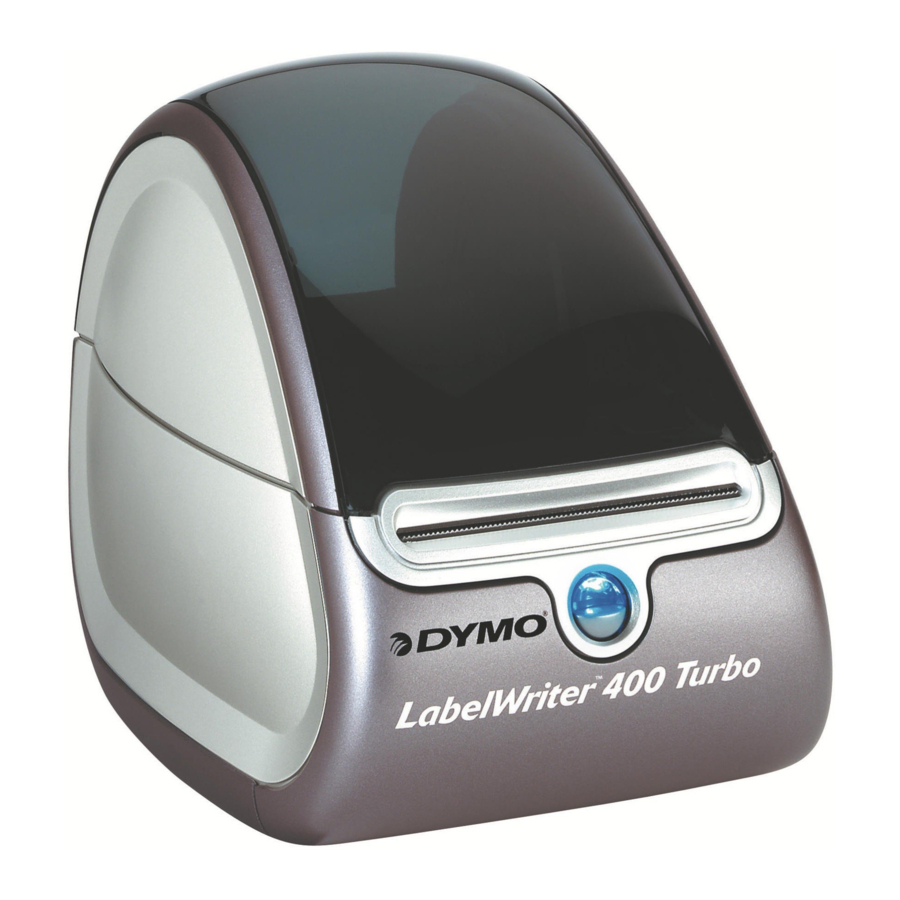
Membongkar Pencetak LabelWriter Anda
Ikuti langkah-langkah ini untuk memasang pencetak LabelWriter dan mencetak label pertama Anda.
CATATAN Jangan colokkan pencetak ke komputer Anda sampai diminta untuk melakukannya selama pemasangan perangkat lunak.
- Bongkar pencetak Anda dan simpan bahan kemasannya.
- Pastikan Anda memiliki semua item yang ditunjukkan pada Gambar 1. (Label yang disertakan dalam paket mungkin berbeda.)


Kenali komponen utama pencetak. Lihat Gambar 2.

Fitur Pencetak LabelWriter
Pencetak LabelWriter Anda adalah pencetak thermal langsung dan tidak menggunakan tinta atau toner. Sebagai gantinya, pencetak menggunakan panas dari kepala cetak thermal untuk mencetak pada label yang diberi perlakuan khusus. Label adalah satu-satunya perlengkapan yang perlu Anda beli.
Tombol form-feed di bagian depan pencetak memajukan satu label. Tombol eject label digunakan untuk mengeluarkan label dari pencetak saat mengganti gulungan.
Lampu status LED secara visual menunjukkan status pencetak saat ini:
- Biru menyala - daya hidup dan pencetak siap.
- Biru berkedip - label tidak dimuat dengan benar atau spool label kosong.
Memasang Perangkat Lunak
CATATAN Jangan sambungkan pencetak ke komputer Anda sampai diinstruksikan untuk melakukannya selama pemasangan perangkat lunak.
Untuk memasang perangkat lunak pada sistem Windows
- Masukkan CD LabelWriter ke drive CD-ROM Anda. Setelah beberapa detik, layar pemasangan akan muncul.
Jika layar pemasangan tidak muncul:- Klik Start (Mulai), lalu Run (Jalankan) pada taskbar Windows. Kotak dialog Run (Jalankan) akan muncul.
- Masukkan D:\install.exe (dengan D adalah huruf yang ditetapkan ke drive CD-ROM) dan klik OK.
- Pilih versi bahasa yang ingin Anda pasang dan ikuti instruksinya.
Untuk memasang perangkat lunak pada sistem Mac OS
- Masukkan CD DYMO LabelWriter ke drive CD-ROM.
Setelah beberapa detik, ikon DYMO Label Software Installer akan muncul. Lihat Gambar 3.
![]()
- Klik dua kali ikon Installer dan ikuti instruksinya.
Jika Anda tidak melihat pencetak Anda di daftar pencetak saat pemasangan selesai, lihat file ReadMe untuk instruksi tentang cara menambahkan pencetak.

Menghubungkan Pencetak LabelWriter Anda
CATATAN Jangan sambungkan pencetak ke komputer Anda Adaptor daya sampai diinstruksikan untuk melakukannya selama pemasangan perangkat lunak.
Untuk menyambungkan daya
- Colokkan kabel daya ke adaptor daya.
Lihat Gambar 4.

- Colokkan adaptor daya ke konektor daya di bagian bawah pencetak. Lihat Gambar 5.
![]()
- Colokkan ujung kabel daya yang lain ke stopkontak.
- Colokkan kabel USB ke port USB di bagian bawah pencetak. Lihat Gambar 6.
![]()
- Masukkan kabel daya dan USB melalui saluran kabel dan letakkan pencetak.
CATATAN JANGAN SAMBUNGKAN ujung kabel USB yang lain ke komputer Anda sampai diminta untuk melakukannya selama pemasangan perangkat lunak. - Saat diminta oleh pemasang perangkat lunak, colokkan kabel USB ke port USB.


Memuat Label
Untuk memuat label
- Tekan tombol form-feed untuk mengeluarkan label yang melindungi pencetak selama pengiriman.
- Buka penutup atas dan keluarkan bahan kemasan apa pun di dalam kompartemen label.
- Keluarkan spool label dari dalam penutup.
- Pegang spindel spool di tangan kiri Anda dan letakkan gulungan label pada spindel sehingga label keluar dari bawah dan tepi kiri gulungan label rata dengan sisi spool. Lihat Gambar 7.
![]()
- Letakkan pemandu spool di sisi kanan spool dan tekan pemandu dengan kuat ke sisi gulungan label, tanpa meninggalkan celah antara gulungan dan spool. Lihat Gambar 8.
CATATAN Gulungan label harus pas dengan rapat ke kedua sisi spool label, tanpa celah, untuk menghindari pergeseran saat label melewati pencetak.
![]()
- Masukkan spool label ke dalam slot di penutup pencetak dengan label memanjang dari bawah gulungan. Lihat Gambar 9.
CATATAN Gulungan label harus pas dengan rapat ke kedua sisi spool label, tanpa celah, untuk menghindari pergeseran saat label melewati pencetak.
![]()
- Sejajarkan tepi kiri label dengan tepi kiri slot umpan label dan masukkan label ke dalam slot. Lihat Gambar 10.
Pencetak mengumpankan label, berhenti di awal label pertama. Jika pencetak tidak mengumpankan label, pastikan label pertama dimasukkan sepenuhnya dan kemudian tekan tombol form-feed.
![]()
- Tutup penutup atas.
Anda sekarang siap untuk mencetak label pertama Anda.


Mencetak Label Pertama Anda
Untuk mencetak label pertama Anda
- Mulai DYMO Label Software dengan melakukan salah satu hal berikut:
- Untuk Windows, klik Start (Mulai), lalu Programs (Program)>DYMO Label>DYMO Label.
- Untuk Macintosh, klik dua kali
![]() di folder DYMO Label.
di folder DYMO Label.
Pertama kali Anda membuka aplikasi, Anda akan diminta untuk mendaftarkan perangkat lunak. Mendaftarkan perangkat lunak memastikan bahwa Anda akan diberi tahu tentang pembaruan perangkat lunak apa pun. Anda juga akan diminta untuk memasukkan alamat pengirim default Anda.
- Di jendela utama, klik sekali pada label dan ketik beberapa teks.
- Pilih font dan pengaturan pembenaran dari toolbar Pemformatan.
- Klik
![]() untuk mencetak label.
untuk mencetak label.
 di folder DYMO Label.
 untuk mencetak label.
Gambar 11 menyoroti beberapa fitur utama yang tersedia di DYMO Label Software.

Untuk detail lengkap tentang penggunaan perangkat lunak, lihat Panduan Pengguna DYMO Label Software, yang terletak di CD-ROM DYMO LabelWriter, dan Bantuan online.
Untuk Pemecahan Masalah atau Layanan Pelanggan, kunjungi www.dymo.com.
www.sanfordbrands.com
Diproduksi oleh: DYMO, Stamford, CT 06902 ©2007
Perusahaan Newell Rubbermaid
SANFORD LP 2400 North Commerce Pkwy - Suite 307, Weston. FL, 33326.
SANFORD COLOMBIA S.A. Autopista Sur #59A-91- Bogota, Kolombia.
E-mail: servicioalcliente@sanfordcorp.com.

Referensi

Unduh manual
Di sini Anda dapat mengunduh versi pdf lengkap manual, mungkin berisi instruksi keselamatan tambahan, informasi garansi, aturan FCC, dll.
Unduh Panduan Memulai Cepat Pencetak Label Dymo LabelWriter 400 Turbo


