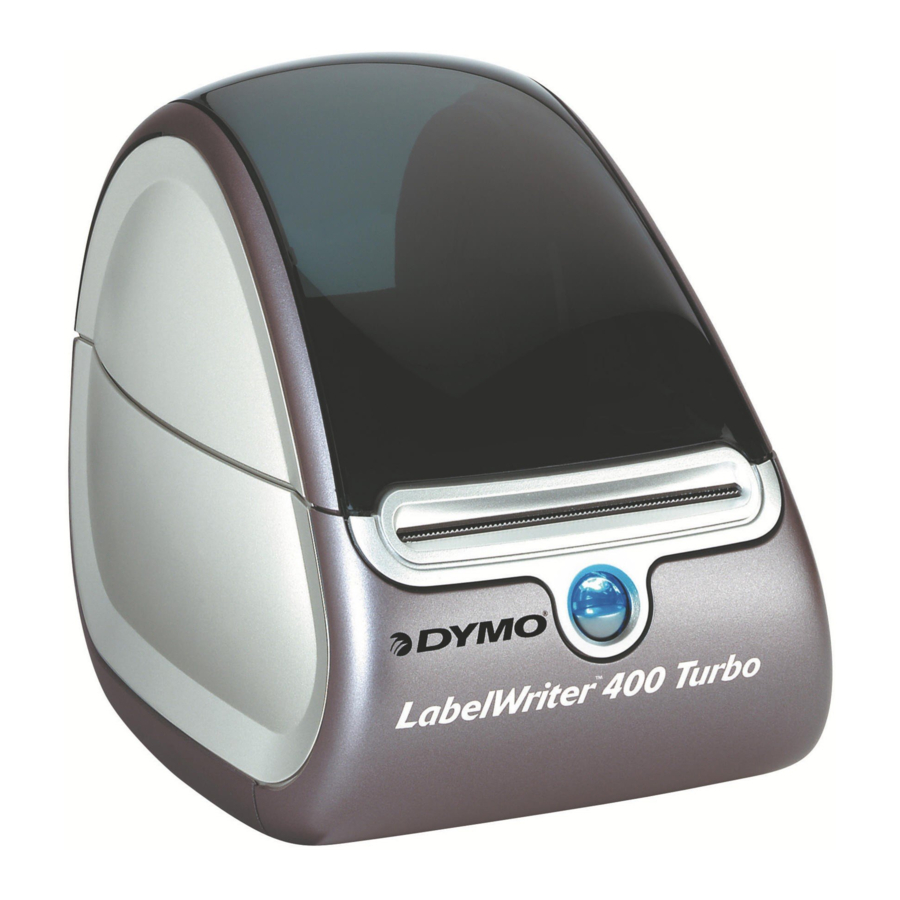
Dymo LabelWriter 400 Turbo - Guía de inicio rápido de la impresora de etiquetas
Desembalaje de su impresora LabelWriter
Siga estos pasos para instalar la impresora LabelWriter e imprimir su primera etiqueta.
NOTA No conecte la impresora a su ordenador hasta que se le indique durante la instalación del software.
- Desembale su impresora y guarde los materiales de embalaje.
- Asegúrese de que tiene todos los elementos que se muestran en la Figura 1. (Las etiquetas incluidas en el paquete pueden variar).


Familiarícese con los componentes principales de la impresora. Consulte la Figura 2.

Características de la impresora LabelWriter
Su impresora LabelWriter es una impresora térmica directa y no utiliza tinta ni tóner. En cambio, la impresora utiliza el calor de un cabezal de impresión térmica para imprimir en etiquetas tratadas especialmente. Las etiquetas son los únicos consumibles que necesitará comprar.
El botón de avance de formulario en la parte frontal de la impresora avanza una sola etiqueta. El botón de expulsión de etiquetas se utiliza para retirar las etiquetas de la impresora al cambiar los rollos.
La luz LED de estado muestra visualmente el estado actual de la impresora:
- Azul fijo: la alimentación está encendida y la impresora está lista.
- Azul parpadeante: las etiquetas no están cargadas correctamente o el carrete de etiquetas está vacío.
Instalación del software
NOTA No conecte la impresora a su ordenador hasta que se le indique durante la instalación del software.
Para instalar el software en un sistema Windows
- Inserte el CD de LabelWriter en su unidad de CD-ROM. Después de unos segundos, aparece la pantalla de instalación.
Si la pantalla de instalación no aparece:- Haga clic en Start (Inicio), luego en Run (Ejecutar) en la barra de tareas de Windows. Aparece el cuadro de diálogo Ejecutar.
- Introduzca D:\install.exe (donde D es la letra asignada a la unidad de CD-ROM) y haga clic en OK (Aceptar).
- Seleccione la versión de idioma que desea instalar y siga las instrucciones.
Para instalar el software en un sistema Mac OS
- Inserte el CD de DYMO LabelWriter en la unidad de CD-ROM.
Después de unos segundos, aparece el icono del instalador del software de etiquetas DYMO. Consulte la Figura 3.
![]()
- Haga doble clic en el icono del instalador y siga las instrucciones.
Si no ve su impresora en la lista de impresoras cuando se complete la instalación, consulte el archivo ReadMe para obtener instrucciones sobre cómo añadir la impresora.

Conexión de su impresora LabelWriter
NOTA No conecte la impresora a su ordenador Adaptador de corriente hasta que se le indique durante la instalación del software.
Para conectar la alimentación
- Enchufe el cable de alimentación en el adaptador de corriente.
Consulte la Figura 4.

- Enchufe el adaptador de corriente en el conector de alimentación en la parte inferior de la impresora. Consulte la Figura 5.
![]()
- Enchufe el otro extremo del cable de alimentación en una toma de corriente.
- Enchufe el cable USB en el puerto USB en la parte inferior de la impresora. Consulte la Figura 6.
![]()
- Inserte los cables de alimentación y USB a través del canal de cables y coloque la impresora hacia abajo.
NOTA NO CONECTE el otro extremo del cable USB a su ordenador hasta que se le indique durante la instalación del software. - Cuando el instalador del software se lo solicite, enchufe el cable USB en un puerto USB.


Carga de etiquetas
Para cargar etiquetas
- Pulse el botón de avance de formulario para expulsar las etiquetas que protegieron la impresora durante el envío.
- Abra la cubierta superior y retire cualquier material de embalaje dentro del compartimento de etiquetas.
- Retire el carrete de etiquetas del interior de la cubierta.
- Sostenga el eje del carrete en su mano izquierda y coloque el rollo de etiquetas en el eje de modo que las etiquetas se alimenten desde abajo y el borde izquierdo del rollo de etiquetas quede al ras contra el lado del carrete. Consulte la Figura 7.
![]()
- Coloque la guía del carrete en el lado derecho del carrete y presione la guía firmemente contra el lado del rollo de etiquetas, sin dejar ningún espacio entre el rollo y el carrete. Consulte la Figura 8.
NOTA El rollo de etiquetas debe encajar perfectamente contra ambos lados del carrete de etiquetas, sin espacios, para evitar que se desvíe a medida que las etiquetas se alimentan a través de la impresora.
![]()
- Inserte el carrete de etiquetas en la ranura en la cubierta de la impresora con las etiquetas que se extienden desde debajo del rollo. Consulte la Figura 9.
NOTA El rollo de etiquetas debe encajar perfectamente contra ambos lados del carrete de etiquetas, sin espacios, para evitar que se desvíe a medida que las etiquetas se alimentan a través de la impresora.
![]()
- Alinee el borde izquierdo de la etiqueta con el borde izquierdo de la ranura de alimentación de etiquetas e inserte la etiqueta en la ranura. Consulte la Figura 10.
La impresora alimenta las etiquetas, deteniéndose al principio de la primera etiqueta. Si la impresora no alimenta las etiquetas, asegúrese de que la primera etiqueta esté completamente insertada y luego pulse el botón de avance de formulario.
![]()
- Cierre la cubierta superior.
Ahora está listo para imprimir su primera etiqueta.


Impresión de su primera etiqueta
Para imprimir su primera etiqueta
- Inicie el software de etiquetas DYMO haciendo una de las siguientes acciones:
- Para Windows, haga clic en Start (Inicio), luego en Programs (Programas) > DYMO Label > DYMO Label.
- Para Macintosh, haga doble clic en
![]() en la carpeta DYMO Label.
en la carpeta DYMO Label.
La primera vez que abra la aplicación, se le pedirá que registre el software. El registro del software garantiza que se le informará de cualquier actualización del software. También se le pedirá que introduzca su dirección de remitente predeterminada.
- En la ventana principal, haga clic una vez en la etiqueta y escriba algo de texto.
- Elija una fuente y una configuración de justificación de la barra de herramientas de formato.
- Haga clic en
![]() para imprimir la etiqueta.
para imprimir la etiqueta.
 en la carpeta DYMO Label.
 para imprimir la etiqueta.
La Figura 11 destaca algunas de las principales características disponibles en el software de etiquetas DYMO.

Para obtener detalles completos sobre el uso del software, consulte la Guía del usuario del software de etiquetas DYMO, ubicada en el CD-ROM de DYMO LabelWriter, y la ayuda en línea.
Para la resolución de problemas o el servicio de atención al cliente, visite www.dymo.com.
www.sanfordbrands.com
Producido por: DYMO, Stamford, CT 06902 ©2007
Una empresa de Newell Rubbermaid
SANFORD LP 2400 North Commerce Pkwy - Suite 307, Weston. FL, 33326.
SANFORD COLOMBIA S.A. Autopista Sur #59A-91- Bogotá, Colombia.
Correo electrónico: servicioalcliente@sanfordcorp.com.

Referencias

Descargar el manual
Aquí puede descargar la versión PDF completa del manual. Puede contener instrucciones de seguridad adicionales, información de garantía, reglas de la FCC, etc.
Descargar Dymo LabelWriter 400 Turbo - Guía de inicio rápido de la impresora de etiquetas


