Dymo LabelWriter 400 Turbo - Průvodce rychlým spuštěním tiskárny štítků
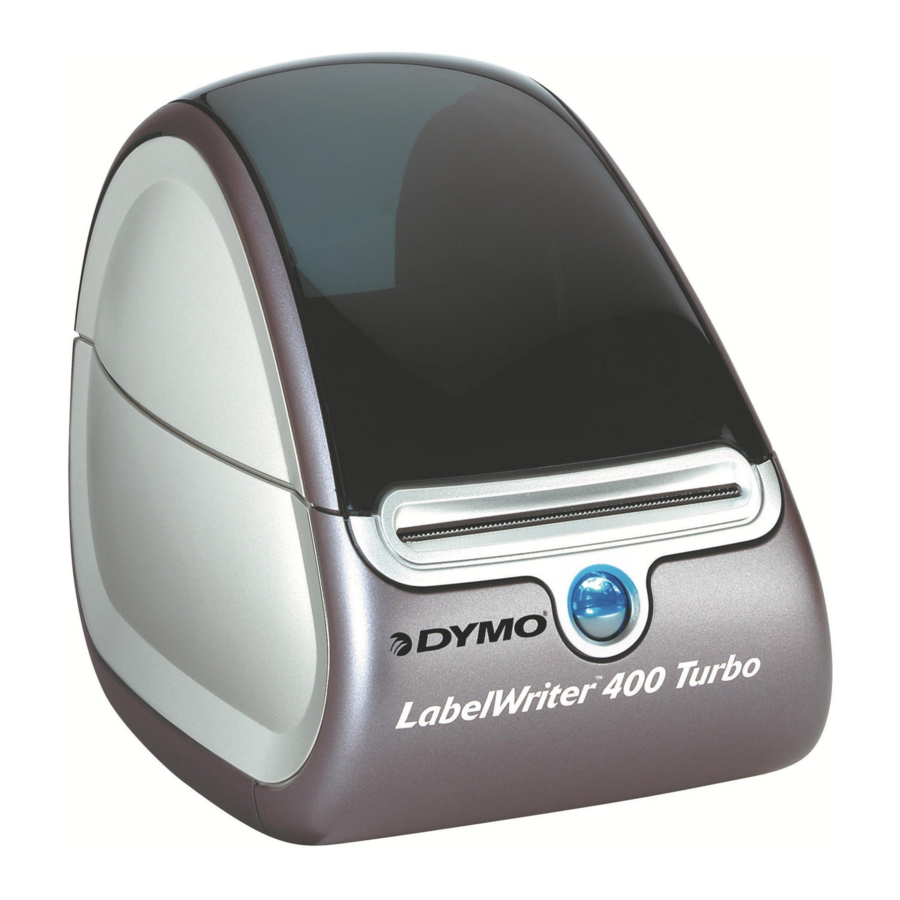
Rozbalení tiskárny LabelWriter
Pro instalaci tiskárny LabelWriter a vytištění prvního štítku postupujte podle následujících kroků.
POZNÁMKA Nepřipojujte tiskárnu k počítači, dokud k tomu nebudete vyzváni během instalace softwaru.
- Vybalte tiskárnu a uschovejte obalový materiál.
- Ujistěte se, že máte všechny položky zobrazené na obrázku 1. (Štítky obsažené v balení se mohou lišit.)


Seznamte se s hlavními komponentami tiskárny. Viz obrázek 2.

Funkce tiskárny LabelWriter
Vaše tiskárna LabelWriter je přímá termální tiskárna a nepoužívá inkoust ani toner. Místo toho tiskárna používá teplo z termální tiskové hlavy k tisku na speciálně upravené štítky. Štítky jsou jediným spotřebním materiálem, který budete muset kupovat.
Tlačítko posuvu formuláře na přední straně tiskárny posune jeden štítek. Tlačítko pro vysunutí štítku se používá k vyjmutí štítků z tiskárny při výměně rolí.
LED kontrolka stavu vizuálně zobrazuje aktuální stav tiskárny:
- Svítí modře - napájení je zapnuto a tiskárna je připravena.
- Bliká modře - štítky nejsou správně vloženy nebo je prázdná cívka štítků.
Instalace softwaru
POZNÁMKA Nepřipojujte tiskárnu k počítači, dokud k tomu nebudete vyzváni během instalace softwaru.
Instalace softwaru v systému Windows
- Vložte disk CD LabelWriter do jednotky CD-ROM. Po několika sekundách se zobrazí instalační obrazovka.
Pokud se instalační obrazovka nezobrazí:- Klikněte na Start a poté na Spustit (Run) na hlavním panelu systému Windows. Zobrazí se dialogové okno Spustit (Run).
- Zadejte D:\install.exe (kde D je písmeno přiřazené jednotce CD-ROM) a klikněte na OK.
- Vyberte jazykovou verzi, kterou chcete nainstalovat, a postupujte podle pokynů.
Instalace softwaru v systému Mac OS
- Vložte disk CD DYMO LabelWriter do jednotky CD-ROM.
Po několika sekundách se zobrazí ikona instalačního programu DYMO Label Software. Viz obrázek 3.
![]()
- Dvakrát klikněte na ikonu instalačního programu a postupujte podle pokynů.
Pokud po dokončení instalace nevidíte tiskárnu v seznamu tiskáren, přečtěte si soubor ReadMe, kde najdete pokyny, jak tiskárnu přidat.

Připojení tiskárny LabelWriter
POZNÁMKA Nepřipojujte tiskárnu k počítači Napájecí adaptér , dokud k tomu nebudete vyzváni během instalace softwaru.
Připojení napájení
- Zapojte napájecí kabel do napájecího adaptéru.
Viz obrázek 4.

- Zapojte napájecí adaptér do napájecího konektoru na spodní straně tiskárny. Viz obrázek 5.
![]()
- Zapojte druhý konec napájecího kabelu do elektrické zásuvky.
- Zapojte USB kabel do USB portu na spodní straně tiskárny. Viz obrázek 6.
![]()
- Zasuňte napájecí a USB kabely do kabelového kanálu a položte tiskárnu.
POZNÁMKA NEPŘIPOJUJTE druhý konec USB kabelu k počítači, dokud k tomu nebudete vyzváni během instalace softwaru. - Až budete vyzváni instalačním programem softwaru, zapojte USB kabel do USB portu.


Vkládání štítků
Vložení štítků
- Stiskněte tlačítko posuvu formuláře pro vysunutí štítků, které chránily tiskárnu během přepravy.
- Otevřete horní kryt a odstraňte veškerý obalový materiál uvnitř prostoru pro štítky.
- Vyjměte cívku štítků z vnitřku krytu.
- Držte vřeteno cívky v levé ruce a umístěte roli štítků na vřeteno tak, aby se štítky podávaly zespodu a levý okraj role štítků lícoval se stranou cívky. Viz obrázek 7.
![]()
- Umístěte vodítko cívky na pravou stranu cívky a pevně přitlačte vodítko ke straně role štítků, aby mezi rolí a cívkou nebyla žádná mezera. Viz obrázek 8.
POZNÁMKA Role štítků musí těsně přiléhat k oběma stranám cívky štítků, bez mezer, aby se zabránilo posunu při podávání štítků tiskárnou.
![]()
- Vložte cívku štítků do otvoru v krytu tiskárny tak, aby štítky vycházely zespodu role. Viz obrázek 9.
POZNÁMKA Role štítků musí těsně přiléhat k oběma stranám cívky štítků, bez mezer, aby se zabránilo posunu při podávání štítků tiskárnou.
![]()
- Zarovnejte levý okraj štítku s levým okrajem otvoru pro podávání štítků a vložte štítek do otvoru. Viz obrázek 10.
Tiskárna podá štítky a zastaví se na začátku prvního štítku. Pokud tiskárna nepodává štítky, ujistěte se, že je první štítek zcela zasunutý, a poté stiskněte tlačítko posuvu formuláře.
![]()
- Zavřete horní kryt.
Nyní jste připraveni vytisknout svůj první štítek.


Tisk prvního štítku
Tisk prvního štítku
- Spusťte DYMO Label Software jedním z následujících způsobů:
- V systému Windows klikněte na Start, poté na Programy>DYMO Label>DYMO Label.
- V systému Macintosh dvakrát klikněte na
![]() ve složce DYMO Label.
ve složce DYMO Label.
Při prvním otevření aplikace budete požádáni o registraci softwaru. Registrace softwaru zajistí, že budete informováni o všech aktualizacích softwaru. Budete také požádáni o zadání výchozí zpáteční adresy.
- V hlavním okně klikněte jednou na štítek a zadejte nějaký text.
- Vyberte písmo a nastavení zarovnání z panelu nástrojů Formátování.
- Klikněte na
![]() pro vytištění štítku.
pro vytištění štítku.
 ve složce DYMO Label.
 pro vytištění štítku.
Obrázek 11 zvýrazňuje některé z hlavních funkcí dostupných v DYMO Label Software.

Podrobné informace o používání softwaru naleznete v Uživatelské příručce k softwaru DYMO Label, která se nachází na disku CD-ROM DYMO LabelWriter, a v online nápovědě.
Pro řešení problémů nebo zákaznický servis navštivte www.dymo.com.
www.sanfordbrands.com
Vyrobeno společností: DYMO, Stamford, CT 06902 ©2007
Společnost Newell Rubbermaid
SANFORD LP 2400 North Commerce Pkwy - Suite 307, Weston. FL, 33326.
SANFORD COLOMBIA S.A. Autopista Sur #59A-91- Bogota, Kolumbie.
E-mail: servicioalcliente@sanfordcorp.com.

Reference

Stáhnout návod
Zde si můžete stáhnout úplnou verzi návodu ve formátu pdf, může obsahovat další bezpečnostní pokyny, informace o záruce, pravidla FCC atd.
Stáhnout Dymo LabelWriter 400 Turbo - Průvodce rychlým spuštěním tiskárny štítků


