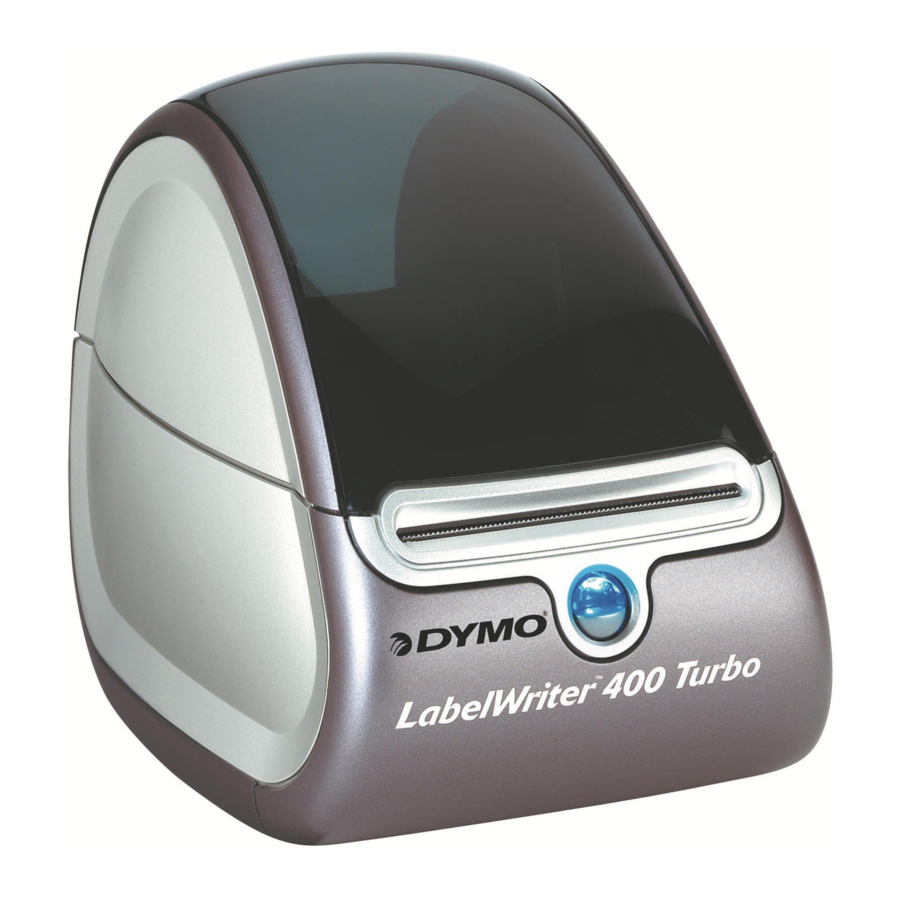
Dymo LabelWriter 400 Turbo - Hurtigstartguide for etikettskrivere
Pakke ut LabelWriter-skriveren
Følg disse trinnene for å installere LabelWriter-skriveren og skrive ut din første etikett.
MERK Ikke koble skriveren til datamaskinen før du blir bedt om det under programvareinstallasjonen.
- Pakk ut skriveren og ta vare på emballasjen.
- Forsikre deg om at du har alle elementene som vises i figur 1. (Etiketter inkludert i pakken kan variere.)


Gjør deg kjent med skriverens hovedkomponenter. Se figur 2.

LabelWriter-skriverfunksjoner
Din LabelWriter-skriver er en direkte termisk skriver og bruker ikke blekk eller toner. I stedet bruker skriveren varme fra et termisk skrivehode for å skrive ut på spesialbehandlede etiketter. Etiketter er de eneste forsyningene du noen gang trenger å kjøpe.
Form-feed-knappen på forsiden av skriveren mater frem en enkelt etikett. Etikettutløserknappen brukes til å fjerne etiketter fra skriveren når du bytter ruller.
LED-statuslampen viser visuelt skriverens nåværende tilstand:
- Konstant blått - strømmen er på og skriveren er klar.
- Blinker blått - etiketter er ikke lastet inn riktig eller etikettspolen er tom.
Installere programvaren
MERK Ikke koble skriveren til datamaskinen før du blir bedt om det under programvareinstallasjonen.
Slik installerer du programvaren på et Windows-system
- Sett LabelWriter-CD-en i CD-ROM-stasjonen. Etter noen sekunder vises installasjonsskjermen.
Hvis installasjonsskjermen ikke vises:- Klikk på Start, og deretter Run (Kjør) på Windows-oppgavelinjen. Dialogboksen Kjør vises.
- Skriv inn D:\install.exe (der D er bokstaven som er tilordnet CD-ROM-stasjonen) og klikk på OK.
- Velg språkversjonen du ønsker å installere og følg instruksjonene.
Slik installerer du programvaren på et Mac OS-system
- Sett DYMO LabelWriter-CD-en i CD-ROM-stasjonen.
Etter noen sekunder vises ikonet DYMO Label Software Installer. Se figur 3.
![]()
- Dobbeltklikk på Installer-ikonet og følg instruksjonene.
Hvis du ikke ser skriveren din i skriverlisten når installasjonen er fullført, kan du se ReadMe-filen for instruksjoner om hvordan du legger til skriveren.

Koble til LabelWriter-skriveren
MERK Ikke koble skriveren til datamaskinen Strømadapter før du blir bedt om det under programvareinstallasjonen.
Slik kobler du til strømmen
- Koble strømledningen til strømadapteren.
Se figur 4.

- Koble strømadapteren til strømkontakten på undersiden av skriveren. Se figur 5.
![]()
- Koble den andre enden av strømledningen til et strømuttak.
- Koble USB-kabelen til USB-porten på undersiden av skriveren. Se figur 6.
![]()
- Sett strøm- og USB-kablene gjennom kabelkanalen og sett skriveren ned.
MERK IKKE KOBLE den andre enden av USB-kabelen til datamaskinen før du blir bedt om det under programvareinstallasjonen. - Når du blir bedt om det av programvareinstallasjonsprogrammet, kobler du USB-kabelen til en USB-port.


Laste inn etiketter
Slik laster du inn etiketter
- Trykk på form-feed-knappen for å skyve ut etikettene som beskyttet skriveren under transport.
- Åpne toppdekselet og fjern eventuelt emballasjemateriale inne i etikettrommet.
- Fjern etikettspolen fra innsiden av dekselet.
- Hold spoleakselen i venstre hånd og plasser etikettrollen på spolen slik at etikettene mates fra undersiden og venstre kant av etikettrollen er i flukt med siden av spolen. Se figur 7.
![]()
- Plasser spoleføreren på høyre side av spolen og trykk føreren tett mot siden av etikettrollen, uten mellomrom mellom rullen og spolen. Se figur 8.
MERK Etikettrollen må passe godt mot begge sider av etikettspolen, uten mellomrom, for å unngå å drive når etikettene mates gjennom skriveren.
![]()
- Sett etikettspolen inn i sporet i skriverdekselet med etikettene som strekker seg fra undersiden av rullen. Se figur 9.
MERK Etikettrollen må passe godt mot begge sider av etikettspolen, uten mellomrom, for å unngå å drive når etikettene mates gjennom skriveren.
![]()
- Juster venstre kant av etiketten med venstre kant av etikettmatesporet og sett etiketten inn i sporet. Se figur 10.
Skriveren mater etikettene og stopper ved begynnelsen av den første etiketten. Hvis skriveren ikke mater etikettene, må du sørge for at den første etiketten er satt helt inn, og trykk deretter på form-feed-knappen.
![]()
- Lukk toppdekselet.
Du er nå klar til å skrive ut din første etikett.


Skrive ut din første etikett
Slik skriver du ut din første etikett
- Start DYMO Label Software ved å gjøre ett av følgende:
- For Windows, klikk på Start, deretter Programs (Programmer)>DYMO Label>DYMO Label.
- For Macintosh, dobbeltklikk på
![]() i DYMO Label-mappen.
i DYMO Label-mappen.
Første gang du åpner applikasjonen, blir du bedt om å registrere programvaren. Registrering av programvaren sikrer at du vil bli informert om eventuelle programvareoppdateringer. Du blir også bedt om å angi standard returadresse.
- I hovedvinduet klikker du én gang på etiketten og skriver inn litt tekst.
- Velg en skrifttype og en justeringsinnstilling fra formateringsverktøylinjen.
- Klikk på
![]() for å skrive ut etiketten.
for å skrive ut etiketten.
 i DYMO Label-mappen.
 for å skrive ut etiketten.
Figur 11 fremhever noen av de viktigste funksjonene som er tilgjengelige i DYMO Label Software.

For fullstendige detaljer om bruk av programvaren, se DYMO Label Software User Guide (DYMO Label Software brukerhåndbok), som finnes på DYMO LabelWriter CD-ROM, og online hjelpen.
For feilsøking eller kundeservice, besøk www.dymo.com.
www.sanfordbrands.com
Produsert av: DYMO, Stamford, CT 06902 ©2007
Et Newell Rubbermaid-selskap
SANFORD LP 2400 North Commerce Pkwy - Suite 307, Weston. FL, 33326.
SANFORD COLOMBIA S.A. Autopista Sur #59A-91- Bogota, Colombia.
E-post: servicioalcliente@sanfordcorp.com.

Referanser

Last ned manual
Her kan du laste ned fullstendig pdf-versjon av manualen, den kan inneholde ytterligere sikkerhetsinstruksjoner, garantiinformasjon, FCC-regler, etc.
Last ned Dymo LabelWriter 400 Turbo - Hurtigstartguide for etikettskrivere


