Dymo LetraTag LT-100T - Etikettmaskin - Brukermanual
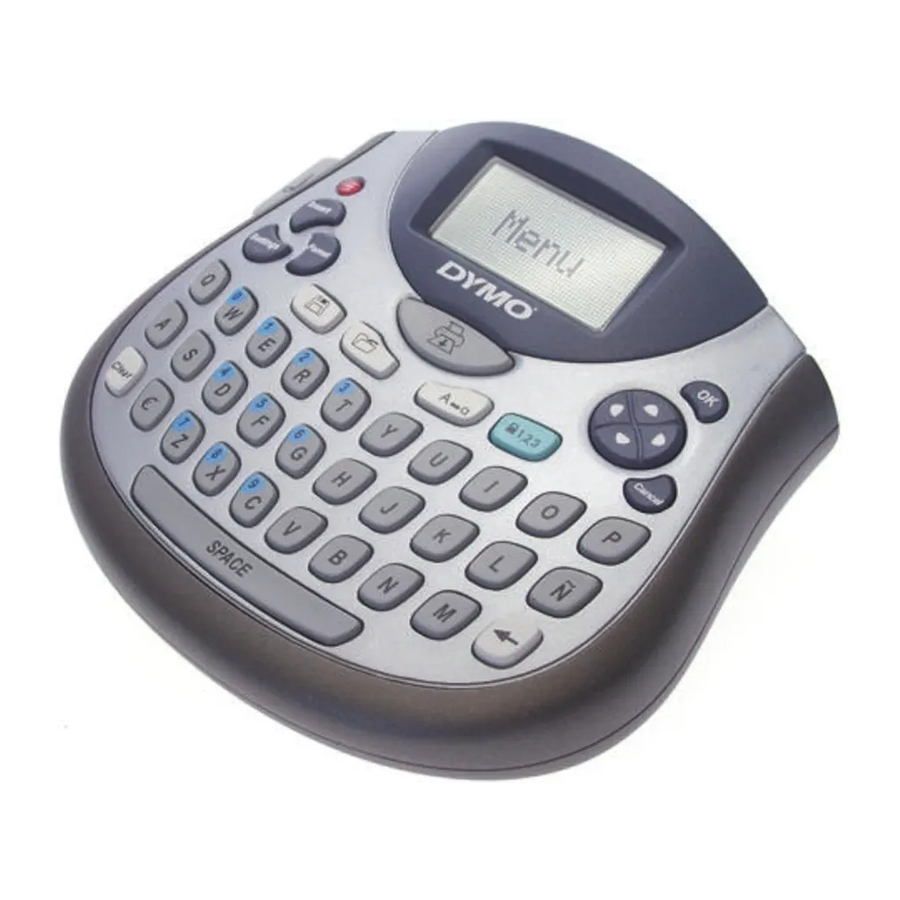
Om din nye etikettskriver
Med din nye DYMO LetraTag®-etikettskriver kan du lage et bredt utvalg av selvklebende etiketter av høy kvalitet. Etikettskriveren bruker DYMO LetraTag (LT) 1/2 tomme (12 mm) etikettkassetter. LT-etikettkassetter er tilgjengelige i en rekke farger og materialer som papir, plast, metallisk og strykeetiketter.
Besøk www.dymo.com for informasjon om hvordan du skaffer etiketter og en valgfri AC-adapter for etikettskriveren din.
Produktregistrering
Besøk www.dymo.com/registration for å registrere etikettskriveren din online.
Komme i gang
Følg instruksjonene i denne delen for å skrive ut din første etikett.
Sette inn batteriene
- Fjern dekselet til batterirommet.
- Sett inn batteriene i henhold til polaritetsmarkeringene (+ og –).
- Sett på plass dekselet.
 Fjern batteriene hvis etikettskriveren ikke skal brukes over lengre tid.
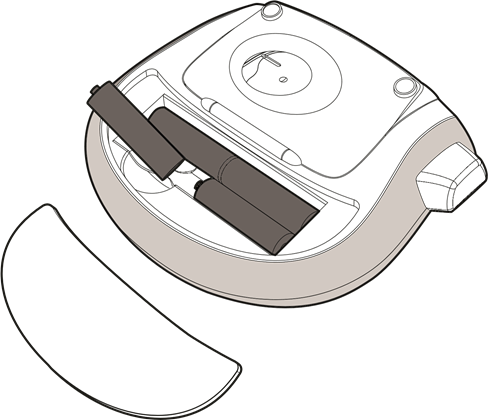
Figur 1
Sette inn etikettkassetten
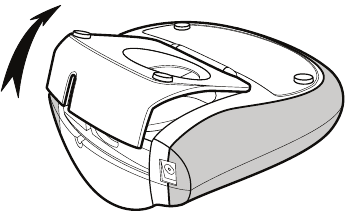
- Trykk på og slipp etikettkassettdekselet for å åpne etikettrommet. Se figur 2.

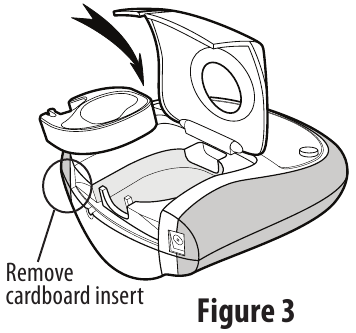
Figur 2 - Fjern den beskyttende pappinnsatsen fra etikettutgangssporet. Se figur 3.

Figur 3
- Sett inn kassetten med etiketten plassert mellom skrivehodet og klemrullen.
- Trykk bestemt til kassetten klikker på plass.
- 5. Lukk etikettkassettdekselet og trykk på
![]() for å slå på strømmen.
for å slå på strømmen.
 for å slå på strømmen.
Velge språk
- Trykk på
![]()
- Bruk pil opp eller ned-tasten for å velge Language (Språk) og trykk på
![]() .
. - Bruk pil opp eller ned-tasten for å velge ønsket språk og trykk på
![]() .
.

 .
.Stille inn dato og klokkeslett
- Trykk på
![]()
- Velg Set Date (Angi dato) og trykk på
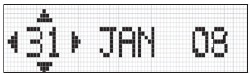
![]() . Standarddatoen vises.
. Standarddatoen vises.
![]()
- Bruk pil venstre eller høyre-tasten for å flytte markøren over hver innstilling (måned, dag og år) og bruk pil opp eller ned-tasten for å øke eller redusere verdien.
![]()
- Når du er ferdig, trykker du på
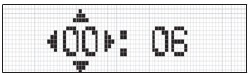
![]() . Standardtidspunktet vises.
. Standardtidspunktet vises. - Bruk pil venstre eller høyre-tasten for å flytte markøren over hver innstilling (timer og minutter) og bruk pil opp eller ned-tasten for å øke eller redusere verdien.
- Når du er ferdig, trykker du på
![]() .
.
 .
.Skrive ut din første etikett
- Skriv inn tekst for å lage en enkel etikett.
- Trykk på
![]() .
. - Trykk på kutterknappen for å kutte etiketten.
- Fjern papirbaksiden fra etiketten for å eksponere limet, og fest deretter etiketten.
 .
.Bli kjent med etikettskriveren din
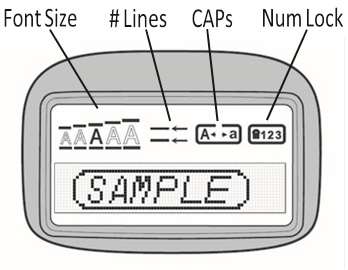
Figur 4
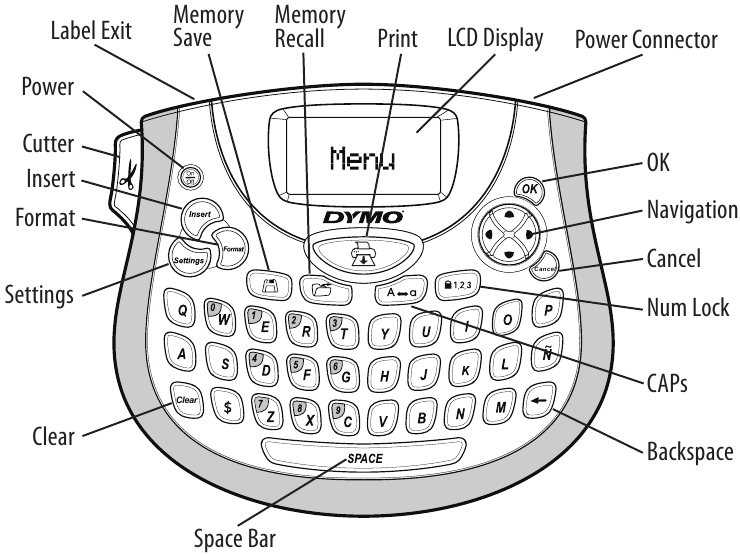
Figur 5 DYMO LetraTag-etikettskriver
Designe etiketten din
Endre skriftstørrelsen
Fem skriftstørrelser er tilgjengelige for etikettene dine: Extra Small (Ekstra liten), Small (Liten), Medium (Middels), Large (Stor) og Extra Large (Ekstra stor).
- Trykk på
![]() -tasten.
-tasten. - Velg Size (Størrelse) og trykk på
![]() .
. - Velg ønsket skriftstørrelse og trykk deretter på
![]() .
.
 -tasten.
Legge til skriftstiler
Du kan velge mellom seks forskjellige skriftstiler:
 Normal
 Bold (Fet)
 Italic (Kursiv)
 Outline (Omriss)
 Shadow (Skygge)
 Vertical (Vertikal)
- Trykk på
![]()
- Velg Style (Stil) og trykk på
![]() .
. - Velg en skriftstil og trykk på
![]() .
.
Opprette to-linjers etiketter
- Skriv inn teksten for den første linjen og trykk på
![]() .
. - Velg Second Line (Andre linje) og trykk på
![]() . Et symbol for flere linjer settes inn på slutten av den første linjen, men vil ikke skrives ut på etiketten.
. Et symbol for flere linjer settes inn på slutten av den første linjen, men vil ikke skrives ut på etiketten. - Skriv inn teksten for den andre linjen.
 .
.Legge til datoen
- Trykk på
![]()
- Velg Date (Dato) og trykk på
![]() .
.
 .
.Legge til boks- og understrekingsstiler
Du kan fremheve teksten din ved å velge en boks- eller understrekingsstil.
 Underline (Understreking)
 Square (Firkant)
 Pointed (Spiss)
 Rounded (Avrundet)
 Crocodile (Krokodille)
 Edged (Kantet)
 Train (Tog)
 Sweet Hearts (Søte hjerter)
 Flowers (Blomster)
- Trykk på
![]()
- Velg Borders (Kanter), og trykk på
![]() .
. - Velg understreking eller en boksstil og trykk på
![]() .
.
Legge til symboler
- Trykk på
![]() , velg Symbols (Symboler), og trykk på
, velg Symbols (Symboler), og trykk på ![]() . Den første raden med symboler som vises i tabellen, vises på skjermen.
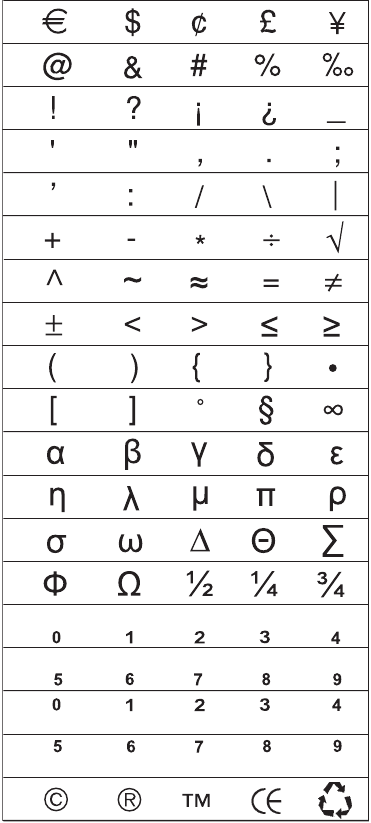
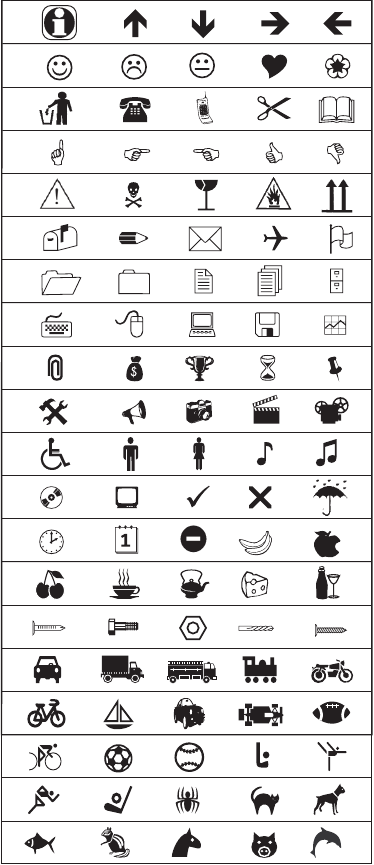
. Den første raden med symboler som vises i tabellen, vises på skjermen. - Bruk piltastene for å flytte til ønsket symbol. Venstre og høyre pil flytter horisontalt langs en rad med symboler. Pil opp og ned-tastene ruller vertikalt gjennom radene med symboler.
- Når du finner symbolet, trykker du på
![]() for å legge til symbolet på etiketten din.
for å legge til symbolet på etiketten din.
 , velg Symbols (Symboler), og trykk på
  for å legge til symbolet på etiketten din.
Legge til internasjonale tegn
Etikettskriveren støtter det utvidede latinske tegnsettet ved hjelp av RACE-teknologi. I likhet med å bruke et mobiltelefontastatur, når du holder nede en bokstavtast i mer enn ett sekund, vil du bla gjennom varianter av den bokstaven. For å sette inn tegnet, slipper du tasten når ønsket tegn vises.
Spesielle tegn og symboler
Etikettskriveren støtter symbolene som vises nedenfor.
Posisjon i raden
Posisjon i raden
Legge til internasjonale tegn
Etikettskriveren støtter det utvidede latinske tegnsettet ved hjelp av RACE-teknologi. I likhet med å bruke et mobiltelefontastatur, når du holder nede en bokstavtast i mer enn ett sekund, vil du bla gjennom varianter av den bokstaven. For å sette inn tegnet, slipper du tasten når ønsket tegn vises.
Forhåndsvise etiketten din
- Trykk på
![]()
- Velg Preview (Forhåndsvisning) og trykk på
![]() .
.

Tømme skjermen
- Trykk på
![]() for å fjerne all etiketttekst og formatering fra skjermen.
for å fjerne all etiketttekst og formatering fra skjermen.
 for å fjerne all etiketttekst og formatering fra skjermen.
Lagre etiketttekst
Du kan lagre opptil ni spesifikke etiketter du bruker ofte.
- Trykk på
![]() .
. - Velg en minneplassering og trykk på
![]() .
.
 .
.Hente frem lagrede etiketter
- Trykk på
![]() . Den første minneplasseringen vises på samme måte som når du lagrer en etikett eller et format.
. Den første minneplasseringen vises på samme måte som når du lagrer en etikett eller et format. - Velg en etikett du vil hente frem og trykk på
![]() .
.
 . Den første minneplasseringen vises på samme måte som når du lagrer en etikett eller et format.
For å tømme et minnefelt, må du først hente frem en etikett og deretter trykke på  .
.
Vedlikeholde etikettskriveren din
Rengjør etikettskriveren din fra tid til annen for å holde den i god stand.
Rengjør kutterbladet hver gang du bytter etikettkassett.
Kutterbladet er ekstremt skarpt. Vær forsiktig ved rengjøring.
Rengjøre kutterbladet
Figur 6
- Fukt en bomullsdott med alkohol.
- Fjern etikettkassetten.
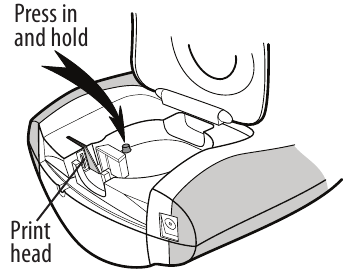
- Plasser spissen av en kulepenn eller blyant på den svarte tappen som vist i figur 6, og trykk tappen ned.
- Mens du holder tappen nede, trykker du på og holder inne kutterspaken for å eksponere kutterbladet.
- Slipp tappen og rengjør begge sider av bladet med bomullsdotten.
- Slipp kutterspaken.
Rengjøre skrivehodet
- Fjern etikettkassetten.
- Fjern rengjøringsverktøyet fra innsiden av etikettromdekselet.
- Tørk forsiktig den polstrede siden av verktøyet over skrivehodet.
Feilsøking
| Problem/Feilmelding | Løsning |
| Ingen skjerm |
|
| Dårlig utskriftskvalitet |
|
| Dårlig kutterytelse | Rengjør kutterbladet. Se Vedlikeholde etikettskriveren din. |
| Printing (Skriver ut) | Ingen handling nødvendig. Meldingen forsvinner når utskriften er fullført. |
| Too many characters (For mange tegn) Maksimalt antall tegn i bufferet er overskredet. | Slett noe eller all tekst i bufferet. |
| Battery low (Lavt batterinivå) Batteriene er nesten utladet. | Bytt batterier eller koble til AC-strømadapter. |
| Tape Jam (Tape har satt seg fast) Motoren har stoppet på grunn av at etiketten har satt seg fast. |
|
Hvis du fortsatt trenger hjelp, kan du gå til DYMOs nettsted på www.dymo.com.
Dette produktet er CE-merket i samsvar med EMC-direktivet og lavspenningsdirektivet og er designet for å være i samsvar med følgende internasjonale standarder:
US FCC Class B-kompatibilitet
Sikkerhet - EN 60950, IEC 950, UL 1950
EMC-kompatibilitet EN 61000 3-2/3; EN 61000 4-2/3/4/5/6/8/11; ENV 50204;
EU-immunitet - EN 55024 & tillegg A1, A2 Elektromagnetisk kompatibilitet (EMC) Informasjonsteknologiutstyr, immunitetsegenskaper
Utslipp – EN 61000-6-3: Elektromagnetisk kompatibilitet (EMC) - Del 6: Generiske standarder
- Avsnitt 3: Utslippsstandard for bolig-, kommersielle og lettindustrielle miljøer.
RoHS 2002/95/EC
www.dymo.com

Last ned manual
Her kan du laste ned fullstendig pdf-versjon av manualen, den kan inneholde ytterligere sikkerhetsinstruksjoner, garantiinformasjon, FCC-regler, etc.
Last ned Dymo LetraTag LT-100T - Etikettmaskin - Brukermanual


