Dymo LetraTag LT-100T - Příručka k výrobníku štítků
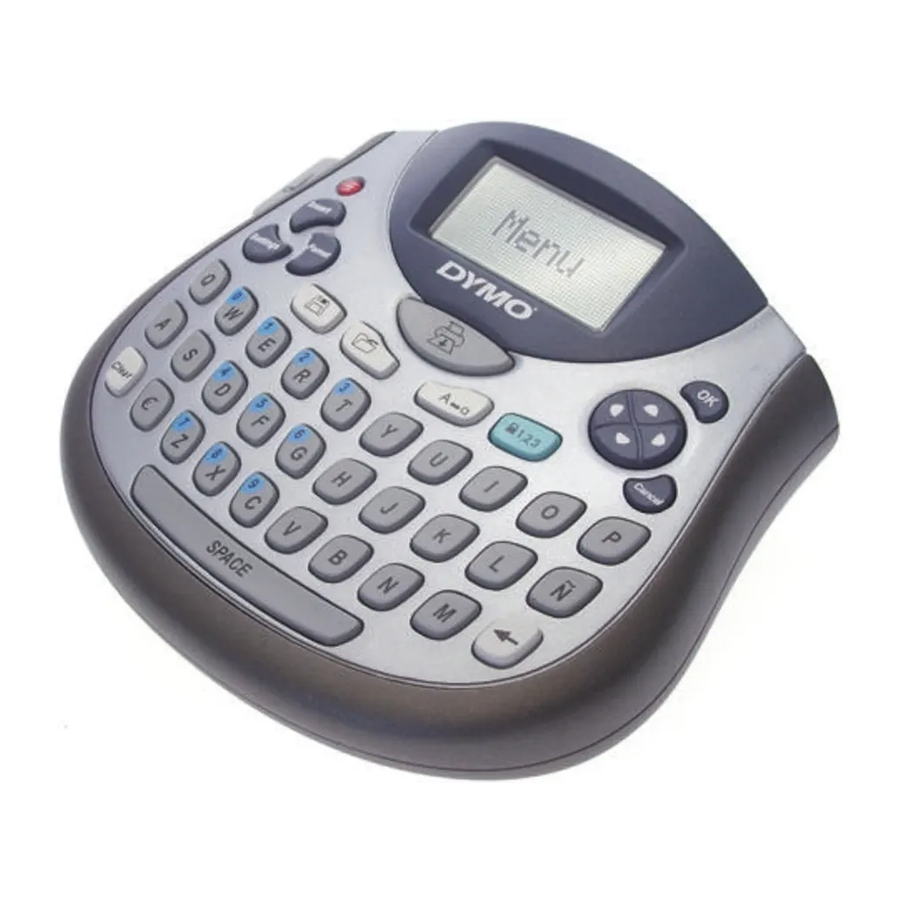
O vašem novém výrobníku štítků
S vaším novým výrobníkem štítků DYMO LetraTag® můžete vytvářet širokou škálu vysoce kvalitních samolepicích štítků. Výrobník štítků používá kazety se štítky DYMO LetraTag (LT) 1/2 palce (12 mm). Kazety se štítky LT jsou k dispozici v různých barvách a materiálech, jako je papír, plast, metalické a nažehlovací.
Navštivte www.dymo.com pro informace o získání štítků a volitelného AC adaptéru pro váš výrobník štítků.
Registrace produktu
Navštivte www.dymo.com/registration a zaregistrujte svůj výrobník štítků online.
Začínáme
Postupujte podle pokynů v této části a vytiskněte svůj první štítek.
Vložení baterií
- Sejměte kryt prostoru pro baterie.
- Vložte baterie podle značek polarity (+ a –).
- Nasaďte kryt.
 Pokud nebudete výrobník štítků delší dobu používat, vyjměte baterie.
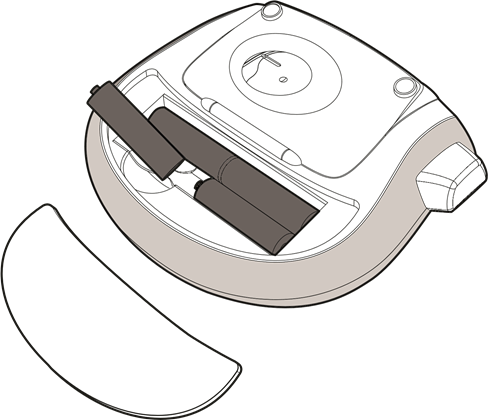
Obrázek 1
Vložení kazety se štítky
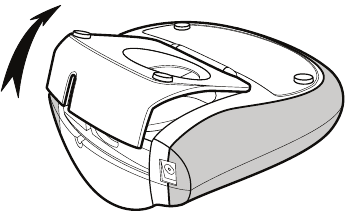
- Stiskněte a uvolněte kryt kazety se štítky, abyste otevřeli přihrádku na štítky. Viz obrázek 2.

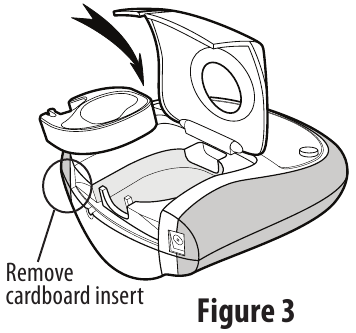
Obrázek 2 - Odstraňte ochrannou kartonovou vložku z výstupního otvoru pro štítky. Viz obrázek 3.

Obrázek 3
- Vložte kazetu tak, aby byl štítek umístěn mezi tiskovou hlavou a přítlačným válečkem.
- Pevně zatlačte, dokud kazeta nezapadne na místo.
- 5. Zavřete kryt kazety se štítky a stiskněte
![]() , abyste zapnuli napájení.
, abyste zapnuli napájení.
 , abyste zapnuli napájení.
Výběr jazyka
- Stiskněte
![]()
- Pomocí šipky nahoru nebo dolů vyberte Language (Jazyk) a stiskněte
![]() .
. - Pomocí šipky nahoru nebo dolů vyberte požadovaný jazyk a stiskněte
![]() .
.

 .
.Nastavení data a času
- Stiskněte
![]()
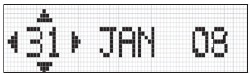
- Vyberte Set Date (Nastavit datum) a stiskněte
![]() . Zobrazí se výchozí datum.
. Zobrazí se výchozí datum.
![]()
- Pomocí šipky vlevo nebo vpravo přesuňte kurzor přes každé nastavení (měsíc, den a rok) a pomocí šipky nahoru nebo dolů zvyšte nebo snižte hodnotu.
![]()
- Po dokončení stiskněte
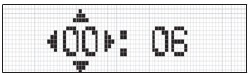
![]() . Zobrazí se výchozí čas.
. Zobrazí se výchozí čas. - Pomocí šipky vlevo nebo vpravo přesuňte kurzor přes každé nastavení (hodiny a minuty) a pomocí šipky nahoru nebo dolů zvyšte nebo snižte hodnotu.
- Po dokončení stiskněte
![]() .
.
 .
.Tisk prvního štítku
- Zadejte text pro vytvoření jednoduchého štítku.
- Stiskněte
![]() .
. - Stiskněte tlačítko řezačky pro oříznutí štítku.
- Odstraňte papírový podklad ze štítku, abyste odkryli lepidlo, a poté štítek připevněte.
 .
.Seznámení s vaším výrobníkem štítků
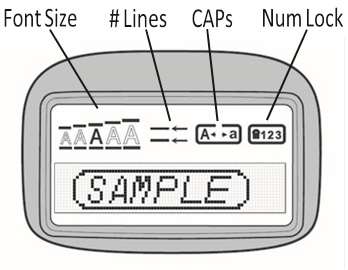
Obrázek 4
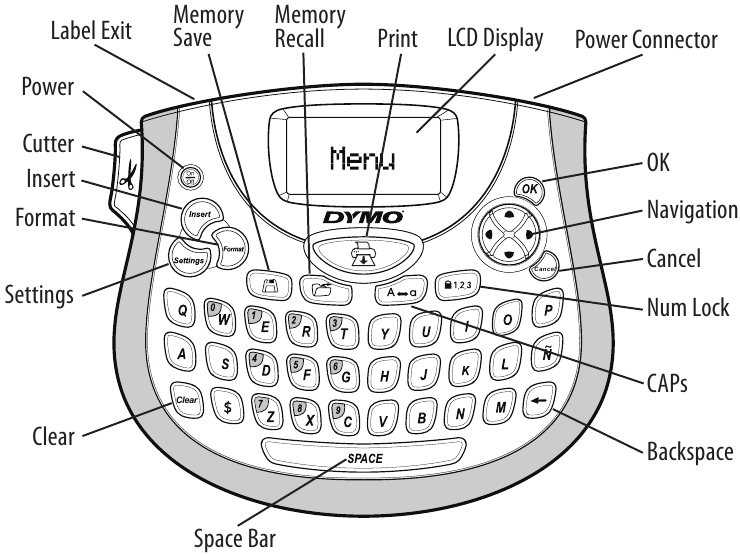
Obrázek 5 DYMO LetraTag Label Maker
Návrh štítku
Změna velikosti písma
Pro vaše štítky je k dispozici pět velikostí písma: Extra Small (Extra malé), Small (Malé), Medium (Střední), Large (Velké) a Extra Large (Extra velké).
- Stiskněte klávesu
![]() .
. - Vyberte Size (Velikost) a stiskněte
![]() .
. - Vyberte požadovanou velikost písma a poté stiskněte
![]() .
.
 .
.Přidání stylů písma
Můžete si vybrat ze šesti různých stylů písma:
 Normal (Normální)
 Bold (Tučné)
 Italic (Kurzíva)
 Outline (Obrys)
 Shadow (Stín)
 Vertical (Vertikální)
- Stiskněte
![]()
- Vyberte Style (Styl) a stiskněte
![]() .
. - Vyberte styl písma a stiskněte
![]() .
.
Vytváření dvouřádkových štítků
- Zadejte text pro první řádek a stiskněte
![]() .
. - Vyberte Second Line (Druhý řádek) a stiskněte
![]() . Na konec prvního řádku je vložen víceřádkový symbol, který se však na štítku nevytiskne.
. Na konec prvního řádku je vložen víceřádkový symbol, který se však na štítku nevytiskne. - Zadejte text pro druhý řádek.
 .
.Přidání data
- Stiskněte
![]()
- Vyberte Date (Datum) a stiskněte
![]() .
.
 .
.Přidání rámečku a podtržení
Text můžete zvýraznit výběrem rámečku nebo podtržení.
 Underline (Podtržení)
 Square (Čtverec)
 Pointed (Špičatý)
 Rounded (Zaoblený)
 Crocodile (Krokodýl)
 Edged (Ohraničený)
 Train (Vlak)
 Sweet Hearts (Sladká srdíčka)
 Flowers (Květiny)
- Stiskněte
![]()
- Vyberte Borders (Okraje) a stiskněte
![]() .
. - Vyberte podtržení nebo rámeček a stiskněte
![]() .
.
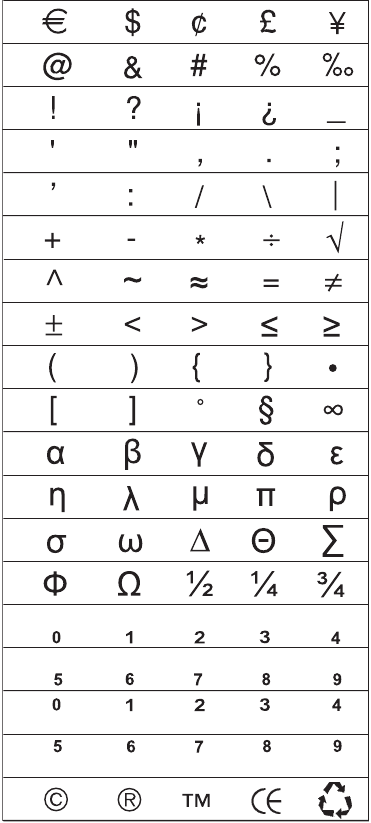
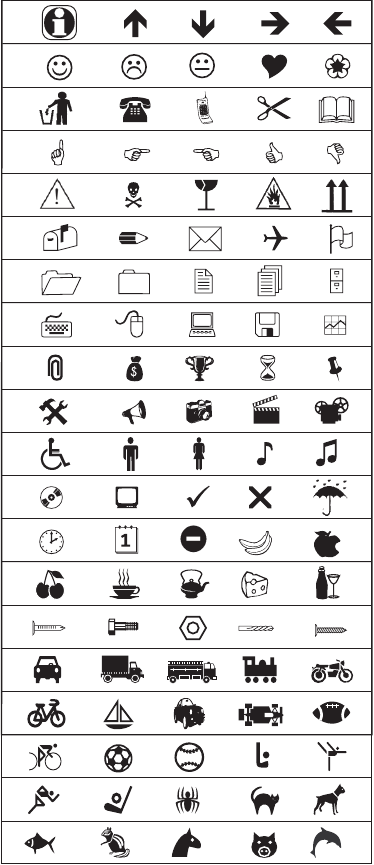
Přidání symbolů
- Stiskněte
![]() , vyberte Symbols (Symboly) a stiskněte
, vyberte Symbols (Symboly) a stiskněte ![]() . V displeji se zobrazí první řádek symbolů uvedený v tabulce.
. V displeji se zobrazí první řádek symbolů uvedený v tabulce. - Pomocí kláves se šipkami se přesuňte na požadovaný symbol. Šipky vlevo a vpravo se pohybují vodorovně po řádku symbolů. Klávesy se šipkami nahoru a dolů se posouvají svisle v řádcích symbolů.
- Když najdete symbol, stiskněte
![]() , abyste symbol přidali do štítku.
, abyste symbol přidali do štítku.
 , vyberte Symbols (Symboly) a stiskněte
  , abyste symbol přidali do štítku.
Přidání mezinárodních znaků
Výrobník štítků podporuje rozšířenou sadu latinských znaků pomocí technologie RACE. Podobně jako u klávesnice mobilního telefonu, když podržíte klávesu s písmenem déle než jednu sekundu, budete procházet variantami tohoto písmene. Chcete-li vložit znak, uvolněte klávesu, když se zobrazí požadovaný znak.
Speciální znaky a symboly
Výrobník štítků podporuje níže uvedené symboly.
Pozice v řádku
Pozice v řádku
Přidání mezinárodních znaků
Výrobník štítků podporuje rozšířenou sadu latinských znaků pomocí technologie RACE. Podobně jako u klávesnice mobilního telefonu, když podržíte klávesu s písmenem déle než jednu sekundu, budete procházet variantami tohoto písmene. Chcete-li vložit znak, uvolněte klávesu, když se zobrazí požadovaný znak.
Náhled štítku
- Stiskněte
![]()
- Vyberte Preview (Náhled) a stiskněte
![]() .
.

Vymazání displeje
- Stiskněte
![]() pro vymazání veškerého textu štítku a formátování z displeje.
pro vymazání veškerého textu štítku a formátování z displeje.
 pro vymazání veškerého textu štítku a formátování z displeje.
Uložení textu štítku
Můžete uložit až devět konkrétních štítků, které často používáte.
- Stiskněte
![]() .
. - Vyberte paměťové místo a stiskněte
![]() .
.
 .
.Vyvolání uložených štítků
- Stiskněte
![]() . První paměťové místo se zobrazí podobně jako při ukládání štítku nebo formátu.
. První paměťové místo se zobrazí podobně jako při ukládání štítku nebo formátu. - Vyberte štítek, který chcete vyvolat, a stiskněte
![]() .
.
 . První paměťové místo se zobrazí podobně jako při ukládání štítku nebo formátu.
Chcete-li vymazat paměťové pole, nejprve vyvolejte štítek a poté stiskněte  .
.
Péče o váš výrobník štítků
Čas od času vyčistěte výrobník štítků, aby správně fungoval.
Čistěte ostří řezačky při každé výměně kazety se štítky.
Ostří řezačky je extrémně ostré. Při čištění buďte opatrní.
Čištění ostří řezačky
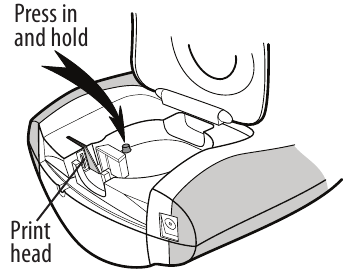
Obrázek 6
- Navlhčete vatový tampon alkoholem.
- Vyjměte kazetu se štítky.
- Umístěte hrot kuličkového pera nebo tužky na černý kolík, jak je znázorněno na obrázku 6, a zatlačte na něj.
- Zatímco držíte kolík stisknutý, stiskněte a podržte páčku řezačky, abyste odkryli ostří řezačky.
- Uvolněte kolík a vyčistěte obě strany ostří vatovým tamponem.
- Uvolněte páčku řezačky.
Čištění tiskové hlavy
- Vyjměte kazetu se štítky.
- Vyjměte čisticí nástroj z vnitřní strany krytu přihrádky na štítky.
- Jemně otřete polstrovanou stranou nástroje přes tiskovou hlavu.
Řešení problémů
| Problém/Chybová zpráva | Řešení |
| Žádný displej |
|
| Špatná kvalita tisku |
|
| Špatný výkon řezačky | Vyčistěte ostří řezačky. Viz Péče o váš výrobník štítků. |
| Printing (Tisk) | Není vyžadována žádná akce. Zpráva zmizí po dokončení tisku. |
| Too many characters (Příliš mnoho znaků) Byl překročen maximální počet znaků v bufferu. | Odstraňte část nebo veškerý text bufferu. |
| Battery low (Slabá baterie) Baterie jsou téměř vybité. | Vyměňte baterie nebo připojte AC napájecí adaptér. |
| Tape Jam (Zaseknutí pásky) Motor se zastavil kvůli zaseknutí štítku. |
|
Pokud stále potřebujete pomoc, navštivte webové stránky DYMO na adrese www.dymo.com.
Tento produkt je označen značkou CE v souladu se směrnicí o elektromagnetické kompatibilitě a směrnicí o nízkém napětí a je navržen tak, aby odpovídal následujícím mezinárodním normám:
US FCC Class B Compatibility (Kompatibilita třídy B podle US FCC)
Safety (Bezpečnost) - EN 60950, IEC 950, UL 1950
EMC Compatibility (Kompatibilita EMC) EN 61000 3-2/3; EN 61000 4-2/3/4/5/6/8/11; ENV 50204;
EU Immunity (Odolnost EU) - EN 55024 & addendum A1, A2 Electromagnetic Compatibility (EMC) Information Technology equipment, Immunity Characteristics (Elektromagnetická kompatibilita (EMC) Zařízení informační technologie, Charakteristiky odolnosti)
Emissions (Emise) – EN 61000-6-3: Electromagnetic Compatibility (EMC) - Part 6: Generic Standards (Elektromagnetická kompatibilita (EMC) - Část 6: Generické normy)
- Section 3: Emission standard for residential, commercial and light industrial environments (Oddíl 3: Emisní norma pro obytné, komerční a lehké průmyslové prostředí).
RoHS 2002/95/EC
www.dymo.com

Stáhnout návod
Zde si můžete stáhnout úplnou verzi návodu ve formátu pdf, může obsahovat další bezpečnostní pokyny, informace o záruce, pravidla FCC atd.
Stáhnout Dymo LetraTag LT-100T - Příručka k výrobníku štítků


