Dymo LabelPoint 250 - Manuál k elektronickému termotransferovému štítkovači
Přehled

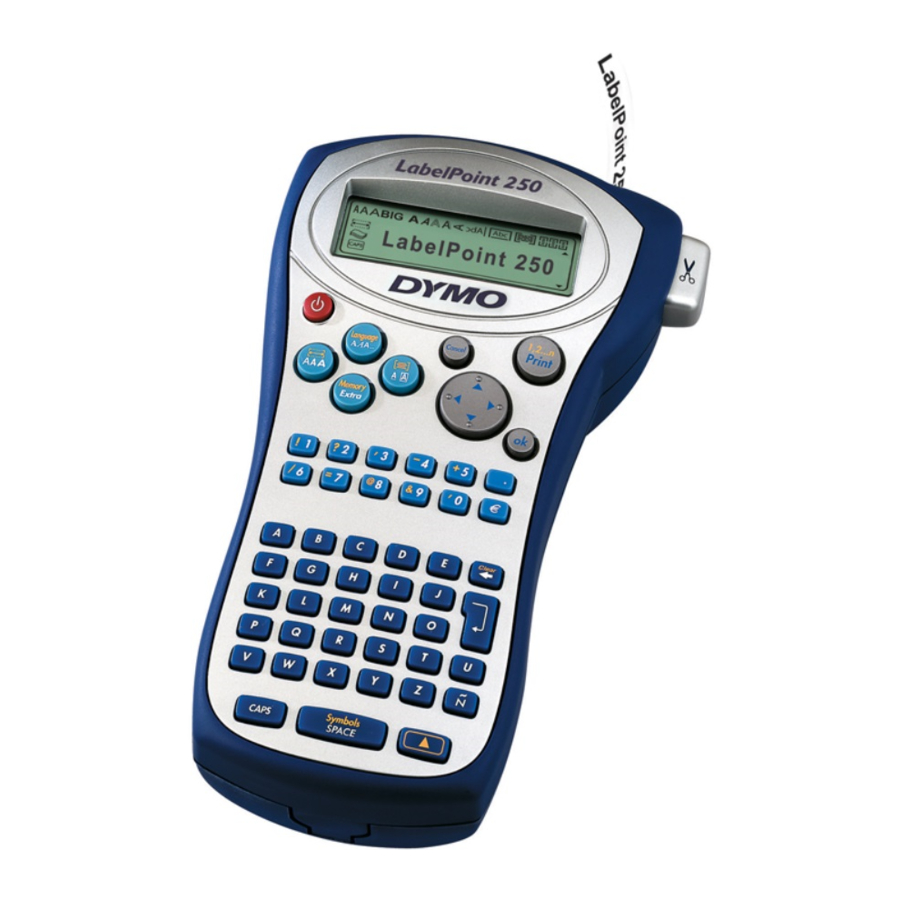
Obrázek 1 Profesionální štítkovač DYMO LabelPoint 250
O vašem novém štítkovači
S vaším novým štítkovačem DYMO LabelPoint™ 250 můžete vytvářet širokou škálu vysoce kvalitních samolepicích štítků. Můžete si vybrat tisk štítků v mnoha různých velikostech a stylech. Štítkovač používá kazety se štítky DYMO D1 o šířkách 1/4" (6 mm), 3/8" (9 mm) a 1/2" (12 mm). Kazety se štítky jsou také k dispozici v široké škále barev.
Navštivte www.dymo.com pro informace o získání štítků a příslušenství pro váš štítkovač.
Začínáme
Pro tisk prvního štítku postupujte podle těchto pokynů.
Připojení napájení
Štítkovač je napájen standardními bateriemi nebo napájecím adaptérem. Pro úsporu energie se štítkovač automaticky vypne po dvou minutách nečinnosti.
Vložení baterií
Štítkovač používá šest alkalických baterií AA.
Vložení baterií
- Sejměte kryt prostoru pro baterie.
Viz obrázek 2.
![]()
- Vložte baterie podle značek polarity (+ a –).
- Nasaďte zpět kryt prostoru pro baterie.

 Pokud štítkovač nebudete delší dobu používat, vyjměte baterie.
Připojení napájecího adaptéru
K napájení štítkovače lze použít také volitelný napájecí adaptér. Připojením napájecího adaptéru ke štítkovači se baterie odpojí jako zdroj napájení.
Připojení napájecího adaptéru
- Zapojte napájecí adaptér do konektoru napájení na horní straně štítkovače.
- Zapojte druhý konec napájecího adaptéru do elektrické zásuvky.
Před odpojením napájecího adaptéru od hlavního zdroje napájení se ujistěte, že je štítkovač vypnutý. Jinak se ztratí vaše poslední nastavení paměti.
Vložení kazety se štítky
Váš štítkovač je dodáván s jednou kazetou se štítky. Navštivte www.dymo.com pro informace o nákupu dalších kazet se štítky.
Vložení kazety se štítky
- Stiskněte a uvolněte kryt kazety se štítky, abyste otevřeli prostor pro štítky. Viz obrázek 3.
 Při prvním použití štítkovače odstraňte ochrannou kartonovou vložku mezi tiskovou hlavou a přítlačným válečkem. Viz obrázek 3.

- Nastavte přepínač kazety pro velikost kazety se štítky, kterou vkládáte. Viz obrázek 4.
Zářez v kazetě zapadá přes přepínač, když je kazeta ve správné poloze.

- Ujistěte se, že štítek a páska jsou napnuté přes ústí kazety a že štítek prochází mezi vodicími sloupky. V případě potřeby otočte cívkou ve směru hodinových ručiček, abyste pásku utáhli.
- Vložte kazetu se štítkem a páskou umístěnými mezi tiskovou hlavou a přítlačným válečkem.
Viz obrázek 5.
![]()
- Pevně zatlačte, dokud kazeta nezapadne na místo.
- Zavřete kryt kazety se štítky a stiskněte
![]() , abyste zapnuli napájení.
, abyste zapnuli napájení.


Výběr jazyka
Můžete si vybrat z několika různých jazykových možností. Ve výchozím nastavení je jazyk nastaven na angličtinu. Zvolená možnost jazyka určuje výchozí jednotky měření (palce nebo milimetry) a dostupnou sadu znaků.
Výběr jazyka
- Stiskněte
![]() +
+ ![]() .
. - Pomocí kláves se šipkami vyberte požadovaný jazyk a stiskněte
![]() .
.
 .
.Tisk prvního štítku
Nyní jste připraveni vytisknout svůj první štítek.
Tisk štítku
- Zadejte text pro vytvoření jednoduchého štítku.
- Stiskněte
![]() .
. - Pomocí řezací páky štítek odřízněte.
 .
.Gratulujeme! Vytiskli jste svůj první štítek. Pokračujte ve čtení, abyste se dozvěděli více o možnostech dostupných pro vytváření štítků.
Seznámení se štítkovačem
Seznamte se s umístěním funkčních kláves na vašem štítkovači. Viz obrázek 1 na vnitřní straně přední obálky. Následující části podrobně popisují každou funkci.
Napájení
Tlačítko  zapíná a vypíná napájení. Po dvou minutách nečinnosti se napájení automaticky vypne. Poslední vytvořený štítek je zapamatován a zobrazen při opětovném zapnutí napájení. Obnoví se také dříve vybraná nastavení stylu.
Tlačítko můžete také použít ke zrušení tisku a návratu do režimu úprav.
LCD displej
LCD displej štítkovače zobrazuje řadu 13 znaků. Můžete však zadat až 99 znaků a mezer.
Okno displeje pojme 13 znaků. Při psaní dalších znaků se začnou posouvat doleva. (Viz obrázek 6.) Počet skutečně zobrazených znaků se může lišit v důsledku proporcionálního rozestupu.

Kromě toho se na displeji zobrazují indikátory funkcí, které vás informují o tom, kdy je funkce vybrána. Viz obrázek 7.

Režim CAPS
Klávesa  přepíná zapnutí a vypnutí psaní velkých písmen. Když je režim CAPS zapnutý, na displeji se zobrazí indikátor režimu CAPS a všechna zadaná písmena budou velká. Výchozí nastavení je režim CAPS zapnutý. Když je režim CAPS vypnutý, všechna zadaná písmena se zobrazí malými písmeny.
Klávesa Shift
Klávesa  , pokud je použita v kombinaci s klávesou abecedy, změní velikost písmen vybraného písmene. Pokud je použita v kombinaci s číselnými klávesami nebo funkčními klávesami, klávesa vybere alternativní funkci zobrazenou na klávese. Například, když stisknete
  , znak nalevo od kurzoru se odstraní; nicméně, když stisknete +společně, celý text štítku a formátování se odstraní a displej je připraven pro zadání nového štítku.
Mezerník
Klávesa  vloží do textu jednu nebo více prázdných mezer. Stisknutím + získáte přístup k vestavěné tabulce symbolů.
Vymazat/Odstranit
Klávesa odstraní znak nalevo od kurzoru. Stisknutím + vymažete veškerý text a formátování štítku.
Navigační klávesy
Pomocí kláves se šipkami vlevo a vpravo na navigační klávese můžete zkontrolovat a upravit štítek. Použitím s šipkami vlevo nebo vpravo přesunete kurzor na začátek nebo konec textu štítku.
Pomocí kláves se šipkami nahoru a dolů můžete procházet výběry v nabídce a poté stisknutím  provést výběr.
Zrušit
Klávesa  vám umožňuje ukončit nabídku bez provedení výběru nebo zrušit akci.
Vrátit
Klávesa  vloží na štítek nový řádek.
Extra
Klávesa  zobrazí dílčí nabídky Zlom formátu, Nastavit jednotky, Nastavit # kopií, Náhled, Nastavit délku tabulátoru, Vložit tabulátor a Nastavit kontrast tisku. Tyto funkce jsou popsány dále v této uživatelské příručce.
Formátování štítku
Můžete si vybrat z několika možností formátování, abyste vylepšili vzhled svých štítků.
Štítkovač si pamatuje poslední provedený výběr, takže při každém vstupu do jedné z nabídek funkcí popsaných v této části se nacházíte na poslední položce vybrané z této nabídky.
Změna písma
Pro vaše štítky jsou k dispozici čtyři písma: Arial Narrow,  .
.
Když vyberete písmo, toto písmo se použije na všechny znaky na štítku. Pokud chcete použít více než jedno písmo, musíte vložit zlomy formátu. Další informace naleznete v části Použití smíšených formátů.
Nastavení písma
- Stiskněte klávesu
![]() .
. - Pomocí kláves se šipkami přejděte na požadované písmo a poté stiskněte
![]() .
.
 .
.Přidání stylů písma
Můžete si vybrat ze sedmi různých stylů písma:

Když vyberete styl, tento styl se použije na všechny znaky. Styly lze použít s alfanumerickými znaky a symboly. Další informace o tisku symbolů naleznete v části Použití symbolů a speciálních znaků.
Nastavení stylu písma
- Stiskněte
![]() .
. - Pomocí kláves se šipkami vyberte styl a stiskněte
![]() .
.
Přidání stylů rámečku a podtržení
Text můžete dále zvýraznit výběrem stylu rámečku nebo podtržení.

Štítek může být podtržený nebo uzavřený v rámečku, ale ne obojí dohromady.
Přidání stylu podtržení nebo rámečku
- Stiskněte klávesu
![]() .
. - Vyberte podtržení nebo styl rámečku a stiskněte
![]() .
.
U víceřádkových štítků jsou podtrženy oba řádky. V režimu stylu rámečku jsou všechny řádky uzavřeny do jednoho stylu rámečku.
 .
.Vytváření víceřádkových štítků
Na štítky 3/8" (9 mm) a 1/2" (12 mm) můžete vytisknout maximálně dva řádky.
Vytvoření víceřádkového štítku
- Zadejte text pro první řádek a stiskněte
![]() . Na konci prvního řádku se zobrazí znak nového řádku
. Na konci prvního řádku se zobrazí znak nového řádku ![]() , který se na štítku nevytiskne.
, který se na štítku nevytiskne. - Zadejte text pro druhý řádek.
 , který se na štítku nevytiskne.
Použití smíšených formátů
Na text na štítku můžete použít různá písma a styly formátování vložením zlomů formátu, které rozdělí štítek na bloky nebo části textu. Můžete přidat dva zlomy formátu, což vám umožní použít tři samostatné formáty na štítek.
Zarovnání, podtržení a styly rámečku nelze na štítku kombinovat. Tyto styly jsou společné pro celý štítek.
Přidání zlomu formátu
- Zadejte a naformátujte text pro první část.
- Stiskněte
![]() .
. - Vyberte Zlom formátu a stiskněte
![]() . Na konci první části se zobrazí znak nové části
. Na konci první části se zobrazí znak nové části ![]() , který se na štítku nevytiskne.
, který se na štítku nevytiskne. - Pokračujte v zadávání a formátování textu pro další část štítku.
 , který se na štítku nevytiskne.
Použití tabulátorů
Na štítek můžete přidat tabulátory pro zarovnání textu na víceřádkových štítcích. Tabulátory jsou zarovnány doleva a výchozí rozestup je 2,0" (50 mm).
Změna rozestupu tabulátorů
- Stiskněte
![]() .
. - Vyberte Nastavit délku tabulátoru a stiskněte
![]() .
. - Pomocí kláves se šipkami nahoru a dolů zvětšete nebo zmenšete nastavení tabulátoru a poté stiskněte
![]() .
.
Vložení tabulátoru
- Zadejte text.
- Stiskněte
![]() a vyberte Vložit tabulátor.
a vyberte Vložit tabulátor. - Stiskněte
![]() a pokračujte v zadávání textu.
a pokračujte v zadávání textu.
Používání symbolů a speciálních znaků
Do štítků můžete přidávat symboly a další speciální znaky.
Přidávání symbolů
Štítkovač podporuje rozšířenou sadu symbolů, jak je znázorněno na obrázku 10.

Přidání symbolu
- Stiskněte
![]() +
+![]() . V displeji se zobrazí první řádek symbolů uvedený v tabulce.
. V displeji se zobrazí první řádek symbolů uvedený v tabulce. - Pomocí kurzorových kláves se přesuňte na požadovaný symbol. Šipky vlevo a vpravo se pohybují vodorovně po řádku symbolů. Šipky nahoru a dolů se posouvají svisle v řádcích symbolů.
Chcete-li rychle zobrazit řádek symbolů, můžete stisknout písmeno odpovídající požadovanému řádku. - Když symbol najdete, stiskněte
![]() a přidejte symbol do textu štítku.
a přidejte symbol do textu štítku.
Přidávání mezinárodních znaků
Štítkovač podporuje rozšířenou sadu latinských znaků pomocí technologie RACE. Podobně jako u klávesnice mobilního telefonu, pokud napíšete písmeno několikrát ve velmi krátkém čase, budete procházet varianty tohoto písmene.
Pokud je například jako jazyk vybrána francouzština a opakovaně stisknete písmeno a, zobrazí se  a tak dále, dokud neprojdete všechny dostupné varianty. Varianty znaků a pořadí, ve kterém se varianty zobrazují, závisí na jazyku, který jste vybrali k použití.
Symboly měn
Klávesa měny  také používá technologii RACE k procházení řady symbolů měn:

Pořadí, v jakém se tyto symboly zobrazují, závisí na vybraném jazyku.
Možnosti tisku
Můžete vytisknout více kopií štítku najednou, tisknout serializované štítky, tisknout štítky s pevnou délkou, zkontrolovat text a formát štítku a upravit kontrast tisku.
Tisk více kopií
Můžete vytisknout až 16 kopií štítku najednou. Při tisku více kopií se mezi jednotlivými štítky vytiskne tečkovaná čára řezu.
Tisk více kopií štítku
- Stiskněte
![]() .
. - Vyberte Set # Copies (Nastavit # kopií) a stiskněte
![]() .
. - Pomocí kurzorových kláves zvyšte nebo snižte požadovaný počet kopií a stiskněte
![]() .
. - Stisknutím
![]() zahájíte tisk.
zahájíte tisk.
Po dokončení tisku se počet kopií k vytištění vrátí na výchozí hodnotu 1.
Serializace štítků
Můžete vytisknout sérii štítků s posledním číslem zvýšeným o jedno číslo. Počet serializovaných štítků závisí na počtu kopií, které jste vybrali k vytištění. Serializována bude pouze poslední série čísel, která následuje za písmenem, mezerou nebo interpunkcí. Například abc123 se vytiskne jako abc123, abc124, abc125; a 123-998 se vytiskne jako 123-998, 123-999, 123-1000 atd.
Serializace štítků
- Zadejte text pro štítek.
- Vyberte počet štítků k vytištění, jak je popsáno v části Tisk více kopií.
- Vyberte
![]() +
+![]() .
.
Tisk štítku s pevnou délkou
Obvykle je délka štítku určena délkou zadaného textu. Můžete si však přát vytvořit štítek pro konkrétní účel, který má pevnou délku bez ohledu na délku textu.
Můžete zadat pevnou délku štítku v krocích po 0,1" (2 mm) mezi 1,5" (40 mm) a 15,0" (400 mm). Přednastavená pevná délka je 4,0" (100 mm). Jakákoli změna, kterou provedete v nastavení pevné délky, zůstane v platnosti, dokud ji nezměníte.
Nastavení délky štítku
- Stiskněte
![]() +
+![]() .
. - Vyberte ON (Zapnuto) pro zapnutí pevné délky a poté stiskněte
![]() .
. - Stisknutím šipky nahoru délku zvětšíte.
- Stisknutím šipky dolů délku zmenšíte.
- Stisknutím
![]() nastavíte pevnou délku.
nastavíte pevnou délku. - Po vytištění štítku opakujte krok 1 a vypněte pevnou délku (Fixed Length) OFF (Vypnuto); jinak se všechny následující štítky vytisknou s touto pevnou délkou.
Náhled štítku
Před tiskem si můžete prohlédnout text nebo formát štítku. Dvouřádkový štítek se zobrazí jako jednořádkový štítek.
Náhled štítku
- Stiskněte
![]() .
. - Vyberte Preview (Náhled) a stiskněte
![]() .
. - Vyberte Text nebo Format (Formát) a stiskněte
![]() .
.
Pokud vyberete Text, text štítku se posouvá po displeji. Pokud vyberete Format, vybraný formát se krátce zobrazí.
Zarovnání textu
Při tisku štítku s pevnou délkou si můžete vybrat, zda chcete text zarovnat na levou, středovou nebo pravou stranu štítku. U víceřádkových štítků jsou všechny řádky textu zarovnány vlevo, na střed a vpravo vzhledem k sobě.
Zarovnání textu
- Stiskněte
![]() +
+ ![]() .
. - Vyberte požadované zarovnání a stiskněte
![]() .
.
Nastavení zarovnání zůstane aktivní, dokud zarovnání neresetujete.
Úprava kontrastu tisku
Můžete upravit kontrast tisku a doladit tak kvalitu tisku štítku.
Nastavení kontrastu
- Stiskněte
![]() .
. - Vyberte Set Contrast (Nastavit kontrast) a stiskněte
![]() .
. - Vyberte nastavení kontrastu a stiskněte
![]() .
.
Používání paměti štítkovače
Štítkovač má výkonnou paměťovou funkci, která ukládá text a formátování následujícím způsobem:
- Automaticky ukládá posledních devět vytištěných štítků.
- Umožňuje uložit text až devíti často používaných štítků.
- Umožňuje pojmenovat a uložit až devět běžně používaných formátů štítků.
Ukládání textu štítku
Štítkovač automaticky uchovává posledních devět vytištěných štítků v textové vyrovnávací paměti. Kromě toho můžete uložit až devět konkrétních štítků, které často používáte.
Uložení aktuálního textu štítku
- Stiskněte
![]() +
+![]() .
. - Vyberte Save (Uložit) a poté Label (Štítek).
Zobrazí se první z paměťových polí. - Pomocí kurzorových kláves se pohybujte mezi poli. Nový text můžete uložit do libovolného z paměťových umístění, pokud však vyberete umístění, které je vyplněno, bude předchozí text štítku přepsán.
- Vyberte paměťové umístění a stiskněte
![]() .
.
Text štítku se uloží a vrátíte se ke štítku.
Ukládání formátů
Kromě textu štítku můžete uložit až devět konkrétních formátů štítků, které často používáte. Tato funkce ukládá pouze informace o formátování, nikoli text štítku.
Uložení aktuálního formátu
- Stiskněte
![]() +
+![]() .
. - Vyberte Save (Uložit) a poté Format (Formát).
Zobrazí se první z paměťových polí. - Pomocí kurzorových kláves se pohybujte mezi poli. Nový formát můžete uložit do libovolného z paměťových umístění, pokud však vyberete umístění, které je vyplněno, bude dříve uložený formát přepsán.
- Vyberte pole a stiskněte
![]() . V poli se zobrazí slovo Name? (Název?).
. V poli se zobrazí slovo Name? (Název?). - Zadejte název formátu a stiskněte
![]() . Formát štítku se uloží a vrátíte se ke štítku.
. Formát štítku se uloží a vrátíte se ke štítku.
Vyvolání štítků a formátů
Štítky a formáty uložené v paměti můžete snadno vyvolat a použít je později.
Vyvolání štítků nebo formátů
- Stiskněte
![]() +
+![]() .
. - Vyberte Recall (Vyvolat) a poté Label (Štítek), Format (Formát) nebo Last Printed (Poslední vytištěný). První paměťové umístění se zobrazí podobně jako při ukládání štítku nebo formátu.
- Vyberte štítek nebo formát, který chcete vyvolat, a stiskněte
![]() .
.
Péče o štítkovač
Váš štítkovač je navržen tak, aby vám poskytoval dlouhou a bezproblémovou službu a vyžadoval jen velmi malou údržbu.
Čas od času štítkovač vyčistěte, aby správně fungoval. Čistěte ostří řezačky při každé výměně kazety se štítky.
Čištění ostří řezačky
- Vyjměte kazetu se štítky.
- Stiskněte a podržte páčku řezačky, abyste odkryli ostří řezačky.
- Pomocí vatového tamponu a alkoholu očistěte obě strany ostří.
- Uvolněte páčku řezačky.
Tento postup můžete také použít, pokud se ostří řezačky zasekne v přední poloze a nelze s ním pohnout.
Čištění tiskové hlavy
- Vyčistěte tiskovou hlavu pomocí čisticího nástroje umístěného uvnitř víka prostoru pro štítky.
Odstraňování problémů
Pokud se při používání štítkovače setkáte s problémem, projděte si následující možná řešení.
| Problém/Chybová zpráva | Řešení |
Žádný displej |
|
Špatná kvalita tisku |
|
Špatný výkon řezačky | Vyčistěte břit řezačky. Viz Péče o váš štítkovač. |
Tisk | Není nutná žádná akce. Zpráva zmizí po dokončení tisku. |
Příliš mnoho znakůPřekročen maximální počet znaků v bufferu. | Odstraňte část nebo veškerý text v bufferu. |
Příliš mnoho řádkůPřekročen maximální povolený počet řádků. | Vyberte jiný formát. |
Vložte kazetu s páskouKazeta se štítky chybí nebo je prázdná. | Vložte novou kazetu se štítky |
| Slabá baterie Baterie jsou téměř vybité. | Vyměňte baterie nebo připojte napájecí adaptér. |
| Zaseknutá páska Motor se zastavil kvůli zaseknutí štítku. |
|
| Příliš mnoho stránek Překročen maximální povolený počet zalomení formátu. | Změňte rozvržení štítku. |
| Stránka není prázdná | Odstraňte veškerý obsah na stránce. |
| Příliš malá velikost pásky | Změňte velikost štítku nebo změňte formátování na štítku. |
Nastavit  Byl vybrán štítek s pevnou délkou a délka potřebná k vytištění štítku překračuje vybranou délku. | Po této zprávě se zobrazí hodnota pevné délky, která udává minimální délku štítku potřebnou k umístění textu. Proveďte jednu z následujících akcí:
|
Pokud stále potřebujete pomoc, kontaktujte zákaznickou podporu DYMO. Kontaktní číslo pro vaši zemi naleznete v části Kontaktování zákaznické podpory na konci této uživatelské příručky.
Registrace záruky
Vyplňte prosím kartu pro registraci záruky a do sedmi dnů ji zašlete na příslušnou adresu zákaznické podpory. Podrobnosti nebo online registraci naleznete na www.dymo.com/registration.
www.sanfordbrands.com
Vyrobeno společností/Produit par/Producido por: DYMO Corp., Stamford, CT 06902
©2006 A Division of Newell Rubbermaid
Dovezeno do Kanady společností Australia Sanford New Zealand, 1 Verisimo Drive, Mangere, Auckland 1730 - New Zealand

Reference

Stáhnout návod
Zde si můžete stáhnout úplnou verzi návodu ve formátu pdf, může obsahovat další bezpečnostní pokyny, informace o záruce, pravidla FCC atd.
Stáhnout Dymo LabelPoint 250 - Manuál k elektronickému termotransferovému štítkovači


