Manual do Dymo LabelPoint 250 - Criador de Etiquetas Térmicas Eletrónico
- 1 Visão Geral
- 2 Sobre o Seu Novo Criador de Etiquetas
- 3 Começar
- 4 Conhecer o Criador de Etiquetas
- 5 Formatar a Sua Etiqueta
- 6 Utilizar Símbolos e Caracteres Especiais
- 7 Opções de Impressão
- 8 Usar a Memória da Máquina de Etiquetas
- 9 Cuidar da Sua Máquina de Etiquetas
- 10 Resolução de problemas
- 11 Referências
- 12 Descarregar manual
- 13 Em Outros Idiomas
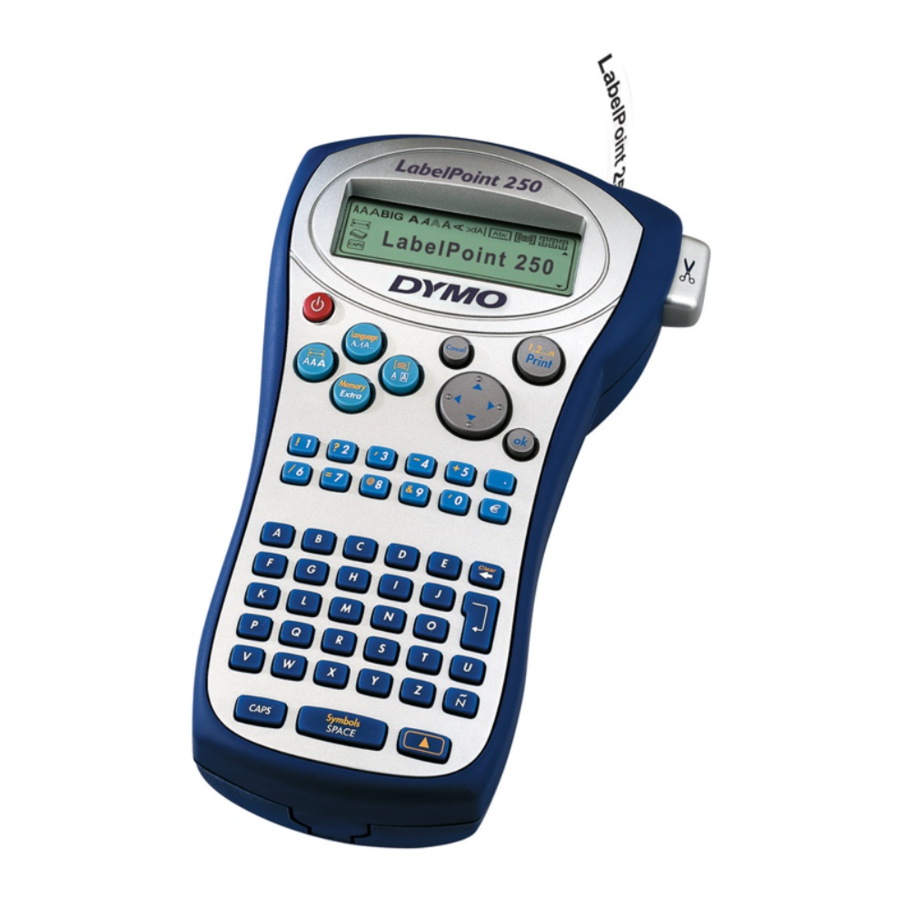
Visão Geral

Figura 1 DYMO LabelPoint 250 Criador de Etiquetas Profissional
Sobre o Seu Novo Criador de Etiquetas
Com o seu novo criador de etiquetas DYMO LabelPoint™ 250, pode criar uma ampla variedade de etiquetas auto-adesivas de alta qualidade. Pode escolher imprimir as suas etiquetas em muitos tamanhos e estilos diferentes. O criador de etiquetas usa cassetes de etiquetas DYMO D1 em larguras de 1/4" (6 mm), 3/8" (9 mm) e 1/2" (12 mm). As cassetes de etiquetas também estão disponíveis numa ampla gama de cores.
Visite www.dymo.com para obter informações sobre como obter etiquetas e acessórios para o seu criador de etiquetas.
Começar
Siga estas instruções para imprimir a sua primeira etiqueta.
Ligar a Alimentação
O criador de etiquetas é alimentado por pilhas padrão ou por um adaptador de corrente CA. Para economizar energia, o criador de etiquetas desligar-se-á automaticamente após dois minutos de inatividade.
Inserir as Pilhas
O criador de etiquetas usa seis pilhas alcalinas AA.
Para inserir as pilhas
- Remova a tampa do compartimento das pilhas.
Consulte a Figura 2.
![]()
- Insira as pilhas seguindo as marcações de polaridade (+ e –).
- Recoloque a tampa do compartimento das pilhas.

 Remova as pilhas se o criador de etiquetas não for usado por um longo período de tempo.
Ligar o Adaptador de Corrente
Um adaptador de corrente CA opcional também pode ser usado para alimentar o criador de etiquetas. Ligar o adaptador de CA ao criador de etiquetas desliga as pilhas como fonte de alimentação.
Para ligar o adaptador de corrente
- Ligue o adaptador de corrente ao conector de alimentação na parte superior do criador de etiquetas.
- Ligue a outra extremidade do adaptador de corrente a uma tomada elétrica.
Certifique-se de que a alimentação do criador de etiquetas está desligada antes de desligar o adaptador de corrente da fonte de alimentação principal. Caso contrário, as suas definições de memória mais recentes serão perdidas.
Inserir a Cassete de Etiquetas
O seu criador de etiquetas vem com uma cassete de etiquetas. Visite www.dymo.com para obter informações sobre a compra de cassetes de etiquetas adicionais.
Para inserir a cassete de etiquetas
- Pressione e solte a tampa da cassete de etiquetas para abrir o compartimento da etiqueta. Consulte a Figura 3.
![aviso]() Da primeira vez que usar o criador de etiquetas, remova a inserção protetora de cartão entre a cabeça de impressão e o rolo de pressão. Consulte a Figura 3.
Da primeira vez que usar o criador de etiquetas, remova a inserção protetora de cartão entre a cabeça de impressão e o rolo de pressão. Consulte a Figura 3.

- Defina o interruptor da cassete para o tamanho da cassete de etiquetas que está a inserir. Consulte a Figura 4.
Um entalhe na cassete encaixa-se sobre o interruptor quando a cassete está na posição correta.

- Certifique-se de que a etiqueta e a fita estão esticadas na abertura da cassete e que a etiqueta passa entre os postes guia. Se necessário, gire o carretel no sentido horário para apertar a fita.
- Insira a cassete com a etiqueta e a fita posicionadas entre a cabeça de impressão e o rolo de pressão.
Consulte a Figura 5.
![]()
- Pressione firmemente até que a cassete encaixe no lugar.
- Feche a tampa da cassete de etiquetas e pressione
![]() para ligar a alimentação.
para ligar a alimentação.


Selecionar um Idioma
Pode selecionar entre várias opções de idioma diferentes. Por padrão, o idioma está definido como inglês. A opção de idioma que escolher determina as unidades de medida padrão (polegadas ou milímetros) e o conjunto de caracteres que está disponível.
Para selecionar um idioma
- Pressione
![]() +
+ ![]() .
. - Use as teclas de seta para selecionar o idioma que deseja e pressione
![]() .
.
 .
.Imprimir a Sua Primeira Etiqueta
Agora está pronto para imprimir a sua primeira etiqueta.
Para imprimir uma etiqueta
- Insira o texto para criar uma etiqueta simples.
- Pressione
![]() .
. - Use a alavanca de corte para cortar a etiqueta.
 .
.Parabéns! Imprimiu a sua primeira etiqueta. Continue a ler para saber mais sobre as opções disponíveis para criar etiquetas.
Conhecer o Criador de Etiquetas
Familiarize-se com a localização das teclas de função e recurso no seu criador de etiquetas. Consulte a Figura 1 na capa frontal interna. As seções a seguir descrevem cada recurso em detalhe.
Alimentação
O botão  liga e desliga a alimentação. Após dois minutos sem atividade, a alimentação é desligada automaticamente. A última etiqueta criada é lembrada e exibida quando a alimentação é ligada novamente. As definições de estilo selecionadas anteriormente também são restauradas.
Também pode usar o botão para cancelar a impressão e retornar ao modo de edição.
Visor LCD
O visor LCD do criador de etiquetas mostra uma linha de 13 caracteres. No entanto, pode inserir até 99 caracteres e espaços.
A janela de exibição pode acomodar 13 caracteres. À medida que digita mais caracteres, eles começam a rolar para a esquerda. (Consulte a Figura 6.) O número de caracteres realmente exibidos pode variar devido ao espaçamento proporcional.

Além disso, os indicadores de recurso aparecem no visor para informar quando um recurso é selecionado. Consulte a Figura 7.

Modo CAPS
A tecla  alterna a capitalização entre ligado e desligado. Quando o modo CAPS está ligado, o indicador do modo CAPS é mostrado no visor e todas as letras que inserir serão capitalizadas. A definição padrão é o modo CAPS ligado. Quando o modo CAPS está desligado, todas as letras inseridas aparecem em minúsculas.
Tecla Shift
A tecla  , quando usada em combinação com uma tecla do alfabeto, altera o caso da letra selecionada. Quando usada em combinação com teclas numéricas ou teclas de função, a tecla seleciona a função alternativa mostrada na tecla. Por exemplo, quando pressiona
  , o caractere à esquerda do cursor é excluído; no entanto, quando pressiona + juntos, todo o texto e formatação da etiqueta são excluídos e o visor está pronto para digitar uma nova etiqueta.
Barra de Espaço
A tecla  insere um ou mais espaços em branco no seu texto. Pressionar + acede à tabela de símbolos integrada.
Limpar/Excluir
A tecla remove o caractere à esquerda do cursor. Pressionar + limpa todo o texto e formatação da etiqueta.
Teclas de Navegação
Pode rever e editar a sua etiqueta usando as teclas de seta esquerda e direita na tecla de Navegação. Usar com as setas esquerda ou direita move o cursor para o início ou fim do texto da etiqueta.
Pode navegar pelas seleções de menu usando as teclas de seta para cima e para baixo e, em seguida, pressionar  para fazer uma seleção.
Cancelar
A tecla  permite sair de um menu sem fazer uma seleção ou cancelar uma ação.
Retornar
A tecla  insere uma nova linha na sua etiqueta.
Extra
A tecla  exibe os submenus Quebra de Formato, Definir Unidades, Definir # Cópias, Visualizar, Definir Comprimento da Tabulação, Inserir Tabulação e Definir Contraste de Impressão. Esses recursos são descritos posteriormente neste Guia do Utilizador.
Formatar a Sua Etiqueta
Pode escolher entre várias opções de formatação para aprimorar a aparência das suas etiquetas.
O criador de etiquetas lembra-se da última seleção feita para que, cada vez que entra num dos menus de recursos descritos nesta seção, seja posicionado no último item selecionado desse menu.
Alterar a Fonte
Quatro fontes estão disponíveis para as suas etiquetas: Arial Narrow,  .
.
Quando seleciona uma fonte, essa fonte aplica-se a todos os caracteres numa etiqueta. Se quiser usar mais de uma fonte, deve inserir quebras de formato. Consulte Usar Formatos Mistos para obter mais informações.
Para definir a fonte
- Pressione a tecla
![]() .
. - Use as teclas de seta para mover para a fonte desejada e, em seguida, pressione
![]() .
.
 .
.Adicionar Estilos de Fonte
Pode escolher entre sete estilos de fonte diferentes:

Quando seleciona um estilo, esse estilo aplica-se a todos os caracteres. Os estilos podem ser usados com caracteres alfanuméricos e símbolos. Consulte Usar Símbolos e Caracteres Especiais para obter mais informações sobre como imprimir símbolos.
Para definir o estilo de fonte
- Pressione
![]() .
. - Use as teclas de seta para selecionar um estilo e pressione
![]() .
.
Adicionar Estilos de Caixa e Sublinhado
Pode realçar ainda mais o seu texto escolhendo um estilo de caixa ou sublinhado.

Uma etiqueta pode ser sublinhada ou colocada numa caixa, mas não ambas juntas.
Para adicionar um estilo de sublinhado ou caixa
- Pressione a tecla
![]() .
. - Selecione sublinhado ou um estilo de caixa e pressione
![]() .
.
Em etiquetas de várias linhas, ambas as linhas são sublinhadas. No modo de estilo de caixa, todas as linhas são colocadas num estilo de caixa.
 .
.Criar Etiquetas de Várias Linhas
Pode imprimir um máximo de duas linhas em etiquetas de 3/8" (9 mm) e 1/2" (12 mm).
Para criar uma etiqueta de várias linhas
- Digite o texto para a primeira linha e pressione
![]() . Um novo caractere de linha
. Um novo caractere de linha ![]() é exibido no final da primeira linha, mas não será impresso na etiqueta.
é exibido no final da primeira linha, mas não será impresso na etiqueta. - Digite o texto para a segunda linha.
 é exibido no final da primeira linha, mas não será impresso na etiqueta.
Usar Formatos Mistos
Pode aplicar diferentes fontes e estilos de formato ao texto numa etiqueta inserindo quebras de formato para dividir a etiqueta em blocos ou seções de texto. Pode adicionar duas quebras de formato, permitindo aplicar três formatos separados por etiqueta.
O alinhamento, o sublinhado e os estilos de caixa não podem ser misturados numa etiqueta. Esses estilos são comuns a toda a etiqueta.
Para adicionar uma quebra de formato
- Insira e formate o texto para a primeira seção.
- Pressione
![]() .
. - Selecione Quebra de Formato e pressione
![]() . Um novo caractere de seção
. Um novo caractere de seção ![]() é exibido no final da primeira seção, mas não será impresso na etiqueta.
é exibido no final da primeira seção, mas não será impresso na etiqueta. - Continue a inserir e formatar o texto para a próxima seção da etiqueta.
 é exibido no final da primeira seção, mas não será impresso na etiqueta.
Usar Tabulações
Pode adicionar tabulações a uma etiqueta para alinhar o texto em etiquetas de várias linhas. As tabulações são justificadas à esquerda e o espaçamento padrão é 2,0" (50 mm).
Para alterar o espaçamento da tabulação
- Pressione
![]() .
. - Selecione Definir Comprimento da Tabulação e pressione
![]() .
. - Use as teclas de seta para cima e para baixo para aumentar ou diminuir a definição da tabulação e, em seguida, pressione
![]() .
.
Para inserir uma tabulação
- Insira o seu texto.
- Pressione
![]() e selecione Inserir Tabulação.
e selecione Inserir Tabulação. - Pressione
![]() e continue a inserir o texto.
e continue a inserir o texto.
Utilizar Símbolos e Caracteres Especiais
Símbolos e outros caracteres especiais podem ser adicionados às suas etiquetas.
Adicionar Símbolos
A máquina de etiquetas suporta o conjunto de símbolos estendido, conforme mostrado na Figura 10.

Para adicionar um símbolo
- Pressione
![]() +
+![]() . A primeira linha de símbolos mostrada na tabela aparece no visor.
. A primeira linha de símbolos mostrada na tabela aparece no visor. - Use as teclas de seta para mover para o símbolo desejado. As setas esquerda e direita movem-se horizontalmente ao longo de uma linha de símbolos. As teclas de seta para cima e para baixo percorrem verticalmente as linhas de símbolos.
Para ver rapidamente uma linha de símbolos, pode pressionar a letra correspondente à linha que deseja. - Quando localizar o símbolo, pressione
![]() para adicionar o símbolo ao texto da sua etiqueta.
para adicionar o símbolo ao texto da sua etiqueta.
Adicionar Caracteres Internacionais
A máquina de etiquetas suporta o conjunto de caracteres latinos estendido usando a tecnologia RACE. Semelhante ao uso de um teclado de telemóvel, se digitar uma letra várias vezes num curto espaço de tempo, percorrerá as variações dessa letra.
Por exemplo, se o francês estiver selecionado como o idioma e pressionar repetidamente a letra a, verá  e assim por diante, através de todas as variações disponíveis. As variações de caracteres e a ordem em que as variações aparecem dependem do idioma que selecionou para usar.
Símbolos de Moeda
A tecla de moeda  também usa a tecnologia RACE para percorrer vários símbolos de moeda:

A ordem em que esses símbolos aparecem depende do idioma que selecionou.
Opções de Impressão
Pode imprimir várias cópias de uma etiqueta de uma só vez, imprimir etiquetas serializadas, imprimir etiquetas de comprimento fixo, rever o texto e o formato da etiqueta e ajustar o contraste de impressão.
Imprimir Várias Cópias
Pode imprimir até 16 cópias de uma etiqueta de uma só vez. Ao imprimir várias cópias, uma linha de corte pontilhada é impressa entre cada etiqueta.
Para imprimir várias cópias da etiqueta
- Pressione
![]() .
. - Selecione Set # Copies (Definir # Cópias) e pressione
![]() .
. - Use as teclas de seta para aumentar ou diminuir o número desejado de cópias e pressione
![]() .
. - Pressione
![]() para começar a imprimir.
para começar a imprimir.
Quando a impressão termina, o número de cópias a imprimir retorna ao valor padrão de 1.
Serializar as Suas Etiquetas
Pode imprimir uma série de etiquetas com o último número incrementado em um número. O número de etiquetas serializadas depende do número de cópias que selecionou para imprimir. Apenas a última série de números que segue qualquer letra, espaço ou pontuação será serializada. Por exemplo, abc123 será impresso como abc123, abc124, abc125; e 123-998 será impresso como 123-998, 123-999, 123-1000, e assim por diante.
Para serializar as suas etiquetas
- Insira o texto para a sua etiqueta.
- Selecione o número de etiquetas para imprimir, conforme descrito em Imprimir Várias Cópias.
- Selecione
![]() +
+![]() .
.
Imprimir uma Etiqueta de Comprimento Fixo
Normalmente, o comprimento da etiqueta é determinado pelo comprimento do texto inserido. No entanto, pode desejar fazer uma etiqueta para um propósito específico que tenha um comprimento fixo, independentemente do comprimento do texto.
Pode especificar um comprimento fixo para uma etiqueta em incrementos de 0,1" (2 mm) entre 1,5" (40 mm) e 15,0" (400 mm). O comprimento fixo predefinido é 4,0" (100 mm). Qualquer alteração que fizer na configuração de comprimento fixo permanece em vigor até que a altere.
Para definir o comprimento da etiqueta
- Pressione
![]() +
+![]() .
. - Selecione ON (LIGADO) para ativar o Comprimento Fixo e, em seguida, pressione
![]() .
. - Pressione a seta para cima para aumentar o comprimento.
- Pressione a seta para baixo para diminuir o comprimento.
- Pressione
![]() para definir o comprimento fixo.
para definir o comprimento fixo. - Após imprimir a etiqueta, repita o passo 1 e desative o Comprimento Fixo OFF (DESLIGADO); caso contrário, todas as etiquetas subsequentes serão impressas com este comprimento fixo.
Visualizar a Sua Etiqueta
Pode visualizar o texto ou o formato da sua etiqueta antes de imprimir. Uma etiqueta de duas linhas é visualizada como uma etiqueta de linha única.
Para visualizar a sua etiqueta
- Pressione
![]() .
. - Selecione Preview (Visualizar) e pressione
![]() .
. - Selecione Text (Texto) ou Format (Formato) e pressione
![]() .
.
Se selecionar Text (Texto), o texto da etiqueta percorre o visor. Se selecionar Format (Formato), o formato selecionado é exibido brevemente.
Alinhar o Texto
Quando imprime uma etiqueta de comprimento fixo, pode optar por alinhar o texto no lado esquerdo, central ou direito da etiqueta. Para etiquetas de várias linhas, todas as linhas de texto são alinhadas à esquerda, ao centro e à direita umas em relação às outras.
Para alinhar o texto
- Pressione
![]() +
+ ![]() .
. - Selecione o alinhamento desejado e pressione
![]() .
.
A configuração de alinhamento permanece ativa até que reinicie o alinhamento.
Ajustar o Contraste de Impressão
Pode ajustar o contraste de impressão para ajustar a qualidade de impressão da sua etiqueta.
Para definir o contraste
- Pressione
![]() .
. - Selecione Set Contrast (Definir Contraste) e pressione
![]() .
. - Selecione uma configuração de contraste e pressione
![]() .
.
Usar a Memória da Máquina de Etiquetas
A máquina de etiquetas tem um recurso de memória poderoso que armazena texto e formatação da seguinte forma:
- Armazena automaticamente as últimas nove etiquetas impressas.
- Permite armazenar o texto de até nove etiquetas que usa com frequência.
- Permite nomear e armazenar até nove formatos de etiqueta comumente usados.
Armazenar Texto da Etiqueta
A máquina de etiquetas mantém automaticamente as últimas nove etiquetas impressas num buffer de texto. Além disso, pode armazenar até nove etiquetas específicas que usa com frequência.
Para armazenar o texto da etiqueta atual
- Pressione
![]() +
+![]() .
. - Selecione Save (Guardar) e, em seguida, Label (Etiqueta).
O primeiro dos campos de memória é exibido. - Use as teclas de seta para se mover pelos campos. Pode armazenar novo texto em qualquer um dos locais de memória, no entanto, se selecionar um local que esteja preenchido, o texto da etiqueta anterior será substituído.
- Selecione um local de memória e pressione
![]() .
.
O texto da sua etiqueta é guardado e é retornado à etiqueta.
Armazenar Formatos
Além do texto da etiqueta, pode armazenar até nove formatos de etiqueta específicos que usa com frequência. Este recurso armazena apenas as informações de formatação, não o texto da etiqueta.
Para armazenar o formato atual
- Pressione
![]() +
+![]() .
. - Selecione Save (Guardar) e, em seguida, Format (Formato).
O primeiro dos campos de memória é exibido. - Use as teclas de seta para se mover pelos campos. Pode armazenar um novo formato em qualquer um dos locais de memória, no entanto, se selecionar um local que esteja preenchido, o formato armazenado anteriormente será substituído.
- Selecione um campo e pressione
![]() . A palavra Name? (Nome?) aparece no campo.
. A palavra Name? (Nome?) aparece no campo. - Insira um nome para o formato e pressione
![]() . O formato da etiqueta é guardado e é retornado à etiqueta.
. O formato da etiqueta é guardado e é retornado à etiqueta.
Recuperar Etiquetas e Formatos
Pode recuperar facilmente etiquetas e formatos armazenados na memória para usar posteriormente.
Para recuperar etiquetas ou formatos
- Pressione
![]() +
+![]() .
. - Selecione Recall (Recuperar) e, em seguida, Label (Etiqueta), Format (Formato) ou Last Printed (Última Impressão). O primeiro local de memória é exibido de forma semelhante ao armazenamento de uma etiqueta ou formato.
- Selecione uma etiqueta ou formato para recuperar e pressione
![]() .
.
Cuidar da Sua Máquina de Etiquetas
A sua máquina de etiquetas foi projetada para lhe dar um serviço longo e sem problemas, exigindo muito pouca manutenção.
Limpe a sua máquina de etiquetas de tempos em tempos para mantê-la a funcionar corretamente. Limpe a lâmina de corte cada vez que substituir a cassete de etiquetas.
Para limpar a lâmina de corte
- Remova a cassete de etiquetas.
- Pressione e segure a alavanca de corte para expor a lâmina de corte.
- Use uma bola de algodão e álcool para limpar ambos os lados da lâmina.
- Solte a alavanca de corte.
Também pode seguir este procedimento se a lâmina de corte ficar presa na posição avançada e não se mover.
Para limpar a cabeça de impressão
- Limpe a cabeça de impressão usando a ferramenta de limpeza localizada dentro da tampa do compartimento de etiquetas.
Resolução de problemas
Reveja as seguintes soluções possíveis se encontrar um problema ao usar a sua rotuladora.
| Problema/Mensagem de erro | Solução |
Sem visor |
|
Má qualidade de impressão |
|
Mau desempenho do cortador | Limpe a lâmina do cortador. Consulte Cuidados com a sua rotuladora. |
A imprimir | Não é necessária nenhuma ação. A mensagem desaparece quando a impressão termina. |
Demasiados carateresExcedeu o número máximo de carateres no buffer. | Elimine algum ou todo o texto do buffer. |
Demasiadas linhasExcedeu o número máximo de linhas permitido. | Selecione outro formato. |
Inserir cassete de fitaCassete de etiquetas em falta ou vazia. | Insira uma nova cassete de etiquetas |
| Bateria fraca Pilhas quase descarregadas. | Substitua as pilhas ou ligue o adaptador de corrente CA. |
| Fita encravada O motor está bloqueado devido ao encravamento da etiqueta. |
|
| Demasiadas páginas Excedeu o número máximo de quebras de formato permitidas. | Altere o esquema da etiqueta. |
| Página não está vazia | Elimine todo o conteúdo da página. |
| Tamanho da fita demasiado pequeno | Altere o tamanho da etiqueta ou altere a formatação na etiqueta. |
Definir  Etiqueta de comprimento fixo selecionada e o comprimento necessário para imprimir a etiqueta excede o comprimento selecionado. | Após esta mensagem, é apresentado um valor de comprimento fixo que indica o comprimento mínimo da etiqueta necessário para caber o texto. Faça um dos seguintes:
|
Se ainda precisar de ajuda, contacte o Apoio ao Cliente DYMO. Consulte Contactar o Apoio ao Cliente na parte de trás deste Guia do Utilizador para localizar o número de contacto do seu país.
Registo da garantia
Preencha o cartão de registo da garantia e devolva-o para o endereço de Apoio ao Cliente apropriado no prazo de sete dias. Visite www.dymo.com/registration para obter detalhes ou para se registar online.
www.sanfordbrands.com
Produced by/Produit par/Producido por: DYMO Corp., Stamford, CT 06902
©2006 A Division of Newell Rubbermaid
Imported into Canada by Australia Sanford New Zealand, 1 Verisimo Drive, Mangere, Auckland 1730 - New Zealand

Referências

Descarregar manual
Aqui pode descarregar a versão completa em PDF do manual, ela pode conter instruções de segurança adicionais, informações de garantia, regras da FCC, etc.
Descarregar Manual do Dymo LabelPoint 250 - Criador de Etiquetas Térmicas Eletrónico


