Dymo LabelPoint 250 - Elektronisen lämpötulostimen käyttöohje
- 1 Yleiskatsaus
- 2 Tietoja uudesta tarratulostimestasi
- 3 Aloittaminen
- 4 Tarratulostimeen tutustuminen
- 5 Tarran muotoilu
- 6 Symbolien ja erikoismerkkien käyttäminen
- 7 Tulostusasetukset
- 8 Etikettitulostimen muistin käyttäminen
- 9 Etikettitulostimesta huolehtiminen
- 10 Vianmääritys
- 11 Viitteet
- 12 Lataa käyttöohje
- 13 Muilla kielillä
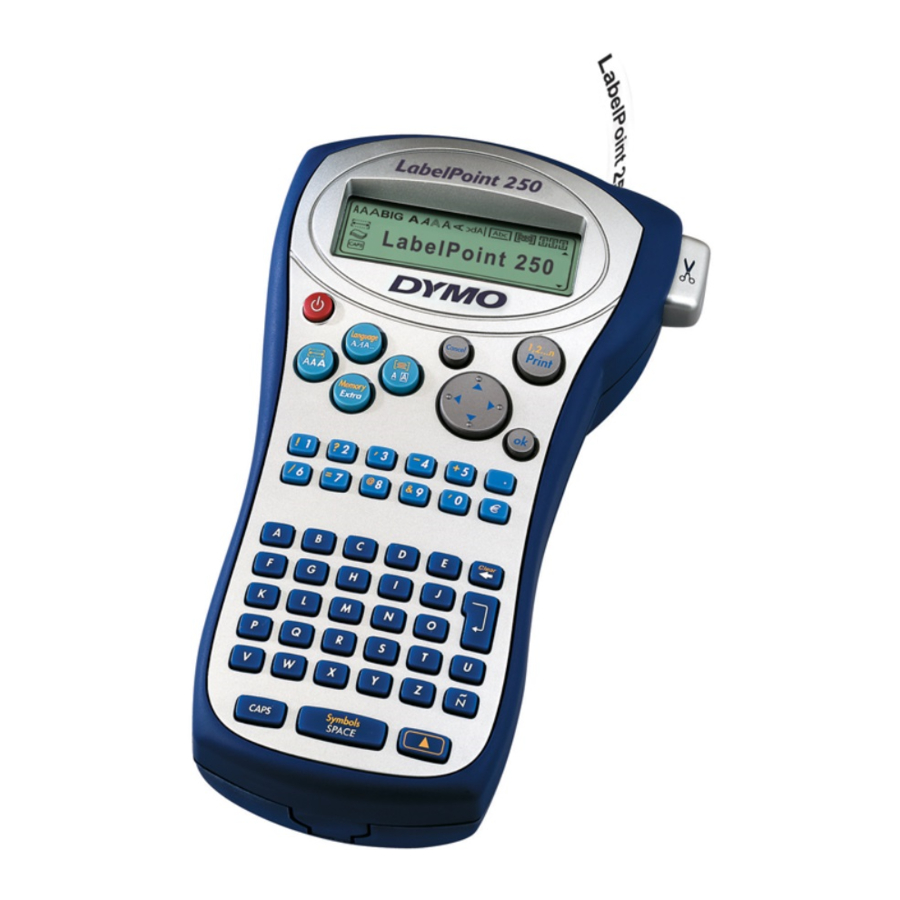
Yleiskatsaus

Kuva 1 DYMO LabelPoint 250 ammattikäyttöön tarkoitettu tarratulostin
Tietoja uudesta tarratulostimestasi
Uudella DYMO LabelPoint™ 250 -tarratulostimella voit luoda monenlaisia korkealaatuisia, itseliimautuvia tarroja. Voit tulostaa tarroja monissa eri kokoluokissa ja tyyleissä. Tarratulostin käyttää DYMO D1 -tarrakasetteja, joiden leveydet ovat 1/4" (6 mm), 3/8" (9 mm) ja 1/2" (12 mm). Tarrakasetteja on saatavana myös monissa eri väreissä.
Käy osoitteessa www.dymo.com saadaksesi tietoa tarrojen ja lisävarusteiden hankkimisesta tarratulostimeesi.
Aloittaminen
Tulosta ensimmäinen tarra noudattamalla näitä ohjeita.
Virran kytkeminen
Tarratulostin saa virtansa tavallisista paristoista tai verkkovirtasovittimesta. Virran säästämiseksi tarratulostin sammuu automaattisesti kahden minuutin käyttämättömyyden jälkeen.
Paristojen asettaminen paikalleen
Tarratulostin käyttää kuutta AA-alkaliparistoa.
Paristojen asettaminen paikalleen
- Irrota paristokotelon kansi.
Katso kuva 2.
![]()
- Aseta paristot paikalleen napaisuuden merkintöjen (+ ja –) mukaisesti.
- Aseta paristokotelon kansi takaisin paikalleen.

 Poista paristot, jos tarratulostinta ei käytetä pitkään aikaan.
Verkkovirtasovittimen liittäminen
Tarratulostimen virransyöttöön voidaan käyttää myös valinnaista verkkovirtasovitinta. Verkkovirtasovittimen liittäminen tarratulostimeen katkaisee paristojen virransyötön.
Verkkovirtasovittimen liittäminen
- Liitä virtasovitin tarratulostimen yläosassa olevaan virtaliittimeen.
- Liitä virtasovittimen toinen pää pistorasiaan.
Varmista, että tarratulostimen virta on katkaistu, ennen kuin irrotat virtasovittimen päävirtalähteestä. Muutoin viimeisimmät muistiasetuksesi menetetään.
Tarrakasetin asettaminen paikalleen
Tarratulostimesi mukana tulee yksi tarrakasetti. Käy osoitteessa www.dymo.com saadaksesi tietoa lisätarrakasettien ostamisesta.
Tarrakasetin asettaminen paikalleen
- Avaa tarrakotelon kansi painamalla sitä ja vapauttamalla se. Katso kuva 3.
![varoitus]() Kun käytät tarratulostinta ensimmäistä kertaa, poista suojapahvi tulostuspään ja puristusrullan välistä. Katso kuva 3.
Kun käytät tarratulostinta ensimmäistä kertaa, poista suojapahvi tulostuspään ja puristusrullan välistä. Katso kuva 3.

- Aseta kasettikytkin asetettavan tarrakasetin koon mukaan. Katso kuva 4.
Kasetin lovi sopii kytkimen päälle, kun kasetti on oikeassa asennossa.

- Varmista, että tarra ja nauha ovat kireällä kasetin suun yli ja että tarra kulkee ohjaintolppien välistä. Kiristä nauha tarvittaessa kääntämällä kelaa myötäpäivään.
- Aseta kasetti paikalleen siten, että tarra ja nauha ovat tulostuspään ja puristusrullan välissä.
Katso kuva 5.
![]()
- Paina lujasti, kunnes kasetti napsahtaa paikalleen.
- Sulje tarrakotelon kansi ja käynnistä virta painamalla
![]() .
.


Kielen valitseminen
Voit valita useista eri kielivaihtoehdoista. Oletusarvoisesti kieleksi on asetettu englanti. Valitsemasi kielivaihtoehto määrittää oletusmittayksiköt (tuumat tai millimetrit) ja käytettävissä olevan merkkijoukon.
Kielen valitseminen
- Paina
![]() +
+ ![]() .
. - Valitse haluamasi kieli nuolinäppäimillä ja paina
![]() .
.
 .
.Ensimmäisen tarran tulostaminen
Olet nyt valmis tulostamaan ensimmäisen tarrasi.
Tarran tulostaminen
- Luo yksinkertainen tarra kirjoittamalla tekstiä.
- Paina
![]() .
. - Leikkaa tarra leikkurivivulla.
 .
.Onnittelut! Olet tulostanut ensimmäisen tarrasi. Jatka lukemista saadaksesi lisätietoja tarrojen luomiseen käytettävissä olevista vaihtoehdoista.
Tarratulostimeen tutustuminen
Tutustu tarratulostimesi ominaisuuksien ja toimintopainikkeiden sijaintiin. Katso kuva 1 sisäkannessa. Seuraavissa osioissa kuvataan kukin ominaisuus yksityiskohtaisesti.
Virta
 -painike kytkee virran päälle ja pois päältä. Virta katkeaa automaattisesti kahden minuutin käyttämättömyyden jälkeen. Viimeksi luotu tarra muistetaan ja näytetään, kun virta kytketään takaisin päälle. Myös aiemmin valitut tyyliasetukset palautetaan.
Voit myös peruuttaa tulostuksen ja palata muokkaustilaan -painikkeella.
LCD-näyttö
Tarratulostimen LCD-näyttö näyttää 13 merkin rivin. Voit kuitenkin kirjoittaa enintään 99 merkkiä ja välilyöntiä.
Näyttöikkunaan mahtuu 13 merkkiä. Kun kirjoitat enemmän merkkejä, ne alkavat vieriä vasemmalle. (Katso kuva 6.) Näytettävien merkkien määrä voi vaihdella suhteellisen merkkivälin vuoksi.

Lisäksi näytössä näkyy ominaisuusilmaisimia, jotka kertovat, milloin ominaisuus on valittu. Katso kuva 7.

CAPS-tila
 -näppäin vaihtaa isojen kirjainten käytön päälle ja pois päältä. Kun CAPS-tila on käytössä, CAPS-tilan ilmaisin näkyy näytössä ja kaikki kirjoittamasi kirjaimet ovat isoja kirjaimia. Oletusasetus on CAPS-tila päällä. Kun CAPS-tila on pois päältä, kaikki kirjoitetut kirjaimet näkyvät pieninä kirjaimina.
Shift-näppäin
 -näppäin yhdessä aakkosnäppäimen kanssa muuttaa valitun kirjaimen kirjainkokoa. Kun sitä käytetään yhdessä numeronäppäinten tai toimintonäppäinten kanssa, -näppäin valitsee näppäimessä näkyvän vaihtoehtoisen toiminnon. Esimerkiksi kun painat
  , kohdistimen vasemmalla puolella oleva merkki poistetaan; kun kuitenkin painat + yhdessä, koko tarran teksti ja muotoilu poistetaan ja näyttö on valmis kirjoittamaan uuden tarran.
Välilyöntinäppäin
 -näppäin lisää tekstiin yhden tai useamman tyhjän välilyönnin. Painamalla + pääset käyttämään sisäänrakennettua symbolitaulukkoa.
Tyhjennä/Poista
-näppäin poistaa kohdistimen vasemmalla puolella olevan merkin. Painamalla + tyhjentää kaiken tarran tekstin ja muotoilun.
Navigointinäppäimet
Voit tarkastella ja muokata tarraasi navigointinäppäimen vasemmalla ja oikealla nuolinäppäimellä. Käyttämällä vasemman tai oikean nuolen kanssa siirrät kohdistimen tarran tekstin alkuun tai loppuun.
Voit selata valikkovalintoja ylä- ja alanuolinäppäimillä ja painaa sitten  tehdäksesi valinnan.
Peruuta
 -näppäimellä voit poistua valikosta tekemättä valintaa tai peruuttaa toiminnon.
Return (paluu)
 -näppäin lisää uuden rivin tarraan.
Extra
 -näppäin näyttää alivalikot Muotoilun katkaisu, Aseta yksiköt, Aseta # kopioita, Esikatselu, Aseta sarkaimen pituus, Lisää sarake ja Aseta tulostuskontrasti. Näitä ominaisuuksia kuvataan myöhemmin tässä käyttöoppaassa.
Tarran muotoilu
Voit valita useista muotoiluvaihtoehdoista parantaaksesi tarrojesi ulkoasua.
Tarratulostin muistaa viimeksi tehdyn valinnan, joten joka kerta kun avaat jonkin tässä osiossa kuvatun ominaisuusvalikon, olet sijoittunut viimeksi valittuun kohtaan kyseisessä valikossa.
Fontin muuttaminen
Tarroillesi on saatavana neljä fonttia: Arial Narrow,  .
.
Kun valitset fontin, kyseinen fontti koskee kaikkia tarran merkkejä. Jos haluat käyttää useampaa kuin yhtä fonttia, sinun on lisättävä muotoilun katkaisuja. Katso lisätietoja kohdasta Sekalaisten muotoilujen käyttäminen.
Fontin asettaminen
- Paina
![]() -näppäintä.
-näppäintä. - Siirry nuolinäppäimillä haluamaasi fonttiin ja paina sitten
![]() .
.
 -näppäintä.
Fonttityylien lisääminen
Voit valita seitsemästä eri fonttityylistä:

Kun valitset tyylin, kyseinen tyyli koskee kaikkia merkkejä. Tyylejä voidaan käyttää aakkosnumeeristen merkkien ja symbolien kanssa. Katso lisätietoja symbolien tulostamisesta kohdasta Symbolien ja erikoismerkkien käyttäminen.
Fonttityylin asettaminen
- Paina
![]() .
. - Valitse tyyli nuolinäppäimillä ja paina
![]() .
.
Laatikko- ja alleviivaustyylien lisääminen
Voit korostaa tekstiäsi edelleen valitsemalla laatikko- tai alleviivaustyylin.

Tarra voidaan alleviivata tai sulkea laatikkoon, mutta ei molempia yhdessä.
Alleviivaus- tai laatikkotyylin lisääminen
- Paina
![]() -näppäintä.
-näppäintä. - Valitse alleviivaus tai laatikkotyyli ja paina
![]() .
.
Monirivisissä tarroissa molemmat rivit on alleviivattu. Laatikkotyylitilassa kaikki rivit on suljettu yhteen laatikkotyyliin.
 -näppäintä.
Usean rivin tarrojen luominen
Voit tulostaa enintään kaksi riviä 3/8" (9 mm) ja 1/2" (12 mm) tarroille.
Usean rivin tarran luominen
- Kirjoita ensimmäisen rivin teksti ja paina
![]() . Uusi rivimerkki
. Uusi rivimerkki ![]() näkyy ensimmäisen rivin lopussa, mutta ei tulostu tarraan.
näkyy ensimmäisen rivin lopussa, mutta ei tulostu tarraan. - Kirjoita toisen rivin teksti.
 näkyy ensimmäisen rivin lopussa, mutta ei tulostu tarraan.
Sekalaisten muotoilujen käyttäminen
Voit käyttää eri fontteja ja muotoilutyylejä tarran tekstiin lisäämällä muotoilun katkaisuja, joilla tarra jaetaan tekstilohkoihin tai -osioihin. Voit lisätä kaksi muotoilun katkaisua, jolloin voit käyttää kolmea erillistä muotoilua tarraa kohti.
Kohdistusta, alleviivausta ja laatikkotyylejä ei voi yhdistää tarraan. Nämä tyylit ovat yhteisiä koko tarrassa.
Muotoilun katkaisun lisääminen
- Kirjoita ja muotoile ensimmäisen osion teksti.
- Paina
![]() .
. - Valitse Muotoilun katkaisu ja paina
![]() . Uusi osion merkki
. Uusi osion merkki ![]() näkyy ensimmäisen osion lopussa, mutta ei tulostu tarraan.
näkyy ensimmäisen osion lopussa, mutta ei tulostu tarraan. - Jatka tekstin kirjoittamista ja muotoilua tarran seuraavaa osiota varten.
 näkyy ensimmäisen osion lopussa, mutta ei tulostu tarraan.
Sarkainten käyttäminen
Voit lisätä tarraan sarkaimia kohdistaaksesi tekstin monirivisissä tarroissa. Sarkaimet ovat vasemmalle tasattuja ja oletusväli on 2,0" (50 mm).
Sarkainvälin muuttaminen
- Paina
![]() .
. - Valitse Aseta sarkaimen pituus ja paina
![]() .
. - Suurenna tai pienennä sarkainasetusta ylä- ja alanuolinäppäimillä ja paina sitten
![]() .
.
Sarkaimen lisääminen
- Kirjoita teksti.
- Paina
![]() ja valitse Lisää sarake.
ja valitse Lisää sarake. - Paina
![]() ja jatka tekstin kirjoittamista.
ja jatka tekstin kirjoittamista.
Symbolien ja erikoismerkkien käyttäminen
Symboleita ja muita erikoismerkkejä voidaan lisätä etiketteihisi.
Symbolien lisääminen
Etikettitulostin tukee laajennettua symbolijoukkoa, kuten kuvassa 10 näkyy.

Symbolin lisääminen
- Paina
![]() +
+![]() . Taulukossa näkyvien symbolien ensimmäinen rivi tulee näkyviin näytölle.
. Taulukossa näkyvien symbolien ensimmäinen rivi tulee näkyviin näytölle. - Siirry haluamaasi symboliin nuolinäppäimillä. Vasen ja oikea nuoli liikkuvat vaakasuunnassa symboliriviä pitkin. Ylös- ja alasnuolinäppäimet vierittävät pystysuunnassa symbolirivien läpi.
Nähdäksesi nopeasti symbolirivin, voit painaa haluamaasi riviä vastaavaa kirjainta. - Kun löydät symbolin, paina
![]() lisätäksesi symbolin etikettitekstiisi.
lisätäksesi symbolin etikettitekstiisi.
Kansainvälisten merkkien lisääminen
Etikettitulostin tukee laajennettua latinalaista merkistöä RACE-tekniikalla. Samoin kuin matkapuhelimen näppäimistöä käytettäessä, jos kirjoitat kirjaimen useita kertoja hyvin lyhyessä ajassa, selaat kyseisen kirjaimen muunnelmia.
Jos esimerkiksi ranska on valittu kieleksi ja painat toistuvasti kirjainta a, näet  ja niin edelleen kaikkien käytettävissä olevien muunnelmien läpi. Merkkimuunnelmat ja järjestys, jossa muunnelmat näkyvät, riippuvat valitsemastasi kielestä.
Valuuttasymbolit
Valuuttanäppäin  käyttää myös RACE-tekniikkaa selatakseen useita valuuttasymboleita:

Järjestys, jossa nämä symbolit näkyvät, riippuu valitsemastasi kielestä.
Tulostusasetukset
Voit tulostaa useita kopioita etiketistä kerralla, tulostaa sarjoitettuja etikettejä, tulostaa kiinteän pituisia etikettejä, tarkastella etikettitekstiä ja -muotoilua sekä säätää tulostuskontrastia.
Useiden kopioiden tulostaminen
Voit tulostaa jopa 16 kopiota etiketistä kerralla. Kun tulostat useita kopioita, katkoviiva tulostetaan jokaisen etiketin väliin.
Useiden kopioiden tulostaminen etiketistä
- Paina
![]() .
. - Valitse Set # Copies (Aseta kopioiden määrä) ja paina
![]() .
. - Suurenna tai pienennä haluttua kopioiden määrää nuolinäppäimillä ja paina
![]() .
. - Aloita tulostus painamalla
![]() .
.
Kun tulostus on valmis, tulostettavien kopioiden määrä palautuu oletusarvoon 1.
Etikettien sarjoittaminen
Voit tulostaa sarjan etikettejä, joiden viimeistä numeroa on kasvatettu yhdellä. Sarjoitettavien etikettien määrä riippuu tulostettavien kopioiden määrästä. Vain viimeinen numerosarja, joka seuraa kirjainta, välilyöntiä tai välimerkkiä, sarjoitetaan. Esimerkiksi abc123 tulostetaan muodossa abc123, abc124, abc125; ja 123-998 tulostetaan muodossa 123-998, 123-999, 123-1000 ja niin edelleen.
Etikettien sarjoittaminen
- Kirjoita etiketin teksti.
- Valitse tulostettavien etikettien määrä kohdassa Useiden kopioiden tulostaminen kuvatulla tavalla.
- Valitse
![]() +
+![]() .
.
Kiinteän pituisen etiketin tulostaminen
Normaalisti etiketin pituus määräytyy kirjoitetun tekstin pituuden mukaan. Haluat ehkä kuitenkin tehdä etiketin tiettyyn tarkoitukseen, jonka pituus on kiinteä tekstin pituudesta riippumatta.
Voit määrittää etiketille kiinteän pituuden 0,1" (2 mm) välein välillä 1,5" (40 mm) ja 15,0" (400 mm). Esiasetettu kiinteä pituus on 4,0" (100 mm). Kaikki kiinteän pituuden asetukseen tekemäsi muutokset pysyvät voimassa, kunnes muutat niitä.
Etiketin pituuden asettaminen
- Paina
![]() +
+![]() .
. - Valitse ON (Päällä) ottaaksesi kiinteän pituuden käyttöön ja paina sitten
![]() .
. - Suurenna pituutta ylänuolella.
- Pienennä pituutta alanuolella.
- Aseta kiinteä pituus painamalla
![]() .
. - Kun olet tulostanut etiketin, toista vaihe 1 ja aseta Fixed Length (Kiinteä pituus) -asetukseksi OFF (Pois päältä); muuten kaikki seuraavat etiketit tulostetaan tällä kiinteällä pituudella.
Etiketin esikatselu
Voit esikatsella etiketin tekstiä tai muotoilua ennen tulostamista. Kaksirivinen etiketti esikatsellaan yksirivisenä etikettinä.
Etiketin esikatselu
- Paina
![]() .
. - Valitse Preview (Esikatselu) ja paina
![]() .
. - Valitse Text (Teksti) tai Format (Muotoilu) ja paina
![]() .
.
Jos valitset Text (Teksti), etiketin teksti vierii näytön poikki. Jos valitset Format (Muotoilu), valittu muotoilu näkyy lyhyesti.
Tekstin tasaaminen
Kun tulostat kiinteän pituisen etiketin, voit valita, tasataanko teksti etiketin vasemmalle, keskelle vai oikealle puolelle. Monirivisissä etiketeissä kaikki tekstirivit tasataan vasemmalle, keskelle ja oikealle suhteessa toisiinsa.
Tekstin tasaaminen
- Paina
![]() +
+ ![]() .
. - Valitse haluamasi tasaus ja paina
![]() .
.
Tasausasetus pysyy aktiivisena, kunnes nollaat tasauksen.
Tulostuskontrastin säätäminen
Voit säätää tulostuskontrastia hienosäätääksesi etiketin tulostuslaatua.
Kontrastin asettaminen
- Paina
![]() .
. - Valitse Set Contrast (Aseta kontrasti) ja paina
![]() .
. - Valitse kontrasti ja paina
![]() .
.
Etikettitulostimen muistin käyttäminen
Etikettitulostimessa on tehokas muistitoiminto, joka tallentaa tekstin ja muotoilun seuraavasti:
- Tallentaa automaattisesti yhdeksän viimeksi tulostettua etikettiä.
- Voit tallentaa jopa yhdeksän usein käyttämäsi etiketin tekstin.
- Voit nimetä ja tallentaa jopa yhdeksän yleisesti käytettyä etikettimuotoa.
Etikettitekstin tallentaminen
Etikettitulostin säilyttää automaattisesti yhdeksän viimeksi tulostettua etikettiä tekstipuskurissa. Lisäksi voit tallentaa jopa yhdeksän tiettyä usein käyttämääsi etikettiä.
Nykyisen etikettitekstin tallentaminen
- Paina
![]() +
+![]() .
. - Valitse Save (Tallenna) ja sitten Label (Etiketti).
Ensimmäinen muistikenttä tulee näkyviin. - Siirry kenttien läpi nuolinäppäimillä. Voit tallentaa uutta tekstiä mihin tahansa muistipaikkaan, mutta jos valitset paikan, joka on täynnä, edellinen etikettiteksti korvataan.
- Valitse muistipaikka ja paina
![]() .
.
Etikettiteksti tallennetaan ja palaat etikettiin.
Muotoilujen tallentaminen
Etikettitekstin lisäksi voit tallentaa jopa yhdeksän tiettyä usein käyttämääsi etikettimuotoa. Tämä toiminto tallentaa vain muotoilutiedot, ei etikettitekstiä.
Nykyisen muotoilun tallentaminen
- Paina
![]() +
+![]() .
. - Valitse Save (Tallenna) ja sitten Format (Muotoilu).
Ensimmäinen muistikenttä tulee näkyviin. - Siirry kenttien läpi nuolinäppäimillä. Voit tallentaa uuden muotoilun mihin tahansa muistipaikkaan, mutta jos valitset paikan, joka on täynnä, aiemmin tallennettu muotoilu korvataan.
- Valitse kenttä ja paina
![]() . Sana Name? (Nimi?) tulee näkyviin kenttään.
. Sana Name? (Nimi?) tulee näkyviin kenttään. - Kirjoita muotoilulle nimi ja paina
![]() . Etikettimuoto tallennetaan ja palaat etikettiin.
. Etikettimuoto tallennetaan ja palaat etikettiin.
Etikettien ja muotoilujen palauttaminen
Voit helposti palauttaa muistiin tallennettuja etikettejä ja muotoiluja käytettäväksi myöhemmin.
Etikettien tai muotoilujen palauttaminen
- Paina
![]() +
+![]() .
. - Valitse Recall (Palauta) ja sitten Label (Etiketti), Format (Muotoilu) tai Last Printed (Viimeksi tulostettu). Ensimmäinen muistipaikka tulee näkyviin samalla tavalla kuin etiketin tai muotoilun tallentaminen.
- Valitse palautettava etiketti tai muotoilu ja paina
![]() .
.
Etikettitulostimesta huolehtiminen
Etikettitulostin on suunniteltu antamaan sinulle pitkän ja ongelmattoman palvelun, ja se vaatii hyvin vähän huoltoa.
Puhdista etikettitulostin aika ajoin, jotta se toimii kunnolla. Puhdista leikkurin terä aina, kun vaihdat etikettikasettia.
Leikkurin terän puhdistaminen
- Irrota etikettikasetti.
- Paina ja pidä leikkurinvipua alhaalla paljastaaksesi leikkurin terän.
- Puhdista terän molemmat puolet vanupallolla ja alkoholilla.
- Vapauta leikkurinvipu.
Voit myös noudattaa tätä menettelyä, jos leikkurin terä juuttuu eteenpäin ja ei liiku.
Tulostuspään puhdistaminen
- Puhdista tulostuspää etikettilokeron kannen sisällä olevalla puhdistustyökalulla.
Vianmääritys
Tarkista seuraavat mahdolliset ratkaisut, jos kohtaat ongelmia etikettitulostimen käytössä.
| Ongelma/Virheilmoitus | Ratkaisu |
Ei näyttöä |
|
Huono tulostuslaatu |
|
Leikkurin huono suorituskyky | Puhdista leikkurin terä. Katso Etikettitulostimen hoito. |
Tulostetaan | Toimenpiteitä ei tarvita. Viesti katoaa, kun tulostus on valmis. |
Liian monta merkkiäPuskurin merkkien enimmäismäärä ylitetty. | Poista osa tai kaikki puskurin teksti. |
Liian monta riviäSallittujen rivien enimmäismäärä ylitetty. | Valitse toinen muoto. |
Aseta teippikasettiEtikettikasetti puuttuu tai on tyhjä. | Aseta uusi etikettikasetti |
| Akku vähissä Paristot melkein tyhjät. | Vaihda paristot tai kytke AC-virtalähde. |
| Teippitukos Moottori on pysähtynyt etikettitukoksen vuoksi. |
|
| Liian monta sivua Sallittujen muotoilutaukojen enimmäismäärä ylitetty. | Muuta etiketin asettelua. |
| Sivu ei ole tyhjä | Poista kaikki sivun sisältö. |
| Teipin koko liian pieni | Muuta etiketin kokoa tai muuta etiketin muotoilua. |
Aseta  Kiinteäpituinen etiketti valittu ja etiketin tulostamiseen tarvittava pituus ylittää valitun pituuden. | Tämän viestin jälkeen näkyy kiinteäpituinen arvo, joka osoittaa tekstin sovittamiseen tarvittavan vähimmäisetiketin pituuden. Tee jokin seuraavista:
|
Jos tarvitset edelleen apua, ota yhteyttä DYMOn asiakastukeen. Katso Yhteydenotto asiakastukeen tämän käyttöoppaan takaosasta löytääksesi maasi yhteysnumeron.
Takuurekisteröinti
Täytä takuurekisteröintikortti ja palauta se asianmukaiseen asiakastuen osoitteeseen seitsemän päivän kuluessa. Lisätietoja tai rekisteröityminen verkossa on osoitteessa www.dymo.com/registration.
www.sanfordbrands.com
Valmistaja/Produit par/Producido por: DYMO Corp., Stamford, CT 06902
©2006 A Division of Newell Rubbermaid
Tuotu Kanadaan Australia Sanford New Zealand, 1 Verisimo Drive, Mangere, Auckland 1730 - New Zealand

Viitteet

Lataa käyttöohje
Täältä voit ladata täydellisen pdf-version käyttöohjeesta, se voi sisältää lisäturvallisuusohjeita, takuutietoja, FCC-sääntöjä jne.
Lataa Dymo LabelPoint 250 - Elektronisen lämpötulostimen käyttöohje


