Dymo LabelManager 500TS - Monitoiminen kosketusnäytöllinen tarratulostin - Käyttöohje
- 1 Yleiskatsaus
- 2 Tietoja uudesta tarratulostimestasi
- 3 Aloittaminen
- 4 Tarratulostimen käyttäminen ensimmäistä kertaa
- 5 Tarratulostimeen tutustuminen
- 6 Kosketusnäytön käyttäminen
- 7 Tarran muokkaaminen
- 8 Tarratulostimen muistin käyttäminen
- 9 Tulostusasetukset
- 10 Tarratulostimen mukauttaminen
- 11 Käyttäjätilien käyttäminen
- 12 Tarratulostimen huoltaminen
- 13 Tarratulostimen käyttäminen tietokoneen kanssa
- 14 Vianmääritys
- 15 Dokumentaation palaute
- 16 Lataa käyttöohje
- 17 Muilla kielillä
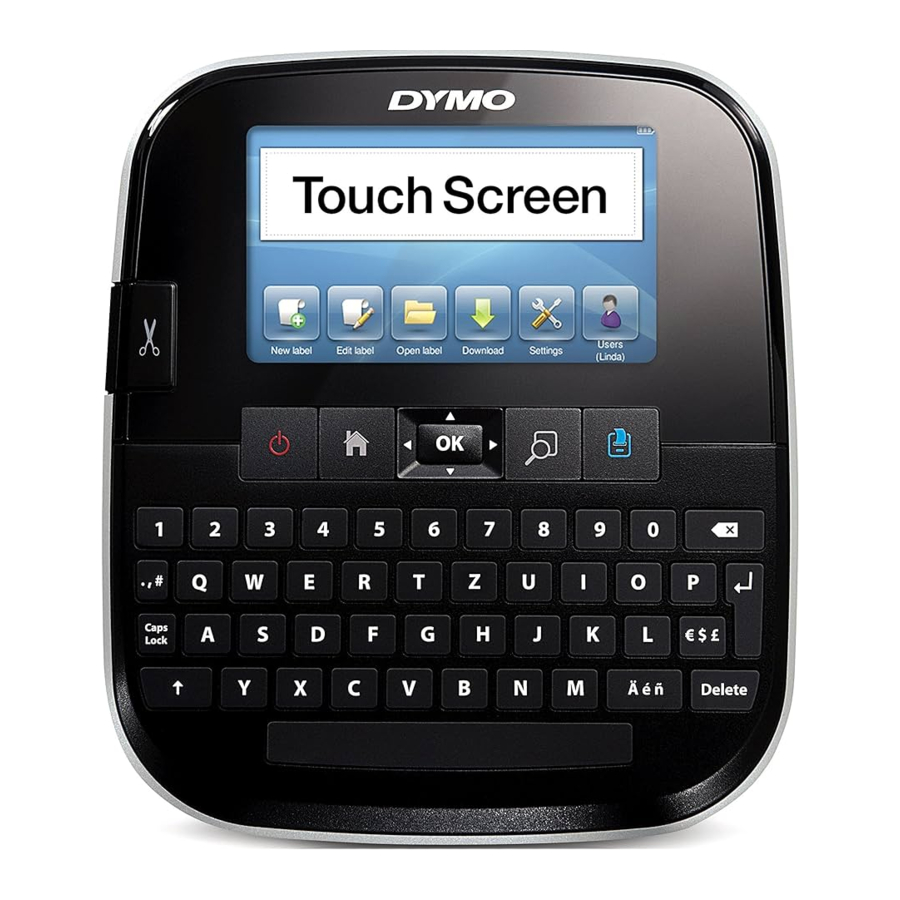
Yleiskatsaus

Kuva 1 LabelManager 500TS -tarratulostin
- USB-liitin
- Virtaliitin
- Kosketusnäyttö
- OK
- Tulosta
- Tulostuksen esikatselu
- Askelpalautin
- Palaa
- Symbolit - Valuutta
- Poista
- Korostetut merkit
- Välilyönti
- Vaihto
- Caps Lock
- Symbolit - Välimerkit
- Aloitusnäyttö
- Päälle/Pois
- Leikkuri
- Tarran poistoaukko
- Navigointi
Tietoja uudesta tarratulostimestasi
DYMO LabelManager 500TS -tarratulostimella voit luoda monenlaisia korkealaatuisia, itseliimautuvia tarroja. Voit tulostaa tarrasi monissa eri fonttikooissa ja -tyyleissä. Tarratulostin käyttää DYMO D1 -tarrakasetteja, joiden leveydet ovat 6 mm (1/4"), 9 mm (3/8"), 12 mm (1/2"), 19 mm (3/4") tai 24 mm (1"). Tarroja on saatavana monissa eri väreissä.
Käy osoitteessa www.dymo.com saadaksesi tietoa tarrojen ja lisävarusteiden hankkimisesta tarratulostimeesi.
Tarratulostimen rekisteröinti
Käy osoitteessa www.dymo.com/register rekisteröidäksesi tarratulostimesi verkossa.
Rekisteröintiprosessin aikana tarvitset sarjanumeron, joka sijaitsee tarratulostimen takakannen sisäpuolella.
Yleiset turvallisuusvarotoimet
Noudata tämän osion ohjeita käyttääksesi tätä tuotetta turvallisesti. Muista lisäksi lukea Litiumpolymeeri-akun turvallisuusvarotoimet.
Lataussovitin ja virtajohto
- Käytä vain tarratulostimen mukana toimitettua lataussovitinta ja virtajohtoa.
- Älä koske lataussovitinta tai virtajohtoa, jos kätesi ovat märät.
- Älä leikkaa, vahingoita, muuta tai aseta painavia esineitä lataussovittimen tai virtajohdon päälle.
- Älä käytä lataussovitinta tai virtajohtoa, jos jompikumpi on vaurioitunut.
Tarratulostin
- Käytä vain tarratulostimen mukana toimitettua USB-kaapelia.
- Älä työnnä esineitä tarran poistoaukkoon tai tuki sitä.
- Älä koske leikkurin terään. Henkilövahinko voi olla seurauksena.
- Älä anna minkään nesteen joutua kosketuksiin tarratulostimen kanssa.
- Älä pura tarratulostinta. Tarkastusta, säätöä tai korjausta varten ota yhteyttä DYMOn asiakastukeen (http://support.dymo.com).
- Irrota virtajohto välittömästi, jos havaitset epänormaalia hajua, kuumuutta, savua, värimuutoksia, muodonmuutoksia tai jotain epätavallista, kun tarratulostin on käytössä.
DYMO D1 -tarrakasetit
- Käytä tässä tarratulostimessa vain DYMO-merkkisiä D1-tarrakasetteja.
- Älä käytä luvattomia lisävarusteita tai tarvikkeita.
- Puhdista pinta ennen liimautuvan tarran kiinnittämistä, muuten tarra ei ehkä tartu kunnolla ja voi irrota helposti.
- Älä altista tarroja äärimmäiselle kuumuudelle tai auringonvalolle.
Aloittaminen
Noudata tämän osion ohjeita määrittääksesi tarratulostimesi.
Virran kytkeminen
Tarratulostin saa virtansa ladattavasta litiumpolymeeriakusta (LiPo).
Akun asettaminen paikalleen
Tarratulostimen mukana toimitettu akku on osittain ladattu.
 Varmista, että lataussovitin on irrotettu ennen LiPo-akun käsittelyä.
Akun asettaminen paikalleen

- Nosta tarratulostimen takakansi ylös.
- Aseta akku akkukoteloon kuvan mukaisesti.
- Sulje tarratulostimen takakansi.
Muista lukea LiPo-akun turvallisuusvarotoimet.
Akun irrottaminen
Irrota akku, kun tarratulostinta ei käytetä pitkään aikaan.
Varmista, että lataussovitin on irrotettu ennen LiPo-akun käsittelyä.
Akun irrottaminen
- Irrota lataussovitin.
- Nosta tarratulostimen takakansi ylös.
- Irrota akku akkukotelosta.
Muista lukea LiPo-akun turvallisuusvarotoimet.
Akun lataaminen
Lataa akku tarratulostimen mukana toimitetulla lataussovittimella. Akun lataaminen kestää noin kolme tuntia.
 Lataussovitinta käytetään vain akun lataamiseen.
Akun lataaminen

- Käännä tarratulostin ylösalaisin.
- Liitä lataussovitin tarratulostimen yläosassa olevaan virtaliittimeen.
- Liitä lataussovittimen toinen pää pistorasiaan.
Muista lukea LiPo-akun turvallisuusvarotoimet.
Tarrakasetin asettaminen paikalleen
Tarratulostimesi käyttää DYMO D1 -tarrakasetteja.
Tarrakasetin asettaminen paikalleen

- Nosta tarratulostimen takakannen nauha ylös avataksesi lokeron.
- Varmista, että teippi ja nauha ovat kireällä kasetin suun yli ja että teippi kulkee tarraohjainten välistä.
Kiristä nauha tarvittaessa kiertämällä nauhan takaisinkelauspuolaa myötäpäivään. - Aseta kasetti paikalleen ja paina lujasti, kunnes kasetti napsahtaa paikalleen.
- Sulje tarratulostimen takakansi.
Tarratulostimen käyttäminen ensimmäistä kertaa
Kun käynnistät virran ensimmäisen kerran, sinua pyydetään valitsemaan kieli, mittayksiköt ja tarran leveys. Nämä valinnat pysyvät asetettuina, kunnes muutat niitä.
Tarratulostimen määrittäminen
- Paina
![]() kytkeäksesi tarratulostimen päälle.
kytkeäksesi tarratulostimen päälle.
![]() Kun käynnistät tarratulostimen ensimmäisen kerran, järjestelmän käynnistyminen voi kestää hetken.
Kun käynnistät tarratulostimen ensimmäisen kerran, järjestelmän käynnistyminen voi kestää hetken. - Valitse kieli ja napauta Seuraava.
- Valitse mittayksiköt ja tarran leveys ja napauta sitten Valmis. Olet nyt valmis tulostamaan ensimmäisen tarrasi.
Tarran tulostaminen

- Luo yksinkertainen tarra kirjoittamalla teksti näppäimistöllä.
- Paina
![]() .
.
Tarra tulostuu ja leikataan automaattisesti. Katso Automaattisen leikkauksen poistaminen käytöstä, jos haluat poistaa automaattisen leikkauksen käytöstä. - Irrota tausta tarrasta paljastaaksesi liiman ja kiinnitä sitten tarra.
 .
.Onnittelut! Tulostit ensimmäisen tarrasi. Jatka lukemista saadaksesi lisätietoja tarrojen luomiseen käytettävissä olevista ominaisuuksista.
Tarratulostimeen tutustuminen
Tutustu tarratulostimesi toimintonäppäinten sijaintiin. Katso kuva 1. Seuraavissa osioissa kuvataan kukin ominaisuus yksityiskohtaisesti.
Virta
 -näppäin kytkee tarratulostimen virran päälle ja pois päältä. Virran säästämiseksi tarratulostin siirtyy valmiustilaan kahden minuutin käyttämättömyyden jälkeen. Valmiustilasta poistutaan painamalla -näppäintä kerran.
Voit katkaista virran kokonaan painamalla -näppäintä viisi sekuntia.
Kun lataussovitin on kytketty, näytössä näkyy kello, kun tarratulostin on valmiustilassa.
Kun lataussovitinta ei ole kytketty, kello ei näy ja tarratulostin pysyy valmiustilassa vielä kaksi minuuttia ennen virran katkaisemista.
Kun tarratulostimen virta katkaistaan automaattisesti, nykyinen tarrateksti ja muotoilu muistetaan ja ne näytetään, kun tarratulostimen virta kytketään takaisin päälle.
Kun tarratulostimen virta katkaistaan manuaalisesti tai kun akku irrotetaan ja virtasovitin irrotetaan, nykyinen tarrateksti ja muotoilu menetetään.
Aloitusnäyttö
 -näppäin näyttää aloitusnäytön tai peruuttaa minkä tahansa valintaikkunan tai ponnahdusviestin.
Kosketusnäyttö
Voit luoda ja muotoilla tarroja kosketusnäytön avulla.

 | Luo uusi tarra. |
 | Muokkaa nykyistä tarraa. |
 | Avaa tallennettu tai äskettäin tulostettu tarra. |
 | Näytä ladatut tarrat. |
 | Muuta tarratulostimen asetuksia. |
 | Valitse käyttäjä, luo uusia käyttäjiä ja hallitse käyttäjäasetuksia. |
 | Näyttää akun tilan. |
Navigointinäppäimet
Voit tarkastella ja muokata tarraasi vasemman ja oikean navigointinäppäimen avulla. Voit siirtyä valikkovalintojen välillä kaikkien neljän navigointinäppäimen avulla ja painaa sitten  tehdäksesi valinnan.
Caps Lock
 -näppäin kytkee isojen kirjainten lukituksen päälle tai pois päältä. Kun Caps Lock on päällä, Caps Lock -näppäin palaa ja kaikki kirjoitetut kirjaimet ovat isoja kirjaimia. Kun Caps Lock on pois päältä, kaikki kirjoitetut kirjaimet ovat pieniä kirjaimia. Oletusasetus on Caps Lock pois päältä.
Vaihto
 -näppäin kytkee Caps-tilan päälle tai pois päältä yhdelle aakkosmerkille.
Askelpalautin
 -näppäin poistaa valitut objektit tai merkit. Jos objekteja tai merkkejä ei ole valittu, kohdistimen vasemmalla puolella oleva merkki poistetaan.
Poista
Samanlainen kuin askelpalautinnäppäin,  -näppäin poistaa valitut objektit tai merkit. Jos objekteja tai merkkejä ei ole valittu, kohdistimen oikealla puolella oleva merkki poistetaan.
Kosketusnäytön käyttäminen
Voit tehdä valintoja ja hallita kosketusnäyttöä napauttamalla, kaksoisnapauttamalla ja pyyhkäisemällä sormillasi.
Älä paina kosketusnäyttöä millään kovalla esineellä, kuten kynnellä.
Valinnan tekeminen
Voit tehdä valintoja kosketusnäytöllä napauttamalla kohdetta.

Tekstin valitseminen
Voit nopeasti valita tekstiä muokattavaksi tai poistettavaksi.

Luettelon vierittäminen
Vierityspalkin vetäminen siirtää sinut nopeasti valikon tai luettelon läpi.

Tarran muokkaaminen
Voit valita useista muotoiluasetuksista parantaaksesi tarrojesi ulkoasua.

Fontin valitseminen
Voit valita useista muotoiluasetuksista parantaaksesi tarrojesi ulkoasua. Voit muuttaa muotoilua koko tekstille tai vain osalle tekstistä tarrassasi.
Voit muuttaa fontin tyyppiä, kokoa ja tyyliä.

- Fontin tyyppi
- Lihavointi
- Kursivointi
- Alleviivaus
- Fontin koko
- Yliviivaus
- Ääriviiva
- Automaattinen tekstin sovitus
Tarran tekstin muotoilu
- Napauta tarvittaessa
![]() aloitusnäytössä.
aloitusnäytössä. - Valitse Font (Fontti) -välilehti.
Fontin tyypin muuttaminen
Voit muuttaa fontin tyyppiä osalle tai koko tekstille tarrassasi.
Fontin tyypin muuttaminen
- Valitse tarvittaessa olemassa oleva teksti, jota haluat muuttaa.
![]() Jos haluat muuttaa fontin tyyppiä vain uudelle tekstille, sinun ei tarvitse valita olemassa olevaa tekstiä.
Jos haluat muuttaa fontin tyyppiä vain uudelle tekstille, sinun ei tarvitse valita olemassa olevaa tekstiä. - Valitse haluamasi fontin tyyppi fonttityyppiluettelosta.
Fontin koon muuttaminen
Käytettävissä olevat fonttikoot riippuvat valitusta tarran leveydestä.
Fontin koon muuttaminen
- Valitse tarvittaessa olemassa oleva teksti, jota haluat muuttaa.
![]() Jos haluat muuttaa tyyliä vain uudelle tekstille, sinun ei tarvitse valita olemassa olevaa tekstiä.
Jos haluat muuttaa tyyliä vain uudelle tekstille, sinun ei tarvitse valita olemassa olevaa tekstiä. - Valitse haluamasi fontin koko fonttikokoluettelosta.
Fontin tyylin muuttaminen
Tarroillesi on saatavana viisi fonttityyliä: lihavointi, kursivointi, alleviivaus, yliviivaus ja ääriviiva. Kaikkia tyylejä voidaan yhdistää.
Fontin tyylin muuttaminen
- Valitse tarvittaessa olemassa oleva teksti, jota haluat muuttaa.
![]() Jos haluat muuttaa tyyliä vain uudelle tekstille, sinun ei tarvitse valita olemassa olevaa tekstiä.
Jos haluat muuttaa tyyliä vain uudelle tekstille, sinun ei tarvitse valita olemassa olevaa tekstiä. - Napauta haluamasi tyylin painiketta.
Erikoismerkkien, automaattisen tekstin ja viivakoodien lisääminen
Lisää-välilehdeltä (Insert) voit nopeasti lisätä symboleja, ClipArt-kuvia, viivakoodeja, useita automaattisen tekstin tyyppejä ja kansainvälisiä merkkejä.

Viimeksi käytetyt ClipArt-kuvat ja symbolit lisätään automaattisesti Suosikit (Favorites) -luokkaan. Suosikit (Favorites) sijaitsee Lisää (Insert) -luettelon yläosassa.
Lisää (Insert) -välilehden käyttäminen
- Napauta tarvittaessa
![]() Aloitusnäytössä (Home screen).
Aloitusnäytössä (Home screen). - Valitse Lisää (Insert) -välilehti.
Symbolien lisääminen
Tarratulostin tukee useita hyödyllisiä symboleja, jotka voit nopeasti lisätä tarroihisi.
Symbolin lisääminen
- Valitse Symbolit (Symbols) Lisää (Insert) -välilehdeltä.
- Valitse tarrassa lisättävä symboli.
Voit nopeasti käyttää välimerkkejä painamalla  tai valuuttasymboleja painamalla
  näppäimistöllä.
ClipArt-kuvien lisääminen
Tarratulostin sisältää useita ClipArt-kuvia käytettäväksi tarroissasi.
Voit myös ladata omia mukautettuja ClipArt-kuvia tarratulostimeen. Katso Tarratulostimen käyttäminen tietokoneen kanssa (Using the Label Maker with Your Computer) -kohdasta tietoja ClipArt-kuvien lataamisesta.
ClipArt-kuvan lisääminen
- Valitse ClipArt Lisää (Insert) -välilehdeltä.
- Valitse tarrassa lisättävä kuva.
Tarra voi sisältää vain yhden ClipArt-kuvan.
Automaattisen numeroinnin käyttäminen
Voit tulostaa sarjan, jossa on enintään 50 tarraa kerrallaan automaattisen numeroinnin avulla.
Automaattisen numeroinnin käyttäminen
- Valitse Automaattiset kentät ja viivakoodit (Auto-fields and Barcodes) Lisää (Insert) -välilehdeltä.
- Napauta Numerointi (Numbering).
Numeron lisäys (Insert Numbering) -valintaikkuna tulee näkyviin. - Valitse käytettävä numerointityyli.
- Valitse automaattisen numeroinnin aloitusarvo.
- Valitse määrä, jolla kutakin tarraa lisätään.
- Valitse luotavien tarrojen määrä.
- Valitse halutessasi Lisää etunollia (Add leading zeros) -valintaruutu, jos haluat sisällyttää etunollia numeroiden eteen.
- Napauta OK.
Automaattinen numerokenttä lisätään tarraan.
Automaattista numerokenttää käsitellään yhtenä merkkinä tarrassa. Voit poistaa tämän kentän samalla tavalla kuin minkä tahansa muun merkin.
Katso Tarrasarian tulostaminen (Printing a Series of Labels) -kohdasta tietoja tarrojen tulostamisesta automaattisella numeroinnilla.
Päivämäärän ja ajan lisääminen
Voit lisätä nykyisen päivämäärän ja ajan tarraasi. Ennen päivämäärän ja ajan lisäämistä sinun on asetettava nykyinen päivämäärä ja aika tarratulostimen asetuksissa
Päivämäärän asettaminen
- Napauta
![]() Aloitusnäytössä (Home screen).
Aloitusnäytössä (Home screen). - Valitse Päivämäärä (Date) asetusluettelosta.
- Valitse nykyinen vuosi, kuukausi ja päivä.
- Valitse haluamasi päivämäärämuoto ja napauta sitten Valmis (Done).
Ajan asettaminen
- Napauta
![]() Aloitusnäytössä (Home screen).
Aloitusnäytössä (Home screen). - Valitse Aika (Time) asetusluettelosta.
- Valitse nykyinen tunti ja minuutti.
- Tee jokin seuraavista:
- Jos haluat käyttää 24 tunnin aikamuotoa, valitse Käytä 24 tunnin aikaa (Use 24hour time) -valintaruutu.
- Jos haluat käyttää 12 tunnin aikamuotoa, poista Käytä 24 tunnin aikaa (Use 24hour time) -valintaruudun valinta ja valitse sitten AM tai PM luettelosta.
- Napauta Valmis (Done).
Päivämäärän ja ajan lisääminen
- Valitse Automaattiset kentät ja viivakoodit (Auto-fields and Barcodes) Lisää (Insert) -välilehdeltä.
- Napauta Päivämäärä ja aika (Date and Time).
Päivämäärän ja ajan lisäys (Insert Date and Time) -valintaikkuna tulee näkyviin. - Jos haluat lisätä päivämäärän, toimi seuraavasti:
- Valitse Päivämäärä (Date) -valintaruutu.
- Valitse haluamasi päivämäärämuoto luettelosta.
- Jos haluat lisätä ajan, toimi seuraavasti:
- Valitse Aika (Time) -valintaruutu.
- Valitse halutessasi Käytä 24 tunnin aikaa (Use 24-hour time) -valintaruutu.
- Jos haluat päivittää päivämäärän ja ajan automaattisesti aina, kun tarra tulostetaan, valitse Päivitä päivämäärä ja aika automaattisesti (Auto-update date and time) -valintaruutu.
- Napauta OK.
Päivämäärä- ja aikakentät lisätään tarraan.
Päivämäärä- ja aikakenttiä käsitellään kumpaakin yhtenä merkkinä tarrassa. Voit poistaa nämä kentät samalla tavalla kuin minkä tahansa muun merkin.
Viivakoodien lisääminen
Voit tulostaa seuraavia viivakoodityyppejä:
| UPC-A | Code 128 B | EAN 13 |
| UPC-E | Code 39 | EAN 8 |
Voit valita, tulostetaanko viivakooditeksti vai ei, ja voit valita, tulostetaanko viivakooditeksti viivakoodin ylä- vai alapuolelle.
Voit halutessasi lisätä tekstiä ennen viivakoodia, sen jälkeen, yläpuolelle tai alapuolelle.
Tässä käyttöoppaassa oletetaan, että ymmärrät jo viivakoodityyppien väliset erot ja sinulla on suunnitelma viivakoodien sisällyttämiseksi organisaatioosi. Jos haluat oppia lisää viivakoodeista, monia erinomaisia ohjekirjoja on saatavilla paikallisissa kirjastoissa ja kirjakaupoissa.
Viivakoodin lisääminen
- Valitse Automaattiset kentät ja viivakoodit (Auto-fields and Barcodes) Lisää (Insert) -välilehdeltä.
- Napauta Viivakoodi (Barcode).
Viivakoodin lisäys (Insert Barcode) -valintaikkuna tulee näkyviin. - Valitse viivakoodityyppi Viivakoodityyppi (Barcode type) -luettelosta.
- Kirjoita viivakoodin tiedot Viivakooditiedot (Barcode data) -ruutuun.
![]() Jos haluat lisätä symbolin, napauta Lisää symboli (Add symbol) ja valitse haluamasi symboli.
Jos haluat lisätä symbolin, napauta Lisää symboli (Add symbol) ja valitse haluamasi symboli. - Valitse Näytä viivakooditiedot (Show barcode data) -luettelosta jokin seuraavista:
- Viivakoodin alapuolella (Below barcode) - asettaaksesi viivakooditekstin viivakoodin alapuolelle.
- Viivakoodin yläpuolella (Above barcode) - asettaaksesi viivakooditekstin viivakoodin yläpuolelle.
- Ei näytetä (Not displayed) - jos et halua tulostaa viivakooditekstiä.
- Napauta Valitse asettelu (Choose layout) ja tee sitten seuraavat toimet:
- Valitse viivakoodin koko Viivakoodin koko (Barcode size) -luettelosta.
![]() Parhaan tuloksen saavuttamiseksi valitse Keskikokoinen (Medium).
Parhaan tuloksen saavuttamiseksi valitse Keskikokoinen (Medium). - Valitse haluamasi viivakoodin sijainti suhteessa muuhun tekstiin tarrassa.
- Valitse viivakoodin koko Viivakoodin koko (Barcode size) -luettelosta.
- Napauta OK.
Viivakoodi lisätään tarraan.
Viivakoodia käsitellään yhtenä merkkinä tarrassa. Voit poistaa viivakoodin samalla tavalla kuin minkä tahansa muun merkin.
Päivien, kuukausien tai neljännesten lisääminen
Voit automaattisesti lisätä päivien, kuukausien tai neljännesten nimet tarraasi. Kun päätät lisätä päiviä, kuukausia tai neljänneksiä, luodaan tarra jokaiselle valitsemallesi päivälle, kuukaudelle tai neljännekselle.
Päiviä, kuukausia ja neljänneksiä ei voi yhdistää yhdelle tarralla. Vain yhtä näistä nimistä voidaan käyttää kerrallaan.
Päivien, kuukausien tai neljännesten lisääminen
- Valitse Automaattiset kentät ja viivakoodit (Auto-fields and Barcodes) Lisää (Insert) -välilehdeltä.
- Napauta Päivät (Days), Kuukaudet (Months) tai Neljännekset (Quarters).
Vastaava valintaikkuna tulee näkyviin. - Valitse käytettävät päivien, kuukausien tai neljännesten nimet.
Tarra luodaan jokaiselle valitsemallesi päivälle, kuukaudelle tai neljännekselle. - Jos haluat lyhentää päivien, kuukausien tai neljännesten nimiä, valitse Lyhennä (Abbreviate) -valintaruutu.
- Napauta OK.
Valittu kenttä lisätään tarraan.
Kenttää käsitellään yhtenä merkkinä tarrassa. Voit poistaa tämän kentän samalla tavalla kuin minkä tahansa muun merkin.
Katso Tarrasarian tulostaminen (Printing a Series of Labels) -kohdasta tietoja tarrojen tulostamisesta päivien, kuukausien tai neljännesten nimillä.
Kansainvälisten merkkien lisääminen
Tarratulostin tukee laajennettua latinalaista merkistöä.
Painamalla  ja sen jälkeen kirjainta näytetään kaikki kyseisen kirjaimen käytettävissä olevat muunnelmat.
Jos esimerkiksi painat  ja sitten kirjainta a, näet à á â ã ä ja niin edelleen kaikille käytettävissä oleville muunnelmille.
Korostettujen merkkien lisääminen
- Paina
![]() ja paina sitten aakkosmerkkiä.
ja paina sitten aakkosmerkkiä.
Kyseisen aakkosmerkin korostusmuunnelmat näytetään. - Valitse haluamasi merkki vasemmalla ja oikealla navigointinäppäimellä ja paina
![]() .
.
 ja paina sitten aakkosmerkkiä.
 .
. Huomautuksia
- Voit myös käyttää kirjaimen korostusmuunnelmia painamalla ja pitämällä lyhyesti painettuna vastaavaa aakkosnäppäintä.
- Voit myös käyttää kansainvälisiä merkkejä valitsemalla Diakriittiset merkit (Diacritics) Lisää (Insert) -välilehdeltä.
Sanojen ehdotusten käyttäminen
Tarratulostin muistaa yli viisi merkkiä pitkät sanat, joita käytät tarroissa. Kun syötät uusia sanoja tarraan, aiemmin käyttämäsi sanat ehdotetaan automaattisesti.
Ehdotettujen sanojen käyttäminen
- Syötä tekstiä tarraan.
Jos sanaehdotus on saatavilla, ehdotettu sana näkyy tarran alla Label Edit (Tarran muokkaus) -näytössä. - Napauta ehdotettua sanaa lisätäksesi sen sana tarraan.
![]() Jos et halua käyttää ehdotettua sanaa, jatka kirjoittamista tai napsauta
Jos et halua käyttää ehdotettua sanaa, jatka kirjoittamista tai napsauta ![]() sulkeaksesi sanaehdotuslaatikon.
sulkeaksesi sanaehdotuslaatikon.
 sulkeaksesi sanaehdotuslaatikon.
Sanaehdotusten poistaminen käytöstä
- Napauta
![]() aloitusnäytössä (Home screen).
aloitusnäytössä (Home screen). - Valitse Word Suggestion (Sanaehdotus) Settings (Asetukset) -luettelosta.
- Poista valinta Use word suggestion (Käytä sanaehdotusta) -valintaruudusta.
Käytettävissä olevien sanaehdotusten poistaminen
- Napauta
![]() aloitusnäytössä (Home screen).
aloitusnäytössä (Home screen). - Valitse Word Suggestion (Sanaehdotus) Settings (Asetukset) -luettelosta.
- Napauta Manage words (Hallitse sanoja).
Manage words (Hallitse sanoja) -valintaikkuna avautuu ja kaikki käytettävissä olevat sanaehdotukset näytetään. - (Valinnainen) Syötä tekstiä Filter (Suodatin) -ruutuun suodattaaksesi sanaluetteloa.
- Tee jokin seuraavista:
- Poistaaksesi yksittäisen sanan luettelosta, napauta
![]() sanan vieressä.
sanan vieressä. - Poistaaksesi kaikki sanat luettelosta, napauta Delete all (Poista kaikki) ja napauta sitten Delete all (Poista kaikki) uudelleen, kun sitä pyydetään.
- Poistaaksesi yksittäisen sanan luettelosta, napauta
 sanan vieressä.
Tarran asettelun muokkaaminen
Käytettävissä on useita asetteluasetuksia, joilla voit parantaa tarrojesi ulkoasua. Voit lisätä tarraan reunuksen, muuttaa tekstin tasausta ja suuntaa sekä luoda kiinteän pituisia tarroja.

Tarran asettelun muokkaaminen
- Tarvittaessa napauta
![]() aloitusnäytössä (Home screen).
aloitusnäytössä (Home screen). - Valitse Layout (Asettelu) -välilehti.
Reunusten lisääminen
Voit valita useista reunustyypeistä parantaaksesi tarraasi. Käytettävissä on viisi reunusta:

Kun lisäät tarraan reunuksen, reunus ympäröi koko tarran.
Reunuksen lisääminen
- Valitse Border (Reunus) Layout (Asettelu) -välilehdeltä.
- Valitse käytettävä reunus.
Tekstin tasaaminen
Voit tasata tekstin tulostumaan vasemmalle, keskelle tai oikealle. Oletustasaus on keskitetty.
Tekstin tasaaminen
- Valitse Alignment (Tasaus) Layout (Asettelu) -välilehdeltä.
- Valitse haluamasi tekstin tasausvaihtoehto.
Peilitekstin käyttäminen
Peilimuodon avulla voit tulostaa tekstiä, joka luetaan oikealta vasemmalle, kuten näkisit tekstin peilissä.
Peilitekstin käyttäminen
- Valitse Direction (Suunta) Layout (Asettelu) -välilehdeltä.
- Napauta
![]() .
.
Peilimuoto on näkyvissä näytössä.
 .
.Pystytekstin käyttäminen
Voit tulostaa tarroja, joissa teksti kulkee pystysuunnassa. Tarrat, joissa on useita tekstirivejä, tulostetaan useina tekstisarakkeina.
Pystytekstin käyttäminen
- Valitse Direction (Suunta) Layout (Asettelu) -välilehdeltä.
- Napauta
![]() .
.
Pystysuuntainen muoto on näkyvissä näytössä.
 .
.Kiinteän pituisten tarrojen luominen
Normaalisti tarran pituus määräytyy tekstin pituuden mukaan. Voit kuitenkin halutessasi asettaa tarran pituuden tiettyä sovellusta varten. Voit valita kiinteän pituisen tarran, jonka pituus on enintään 999 mm (40").
Kiinteän pituuden asettaminen
- Valitse Length and width (Pituus ja leveys) Layout (Asettelu) -välilehdeltä.
- Valitse Fixed (Kiinteä) ja valitse sitten tarran pituus.
Tarratulostimen muistin käyttäminen
Tarratulostimessa on tehokas muistiominaisuus, jonka avulla voit tallentaa ja järjestää usein käyttämäsi tarrat, tallentaa ladattuja tarroja ja hallita mukautettuja Clip Art -kuvia.
Voit luoda kansioita, jotta tallennetut ja ladatut tarrat pysyvät järjestyksessä.
Tarran tallentaminen
Kun tallennat tarran, teksti ja kaikki muotoilut tallennetaan.
Tarran tallentaminen
- Napauta
![]() Tarran muokkaus -näytössä.
Tarran muokkaus -näytössä. - (Valinnainen) Valitse kansio, johon haluat tallentaa tarran.
- Jos haluat luoda uuden kansion tarrallesi, toimi seuraavasti:
- Napauta New folder (Uusi kansio).
Uuden kansion luonti -valintaikkuna avautuu. - Kirjoita kansiolle nimi Folder name (Kansion nimi) -ruutuun ja napauta sitten Create folder (Luo kansio).
Kansio lisätään ja valitaan Tarran tallennus -näytössä.
- Napauta New folder (Uusi kansio).
- Kirjoita tarrallesi nimi Label name (Tarran nimi) -ruutuun ja napauta sitten Save (Tallenna).
 Tarran muokkaus -näytössä.
Tarrojen lataaminen
DYMO Label™ -ohjelmiston avulla voit luoda tietokantatiedostosta tarroja ja ladata tarroja tarratulostimeen. Katso Tarratulostimen käyttäminen tietokoneen kanssa saadaksesi lisätietoja tarrojen luomisesta ja lataamisesta.
Tallennettujen tarrojen käyttäminen
Voit käyttää mitä tahansa tallennettua, äskettäin tulostettua tai ladattua tarraa.
Tallennetun tarran käyttäminen
- Napauta
![]() Aloitusnäytössä (Home screen).
Aloitusnäytössä (Home screen). - Siirry käytettävään tarraan ja valitse se ja napauta sitten Open (Avaa).
Valittu tarra näkyy Tarran muokkaus -näytössä ja sitä voidaan muokata ja tulostaa.
Tarrojen hallinta tarratulostimessa
Voit tarkastella, järjestää ja poistaa tarratulostimeen tallennettuja ja ladattuja tarroja.
Tallennettujen tarrojen tarkastelu
Voit nopeasti tarkastella kaikkia tarratulostimeen tallennettuja tarroja.
Tallennettujen tai ladattujen tarrojen tarkastelu
- Napauta
![]() Aloitusnäytössä (Home screen).
Aloitusnäytössä (Home screen). - Valitse Manage Files (Hallitse tiedostoja) Settings (Asetukset) -luettelosta.
- Napauta yhtä seuraavista:
- Saved labels (Tallennetut tarrat) – jos haluat tarkastella kaikkia tallennettuja tarroja.
- Downloaded labels (Ladattuja tarroja) – jos haluat tarkastella kaikkia ladattuja tarroja.
Uusien kansioiden luominen
Voit luoda kansioita, jotta tallennetut ja ladatut tarrat pysyvät järjestyksessä.
Uuden kansion luominen
- Napauta New folder (Uusi kansio).
Uuden kansion luonti -valintaikkuna avautuu. - Kirjoita kansiolle nimi Folder name (Kansion nimi) -ruutuun ja napauta sitten Create folder (Luo kansio).
Tarrojen ja kansioiden poistaminen
Voit poistaa tallennettuja tai ladattuja tarroja ja kansioita milloin tahansa.
Tarrojen ja kansioiden poistaminen
- Valitse valintaruutu jokaisen poistettavan tarran tai kansion vierestä.
- Napauta Delete (Poista).
Näyttöön tulee viesti, jossa kysytään, haluatko poistaa valitut kohteet. - Napauta Yes (Kyllä).
Valitut tarrat ja kansiot poistetaan pysyvästi.
Tarrojen ja kansioiden muokkaaminen
Voit nimetä uudelleen, leikata, kopioida ja liittää tarroja ja kansioita, jotta tarrat pysyvät järjestyksessä.
Tarran tai kansion nimeäminen uudelleen
- Valitse valintaruutu sen tarran tai kansion vierestä, jonka haluat nimetä uudelleen.
- Napauta Edit (Muokkaa) ja napauta sitten Rename (Nimeä uudelleen).
Nimeä uudelleen -valintaikkuna avautuu. - Kirjoita tarralle tai kansiolle uusi nimi New name (Uusi nimi) -ruutuun ja napauta sitten Rename (Nimeä uudelleen).
Tarrojen ja kansioiden leikkaaminen tai kopioiminen
- Valitse valintaruutu jokaisen leikattavan tai kopioitavan tarran tai kansion vierestä.
- Napauta Edit (Muokkaa) ja napauta sitten yhtä seuraavista:
- Cut (Leikkaa) – jos haluat leikata tarrat ja kansiot
- Copy (Kopioi) – jos haluat kopioida tarrat ja kansiot
Tarrojen ja kansioiden liittäminen
- Leikkaa tai kopioi tarrat tai kansiot, jotka haluat liittää.
- Siirry kansioon, johon haluat liittää tarrat tai kansiot.
- Napauta Edit (Muokkaa) ja napauta sitten Paste (Liitä).
Tarrat tai kansiot liitetään valittuun sijaintiin.
Äskettäin tulostettujen tarrojen tyhjentäminen
Voit nopeasti tyhjentää kaikki äskettäin tulostetut tarrat tarratulostimen muistista.
Äskettäin tulostettujen tarrojen tyhjentäminen tyhjentää tämän tarraluettelon kaikilta käyttäjiltä.
Äskettäin tulostettujen tarrojen tyhjentäminen
- Napauta
![]() Aloitusnäytössä (Home screen).
Aloitusnäytössä (Home screen). - Valitse Manage Files (Hallitse tiedostoja) Settings (Asetukset) -luettelosta.
- Napauta Clear recently printed (Tyhjennä äskettäin tulostetut).
Näyttöön tulee viesti, jossa kysytään, haluatko poistaa äskettäin tulostetut tarrat kaikilta käyttäjiltä. - Napauta Yes (Kyllä).
Mukautetun Clip Artin hallinta
Voit poistaa mukautettuja Clip Art -kuvia, jotka olet aiemmin ladannut tarratulostimeen.
Katso Tarratulostimen käyttäminen tietokoneen kanssa saadaksesi lisätietoja Clip Artin lataamisesta.
Mukautetun Clip Artin poistaminen
- Napauta
![]() Aloitusnäytössä (Home screen).
Aloitusnäytössä (Home screen). - Valitse Manage Files (Hallitse tiedostoja) Settings (Asetukset) -luettelosta.
- Napauta Downloaded Clip Art (Ladattu Clip Art).
Ladattujen Clip Art -kuvien hallinta -näyttö tulee näkyviin. - Valitse poistettavat kuvat.
![]() Jos haluat valita kaikki kuvat, napauta Select all (Valitse kaikki).
Jos haluat valita kaikki kuvat, napauta Select all (Valitse kaikki). - Napauta Delete (Poista).
Näyttöön tulee viesti, jossa kysytään, haluatko poistaa valitut kuvat. - Napauta Delete (Poista).
Tulostusasetukset
Voit tulostaa useita kopioita samasta tarrasta.
Oletusarvoisesti jokainen tarra leikataan automaattisesti tulostuksen jälkeen.
Voit kuitenkin poistaa tämän automaattisen leikkaustoiminnon käytöstä. Jos poistat automaattisen leikkaustoiminnon käytöstä, voit myös valita, tulostetaanko leikkausmerkit jokaisen tarran väliin.
Tarrasarjan tulostaminen
Voit luoda tarrasarjoja käyttämällä automaattista numerointia tai lisäämällä tarroihisi päivän, kuukauden tai neljänneksen nimiä.
Lisätietoja näiden ominaisuuksien käytöstä on kohdissa Automaattisen numeroinnin käyttäminen ja Päivien, kuukausien tai neljännesten lisääminen.
Tarrasarjasta ei voi tulostaa useita kopioita.
Tarrasarjan tulostaminen
- Luo tarrasarja käyttämällä automaattista numerointia tai lisäämällä tarraasi päivän, kuukauden tai neljänneksen nimiä.
- Paina
![]() .
.
Tulostuksen esikatselu -näyttö tulee näkyviin. - Pyyhkäise vasemmalle tai oikealle, jos haluat tarkastella sarjan jokaista tarraa.
- Napauta Print (Tulosta).
Useiden kopioiden tulostaminen
Voit tulostaa jopa 49 kopiota yhdestä tarrasta kerralla.
Useiden kopioiden tulostaminen
- Paina
![]() .
.
Tulostuksen esikatselu -näyttö tulee näkyviin. - Valitse tulostettavien kopioiden määrä Number of copies (Kopioiden määrä) -ruudussa.
- Napauta Print (Tulosta).
 .
.Automaattisen leikkauksen poistaminen käytöstä
Kun automaattinen leikkaustoiminto on käytössä, jokainen tarra leikataan automaattisesti tulostuksen jälkeen. Tämä toiminto on oletusarvoisesti käytössä. Voit kuitenkin poistaa automaattisen leikkauksen käytöstä.
Automaattisen leikkauksen poistaminen käytöstä
- Napauta
![]() Aloitusnäytössä (Home screen).
Aloitusnäytössä (Home screen). - Valitse Label (Tarra) Settings (Asetukset) -luettelosta.
- Poista valinta Cut each label after printing (Leikkaa jokainen tarra tulostuksen jälkeen) -valintaruudusta.
Leikkausmerkkien tulostaminen tarrojen väliin
Kun automaattinen leikkaus on poistettu käytöstä, voit tulostaa tarran erotusleikkausmerkin jokaisen tarran väliin osoittamaan, mihin tarrat tulisi leikata.
Leikkausmerkkien tulostaminen tarrojen väliin
- Napauta
![]() Aloitusnäytössä (Home screen).
Aloitusnäytössä (Home screen). - Valitse Label (Tarra) Settings (Asetukset) -luettelosta.
- Poista tarvittaessa valinta Cut each label after printing (Leikkaa jokainen tarra tulostuksen jälkeen) -valintaruudusta.
- Valitse Print cut marks between labels (Tulosta leikkausmerkit tarrojen väliin) -valintaruutu.
Tarratulostimen mukauttaminen
Tarratulostimen mukauttamiseen on käytettävissä useita vaihtoehtoja. Voit valita näyttökielen, mittayksiköt, tarran leveyden, oletusfontin ja näyttöasetukset.
Kielen vaihtaminen
Voit muuttaa tarratulostimen näyttökielen, jotta voit työskennellä sinulle parhaiten sopivalla kielellä.
Kielen vaihtaminen
- Napauta
![]() Aloitusnäytössä (Home screen).
Aloitusnäytössä (Home screen). - Valitse Language (Kieli) Settings (Asetukset) -luettelosta.
- Valitse haluamasi kieli Set language (Aseta kieli) -luettelosta ja napauta sitten Done (Valmis).
Mittayksiköiden muuttaminen
Voit valita, haluatko työskennellä brittiläisillä (tuumina) vai metrisillä yksiköillä. Metriset yksiköt on valittu oletusarvoisesti.
Mittayksiköiden muuttaminen
- Napauta
![]() Aloitusnäytössä (Home screen).
Aloitusnäytössä (Home screen). - Valitse Units of Measure (Mittayksiköt) Settings (Asetukset) -luettelosta.
- Valitse Metric (mm) (Metrinen (mm)) tai Inches (Tuumaa) ja napauta sitten Done (Valmis).
Tarran leveyden muuttaminen
Joka kerta, kun asetat tarratulostimeen tarrakasetin, sinua pyydetään asettamaan tarran leveys, jotta tarratulostin tietää, minkä kokoisia tarroja käytät. Jotkin tarrojen suunnitteluun käytettävissä olevat ominaisuudet riippuvat tarran leveydestä. Voit muuttaa tarran leveyden asetusta milloin tahansa riippumatta siitä, mikä tarrakasetti on todellisuudessa asetettu tarratulostimeen.
Tarran leveyden muuttaminen
- Napauta
![]() Aloitusnäytössä (Home screen).
Aloitusnäytössä (Home screen). - Valitse Label (Tarra) Settings (Asetukset) -luettelosta.
- Valitse tulostimeen asetettuna olevan tarran leveys Label width (Tarran leveys) -luettelosta ja napauta sitten Done (Valmis).
Tarran leveys Tarran muokkaus -näytössä muuttuu uuteen leveyteen.
Oletusfontin muuttaminen
Voit valita oletusfontin tyypin, koon ja tyylin, jota käytetään kaikissa tarroissasi. Voit helposti muuttaa yksittäisten tarrojen fonttia Tarran muokkaus -näytössä.
Oletusfontin muuttaminen
- Napauta
![]() Aloitusnäytössä (Home screen).
Aloitusnäytössä (Home screen). - Valitse Font (Fontti) Settings (Asetukset) -luettelosta.
- Valitse fontin tyyppi, koko ja tyyli, jota käytetään oletusfonttina, ja napauta sitten Done (Valmis).
Näyttöasetusten muuttaminen
Voit säätää näytön kirkkautta ja valita, näytetäänkö kello, kun tarratulostin on valmiustilassa ja lataussovitin on kytkettynä.
Näytön kirkkauden muuttaminen
- Napauta
![]() Aloitusnäytössä (Home screen).
Aloitusnäytössä (Home screen). - Valitse Screen (Näyttö) Settings (Asetukset) -luettelosta.
- Siirrä liukusäädintä oikealle tai vasemmalle Screen brightness (Näytön kirkkaus) -kohdassa, jos haluat lisätä tai vähentää näytön kirkkautta.
- Napauta Done (Valmis).
Kellon poistaminen käytöstä
- Napauta
![]() Aloitusnäytössä (Home screen).
Aloitusnäytössä (Home screen). - Valitse Screen (Näyttö) Settings (Asetukset) -luettelosta.
- Poista valinta Show clock while charging (Näytä kello latauksen aikana) -valintaruudusta ja napauta sitten Done (Valmis).
Käyttäjätilien käyttäminen
Voit luoda tarratulostimessa käyttäjätilejä eri käyttäjille. Jokainen käyttäjä voi sitten valita omat oletusasetuksensa tarratulostimelle.
Käyttäjätilien luominen
Voit luoda enintään viisi käyttäjätiliä.
Käyttäjätilin luominen
- Napauta
![]() aloitusnäytössä.
aloitusnäytössä. - Napauta
![]() Uusi käyttäjä (uusi käyttäjä).
Uusi käyttäjä (uusi käyttäjä).
Käyttäjäasetukset-valintaikkuna tulee näkyviin. - Kirjoita uuden käyttäjän nimi Käyttäjänimi (käyttäjänimi) -ruutuun.
- Valitse uuden käyttäjän asetukset.
Katso Käyttäjäasetusten muuttaminen (käyttäjäasetusten muuttaminen) saadaksesi tietoja käyttäjäasetusten valitsemisesta. - Napauta Tallenna (tallenna).
 Uusi käyttäjä (uusi käyttäjä).
Käyttäjäasetusten muuttaminen
Voit määrittää kielen, päivämäärän ja ajan muodon, mittayksiköt, fontin ja sananehdotusasetukset jokaiselle käyttäjälle erikseen.
Käyttäjäasetusten muuttaminen
- Napauta
![]() aloitusnäytössä.
aloitusnäytössä. - Valitse käyttäjä, jonka asetuksia haluat muuttaa, ja napauta sitten Asetukset (asetukset).
- Tee seuraavat toimet jokaiselle asetukselle, jota haluat muuttaa:
- Valitse muutettava asetus Käyttäjäasetukset (käyttäjäasetukset) -luettelosta.
- Tee haluamasi muutokset valittuun asetukseen.
- Napauta Tallenna (tallenna).
Käyttäjätilien poistaminen
Kun et enää tarvitse käyttäjätiliä, voit poistaa kyseisen käyttäjätilin tarratulostimesta.
Oletuskäyttäjätiliä ei voi poistaa.
Käyttäjätilin poistaminen
- Napauta
![]() aloitusnäytössä.
aloitusnäytössä. - Valitse poistettava käyttäjä.
- Napauta Poista (poista).
Näyttöön tulee viesti, jossa kysytään, haluatko poistaa käyttäjän. - Napauta Kyllä (kyllä).
Tarratulostimen huoltaminen
Tarratulostimesi on suunniteltu antamaan sinulle pitkän ja ongelmattoman palvelun vaatien samalla hyvin vähän huoltoa.
Puhdista tarratulostimesi ja kalibroi näyttö säännöllisesti, jotta tarratulostimesi toimii oikein.
Tarratulostimen puhdistaminen
Puhdista tarratulostimesi säännöllisesti, jotta se toimii oikein.
Kosketusnäytön puhdistaminen
- Pyyhi tulostimen ulkopinta ja kosketusnäyttö nukkaamattomalla liinalla.
![varoitus]() Älä paina kosketusnäyttöä kovalla esineellä, kuten kynnellä.
Älä paina kosketusnäyttöä kovalla esineellä, kuten kynnellä. - Käytä tarvittaessa etanolia lian ja tahrojen poistamiseen.
![varoitus]() Älä käytä emäksisiä pesuaineita, kuten lasinpuhdistusainetta, kynsilakanpoistoainetta, bentseeniä tai muita orgaanisia liuottimia.
Älä käytä emäksisiä pesuaineita, kuten lasinpuhdistusainetta, kynsilakanpoistoainetta, bentseeniä tai muita orgaanisia liuottimia.
Tulostuspään puhdistaminen
- Irrota tarrakasetti.
- Irrota tulostuspään puhdistustyökalu tarralokeron kannen sisäpuolelta.
![]()
- Pyyhi työkalun pehmustettua puolta varovasti tulostuspään yli.
![]()


Kosketusnäytön kalibrointi
Ajoittain sinun on ehkä kalibroitava kosketusnäyttö, jotta se toimii oikein.
Näytön kalibrointi
- Napauta
![]() aloitusnäytössä.
aloitusnäytössä. - Valitse Näyttö (näyttö) Asetukset (asetukset) -luettelosta.
- Napauta Kalibroi näyttö (kalibroi näyttö).
- Kun sinua kehotetaan aloittamaan kalibrointi, napauta Aloita (aloita).
- Napauta jokaisen ruudulla näkyvän ristin keskustaa.
Tarratulostimen käyttäminen tietokoneen kanssa
Tarratulostintasi voidaan käyttää itsenäisenä tulostimena, tai voit tulostaa tarroja suoraan tietokoneeltasi DYMO Label™ -ohjelmistolla (vaatii DYMO Label v.8.4:n tai uudemman).
Voit myös käyttää DYMO Label -ohjelmistoa seuraaviin toimiin:
- Luo ja lataa tarroja tuomalla tietoja useista vakiotietokantaformaateista.
- Lataa omia mukautettuja ClipArt-kuvia tarratulostimeesi.
- Hallitse tarroja ja ClipArt-kuvia tarratulostimessa.
DYMO Label -ohjelmiston asentaminen
Älä liitä tarratulostinta tietokoneeseen ennen kuin asennusohjelma kehottaa tekemään niin.
Ohjelmiston asentaminen Windows® -järjestelmään
- Lataa DYMO Label -ohjelmiston uusin versio DYMOn verkkosivuston tukiosasta osoitteessa www.dymo.com.
- Sulje kaikki avoinna olevat Microsoft Office -sovellukset.
- Kaksoisklikkaa asennuskuvaketta.
Muutaman sekunnin kuluttua asennusnäyttö tulee näkyviin. - Napsauta Asenna (asenna) ja noudata asennusohjelman ohjeita.
Ohjelmiston asentaminen Mac OS® -järjestelmään
- Lataa DYMO Label -ohjelmiston uusin versio DYMOn verkkosivuston tukiosasta osoitteessa www.dymo.com.
- Kaksoisklikkaa asennuskuvaketta ja noudata näytön ohjeita.
Tarratulostimen liittäminen tietokoneeseen
Tarratulostin liitetään tietokoneeseen tarratulostimen yläosassa olevan USB-liittimen avulla.
Älä liitä tarratulostinta tietokoneeseen ennen kuin asennusohjelma kehottaa tekemään niin.
Tarratulostimen liittäminen tietokoneeseen
- Liitä USB-kaapeli tarratulostimen yläosassa olevaan USB-liittimeen.
![]()
- Liitä USB-kaapelin toinen pää tietokoneen vapaaseen USB-porttiin.
- Paina tarvittaessa
![]() kytkeäksesi tarratulostimen päälle.
kytkeäksesi tarratulostimen päälle. - Jos sinulla on asennettuna useampi kuin yksi DYMO-tulostin, toimi seuraavasti:
- Napsauta tulostimen kuvaa DYMO Label -ohjelmiston tulostusalueella.
![]()
Kaikki tietokoneeseen asennetut tarratulostimet näkyvät. - Valitse LabelManager 500TS -tarratulostin.
- Napsauta tulostimen kuvaa DYMO Label -ohjelmiston tulostusalueella.


DYMO Label -ohjelmiston käyttäminen
Seuraavassa kuvassa on joitain DYMO Label -ohjelmiston tärkeimpiä ominaisuuksia.

- Valitse visuaalisesti tarratyyppi ja käytä asetteluja.
- Käytä asettelua tarraan.
- Kaappaa alue näytöltä lisätäksesi sen tarraan.
- Tulosta tarra.
- Tuo ja lataa tarroja, lataa ClipArt-kuvia ja hallitse tiedostoja tarratulostimessa.
- Valitse tarratulostin tarrojen tulostamiseen.
- Tallenna suosikkiosoitteesi tai muut tietosi osoitekirjaan; lisää tiedot automaattisesti tarraan.
- Lisää tekstiä, osoitteita, kuvia, muotoja, viivoja, viivakoodeja, päivämääriä ja laskureita.
Katso ohjelmiston käytön täydelliset tiedot online-ohjeesta.
Ohje-valikosta voit tarkastella seuraavia:
- DYMO Label v.8 -ohje
- DYMO Label v.8 -käyttöopas
- LabelManager 500TS -käyttöopas
Tarratulostimen tilan tarkasteleminen
Tarratulostimen tila näkyy DYMO Label -ohjelmiston tulostusalueella. Seuraavassa taulukossa kuvataan tarratulostimen mahdolliset tilat.
 | Tarratulostin on kytketty ja akku latautuu |
 | Tarratulostin on kytketty ja akku latautuu; tulostaminen ei ole mahdollista |
 | Tarratulostin on kytketty ja akku ei lataudu |
 | Tarratulostin on kytketty ja akku ei lataudu; tulostaminen ei ole mahdollista |
 | Tarratulostin ei ole kytketty tai se on sammutettu |
 | Tarratulostin on kytketty ja akussa on ongelma |
Vianmääritys
Tarkista seuraavat mahdolliset ratkaisut, jos kohtaat ongelman käyttäessäsi tarratulostinta.
| Ongelma/virheilmoitus | Ratkaisu |
Ei näyttöä |
|
Huono tulostuslaatu |
|
Tarrakasettia ei ole asetettu paikalleen | Aseta tarrakasetti paikalleen. |
Teksti ylittää tulostettavan alueen |
|
Akun varaus on vähissä |
|
Tarra jumissa |
|
Leikkuri jumissa |
|
| Tulostaminen ei onnistu | Aseta akku paikalleen ja yritä uudelleen. Katso Akun asettaminen paikalleen. |
| Kuinka poistan tarran taustan? | DYMO-tarroissa on helposti irrotettava jaettu tausta.
|
Jos tarvitset lisäapua, käy DYMOn verkkosivustolla osoitteessa www.dymo.com.
Dokumentaation palaute
Pyrimme jatkuvasti tuottamaan korkealaatuisinta dokumentaatiota tuotteillemme. Otamme mielellämme vastaan palautetta.
Lähetä meille kommentteja tai ehdotuksia käyttöoppaistamme. Liitä palautteeseesi seuraavat tiedot:
- Tuotteen nimi, mallinumero ja käyttöoppaan sivunumero
- Lyhyt kuvaus ohjeista, jotka ovat epätarkkoja tai epäselviä, alueista, joilla tarvitaan enemmän yksityiskohtia, ja niin edelleen. Otamme myös mielellämme vastaan ehdotuksia lisäaiheista, joita haluaisit käsiteltävän dokumentaatiossa.
Lähetä sähköpostiviestejä osoitteeseen: documentation@dymo.com
Huomaa, että tämä sähköpostiosoite on tarkoitettu vain dokumentaatiopalautetta varten. Jos sinulla on tekninen kysymys, ota yhteyttä asiakastukeen.

Lataa käyttöohje
Täältä voit ladata täydellisen pdf-version käyttöohjeesta, se voi sisältää lisäturvallisuusohjeita, takuutietoja, FCC-sääntöjä jne.
Lataa Dymo LabelManager 500TS - Monitoiminen kosketusnäytöllinen tarratulostin - Käyttöohje


