Dymo LabelWriter 400 Duo - Tarratulostimen pikaopas
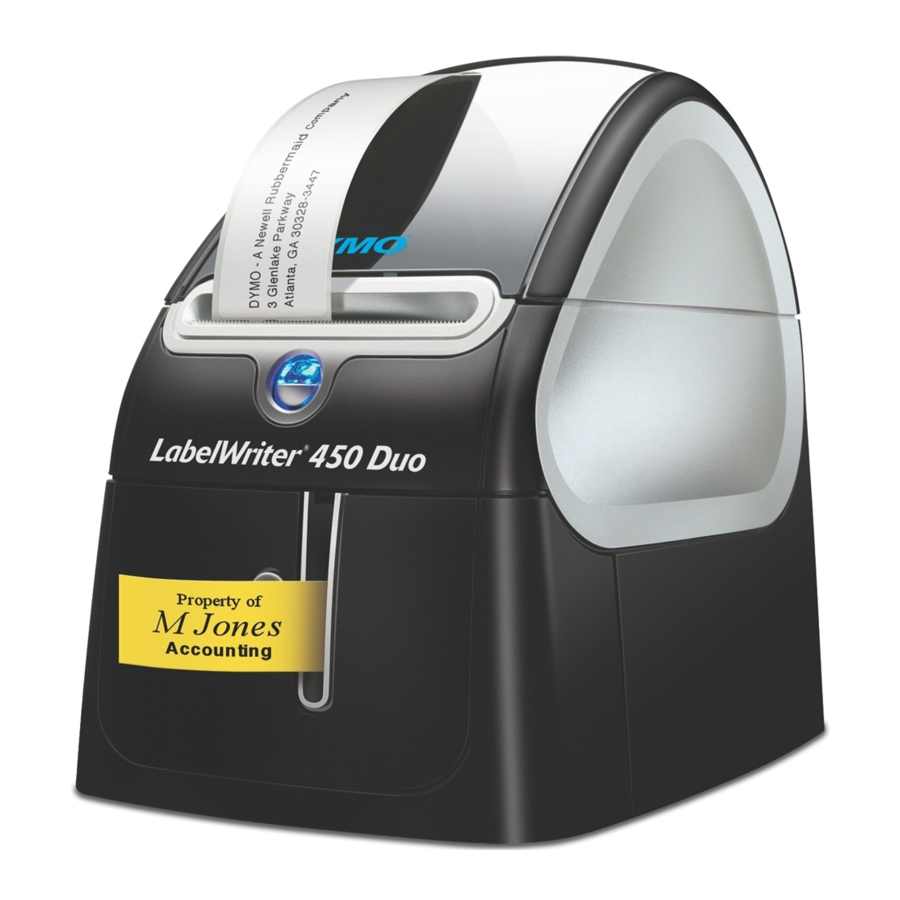
Asenna LabelWriter -tulostin ja tulosta ensimmäinen tarra seuraavien ohjeiden mukaisesti.
LabelWriter-tulostimen purkaminen pakkauksesta
HUOMAUTUS Windows-käyttöjärjestelmässä älä kytke tulostinta tietokoneeseen ennen kuin ohjelmiston asennuksen aikana pyydetään tekemään niin.
- Pura tulostin pakkauksesta ja säästä pakkausmateriaalit.
- Varmista, että sinulla on kaikki kuvassa 1 näkyvät osat.

LabelWriter-tulostimesi on suora lämpötulostin, eikä se käytä väriainetta, mustekasetteja tai nauhaa. Sen sijaan se käyttää lämpötulostuspään lämpöä tulostamiseen erityisesti käsitellyille tarroille. Tarrat ovat ainoat tarvikkeet, joita sinun koskaan tarvitsee ostaa.
Tutustu tulostimen pääkomponentteihin. Katso kuva 2.

LabelWriter-tulostimen ominaisuudet
Tulostimen etuosassa olevaa paperinsyöttöpainiketta käytetään yhden tarran syöttämiseen. Tarranpoistopainikkeella poistetaan tarrat tulostimesta. Nauhakasetin vapautuspainike avaa nauhakasetin lokeron nauhakasetin asettamista tai poistamista varten.
LED-tilavalon avulla voit visuaalisesti määrittää tulostimen nykyisen tilan:
- Tasainen sininen - virta on päällä ja tulostin on valmis.
- Vilkkuva sininen - tarrat eivät ole kunnolla paikallaan tai tarrarulla on tyhjä.
Ohjelmiston asentaminen
Ohjelmiston asentaminen Windows-järjestelmään
HUOMAUTUS Älä kytke tulostinta tietokoneeseen ennen kuin ohjelmiston asennuksen aikana pyydetään tekemään niin.
- Aseta LabelWriter-CD-levy CD-ROM-asemaan.
Muutaman sekunnin kuluttua asennusnäyttö tulee näkyviin.
Jos asennusnäyttö ei tule näkyviin:- Napsauta Windowsin tehtäväpalkissa Käynnistä (Start) ja sitten Suorita (Run). Suorita-valintaikkuna tulee näkyviin.
- Kirjoita D:\install.exe (missä D on CD-ROM-asemalle määritetty kirjain) ja napsauta OK (OK).
- Valitse asennettava kieliversio ja noudata sitten näytön ohjeita.
Ohjelmiston asentaminen Macintosh-järjestelmään
- Aseta DYMO LabelWriter -CD-levy CD-ROM-asemaan.
Muutaman sekunnin kuluttua DYMO Label Software Installer -kuvake tulee näkyviin. Katso kuva 3.
![]()
- Kaksoisnapsauta Installer-kuvaketta ja noudata sitten näytön ohjeita.

LabelWriter-tulostimen liittäminen
Jossain vaiheessa ohjelmiston asennuksen aikana sinua pyydetään liittämään LabelWriter-tulostin USB-porttiin.
HUOMAUTUS Windows-käyttöjärjestelmässä älä kytke tulostinta tietokoneeseen ennen kuin ohjelmiston asennuksen aikana pyydetään tekemään niin.
Virran kytkeminen
- Kytke virtajohto virtalähteeseen. Katso kuva 4.
![]()
- Kytke virtalähde tulostimen takana olevaan virtaliitäntään. Katso kuva 5. Varmista, että työnnät pistokkeen kokonaan sisään.
![]()
- Kytke virtajohdon toinen pää pistorasiaan.


USB-kaapelin liittäminen
- Kytke USB-kaapeli tulostimen takana olevaan USB-porttiin. Katso kuva 5.
- Kun ohjelmiston asennuksen aikana pyydetään tekemään niin, kytke USB-kaapeli tietokoneen vapaaseen USB-porttiin. Katso kuva 6.
![]()

Tarrojen asettaminen
Tulostin käyttää kahta tarratyyppiä: stanssattuja paperitarroja ja D1-teippitarroja.
Stanssattujen tarrojen asettaminen
- Poista tulostimen suojana olleet tarrat painamalla paperinsyöttöpainiketta.
- Avaa yläkansi ja poista tarrarulla.
- Pidä rullan karaa vasemmassa kädessäsi ja aseta tarrarulla karaalle siten, että tarrat syöttyvät alta.
- Aseta rullanohjain rullan oikealle puolelle ja säädä se sopimaan tiukasti rullaa vasten. Katso kuva 7.

- Aseta tarrarulla tulostimen kannessa oleviin aukkoihin.
- Leikkaa ensimmäinen tarra puoliksi, jotta saat puhtaan reunan, ja aseta tarra tarransyöttöaukkoon. Katso kuva 8.
![]()
Tulostin syöttää tarrat ja pysähtyy ensimmäisen tarran alkuun. Jos tulostin pysähtyy syöttämättä tarraa, varmista, että tarra on työnnetty kokonaan sisään, ja paina sitten paperinsyöttöpainiketta. - Sulje yläkansi.


D1-teippikasetin asettaminen
- Avaa teippikasetin lokero painamalla tulostimen etuosassa olevaa painiketta.
- Aseta kasettikytkin asetettavan teippikasetin koon mukaan. Katso kuva 9. Kasetissa oleva lovi sopii kytkimen päälle, kun kasetti on oikeassa asennossa.

HUOMAUTUS Kun käytät tulostinta ensimmäistä kertaa, poista tulostuspään ja puristusrullan välistä suojapahvi. Katso kuva 9. - Varmista, että teippi ja nauha ovat kireällä kasetin suun yli ja että teippi kulkee ohjainten välistä. Kiristä nauha tarvittaessa kiertämällä rullaa myötäpäivään.
- Aseta kasetti siten, että teippi ja nauha ovat tulostuspään ja puristusrullan välissä. Katso kuva 10.
![]()
- Paina lujasti, kunnes kasetti napsahtaa paikalleen. Varmista, että teippi ja nauha ovat oikeassa asennossa.
- Sulje teippikasetin lokero painamalla painiketta.


Olet nyt valmis tulostamaan ensimmäisen tarrasi.
Ensimmäisen tarran tulostaminen
Nämä ohjeet näyttävät, miten stanssattu tarra tulostetaan. Jos haluat tulostaa D1-teippitarran, katso DYMO Label Software User Guide (DYMO-tarraohjelmiston käyttöopas).
Tarran tulostaminen
- Käynnistä DYMO Label -ohjelmisto tekemällä jokin seuraavista:
- Napsauta Windowsissa Käynnistä (Start), sitten Ohjelmat (Programs) > DYMO Label > DYMO Label.
- Kaksoisnapsauta Macintoshissa DYMO Label -kuvaketta kansiossa, johon asensit ohjelmiston.
(Windows) Kun avaat sovelluksen ensimmäisen kerran, sinua pyydetään rekisteröitymään. Rekisteröi ohjelmisto noudattamalla näytön ohjeita. Sinua pyydetään myös antamaan oletuspalautusosoitteesi ja oletuslogotiedostosi.
- Napsauta pääikkunassa kerran tarraa ja kirjoita tekstiä.
- Valitse fontti ja tasausmuotoilu Muotoilu-työkalupalkista.
- Napsauta
![]() tulostaaksesi tarran.
tulostaaksesi tarran.
 tulostaaksesi tarran.
Onnittelut! Olet nyt valmis aloittamaan tarrojen suunnittelun ja tulostamisen.
Täydelliset tiedot ohjelmiston käytöstä ovat DYMO Label Software User Guide (DYMO-tarraohjelmiston käyttöopas) -oppaassa DYMO Label CD-ROM -levyllä ja online-ohjeessa.
DYMO bvba
Industriepark-Noord 30
9100 Sint-Niklaas
Belgia
DYMO Purchase Registration
Sanford Australia
1-11 Keysborough Ave, Keysborough, Victoria 3173
Australia
www.dymo.com


Lataa käyttöohje
Täältä voit ladata täydellisen pdf-version käyttöohjeesta, se voi sisältää lisäturvallisuusohjeita, takuutietoja, FCC-sääntöjä jne.
Lataa Dymo LabelWriter 400 Duo - Tarratulostimen pikaopas


