Dymo LabelWriter 400 Duo - Vodič za brzi početak rada s pisačem naljepnica
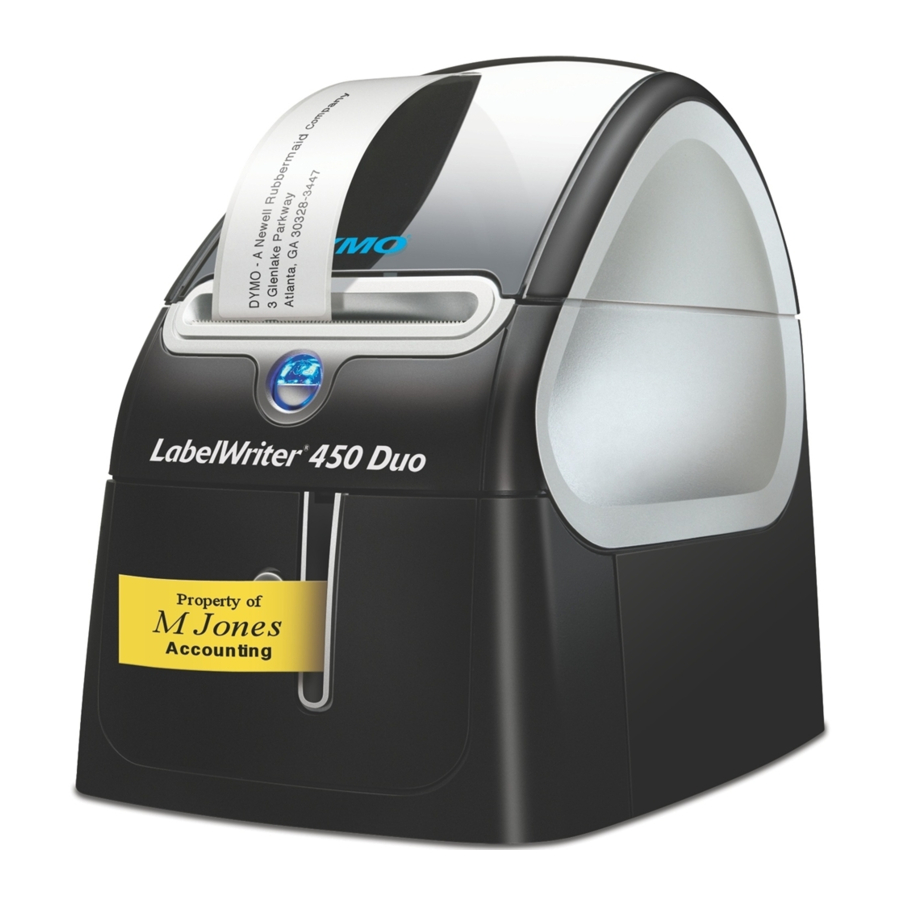
Slijedite ove korake za instalaciju pisača LabelWriter i ispis prve naljepnice.
Raspakiravanje pisača LabelWriter
NAPOMENA Za Windows, nemojte priključivati pisač u računalo dok se to ne zatraži tijekom instalacije softvera.
- Raspakirajte pisač i sačuvajte materijale za pakiranje.
- Provjerite imate li sve stavke prikazane na slici 1.

Vaš pisač LabelWriter je izravni termalni pisač i ne koristi toner, spremnike s tintom ili vrpcu. Umjesto toga, koristi toplinu iz termalne glave za ispis na posebno obrađene naljepnice. Naljepnice su jedine potrepštine koje ćete ikada trebati kupiti.
Upoznajte se s glavnim komponentama pisača. Pogledajte sliku 2.

Značajke pisača LabelWriter
Gumb za uvlačenje obrasca na prednjoj strani pisača koristi se za pomicanje jedne naljepnice. Gumb za izbacivanje naljepnica koristi se za uklanjanje naljepnica iz pisača. Gumb za otpuštanje ladice za traku otvara ladicu za traku za umetanje ili uklanjanje kazete s trakom.
LED indikator statusa omogućuje vam vizualno određivanje trenutnog stanja pisača:
- Stalno plavo - napajanje je uključeno i pisač je spreman.
- Treperi plavo - naljepnice nisu pravilno učitane ili je kalem s naljepnicama prazan.
Instaliranje softvera
Za instalaciju softvera na Windows sustavu
NAPOMENA Nemojte spajati pisač na računalo dok se to ne zatraži tijekom instalacije softvera.
- Umetnite CD LabelWriter u CD-ROM pogon.
Nakon nekoliko sekundi pojavit će se zaslon za instalaciju.
Ako se zaslon za instalaciju ne pojavi:- Kliknite Start, a zatim Run (Pokreni) na programskoj traci sustava Windows. Pojavit će se dijaloški okvir Run (Pokreni).
- Unesite D:\install.exe (gdje je D slovo dodijeljeno CD-ROM pogonu) i kliknite OK (U redu).
- Odaberite jezičnu verziju koju želite instalirati, a zatim slijedite upute na zaslonu.
Za instalaciju softvera na Macintosh sustavu
- Umetnite CD DYMO LabelWriter u CD-ROM pogon.
Nakon nekoliko sekundi pojavit će se ikona DYMO Label Software Installer. Pogledajte sliku 3.
![]()
- Dvaput kliknite ikonu Installer i slijedite upute na zaslonu.

Spajanje pisača LabelWriter
U nekom trenutku tijekom instalacije softvera bit ćete zamoljeni da spojite pisač LabelWriter na USB priključak.
NAPOMENA Za Windows, nemojte priključivati pisač u računalo dok se to ne zatraži tijekom instalacije softvera.
Za spajanje napajanja
- Uključite kabel za napajanje u adapter za napajanje. Pogledajte sliku 4.
![]()
- Uključite adapter za napajanje u priključak za napajanje na stražnjoj strani pisača. Pogledajte sliku 5. Pazite da do kraja gurnete utikač.
![]()
- Uključite drugi kraj kabela za napajanje u utičnicu.


Za spajanje USB kabela
- Uključite USB kabel u USB priključak na stražnjoj strani pisača. Pogledajte sliku 5.
- Kada se to zatraži tijekom instalacije softvera, uključite USB kabel u slobodan USB priključak na računalu. Pogledajte sliku 6.
![]()

Učitavanje naljepnica
Pisač koristi dvije vrste naljepnica: izrezane papirnate naljepnice i D1 trake.
Za učitavanje izrezanih naljepnica
- Pritisnite gumb za uvlačenje obrasca da biste izbacili naljepnice koje su štitile pisač tijekom transporta.
- Otvorite gornji poklopac i uklonite kalem s naljepnicama.
- Držite osovinu kalema u lijevoj ruci i postavite rolu naljepnica na osovinu tako da se naljepnice uvlače odozdo.
- Postavite vodilicu kalema na desnu stranu kalema i podesite je tako da čvrsto prianja uz rolu. Pogledajte sliku 7.

- Umetnite kalem s naljepnicama u utore na poklopcu pisača.
- Prerežite prvu naljepnicu na pola tako da imate čist rub i umetnite naljepnicu u utor za uvlačenje naljepnica. Pogledajte sliku 8.
![]()
Pisač uvlači naljepnice, zaustavljajući se na početku prve naljepnice. Ako se pisač zaustavi bez uvlačenja naljepnice, provjerite je li naljepnica do kraja umetnuta, a zatim pritisnite gumb za uvlačenje obrasca. - Zatvorite gornji poklopac.


Za učitavanje D1 kazete s trakom
- Pritisnite gumb na prednjoj strani pisača da biste otvorili ladicu za kazetu s trakom.
- Postavite prekidač kazete za veličinu kazete s trakom koju umećete. Pogledajte sliku 9. Urez na kazeti naliježe na prekidač kada je kazeta u ispravnom položaju.

NAPOMENA Prvi put kada koristite pisač, uklonite zaštitni kartonski umetak između glave za ispis i valjka za pritiskanje. Pogledajte sliku 9. - Provjerite jesu li traka i vrpca zategnute preko otvora kazete i da traka prolazi između vodilica. Ako je potrebno, okrenite kalem u smjeru kazaljke na satu da biste zategnuli vrpcu.
- Umetnite kazetu s trakom i vrpcom postavljenima između glave za ispis i valjka za pritiskanje. Pogledajte sliku 10.
![]()
- Čvrsto pritisnite dok kazeta ne klikne na svoje mjesto. Provjerite jesu li traka i vrpca pravilno postavljene.
- Pritisnite gumb da biste zatvorili ladicu za kazetu s trakom.


Sada ste spremni za ispis prve naljepnice.
Ispis prve naljepnice
Ove upute pokazuju kako ispisati izrezanu naljepnicu. Za ispis D1 trake, pogledajte DYMO Label Software User Guide (Korisnički priručnik za softver DYMO Label).
Za ispis naljepnice
- Pokrenite softver DYMO Label na jedan od sljedećih načina:
- Za Windows, kliknite Start, zatim Programs (Programi)>DYMO Label>DYMO Label.
- Za Macintosh, dvaput kliknite ikonu DYMO Label u mapi u kojoj ste instalirali softver.
(Windows) Prvi put kada otvorite aplikaciju, bit ćete zamoljeni da se registrirate. Slijedite upute na zaslonu za registraciju softvera. Također ćete biti zamoljeni da unesete zadanu povratnu adresu i zadanu datoteku logotipa.
- U glavnom prozoru jednom kliknite na naljepnicu i upišite neki tekst.
- Odaberite font i postavku poravnanja s alatne trake Formatting (Oblikovanje).
- Kliknite
![]() za ispis naljepnice.
za ispis naljepnice.
 za ispis naljepnice.
Čestitamo! Sada ste spremni za početak dizajniranja i ispisa naljepnica.
Za potpune pojedinosti o korištenju softvera, pogledajte DYMO Label Software User Guide (Korisnički priručnik za softver DYMO Label) na CD-ROM-u DYMO Label i online pomoć.
DYMO bvba
Industriepark-Noord 30
9100 Sint-Niklaas
Belgija
DYMO Purchase Registration
Sanford Australia
1-11 Keysborough Ave, Keysborough, Victoria 3173
Australija
www.dymo.com


Preuzmi priručnik
Ovdje možete preuzeti punu pdf verziju priručnika, koja može sadržavati dodatne sigurnosne upute, informacije o jamstvu, FCC pravila, itd.
Preuzmi Dymo LabelWriter 400 Duo - Vodič za brzi početak rada s pisačem naljepnica


