Dymo LabelWriter 400 Duo - Etikečių spausdintuvo greitos pradžios vadovas
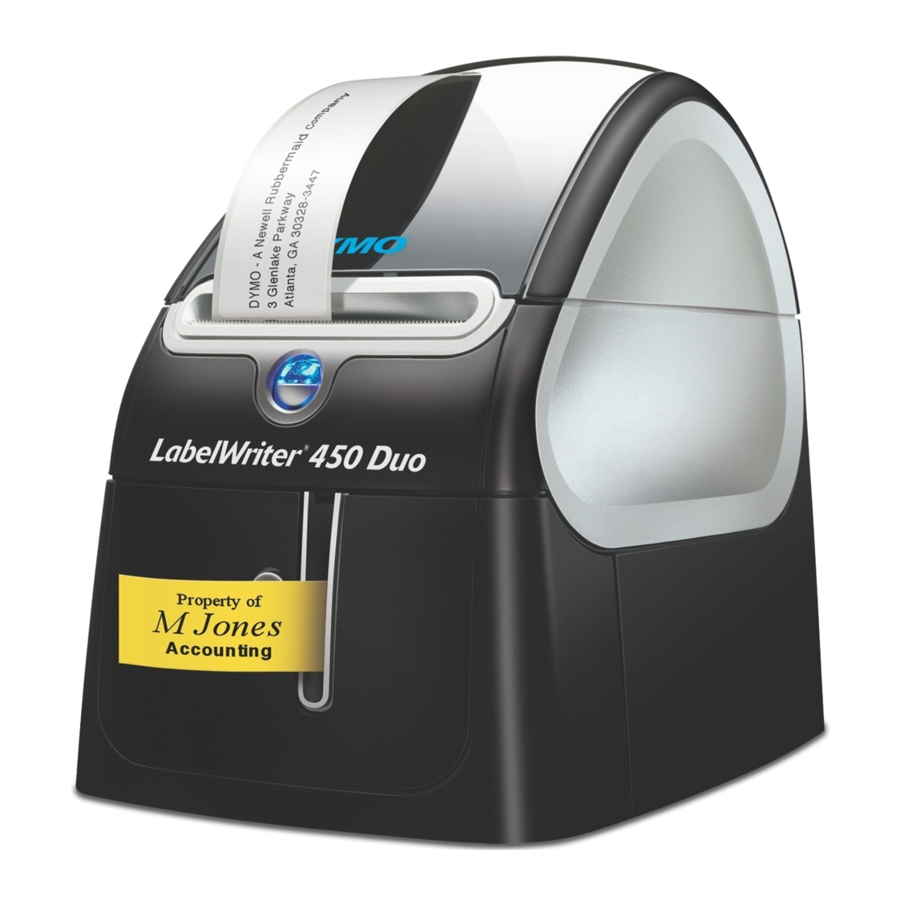
Norėdami įdiegti LabelWriter spausdintuvą ir atspausdinti pirmąją etiketę, atlikite šiuos veiksmus.
LabelWriter spausdintuvo išpakavimas
PASTABA „Windows“ atveju nejunkite spausdintuvo prie kompiuterio, kol to neprašoma programinės įrangos diegimo metu.
- Išpakuokite spausdintuvą ir išsaugokite pakavimo medžiagas.
- Įsitikinkite, kad turite visus 1 paveiksle parodytus elementus.

Jūsų LabelWriter spausdintuvas yra tiesioginio terminio spausdinimo spausdintuvas ir nenaudoja dažų, rašalo kasečių ar juostelės. Vietoj to, jis naudoja šilumą iš terminės spausdinimo galvutės, kad spausdintų ant specialiai apdorotų etikečių. Etiketės yra vienintelės priemonės, kurias jums kada nors reikės pirkti.
Susipažinkite su pagrindiniais spausdintuvo komponentais. Žr. 2 paveikslą.

LabelWriter spausdintuvo funkcijos
Formos tiekimo mygtukas spausdintuvo priekyje naudojamas vienai etiketei pastūmėti. Etiketės išstūmimo mygtukas naudojamas etiketėms pašalinti iš spausdintuvo. Juostos dėklo atleidimo mygtukas atidaro juostos dėklą, kad būtų galima įdėti arba išimti juostos kasetę.
LED būsenos lemputė leidžia vizualiai nustatyti dabartinę spausdintuvo būseną:
- Mėlyna spalva - maitinimas įjungtas ir spausdintuvas paruoštas.
- Mirksi mėlynai - etiketės netinkamai įdėtos arba etikečių ritė tuščia.
Programinės įrangos diegimas
Norėdami įdiegti programinę įrangą „Windows“ sistemoje
PASTABA Nejunkite spausdintuvo prie kompiuterio, kol to neprašoma programinės įrangos diegimo metu.
- Įdėkite LabelWriter kompaktinį diską į CD-ROM diskų įrenginį.
Po kelių sekundžių pasirodys diegimo ekranas.
Jei diegimo ekranas nepasirodo:- „Windows“ užduočių juostoje spustelėkite Start (pradėti), tada Run (vykdyti). Atsidarys dialogo langas „Run“ (vykdyti).
- Įveskite D:\install.exe (kur D yra CD-ROM diskų įrenginiui priskirtas raidė) ir spustelėkite OK (gerai).
- Pasirinkite kalbos versiją, kurią norite įdiegti, ir vykdykite ekrane pateikiamas instrukcijas.
Norėdami įdiegti programinę įrangą „Macintosh“ sistemoje
- Įdėkite DYMO LabelWriter kompaktinį diską į CD-ROM diskų įrenginį.
Po kelių sekundžių pasirodys DYMO Label Software Installer (DYMO etikečių programinės įrangos diegimo programa) piktograma. Žr. 3 paveikslą.
![]()
- Dukart spustelėkite Installer (diegimo programa) piktogramą ir vykdykite ekrane pateikiamas instrukcijas.

LabelWriter spausdintuvo prijungimas
Kažkuriuo programinės įrangos diegimo metu būsite paprašyti prijungti LabelWriter spausdintuvą prie USB prievado.
PASTABA „Windows“ atveju nejunkite spausdintuvo prie kompiuterio, kol to neprašoma programinės įrangos diegimo metu.
Norėdami prijungti maitinimą
- Įjunkite maitinimo laidą į maitinimo adapterį. Žr. 4 paveikslą.
![]()
- Įjunkite maitinimo adapterį į maitinimo jungtį spausdintuvo gale. Žr. 5 paveikslą. Įsitikinkite, kad kištukas įstumtas iki galo.
![]()
- Įjunkite kitą maitinimo laido galą į maitinimo lizdą.


Norėdami prijungti USB kabelį
- Įjunkite USB kabelį į USB prievadą spausdintuvo gale. Žr. 5 paveikslą.
- Kai būsite paraginti programinės įrangos diegimo metu, įjunkite USB kabelį į laisvą USB prievadą kompiuteryje. Žr. 6 paveikslą.
![]()

Etikečių įdėjimas
Spausdintuvas naudoja dviejų tipų etiketes: išpjautas popierines etiketes ir D1 juostos etiketes.
Norėdami įdėti išpjautas etiketes
- Paspauskite formos tiekimo mygtuką, kad išstumtumėte etiketes, kurios apsaugojo spausdintuvą gabenimo metu.
- Atidarykite viršutinį dangtelį ir išimkite etikečių ritę.
- Laikykite ritės veleną kairėje rankoje ir uždėkite etikečių ritinį ant veleno taip, kad etiketės būtų tiekiamos iš apačios.
- Uždėkite ritės kreiptuvą dešinėje ritės pusėje ir sureguliuokite jį taip, kad jis tvirtai priglustų prie ritinio. Žr. 7 paveikslą.

- Įdėkite etikečių ritę į angas spausdintuvo dangtelyje.
- Perpjaukite pirmąją etiketę per pusę, kad turėtumėte švarų kraštą, ir įdėkite etiketę į etikečių tiekimo angą. Žr. 8 paveikslą.
![]()
Spausdintuvas tiekia etiketes, sustodamas ties pirmosios etiketės pradžia. Jei spausdintuvas sustoja netiekdamas etiketės, įsitikinkite, kad etiketė yra visiškai įdėta, ir paspauskite formos tiekimo mygtuką. - Uždarykite viršutinį dangtelį.


Norėdami įdėti D1 juostos kasetę
- Paspauskite mygtuką spausdintuvo priekyje, kad atidarytumėte juostos kasetės dėklą.
- Nustatykite kasetės jungiklį pagal įdedamos juostos kasetės dydį. Žr. 9 paveikslą. Kasetės įpjova užsifiksuoja ant jungiklio, kai kasetė yra teisingoje padėtyje.

PASTABA Pirmą kartą naudodami spausdintuvą, išimkite apsauginį kartono įdėklą iš tarp spausdinimo galvutės ir prispaudimo volelio. Žr. 9 paveikslą. - Įsitikinkite, kad juosta ir juostelė yra įtemptos per kasetės angą ir kad juosta eina tarp kreipiamųjų stulpelių. Jei reikia, pasukite ritę pagal laikrodžio rodyklę, kad įtemptumėte juostelę.
- Įdėkite kasetę taip, kad juosta ir juostelė būtų tarp spausdinimo galvutės ir prispaudimo volelio. Žr. 10 paveikslą.
![]()
- Stipriai paspauskite, kol kasetė užsifiksuos. Įsitikinkite, kad juosta ir juostelė yra tinkamai išdėstytos.
- Paspauskite mygtuką, kad uždarytumėte juostos kasetės dėklą.


Dabar esate pasiruošę atspausdinti pirmąją etiketę.
Pirmosios etiketės spausdinimas
Šiose instrukcijose parodyta, kaip atspausdinti išpjautą etiketę. Norėdami atspausdinti D1 juostos etiketę, žr. DYMO Label Software User Guide (DYMO etikečių programinės įrangos vartotojo vadovą).
Norėdami atspausdinti etiketę
- Paleiskite DYMO Label programinę įrangą atlikdami vieną iš šių veiksmų:
- „Windows“ atveju spustelėkite Start (pradėti), tada Programs (programos)>DYMO Label>DYMO Label.
- „Macintosh“ atveju dukart spustelėkite DYMO Label piktogramą aplanke, kuriame įdiegėte programinę įrangą.
(„Windows“) Pirmą kartą atidarius programą, jūsų bus paprašyta užsiregistruoti. Vykdykite ekrane pateikiamas instrukcijas, kad užregistruotumėte programinę įrangą. Taip pat būsite paprašyti įvesti numatytąjį grąžinimo adresą ir numatytąjį logotipo failą.
- Pagrindiniame lange vieną kartą spustelėkite etiketę ir įveskite tekstą.
- Formatavimo įrankių juostoje pasirinkite šriftą ir lygiavimo nustatymą.
- Spustelėkite
![]() , kad atspausdintumėte etiketę.
, kad atspausdintumėte etiketę.
 , kad atspausdintumėte etiketę.
Sveikiname! Dabar esate pasiruošę pradėti kurti ir spausdinti etiketes.
Išsamią informaciją apie tai, kaip naudoti programinę įrangą, rasite DYMO Label Software User Guide (DYMO etikečių programinės įrangos vartotojo vadove), esančiame DYMO Label CD-ROM diske ir internetinėje žinyne.
DYMO bvba
Industriepark-Noord 30
9100 Sint-Niklaas
Belgija
DYMO pirkimo registracija
Sanford Australia
1-11 Keysborough Ave, Keysborough, Victoria 3173
Australija
www.dymo.com


Atsisiųsti instrukciją
Čia galite atsisiųsti visą pdf instrukcijos versiją, kurioje gali būti papildomų saugos instrukcijų, garantijos informacijos, FCC taisyklių ir kt.
Atsisiųsti Dymo LabelWriter 400 Duo - Etikečių spausdintuvo greitos pradžios vadovas


