Dymo LabelWriter 400 Duo - Guia de Início Rápido da Impressora de Etiquetas
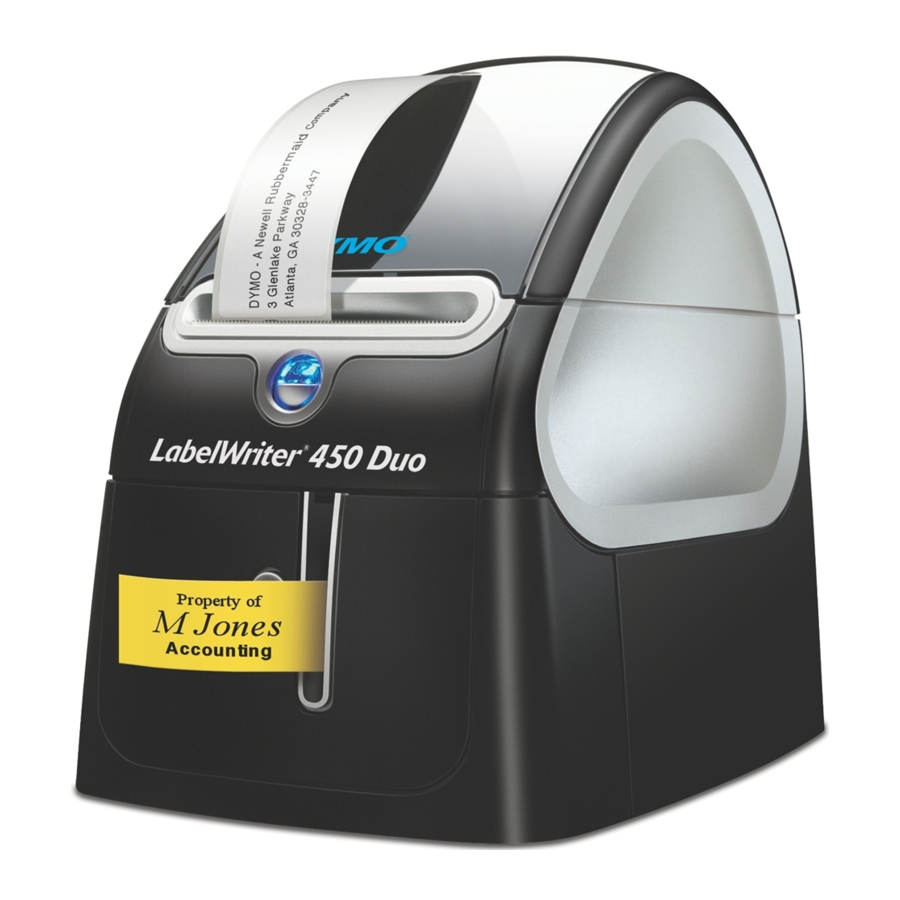
Siga estes passos para instalar a impressora LabelWriter e imprimir sua primeira etiqueta.
Desembalando sua Impressora LabelWriter
NOTA Para Windows, não conecte a impressora ao seu computador até que seja solicitado durante a instalação do software.
- Desembale sua impressora e guarde os materiais de embalagem.
- Certifique-se de que você tem todos os itens mostrados na Figura 1.

Sua impressora LabelWriter é uma impressora térmica direta e não usa toner, cartuchos de tinta ou ribbon. Em vez disso, ela usa o calor de uma cabeça de impressão térmica para imprimir em etiquetas especialmente tratadas. Etiquetas são os únicos suprimentos que você precisará comprar.
Familiarize-se com os principais componentes da impressora. Veja a Figura 2.

Recursos da Impressora LabelWriter
O botão de avanço de formulário na frente da impressora é usado para avançar uma única etiqueta. O botão de ejeção de etiqueta é usado para remover etiquetas da impressora. O botão de liberação da bandeja de fita abre a bandeja de fita para inserir ou remover uma fita cassete.
A luz LED de status permite que você determine visualmente o estado atual da impressora:
- Azul sólido - a energia está ligada e a impressora está pronta.
- Azul piscando - as etiquetas não estão carregadas corretamente ou o carretel de etiquetas está vazio.
Instalando o Software
Para instalar o software em um sistema Windows
NOTA Não conecte a impressora ao seu computador até que seja instruído a fazê-lo durante a instalação do software.
- Insira o CD LabelWriter na sua unidade de CD-ROM.
Após alguns segundos, a tela de instalação aparece.
Se a tela de instalação não aparecer:- Clique em Start (Iniciar) e depois em Run (Executar) na barra de tarefas do Windows. A caixa de diálogo Executar aparece.
- Digite D:\install.exe (onde D é a letra atribuída à unidade de CD-ROM) e clique em OK.
- Selecione a versão do idioma que você deseja instalar e siga as instruções na tela.
Para instalar o software em um sistema Macintosh
- Insira o CD DYMO LabelWriter na unidade de CD-ROM.
Após alguns segundos, o ícone do Instalador do Software DYMO Label aparece. Veja a Figura 3.
![]()
- Clique duas vezes no ícone do Instalador e siga as instruções na tela.

Conectando sua Impressora LabelWriter
Em algum momento durante a instalação do software, você será solicitado a conectar sua impressora LabelWriter à porta USB.
NOTA Para Windows, não conecte a impressora ao seu computador até que seja instruído a fazê-lo durante a instalação do software.
Para conectar a energia
- Conecte o cabo de alimentação ao adaptador de energia. Veja a Figura 4.
![]()
- Conecte o adaptador de energia ao conector de energia na parte traseira da impressora. Veja a Figura 5. Certifique-se de empurrar o plugue completamente.
![]()
- Conecte a outra extremidade do cabo de alimentação a uma tomada elétrica.


Para conectar o cabo USB
- Conecte o cabo USB à porta USB na parte traseira da impressora. Veja a Figura 5.
- Quando solicitado durante a instalação do software, conecte o cabo USB a uma porta USB disponível no seu computador. Veja a Figura 6.
![]()

Carregando Etiquetas
A impressora usa dois tipos de etiquetas: etiquetas de papel cortadas e etiquetas de fita D1.
Para carregar etiquetas cortadas
- Pressione o botão de avanço de formulário para ejetar as etiquetas que protegeram a impressora durante o transporte.
- Abra a tampa superior e remova o carretel de etiquetas.
- Segure o eixo do carretel na sua mão esquerda e coloque o rolo de etiquetas no eixo de forma que as etiquetas saiam por baixo.
- Coloque o guia do carretel no lado direito do carretel e ajuste-o para que fique bem ajustado contra o rolo. Veja a Figura 7.

- Insira o carretel de etiquetas nas ranhuras na tampa da impressora.
- Corte a primeira etiqueta ao meio para ter uma borda limpa e insira a etiqueta na ranhura de alimentação de etiquetas. Veja a Figura 8.
![]()
A impressora alimenta as etiquetas, parando no início da primeira etiqueta. Se a impressora parar sem alimentar a etiqueta, certifique-se de que a etiqueta esteja totalmente inserida e pressione o botão de avanço de formulário. - Feche a tampa superior.


Para carregar a fita cassete D1
- Pressione o botão na frente da impressora para abrir a bandeja da fita cassete.
- Defina o interruptor da cassete para o tamanho da fita cassete que você está inserindo. Veja a Figura 9. Um entalhe na cassete se encaixa sobre o interruptor quando a cassete está na posição correta.

NOTA Na primeira vez que você usar a impressora, remova a inserção de papelão protetora entre a cabeça de impressão e o rolo de pressão. Veja a Figura 9. - Certifique-se de que a fita e o ribbon estejam esticados na abertura da cassete e que a fita passe entre os postes guia. Se necessário, gire o carretel no sentido horário para apertar o ribbon.
- Insira a cassete com a fita e o ribbon posicionados entre a cabeça de impressão e o rolo de pressão. Veja a Figura 10.
![]()
- Pressione firmemente até que a cassete se encaixe no lugar. Certifique-se de que a fita e o ribbon estejam posicionados corretamente.
- Pressione o botão para fechar a bandeja da fita cassete.


Agora você está pronto para imprimir sua primeira etiqueta.
Imprimindo sua Primeira Etiqueta
Estas instruções mostram como imprimir uma etiqueta cortada. Para imprimir uma etiqueta de fita D1, consulte o Guia do Usuário do Software DYMO Label.
Para imprimir uma etiqueta
- Inicie o software DYMO Label fazendo um dos seguintes:
- Para Windows, clique em Start (Iniciar), depois em Programs (Programas) > DYMO Label > DYMO Label.
- Para Macintosh, clique duas vezes no ícone DYMO Label na pasta onde você instalou o software.
(Windows) Na primeira vez que você abrir o aplicativo, você será solicitado a se registrar. Siga as instruções na tela para registrar o software. Você também será solicitado a inserir seu endereço de remetente padrão e arquivo de logotipo padrão.
- Na janela principal, clique uma vez na etiqueta e digite algum texto.
- Escolha uma fonte e uma configuração de justificação na barra de ferramentas de formatação.
- Clique em
![]() para imprimir a etiqueta.
para imprimir a etiqueta.
 para imprimir a etiqueta.
Parabéns! Agora você está pronto para começar a projetar e imprimir etiquetas.
Para obter detalhes completos sobre como usar o software, consulte o Guia do Usuário do Software DYMO Label no CD-ROM DYMO Label e na Ajuda online.
DYMO bvba
Industriepark-Noord 30
9100 Sint-Niklaas
Bélgica
Registro de Compra DYMO
Sanford Australia
1-11 Keysborough Ave, Keysborough, Victoria 3173
Austrália
www.dymo.com


Baixar manual
Aqui você pode baixar a versão completa em PDF do manual, ela pode conter instruções de segurança adicionais, informações de garantia, regras da FCC, etc.
Baixar Dymo LabelWriter 400 Duo - Guia de Início Rápido da Impressora de Etiquetas


