Dymo LabelWriter 400 Duo - Guide de démarrage rapide de l'imprimante d'étiquettes
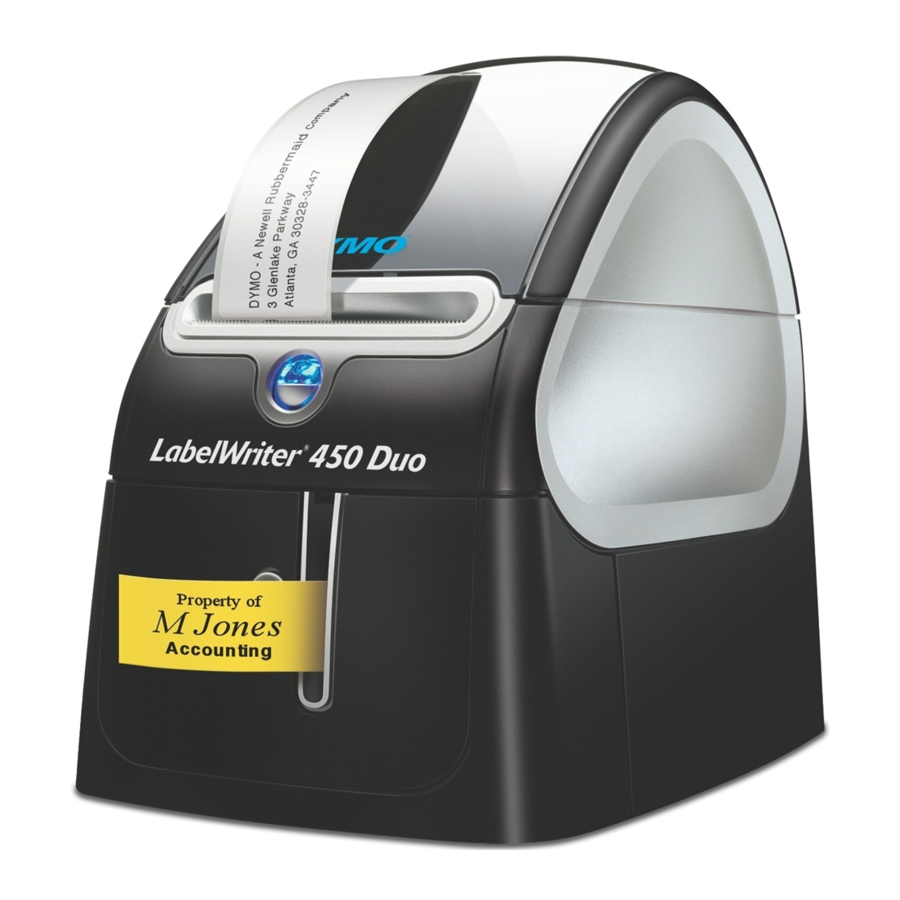
Suivez ces étapes pour installer l'imprimante LabelWriter et imprimer votre première étiquette.
Déballage de votre imprimante LabelWriter
REMARQUE Pour Windows, ne branchez pas l'imprimante à votre ordinateur tant que cela ne vous est pas demandé lors de l'installation du logiciel.
- Déballez votre imprimante et conservez les matériaux d'emballage.
- Assurez-vous d'avoir tous les éléments présentés à la Figure 1.

Votre imprimante LabelWriter est une imprimante thermique directe et n'utilise pas de toner, de cartouches d'encre ou de ruban. Au lieu de cela, elle utilise la chaleur d'une tête d'impression thermique pour imprimer sur des étiquettes spécialement traitées. Les étiquettes sont les seules fournitures que vous aurez besoin d'acheter.
Familiarisez-vous avec les principaux composants de l'imprimante. Voir Figure 2.

Caractéristiques de l'imprimante LabelWriter
Le bouton d'avance de formulaire situé à l'avant de l'imprimante est utilisé pour faire avancer une seule étiquette. Le bouton d'éjection d'étiquettes est utilisé pour retirer les étiquettes de l'imprimante. Le bouton de déverrouillage du plateau à ruban ouvre le plateau à ruban pour insérer ou retirer une cassette de ruban.
Le voyant d'état LED vous permet de déterminer visuellement l'état actuel de l'imprimante :
- Bleu fixe - l'alimentation est activée et l'imprimante est prête.
- Bleu clignotant - les étiquettes ne sont pas chargées correctement ou la bobine d'étiquettes est vide.
Installation du logiciel
Pour installer le logiciel sur un système Windows
REMARQUE Ne connectez pas l'imprimante à votre ordinateur tant que cela ne vous est pas demandé lors de l'installation du logiciel.
- Insérez le CD LabelWriter dans votre lecteur CD-ROM.
Après quelques secondes, l'écran d'installation apparaît.
Si l'écran d'installation n'apparaît pas :- Cliquez sur Start (Démarrer) puis sur Run (Exécuter) dans la barre des tâches de Windows. La boîte de dialogue Exécuter apparaît.
- Saisissez D:\install.exe (où D est la lettre attribuée au lecteur CD-ROM) et cliquez sur OK (OK).
- Sélectionnez la version linguistique que vous souhaitez installer, puis suivez les instructions à l'écran.
Pour installer le logiciel sur un système Macintosh
- Insérez le CD DYMO LabelWriter dans le lecteur CD-ROM.
Après quelques secondes, l'icône DYMO Label Software Installer apparaît. Voir Figure 3.
![]()
- Double-cliquez sur l'icône de l'installateur, puis suivez les instructions à l'écran.

Connexion de votre imprimante LabelWriter
À un certain moment de l'installation du logiciel, il vous sera demandé de connecter votre imprimante LabelWriter au port USB.
REMARQUE Pour Windows, ne connectez pas l'imprimante à votre ordinateur tant que cela ne vous est pas demandé lors de l'installation du logiciel.
Pour connecter l'alimentation
- Branchez le cordon d'alimentation à l'adaptateur secteur. Voir Figure 4.
![]()
- Branchez l'adaptateur secteur au connecteur d'alimentation situé à l'arrière de l'imprimante. Voir Figure 5. Assurez-vous d'enfoncer complètement la fiche.
![]()
- Branchez l'autre extrémité du cordon d'alimentation à une prise de courant.


Pour connecter le câble USB
- Branchez le câble USB au port USB situé à l'arrière de l'imprimante. Voir Figure 5.
- Lorsque vous y êtes invité pendant l'installation du logiciel, branchez le câble USB à un port USB disponible sur votre ordinateur. Voir Figure 6.
![]()

Chargement des étiquettes
L'imprimante utilise deux types d'étiquettes : les étiquettes en papier prédécoupées et les étiquettes à ruban D1.
Pour charger les étiquettes prédécoupées
- Appuyez sur le bouton d'avance de formulaire pour éjecter les étiquettes qui ont protégé l'imprimante pendant l'expédition.
- Ouvrez le capot supérieur et retirez la bobine d'étiquettes.
- Tenez l'axe de la bobine dans votre main gauche et placez le rouleau d'étiquettes sur l'axe de manière à ce que les étiquettes se déroulent par le dessous.
- Placez le guide-bobine sur le côté droit de la bobine et ajustez-le pour qu'il s'adapte parfaitement au rouleau. Voir Figure 7.

- Insérez la bobine d'étiquettes dans les fentes du capot de l'imprimante.
- Coupez la première étiquette en deux afin d'avoir un bord net et insérez l'étiquette dans la fente d'alimentation des étiquettes. Voir Figure 8.
![]()
L'imprimante alimente les étiquettes, s'arrêtant au début de la première étiquette. Si l'imprimante s'arrête sans alimenter l'étiquette, assurez-vous que l'étiquette est entièrement insérée, puis appuyez sur le bouton d'avance de formulaire. - Fermez le capot supérieur.


Pour charger la cassette de ruban D1
- Appuyez sur le bouton situé à l'avant de l'imprimante pour ouvrir le plateau de la cassette de ruban.
- Réglez le commutateur de cassette pour la taille de la cassette de ruban que vous insérez. Voir Figure 9. Une encoche dans la cassette s'adapte au commutateur lorsque la cassette est dans la bonne position.

REMARQUE La première fois que vous utilisez l'imprimante, retirez l'insert de protection en carton situé entre la tête d'impression et le rouleau pinceur. Voir Figure 9. - Assurez-vous que le ruban et le film sont tendus sur l'ouverture de la cassette et que le film passe entre les guides. Si nécessaire, tournez la bobine dans le sens des aiguilles d'une montre pour tendre le ruban.
- Insérez la cassette avec le ruban et le film positionnés entre la tête d'impression et le rouleau pinceur. Voir Figure 10.
![]()
- Appuyez fermement jusqu'à ce que la cassette s'enclenche. Assurez-vous que le ruban et le film sont correctement positionnés.
- Appuyez sur le bouton pour fermer le plateau de la cassette de ruban.


Vous êtes maintenant prêt à imprimer votre première étiquette.
Impression de votre première étiquette
Ces instructions vous montrent comment imprimer une étiquette prédécoupée. Pour imprimer une étiquette à ruban D1, reportez-vous au Guide de l'utilisateur du logiciel DYMO Label.
Pour imprimer une étiquette
- Démarrez le logiciel DYMO Label en effectuant l'une des opérations suivantes :
- Pour Windows, cliquez sur Start (Démarrer), puis sur Programs (Programmes)>DYMO Label (DYMO Label)>DYMO Label (DYMO Label).
- Pour Macintosh, double-cliquez sur l'icône DYMO Label dans le dossier où vous avez installé le logiciel.
(Windows) La première fois que vous ouvrez l'application, il vous est demandé de vous inscrire. Suivez les instructions à l'écran pour enregistrer le logiciel. Il vous est également demandé de saisir votre adresse de retour par défaut et le fichier de logo par défaut.
- Dans la fenêtre principale, cliquez une fois sur l'étiquette et saisissez du texte.
- Choisissez une police et un paramètre de justification dans la barre d'outils de formatage.
- Cliquez sur
![]() pour imprimer l'étiquette.
pour imprimer l'étiquette.
 pour imprimer l'étiquette.
Félicitations ! Vous êtes maintenant prêt à commencer à concevoir et à imprimer des étiquettes.
Pour des détails complets sur l'utilisation du logiciel, reportez-vous au Guide de l'utilisateur du logiciel DYMO Label sur le CD-ROM DYMO Label et à l'aide en ligne.
DYMO bvba
Industriepark-Noord 30
9100 Sint-Niklaas
Belgium
DYMO Purchase Registration
Sanford Australia
1-11 Keysborough Ave, Keysborough, Victoria 3173
Australia
www.dymo.com


Télécharger le manuel
Ici, vous pouvez télécharger la version PDF complète du manuel. Elle peut contenir des instructions de sécurité supplémentaires, des informations de garantie, des règles de la FCC, etc.
Télécharger Dymo LabelWriter 400 Duo - Guide de démarrage rapide de l'imprimante d'étiquettes


