Dymo LabelWriter 400 Duo - Průvodce rychlým spuštěním tiskárny štítků
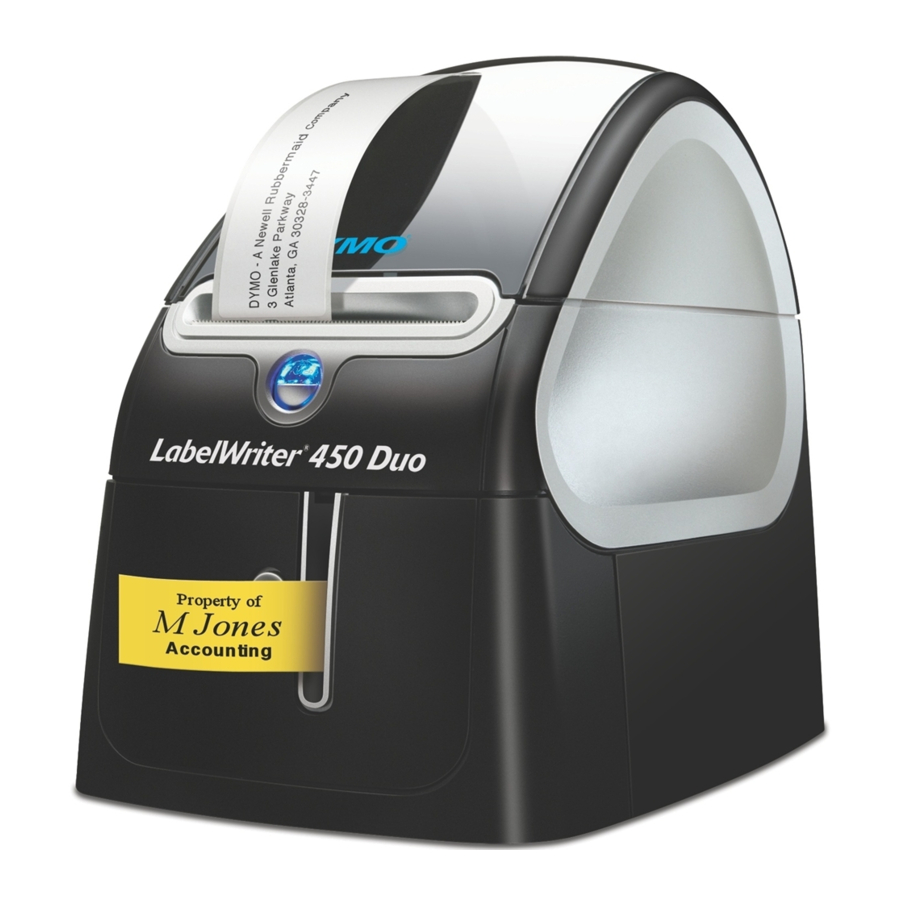
Postupujte podle těchto kroků pro instalaci tiskárny LabelWriter a vytiskněte svůj první štítek.
Rozbalení tiskárny LabelWriter
POZNÁMKA Pro Windows nepřipojujte tiskárnu k počítači, dokud k tomu nebudete vyzváni během instalace softwaru.
- Rozbalte tiskárnu a uschovejte obalový materiál.
- Ujistěte se, že máte všechny položky zobrazené na obrázku 1.

Vaše tiskárna LabelWriter je přímá termální tiskárna a nepoužívá toner, inkoustové kazety ani pásku. Místo toho používá teplo z termální tiskové hlavy k tisku na speciálně upravené štítky. Štítky jsou jediným spotřebním materiálem, který budete muset kupovat.
Seznamte se s hlavními komponentami tiskárny. Viz obrázek 2.

Funkce tiskárny LabelWriter
Tlačítko posuvu formuláře na přední straně tiskárny slouží k posunutí jednoho štítku. Tlačítko pro vysunutí štítku slouží k vyjmutí štítků z tiskárny. Tlačítko uvolnění zásobníku pásky otevírá zásobník pásky pro vložení nebo vyjmutí kazety s páskou.
LED kontrolka stavu umožňuje vizuálně určit aktuální stav tiskárny:
- Svítí modře - napájení je zapnuto a tiskárna je připravena.
- Bliká modře - štítky nejsou správně vloženy nebo je cívka štítků prázdná.
Instalace softwaru
Instalace softwaru v systému Windows
POZNÁMKA Nepřipojujte tiskárnu k počítači, dokud k tomu nebudete vyzváni během instalace softwaru.
- Vložte CD LabelWriter do jednotky CD-ROM.
Po několika sekundách se zobrazí instalační obrazovka.
Pokud se instalační obrazovka nezobrazí:- Klikněte na Start a poté na Spustit (Run) na hlavním panelu Windows. Zobrazí se dialogové okno Spustit.
- Zadejte D:\install.exe (kde D je písmeno přiřazené jednotce CD-ROM) a klikněte na OK.
- Vyberte jazykovou verzi, kterou chcete nainstalovat, a poté postupujte podle pokynů na obrazovce.
Instalace softwaru v systému Macintosh
- Vložte CD DYMO LabelWriter do jednotky CD-ROM.
Po několika sekundách se zobrazí ikona instalačního programu DYMO Label Software. Viz obrázek 3.
![]()
- Dvakrát klikněte na ikonu instalačního programu a poté postupujte podle pokynů na obrazovce.

Připojení tiskárny LabelWriter
V určitém okamžiku během instalace softwaru budete vyzváni k připojení tiskárny LabelWriter k portu USB.
POZNÁMKA Pro Windows nepřipojujte tiskárnu k počítači, dokud k tomu nebudete vyzváni během instalace softwaru.
Připojení napájení
- Zapojte napájecí kabel do napájecího adaptéru. Viz obrázek 4.
![]()
- Zapojte napájecí adaptér do napájecího konektoru na zadní straně tiskárny. Viz obrázek 5. Ujistěte se, že jste zástrčku zasunuli úplně.
![]()
- Zapojte druhý konec napájecího kabelu do elektrické zásuvky.


Připojení kabelu USB
- Zapojte kabel USB do portu USB na zadní straně tiskárny. Viz obrázek 5.
- Po zobrazení výzvy během instalace softwaru zapojte kabel USB do volného portu USB na vašem počítači. Viz obrázek 6.
![]()

Vkládání štítků
Tiskárna používá dva typy štítků: vysekané papírové štítky a štítky s páskou D1.
Vložení vysekaných štítků
- Stiskněte tlačítko posuvu formuláře pro vysunutí štítků, které chránily tiskárnu během přepravy.
- Otevřete horní kryt a vyjměte cívku štítků.
- Držte vřeteno cívky v levé ruce a umístěte roli štítků na vřeteno tak, aby se štítky podávaly zespodu.
- Umístěte vodítko cívky na pravou stranu cívky a upravte jej tak, aby těsně přiléhalo k roli. Viz obrázek 7.

- Vložte cívku štítků do otvorů v krytu tiskárny.
- Rozřízněte první štítek na polovinu, abyste získali čistý okraj, a vložte štítek do otvoru pro podávání štítků. Viz obrázek 8.
![]()
Tiskárna podá štítky a zastaví se na začátku prvního štítku. Pokud se tiskárna zastaví, aniž by podala štítek, ujistěte se, že je štítek zcela vložen, a poté stiskněte tlačítko posuvu formuláře. - Zavřete horní kryt.


Vložení kazety s páskou D1
- Stiskněte tlačítko na přední straně tiskárny pro otevření zásobníku kazety s páskou.
- Nastavte přepínač kazety pro velikost kazety s páskou, kterou vkládáte. Viz obrázek 9. Zářez v kazetě zapadá přes přepínač, když je kazeta ve správné poloze.

POZNÁMKA Při prvním použití tiskárny odstraňte ochrannou kartonovou vložku mezi tiskovou hlavou a přítlačným válečkem. Viz obrázek 9. - Ujistěte se, že páska a páska jsou napnuté přes ústí kazety a že páska prochází mezi vodicími sloupky. V případě potřeby otočte cívkou ve směru hodinových ručiček, abyste pásku utáhli.
- Vložte kazetu s páskou a páskou umístěnou mezi tiskovou hlavou a přítlačným válečkem. Viz obrázek 10.
![]()
- Pevně zatlačte, dokud kazeta nezapadne na místo. Ujistěte se, že jsou páska a páska správně umístěny.
- Stiskněte tlačítko pro zavření zásobníku kazety s páskou.


Nyní jste připraveni vytisknout svůj první štítek.
Tisk prvního štítku
Tyto pokyny ukazují, jak vytisknout vysekaný štítek. Chcete-li vytisknout štítek s páskou D1, přečtěte si Uživatelskou příručku k softwaru DYMO Label.
Tisk štítku
- Spusťte software DYMO Label jedním z následujících způsobů:
- Pro Windows klikněte na Start, poté na Programy>DYMO Label>DYMO Label.
- Pro Macintosh dvakrát klikněte na ikonu DYMO Label ve složce, kam jste software nainstalovali.
(Windows) Při prvním otevření aplikace budete vyzváni k registraci. Postupujte podle pokynů na obrazovce a zaregistrujte software. Budete také požádáni o zadání výchozí zpáteční adresy a výchozího souboru loga.
- V hlavním okně klikněte jednou na štítek a zadejte nějaký text.
- Vyberte písmo a nastavení zarovnání z panelu nástrojů Formátování.
- Klikněte na
![]() pro vytisknutí štítku.
pro vytisknutí štítku.
 pro vytisknutí štítku.
Gratulujeme! Nyní jste připraveni začít navrhovat a tisknout štítky.
Podrobné informace o používání softwaru naleznete v Uživatelské příručce k softwaru DYMO Label na disku CD-ROM DYMO Label a v online nápovědě.
DYMO bvba
Industriepark-Noord 30
9100 Sint-Niklaas
Belgium
Registrace nákupu DYMO
Sanford Australia
1-11 Keysborough Ave, Keysborough, Victoria 3173
Australia
www.dymo.com


Stáhnout návod
Zde si můžete stáhnout úplnou verzi návodu ve formátu pdf, může obsahovat další bezpečnostní pokyny, informace o záruce, pravidla FCC atd.
Stáhnout Dymo LabelWriter 400 Duo - Průvodce rychlým spuštěním tiskárny štítků


