Dymo LabelManager 260P - Příručka pro přenosný výrobník štítků
- 1 Přehled
- 2 O vašem novém výrobníku štítků
- 3 Začínáme
- 4 Vložení kazety se štítky
- 5 První použití výrobníku štítků
- 6 Seznámení s výrobníkem štítků
- 7 Formátování štítku
- 8 Použití klipartů, symbolů a speciálních znaků
- 9 Možnosti tisku
- 10 Použití paměti výrobníku štítků
- 11 Péče o váš výrobník štítků
- 12 Odstraňování problémů
- 13 Zpětná vazba k dokumentaci
- 14 Informace o životním prostředí
- 15 Stáhnout návod
- 16 V jiných jazycích
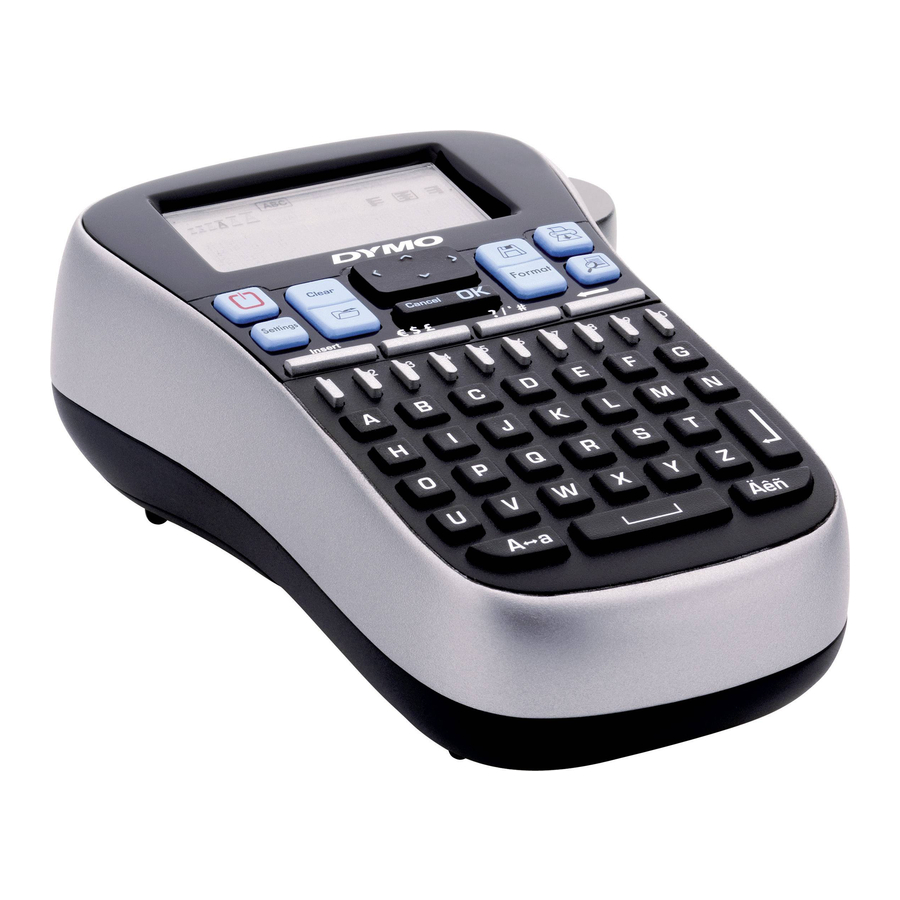
Přehled
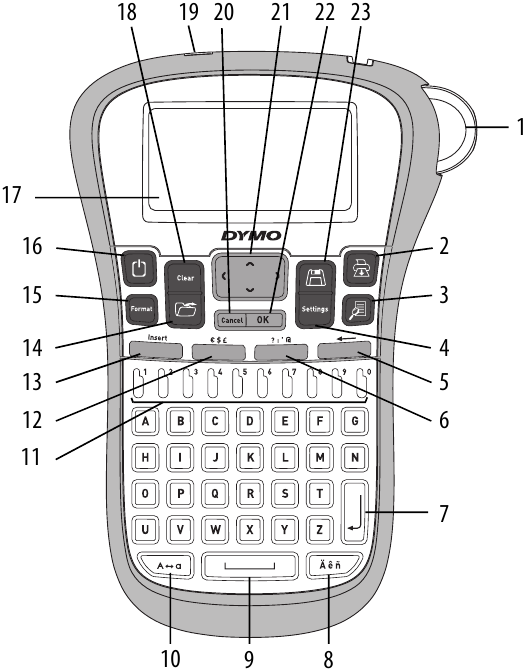
Obrázek 1 Elektronický výrobník štítků DYMO® LabelManager 260P
- Tlačítko řezačky
- Tisk
- Náhled
- Nastavení
- Backspace (zpětný krok)
- Symboly - Obecné
- Return (návrat)
- Znak s diakritikou
- Mezerník
- Caps (velká písmena)
- Číselné klávesy
- Symboly - Měna
- Vložit
- Otevřít
- Formát
- Zap./Vyp.
- LCD displej
- Vymazat
- AC napájecí adaptér
- Zrušit
- Navigace
- OK
- Uložit
O vašem novém výrobníku štítků
S elektronickým výrobníkem štítků DYMO® LabelManager 260P můžete vytvářet širokou škálu vysoce kvalitních samolepicích štítků. Můžete si vybrat tisk štítků v mnoha různých písmech, velikostech písma a stylech. Výrobník štítků používá kazety se štítky DYMO D1 o šířkách 6 mm (1/4"), 9 mm (3/8") nebo 12 mm (1/2"). Tyto kazety se štítky jsou k dispozici v široké škále barev.
Navštivte www.dymo.com pro informace o získání štítků a příslušenství pro váš výrobník štítků.
Registrace produktu
Navštivte www.dymo.com/register a zaregistrujte svůj výrobník štítků online.
Začínáme
Postupujte podle pokynů v této části a vytiskněte svůj první štítek.
Připojení napájení
Výrobník štítků je napájen dobíjecí lithium-iontovou baterií. Pro úsporu energie se výrobník štítků automaticky vypne po dvou minutách nečinnosti.
Vložení baterie
Baterie dodávaná s vaším výrobníkem štítků je částečně nabitá. Před prvním použitím výrobníku štítků nemusíte baterii nabíjet.
Vložení baterie
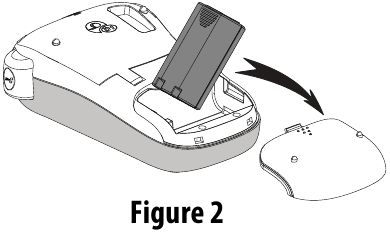
- Odtáhněte kryt prostoru pro baterii od výrobníku štítků. Viz obrázek 2.

- Vložte baterii do prostoru pro baterii.
- Nasaďte zpět kryt prostoru pro baterii.
POZNÁMKA Vyjměte baterii, pokud nebudete výrobník štítků delší dobu používat.
Nabíjení baterie
S vaším výrobníkem štítků je dodáván napájecí adaptér pro nabíjení baterie.
POZNÁMKA Napájecí adaptér se používá pouze pro nabíjení baterie; napájecí adaptér nelze použít k napájení výrobníku štítků.
Nabíjení baterie
- Zapojte napájecí adaptér do napájecího konektoru na horní straně výrobníku štítků.
- Zapojte druhý konec napájecího adaptéru do elektrické zásuvky.
Vložení kazety se štítky
Váš výrobník štítků je dodáván s jednou kazetou se štítky. Navštivte www.dymo.com pro informace o nákupu dalších kazet se štítky.
Vložení kazety se štítky
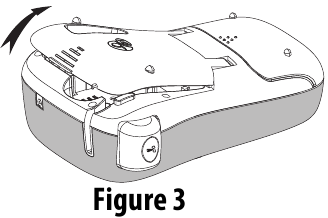
- Zvedněte kryt kazety se štítky a otevřete prostor pro štítky. Viz obrázek 3.

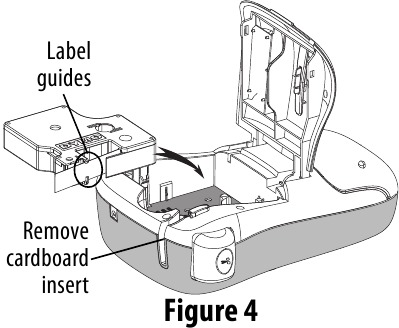
- Před prvním použitím výrobníku štítků odstraňte ochrannou kartonovou vložku z výstupního otvoru pro štítky. Viz obrázek 4.

- Vložte kazetu štítkem nahoru a umístěte ji mezi vodítka štítků.
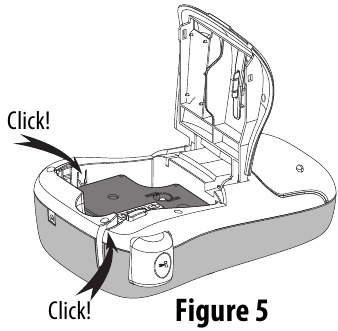
- Pevně zatlačte, dokud kazeta nezapadne na místo. Viz obrázek 5.

- Zavřete kryt kazety se štítky.
První použití výrobníku štítků
Při prvním zapnutí napájení budete vyzváni k výběru jazyka a šířky štítku. Tato nastavení zůstanou nastavena, dokud je nezměníte.
Tato nastavení můžete změnit pomocí klávesy  .
.
Nastavení výrobníku štítků
- Stiskněte
![]() , čímž zapnete napájení.
, čímž zapnete napájení. - Vyberte jazyk a stiskněte
![]() .
. - Vyberte palce nebo mm a stiskněte
![]() .
. - Vyberte šířku kazety se štítky, která je aktuálně ve výrobníku štítků, a stiskněte
![]() .
.
 .
.Nyní jste připraveni vytisknout svůj první štítek.
Tisk štítku
- Zadejte text pro vytvoření jednoduchého štítku.
- Stiskněte
![]() .
. - Vyberte počet kopií.
- Stiskněte
![]() pro tisk.
pro tisk. - Stiskněte tlačítko řezačky pro oříznutí štítku.
 .
. pro tisk.
Gratulujeme! Vytiskli jste svůj první štítek. Pokračujte ve čtení, abyste se dozvěděli více o možnostech dostupných pro vytváření štítků.
Seznámení s výrobníkem štítků
Seznamte se s umístěním funkčních kláves na vašem výrobníku štítků. Viz obrázek 1. Následující části podrobně popisují každou funkci.
Napájení
Tlačítko  zapíná a vypíná napájení. Po dvou minutách nečinnosti se napájení automaticky vypne. Když se tiskárna automaticky vypne, poslední vytvořený štítek se uloží do paměti a zobrazí se při opětovném zapnutí napájení. Obnoví se také dříve vybraná nastavení stylu.
Když je tiskárna vypnuta ručně, text štítku a nastavení stylu se neuloží do paměti a při opětovném zapnutí napájení se zobrazí prázdný štítek.
Pokud aktuální štítek ještě není uložen, budete při vypnutí napájení vyzváni k uložení štítku.
LCD displej
Displej může zobrazit dva řádky textu současně. Počet znaků zobrazených na každém řádku se bude lišit v důsledku proporcionálního rozestupu.
S exkluzivním grafickým displejem DYMO je většina formátování, které přidáte, okamžitě viditelná.
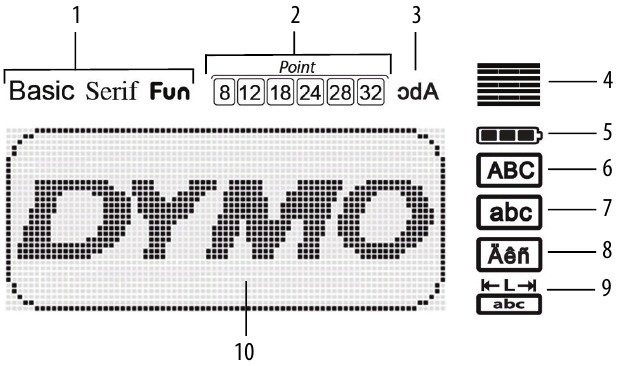
Indikátory funkcí podél horní části LCD displeje se zobrazují černě, aby vás informovaly, když je funkce vybrána.
- Písmo
- Velikost písma
- Zrcadlový text
- Zarovnání textu
- Baterie
- Velká písmena
- Malá písmena
- Znak s diakritikou
- Pevná délka štítku
- Oblast úprav
Formát
Klávesa  zobrazuje dílčí nabídky Písmo, Velikost písma, Styl, Ohraničení a podtržení, Délka štítku, Zarovnání a Zrcadlení. Tyto funkce formátování jsou popsány dále v této uživatelské příručce.
Vložit
Klávesa Insert (vložit) umožňuje vkládat symboly, kliparty nebo uložený text na štítek. Tyto funkce jsou popsány dále v této uživatelské příručce.
Nastavení
Klávesa  zobrazuje dílčí nabídky jazyka, jednotek měření, šířky štítku a informací.
Režim CAPS
Klávesa  přepíná zapnutí nebo vypnutí velkých písmen. Když je režim Caps (velká písmena) zapnutý, na displeji se zobrazí indikátor režimu Caps (velká písmena) a všechna písmena, která zadáte, budou velká. Výchozí nastavení je režim Caps (velká písmena) vypnutý. Když je režim Caps (velká písmena) vypnutý, všechna písmena se zobrazují malými písmeny.
Backspace
Klávesa  odstraní znak nalevo od kurzoru.
Vymazat
Klávesa  vám dává možnost vymazat veškerý text štítku, pouze formátování textu nebo obojí.
Navigační klávesy
Pomocí levé a pravé navigační klávesy můžete zkontrolovat a upravit štítek. Pomocí horní a dolní navigační klávesy můžete také procházet výběry v nabídce a poté stisknout  pro provedení výběru.
Zrušit
Klávesa  umožňuje ukončit nabídku bez provedení výběru nebo zrušit akci.
Formátování štítku
Můžete si vybrat z několika možností formátování, abyste vylepšili vzhled svých štítků.
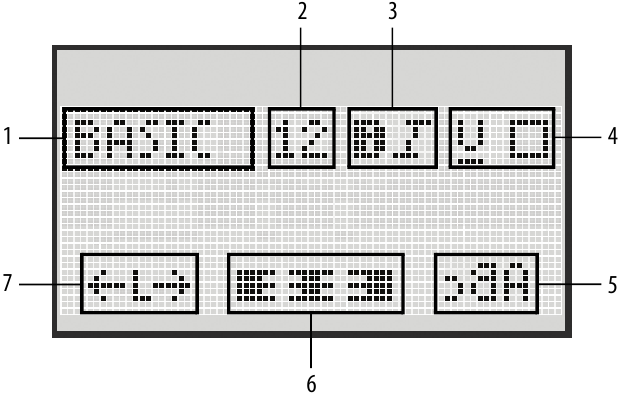
- Typ písma
- Velikost písma
- Styl písma
- Okraje/Podtržení
- Zrcadlení
- Zarovnání
- Délka štítku
Pro úpravu formátování
- Stiskněte
![]() .
. - Pomocí navigačních kláves vyberte možnost formátování, kterou chcete změnit, a stiskněte
![]() .
. - Vyberte možnost, kterou chcete použít pro svůj štítek, a stiskněte
![]() .
.
Typ písma
Pro vaše štítky jsou k dispozici tři typy písem:
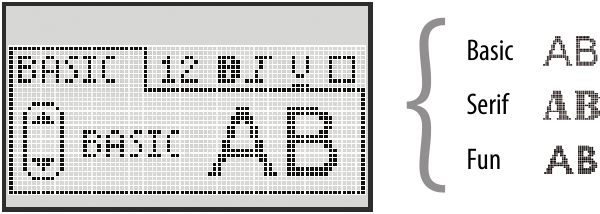
- Pomocí navigačních kláves nahoru a dolů vyberte typ písma.
Velikost písma
Pro vaše štítky je k dispozici šest velikostí písma:
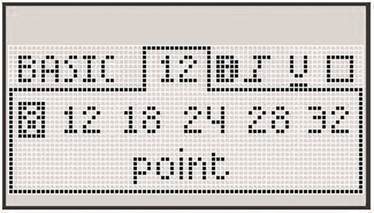
Dostupné velikosti písma závisí na šířce štítku, kterou jste vybrali. Velikost písma se vztahuje na všechny znaky na štítku.
| Šířka štítku | Dostupná velikost písma |
| 6 mm (1/4") | 8 bodů |
| 9 mm (3/8") | 8, 12, 18 bodů |
| 12 mm (1/2") | 8, 12, 18, 24, 28, 32 bodů |
- Pomocí navigačních kláves nahoru a dolů nebo doleva a doprava vyberte velikost písma.
Styly písma
Můžete si vybrat ze šesti různých stylů písma:
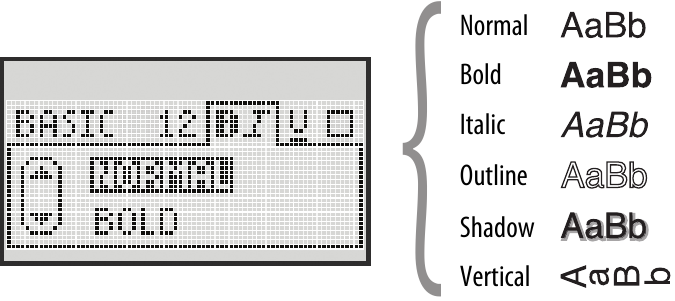
- Pomocí navigačních kláves nahoru a dolů vyberte styl písma.
Přidávání okrajů a stylů podtržení
Text můžete zvýraznit výběrem okraje nebo stylu podtržení.
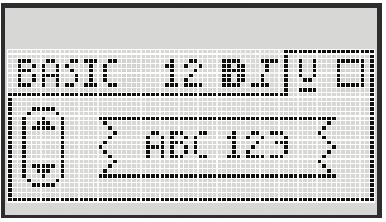
 | Podtržení |  | Pergamen |
 | Čtverec |  | Výzva |
 | Zaoblené |  | Květiny |
 | Ohraničené |  | Banner |
 | Špičaté |
- Pomocí navigačních kláves nahoru a dolů vyberte okraj nebo styl podtržení.
Štítek může být podtržený nebo uzavřený v ohraničení, ale ne obojí dohromady.
Při použití ohraničení na dvouřádkových štítcích jsou oba řádky uzavřeny v jednom ohraničení.
Při použití podtržení na dvouřádkových štítcích jsou podtrženy oba řádky.
Použití zrcadlového textu
Formát zrcadlení umožňuje tisknout text, který se čte zprava doleva, jako byste viděli text v zrcadle.
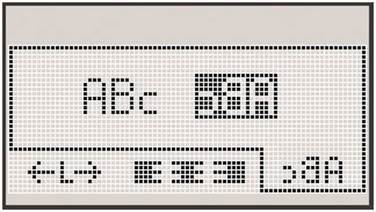
- Pomocí navigačních kláves doleva a doprava vyberte formát zrcadlení.
Zarovnání textu
Text můžete zarovnat tak, aby se tiskl vlevo nebo vpravo na štítku. Výchozí zarovnání je na střed.
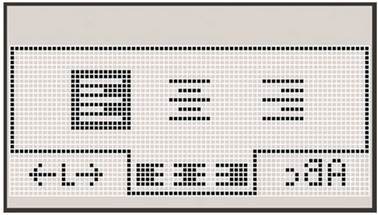
- Pomocí navigačních kláves doleva a doprava vyberte zarovnání textu.
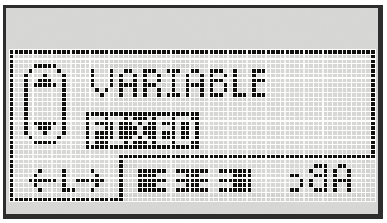
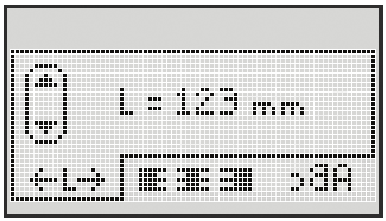
Vytváření štítků s pevnou délkou
Obvykle je délka štítku určena délkou textu. Můžete si však zvolit nastavení délky štítku pro konkrétní aplikaci.
Když zvolíte pevnou délku štítku, velikost textu štítku se automaticky upraví tak, aby se vešla na štítek. Pokud text nelze upravit tak, aby se vešel do pevné délky štítku, zobrazí se zpráva s nejmenší možnou délkou štítku pro tento text. Můžete si vybrat štítek s pevnou délkou až 400 mm (15").
Pro nastavení pevné délky
- Pomocí navigačních kláves nahoru a dolů vyberte pevnou možnost.

- Pomocí navigačních kláves nahoru a dolů vyberte délku štítku nebo pomocí číselných kláves zadejte délku štítku.

Vytváření dvouřádkových štítků
Na štítek můžete vytisknout maximálně dva řádky. Na štítky 6 mm (1/4") lze vytisknout pouze jeden řádek textu.
Pro vytvoření dvouřádkového štítku
- Zadejte text pro první řádek a stiskněte
![]() .
. - Zadejte text pro druhý řádek.
- Stiskněte
![]() pro tisk.
pro tisk.
 .
.Použití klipartů, symbolů a speciálních znaků
Do štítků lze přidat kliparty, symboly, interpunkci a další speciální znaky.
Přidávání klipartů
Výrobník štítků obsahuje kliparty zobrazené níže.
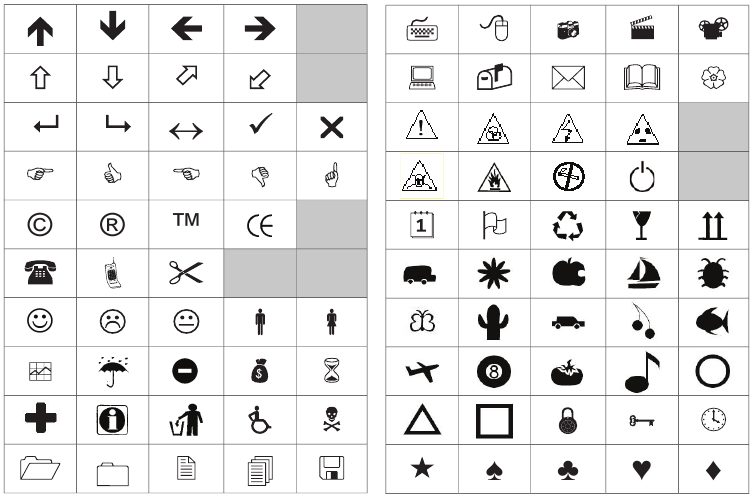
Pro vložení klipartu
- Stiskněte Insert (Vložit), vyberte Clip Art (Klipart) a poté stiskněte
![]() .
. - Pomocí navigačních kláves nahoru a dolů nebo doleva a doprava vyberte požadovaný klipart.
- Když najdete klipart, stiskněte
![]() pro přidání klipartu do štítku.
pro přidání klipartu do štítku.
Přidávání symbolů
Výrobník štítků podporuje rozšířenou sadu symbolů zobrazenou níže.
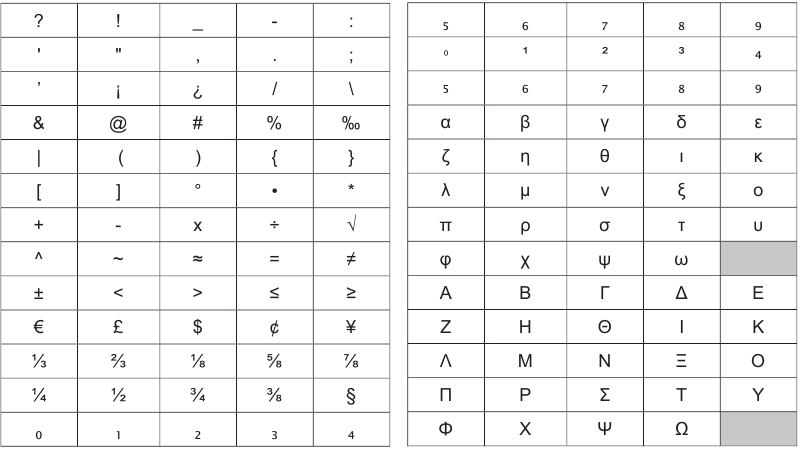
Pro vložení symbolu
- Stiskněte Insert (Vložit), vyberte Symbols (Symboly) a poté stiskněte
![]() .
. - Pomocí navigačních kláves nahoru a dolů nebo doleva a doprava vyberte požadovaný symbol.
- Když najdete symbol, stiskněte
![]() pro přidání symbolu do štítku.
pro přidání symbolu do štítku.
Použití kláves symbolů
Symboly můžete rychle přidat pomocí klávesových zkratek symbolů.
Pro rychlé přidání symbolů
- Stiskněte jednu z následujících možností:
- ?:'@ pro přidání obecného symbolu.
- €$£ pro přidání symbolu měny.
- Vyberte požadovaný symbol a stiskněte
![]() .
.
Přidávání mezinárodních znaků
Výrobník štítků podporuje rozšířenou sadu latinských znaků.
Po stisknutí klávesy Accent (Akcent) se stisknutím písmene zobrazí nabídka obsahující všechny dostupné varianty tohoto písmene.
Pokud je například jako jazyk vybrána francouzština a stisknete klávesu Accent (Akcent) a poté písmeno a, zobrazí se a à â æ a tak dále všechny dostupné varianty. Varianty znaků a pořadí, ve kterém se varianty zobrazují, závisí na zvoleném jazyce.
Pro přidání akcentovaných znaků
- Stiskněte
![]() .
.
Na displeji se zobrazí indikátor akcentovaného znaku. - Stiskněte alfanumerický znak.
Zobrazí se varianty akcentu. - Pomocí navigačních kláves doleva a doprava vyberte požadovaný znak a stiskněte
![]() .
.
 .
.Možnosti tisku
Můžete si prohlédnout náhled štítku a vytisknout více štítků.
Zobrazení náhledu štítku
Před tiskem si můžete prohlédnout text a formátování štítku.
Pro zobrazení náhledu štítku
- Stiskněte
![]() .
.
 .
.Zobrazí se délka štítku. Poté se v případě potřeby text štítku posouvá po displeji.
Tisk více štítků
Při každém tisku budete dotázáni, kolik kopií chcete vytisknout. Můžete vytisknout až deset kopií najednou. Pro tisk více štítků
- Stiskněte
![]() .
. - Vyberte nebo zadejte počet kopií k vytisknutí a stiskněte
![]() .
.
Po dokončení tisku se počet kopií k vytisknutí vrátí na výchozí hodnotu 1.
Použití paměti výrobníku štítků
Výrobník štítků má výkonnou funkci paměti, která umožňuje uložit text až devíti často používaných štítků. Můžete si vyvolat uložené štítky a můžete vložit uložený text do štítku.
Uložení štítku
Můžete uložit až devět často používaných štítků. Při uložení štítku se uloží text a veškeré formátování.
Pro uložení aktuálního štítku
- Stiskněte
![]() . Zobrazí se první dostupná paměťová lokace.
. Zobrazí se první dostupná paměťová lokace. - Pomocí navigačních kláves se pohybujte mezi lokacemi.
Nový štítek můžete uložit do libovolné paměťové lokace. - Vyberte paměťovou lokaci a stiskněte
![]() .
.
 . Zobrazí se první dostupná paměťová lokace.
Váš štítek je uložen a budete vráceni ke štítku.
Otevření uložených štítků
Můžete snadno otevřít štítky uložené v paměti a použít je později.
Pro otevření uložených štítků
- Stiskněte
![]() . Zobrazí se první paměťová lokace
. Zobrazí se první paměťová lokace - Pomocí navigačních kláves vyberte štítek, který chcete otevřít, a stiskněte
![]() .
.
 . Zobrazí se první paměťová lokace
Pro vymazání paměťové lokace nejprve vyberte paměťovou lokaci a poté stiskněte  .
.
Vložení uloženého textu
Můžete vložit text uloženého štítku do aktuálního štítku. Vloží se pouze uložený text, nikoli formátování.
Pro vložení uloženého textu
- Umístěte kurzor na místo ve štítku, kam chcete vložit text.
- Stiskněte Insert (Vložit), vyberte Saved Text (Uložený text) a stiskněte
![]() .
.
Zobrazí se první paměťová lokace. - Pomocí navigačních kláves vyberte text, který chcete vložit.
- Stiskněte
![]() .
.
Text se vloží do aktuálního štítku.
Péče o váš výrobník štítků
Váš výrobník štítků je navržen tak, aby vám poskytoval dlouhou a bezproblémovou službu a zároveň vyžadoval jen velmi malou údržbu. Čas od času výrobník štítků vyčistěte, aby správně fungoval. Čistěte ostří řezačky při každé výměně kazety se štítky.
Čištění ostří řezačky
- Vyjměte kazetu se štítky.
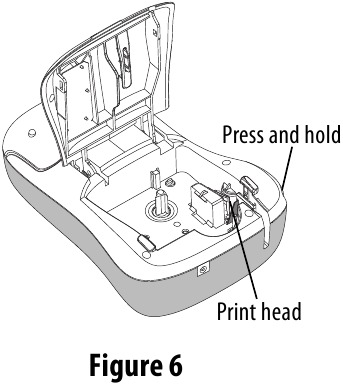
- Stiskněte a podržte tlačítko řezačky, abyste odkryli ostří řezačky. Viz obrázek 6.

- Použijte vatový tampon a alkohol k očištění obou stran ostří.
Čištění tiskové hlavy
- Vyjměte kazetu se štítky.
- Vyjměte čisticí nástroj z vnitřní strany krytu prostoru pro štítky.
- Jemně otřete polstrovanou stranou nástroje tiskovou hlavu.
Viz obrázek 6.
Odstraňování problémů
Pokud se při používání výrobníku štítků setkáte s problémem, projděte si následující možná řešení.
| Problém/Chybová zpráva | Řešení |
| Žádný displej |
|
| Špatná kvalita tisku |
|
| Špatný výkon řezačky | Vyčistěte ostří řezačky. Viz Péče o váš výrobník štítků. |
| Tisk... | Není nutná žádná akce. Zpráva zmizí po dokončení tisku. |
| Příliš mnoho znaků Překročen maximální počet znaků v bufferu. | Odstraňte část nebo veškerý text v bufferu. |
| Příliš mnoho řádků Překročen maximální počet řádků. |
|
| Dobijte baterii! Baterie je téměř vybitá. | Připojte napájecí adaptér k dobití baterie. Viz Dobíjení baterie. |
| Chyba baterie! Baterie není správně vložena nebo je poškozená. |
|
| Čekejte - Baterie se nabíjí | Než odpojíte výrobník štítků, nechte baterii dobít. |
| Zaseknutá páska Motor se zastavil kvůli zaseknutí štítku. |
|
Pokud stále potřebujete pomoc, navštivte webové stránky DYMO na adrese www.dymo.com.
Zpětná vazba k dokumentaci
Neustále pracujeme na vytváření dokumentace nejvyšší kvality pro naše produkty. Uvítáme vaši zpětnou vazbu.
Zašlete nám své komentáře nebo návrhy k našim uživatelským příručkám. K vaší zpětné vazbě prosím přiložte následující informace:
- Název produktu, číslo modelu a číslo stránky uživatelské příručky
- Stručný popis pokynů, které jsou nepřesné nebo nejasné, oblastí, kde je potřeba více podrobností, a tak dále
Uvítáme také vaše návrhy na další témata, která byste chtěli v dokumentaci vidět.
Zasílejte e-mailové zprávy na adresu: documentation@dymo.com
Mějte prosím na paměti, že tato e-mailová adresa slouží pouze pro zpětnou vazbu k dokumentaci. Pokud máte technický dotaz, kontaktujte zákaznickou podporu.
Informace o životním prostředí
Zařízení, které jste si zakoupili, vyžaduje těžbu a využití přírodních zdrojů pro jeho výrobu. Může obsahovat látky, které jsou nebezpečné pro zdraví a životní prostředí.
Abychom zabránili šíření těchto látek v našem životním prostředí a snížili tlak na přírodní zdroje, doporučujeme vám používat vhodné systémy zpětného odběru. Tyto systémy znovu použijí nebo recyklují většinu materiálů vašeho zařízení po skončení jeho životnosti způsobem šetrným k životnímu prostředí.
Symbol přeškrtnuté popelnice na vašem zařízení znamená, že byste měli tyto systémy používat.
Pokud potřebujete více informací o sběru, opětovném použití a recyklaci tohoto produktu, kontaktujte prosím místní nebo regionální správu odpadů.
Můžete také kontaktovat společnost DYMO pro více informací o environmentální výkonnosti našich produktů.

Stáhnout návod
Zde si můžete stáhnout úplnou verzi návodu ve formátu pdf, může obsahovat další bezpečnostní pokyny, informace o záruce, pravidla FCC atd.
Stáhnout Dymo LabelManager 260P - Příručka pro přenosný výrobník štítků


