Dymo LabelManager 260P - Priročnik za prenosni izdelovalec nalepk
- 1 Pregled
- 2 O vašem novem izdelovalcu nalepk
- 3 Začetek
- 4 Vstavljanje kasete z nalepkami
- 5 Prva uporaba izdelovalca nalepk
- 6 Spoznajte izdelovalec nalepk
- 7 Oblikovanje nalepke
- 8 Uporaba sličic, simbolov in posebnih znakov
- 9 Možnosti tiskanja
- 10 Uporaba pomnilnika izdelovalca nalepk
- 11 Skrb za vaš izdelovalec nalepk
- 12 Odpravljanje težav
- 13 Povratne informacije o dokumentaciji
- 14 Okoljske informacije
- 15 Prenesi navodilo
- 16 V drugih jezikih
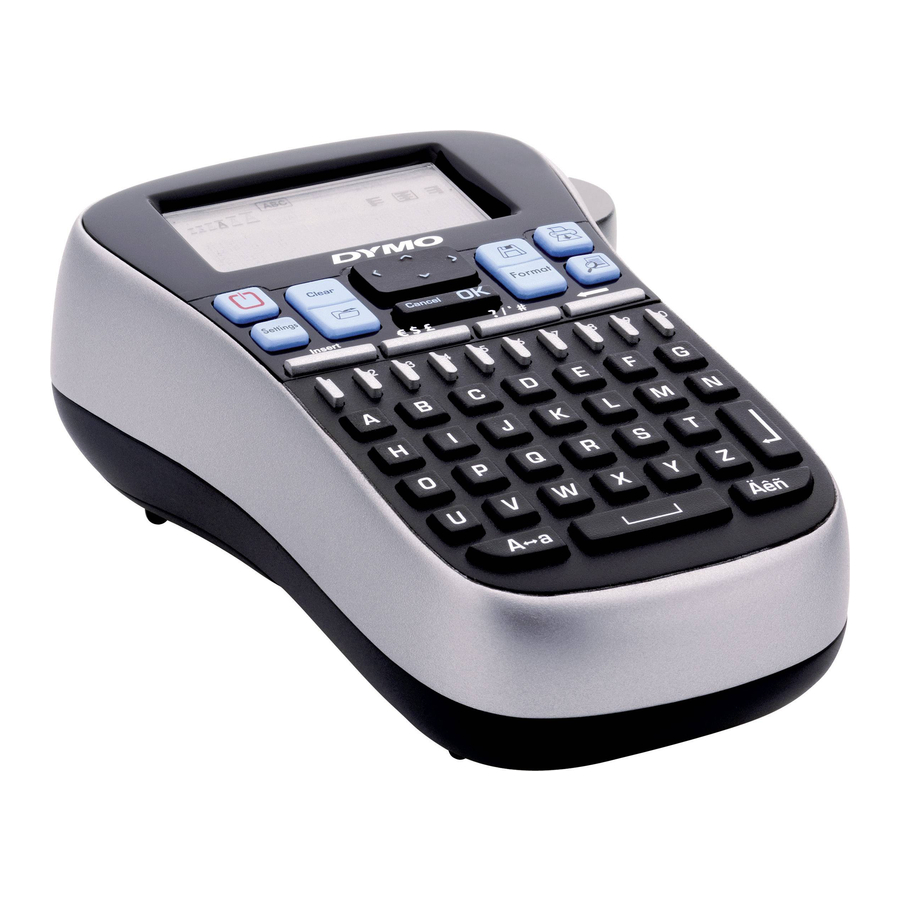
Pregled
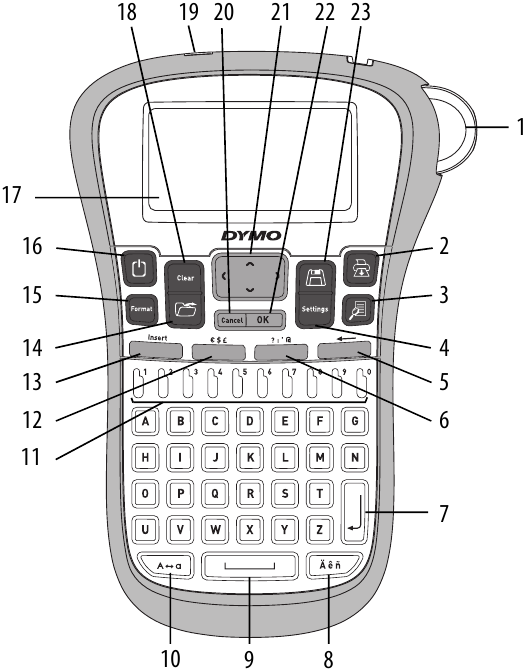
Slika 1 DYMO® LabelManager 260P Elektronski izdelovalec nalepk
- Gumb za rezanje
- Natisni (Print)
- Predogled (Preview)
- Nastavitve (Settings)
- Nazaj (Backspace)
- Simboli - Splošno
- Vrni se (Return)
- Poudarjen znak
- Preslednica (Space bar)
- Velike črke (Caps)
- Številčne tipke (Numeric Keys)
- Simboli - Valuta
- Vstavi (Insert)
- Odpri (Open)
- Oblika (Format)
- Vklop/Izklop (On/Off)
- LCD zaslon
- Počisti (Clear)
- Napajalnik
- Prekliči (Cancel)
- Navigacija
- V redu (OK)
- Shrani (Save)
O vašem novem izdelovalcu nalepk
Z elektronskim izdelovalcem nalepk DYMO® LabelManager 260P lahko ustvarite široko paleto visokokakovostnih samolepilnih nalepk. Izberete lahko tiskanje nalepk v različnih pisavah, velikostih pisav in slogih. Izdelovalec nalepk uporablja kasete z nalepkami DYMO D1 širine 6 mm (1/4"), 9 mm (3/8") ali 12 mm (1/2"). Te kasete z nalepkami so na voljo v široki paleti barv.
Obiščite www.dymo.com za informacije o pridobitvi nalepk in dodatne opreme za vaš izdelovalec nalepk.
Registracija izdelka
Obiščite www.dymo.com/register, da registrirate svoj izdelovalec nalepk na spletu.
Začetek
Sledite navodilom v tem razdelku, da natisnete svojo prvo nalepko.
Priključitev napajanja
Izdelovalec nalepk napaja polnilna litij-ionska baterija. Za varčevanje z energijo se izdelovalec nalepk samodejno izklopi po dveh minutah nedejavnosti.
Vstavljanje baterije
Baterija, ki je priložena vašemu izdelovalcu nalepk, je delno napolnjena. Baterije vam ni treba napolniti, preden prvič uporabite izdelovalec nalepk.
Za vstavitev baterije
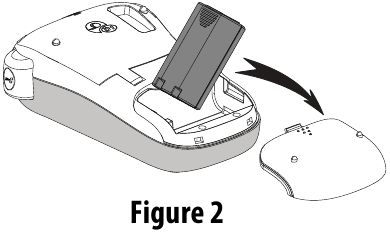
- Potisnite pokrov prostora za baterijo stran od izdelovalca nalepk. Glejte sliko 2.

- Vstavite baterijo v prostor za baterijo.
- Namestite pokrov prostora za baterijo.
OPOMBA Odstranite baterijo, če izdelovalca nalepk ne boste uporabljali dlje časa.
Polnjenje baterije
Napajalnik je priložen vašemu izdelovalcu nalepk za polnjenje baterije.
OPOMBA Napajalnik se uporablja samo za polnjenje baterije; napajalnika ni mogoče uporabiti za napajanje izdelovalca nalepk.
Za polnjenje baterije
- Priključite napajalnik v napajalni priključek na vrhu izdelovalca nalepk.
- Priključite drugi konec napajalnika v električno vtičnico.
Vstavljanje kasete z nalepkami
Vašemu izdelovalcu nalepk je priložena ena kaseta z nalepkami. Obiščite www.dymo.com za informacije o nakupu dodatnih kaset z nalepkami.
Za vstavitev kasete z nalepkami
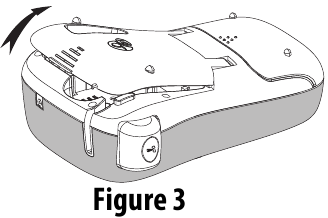
- Dvignite pokrov kasete z nalepkami, da odprete prostor za nalepke. Glejte sliko 3.

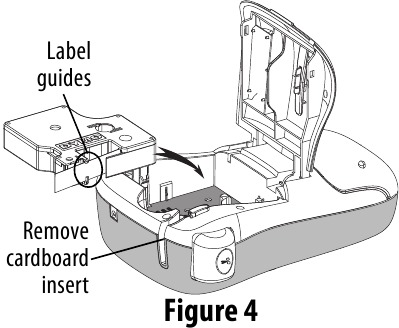
- Preden prvič uporabite izdelovalec nalepk, odstranite zaščitni kartonski vložek iz reže za izhod nalepk. Glejte sliko 4.

- Vstavite kaseto z nalepko navzgor in nameščeno med vodili za nalepke.
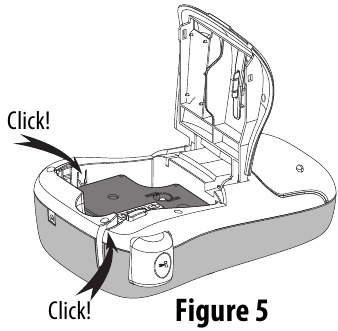
- Trdno pritisnite, dokler se kaseta ne zaskoči. Glejte sliko 5.

- Zaprite pokrov kasete z nalepkami.
Prva uporaba izdelovalca nalepk
Ko prvič vklopite napajanje, boste pozvani, da izberete jezik in širino nalepke. Te izbire ostanejo nastavljene, dokler jih ne spremenite.
Te izbire lahko spremenite s tipko  .
.
Za nastavitev izdelovalca nalepk
- Pritisnite
![]() , da vklopite napajanje.
, da vklopite napajanje. - Izberite jezik in pritisnite
![]() .
. - Izberite palce ali mm in pritisnite
![]() .
. - Izberite širino kasete z nalepkami, ki je trenutno v izdelovalcu nalepk, in pritisnite
![]() .
.
 .
.Zdaj ste pripravljeni na tiskanje prve nalepke.
Za tiskanje nalepke
- Vnesite besedilo, da ustvarite preprosto nalepko.
- Pritisnite
![]() .
. - Izberite število kopij.
- Pritisnite
![]() , da natisnete.
, da natisnete. - Pritisnite gumb za rezanje, da odrežete nalepko.
 .
. , da natisnete.
Čestitamo! Natisnili ste svojo prvo nalepko. Nadaljujte z branjem, če želite izvedeti več o možnostih, ki so na voljo za ustvarjanje nalepk.
Spoznajte izdelovalec nalepk
Seznanite se z lokacijo tipk za funkcije na vašem izdelovalcu nalepk. Glejte sliko 1. V naslednjih razdelkih je vsaka funkcija podrobno opisana.
Napajanje
Gumb  vklopi in izklopi napajanje. Po dveh minutah nedejavnosti se napajanje samodejno izklopi. Ko se tiskalnik samodejno izklopi, si zapomni zadnjo ustvarjeno nalepko in jo prikaže, ko se napajanje ponovno vklopi. Obnovljene so tudi predhodno izbrane nastavitve sloga.
Ko tiskalnik izklopite ročno, si besedila nalepke in nastavitve sloga ne zapomni in se ob ponovnem vklopu napajanja prikaže prazna nalepka.
Če trenutna nalepka še ni shranjena, boste pozvani, da jo shranite, ko izklopite napajanje.
LCD zaslon
Zaslon lahko hkrati prikaže dve vrstici besedila. Število znakov, prikazanih v vsaki vrstici, se bo razlikovalo zaradi proporcionalnega razmika.
Z DYMO-jevim ekskluzivnim grafičnim zaslonom je večina oblikovanja, ki ga dodate, takoj vidna.
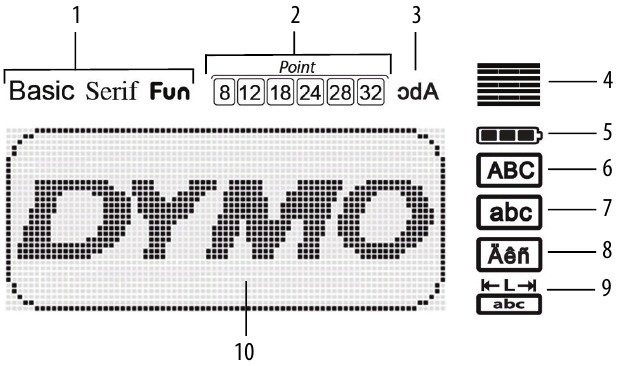
Indikatorji funkcij na vrhu LCD zaslona se prikažejo črno, da vas obvestijo, kdaj je funkcija izbrana.
- Pisava (Font)
- Velikost pisave (Font size)
- Zrcalno besedilo (Mirror text)
- Poravnava besedila (Text alignment)
- Baterija (Battery)
- Velike črke (Uppercase)
- Male črke (Lowercase)
- Poudarjen znak (Accented character)
- Fiksna dolžina nalepke (Fixed label length)
- Območje urejanja (Edit area)
Oblika
Tipka  prikaže podmenije Pisava (Font), Velikost pisave (Font Size), Slog (Style), Obrobe in podčrtaj (Borders and Underline), Dolžina nalepke (Label Length), Poravnava (Alignment) in Zrcalo (Mirror). Te funkcije oblikovanja so opisane pozneje v tem uporabniškem priročniku.
Vstavi
Tipka Vstavi (Insert) vam omogoča, da na nalepko vstavite simbole, izrezke ali shranjeno besedilo. Te funkcije so opisane pozneje v tem uporabniškem priročniku.
Nastavitve
Tipka  prikaže podmenije za jezik, merske enote, širino nalepke in informacije.
Način CAPS
Tipka  vklopi ali izklopi pisanje z velikimi črkami. Ko je način Caps vklopljen, se na zaslonu prikaže indikator načina Caps in vse črke, ki jih vnesete, so napisane z velikimi črkami. Privzeta nastavitev je način Caps izklopljen. Ko je način Caps izklopljen, so vse črke prikazane z malimi črkami.
Nazaj
Tipka  odstrani znak levo od kurzorja.
Počisti (Clear)
Tipka  vam omogoča, da izberete, ali želite počistiti vse besedilo nalepke, samo oblikovanje besedila ali oboje.
Navigacijske tipke (Navigation Keys)
Svojo nalepko lahko pregledate in uredite s pomočjo leve in desne navigacijske tipke. Po izbirah v meniju lahko krmarite tudi z zgornjo in spodnjo navigacijsko tipko, nato pa pritisnite  , da izberete.
Prekliči (Cancel)
Tipka  vam omogoča, da zapustite meni, ne da bi izbrali ali preklicali dejanje.
Oblikovanje nalepke
Izbirate lahko med več možnostmi oblikovanja, da izboljšate videz svojih nalepk.
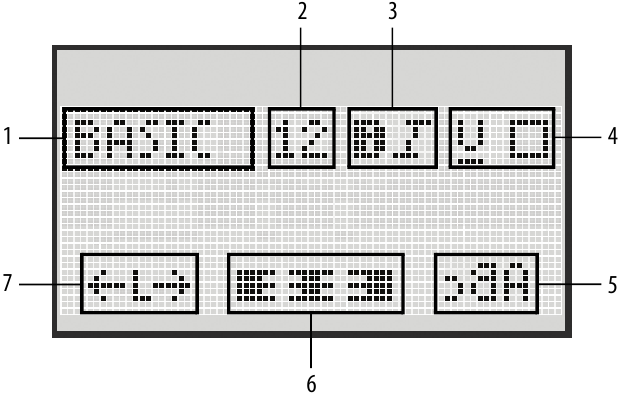
- Vrsta pisave
- Velikost pisave
- Slog pisave
- Obrobe/Podčrtaj
- Zrcaljenje
- Poravnava
- Dolžina nalepke
Za prilagoditev oblikovanja
- Pritisnite
![]() .
. - Uporabite navigacijske tipke, da izberete možnost oblikovanja, ki jo želite spremeniti, in pritisnite
![]() .
. - Izberite možnost, ki jo želite uporabiti za svojo nalepko, in pritisnite
![]() .
.
Vrsta pisave
Za vaše nalepke so na voljo tri vrste pisav:
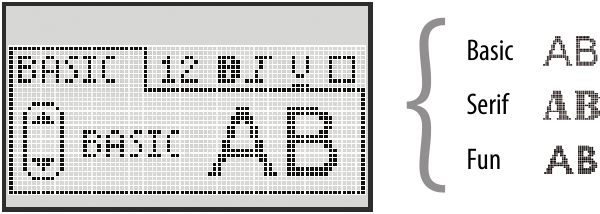
- Uporabite zgornjo in spodnjo navigacijsko tipko, da izberete vrsto pisave.
Velikost pisave
Za vaše nalepke je na voljo šest velikosti pisav:
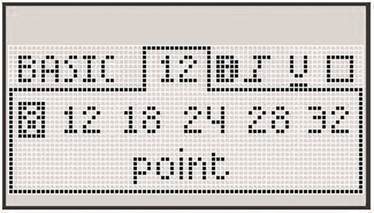
Razpoložljive velikosti pisav so odvisne od izbrane širine nalepke. Velikost pisave velja za vse znake na nalepki.
| Širina nalepke | Razpoložljiva velikost pisave |
| 6 mm (1/4") | 8 točk |
| 9 mm (3/8") | 8, 12, 18 točk |
| 12 mm (1/2") | 8, 12, 18, 24, 28, 32 točk |
- Uporabite zgornjo in spodnjo ali levo in desno navigacijsko tipko, da izberete velikost pisave.
Slogi pisave
Izbirate lahko med šestimi različnimi slogi pisave:
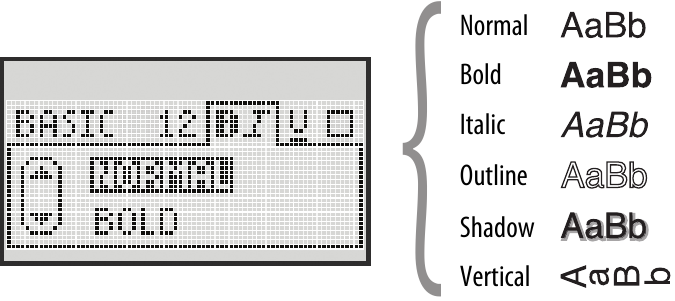
- Uporabite zgornjo in spodnjo navigacijsko tipko, da izberete slog pisave.
Dodajanje obrob in slogov podčrtaja
Besedilo lahko poudarite z izbiro obrobe ali sloga podčrtaja.
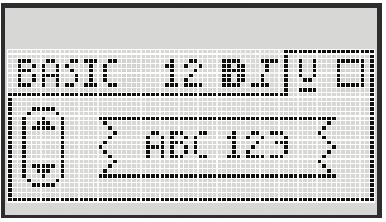
 | Podčrtaj |  | Pergament |
 | Kvadrat |  | Klicni oblaček |
 | Zaokroženo |  | Rože |
 | Robato |  | Banner |
 | Konica |
- Uporabite zgornjo in spodnjo navigacijsko tipko, da izberete obrobo ali slog podčrtaja.
Nalepka je lahko podčrtana ali obdana z obrobo, ne pa oboje hkrati.
Pri uporabi obrob na dvo-vrstičnih nalepkah sta obe vrstici obdani z eno obrobo.
Pri uporabi podčrtaja na dvo-vrstičnih nalepkah sta obe vrstici podčrtani.
Uporaba zrcalnega besedila
Zrcalna oblika vam omogoča tiskanje besedila, ki se bere od desne proti levi, kot bi videli besedilo v ogledalu.
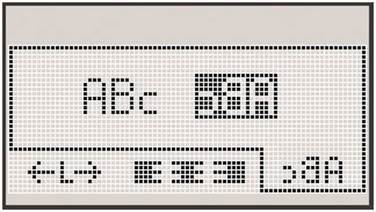
- Uporabite levo in desno navigacijsko tipko, da izberete zrcalno obliko.
Poravnava besedila
Besedilo lahko poravnate tako, da se natisne levo ali desno poravnano na nalepki. Privzeta poravnava je centrirana.
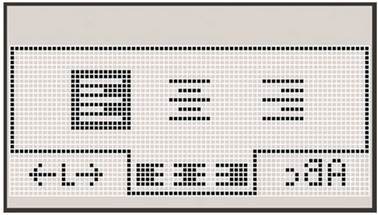
- Uporabite levo in desno navigacijsko tipko, da izberete poravnavo besedila.
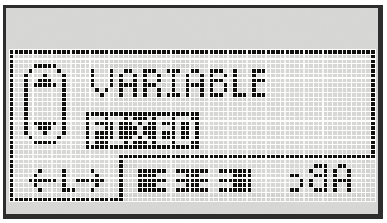
Ustvarjanje nalepk s fiksno dolžino
Običajno je dolžina nalepke določena z dolžino besedila. Vendar pa se lahko odločite za nastavitev dolžine nalepke za določeno aplikacijo.
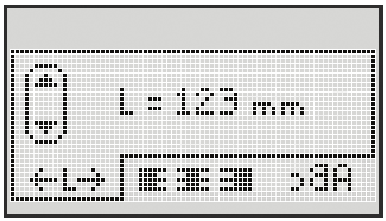
Ko izberete fiksno dolžino nalepke, se velikost besedila nalepke samodejno prilagodi, da ustreza nalepki. Če besedila ni mogoče prilagoditi, da bi se prilegalo fiksni dolžini nalepke, se prikaže sporočilo, ki prikazuje najmanjšo možno dolžino nalepke za to besedilo. Izberete lahko nalepko s fiksno dolžino do 400 mm (15") dolžine.
Za nastavitev fiksne dolžine
- Uporabite zgornjo in spodnjo navigacijsko tipko, da izberete fiksno možnost.

- Uporabite zgornjo in spodnjo navigacijsko tipko, da izberete dolžino nalepke, ali pa uporabite številčne tipke, da vnesete dolžino nalepke.

Ustvarjanje dvo-vrstičnih nalepk
Na nalepko lahko natisnete največ dve vrstici. Na 6 mm (1/4") nalepke je mogoče natisniti samo eno vrstico besedila.
Za ustvarjanje dvo-vrstične nalepke
- Vnesite besedilo za prvo vrstico in pritisnite
![]() .
. - Vnesite besedilo za drugo vrstico.
- Pritisnite
![]() za tiskanje (tiskanje).
za tiskanje (tiskanje).
 .
.Uporaba sličic, simbolov in posebnih znakov
Na svoje nalepke lahko dodate sličice, simbole, ločila in druge posebne znake.
Dodajanje sličic
Izdelovalec nalepk vključuje spodaj prikazane sličice.
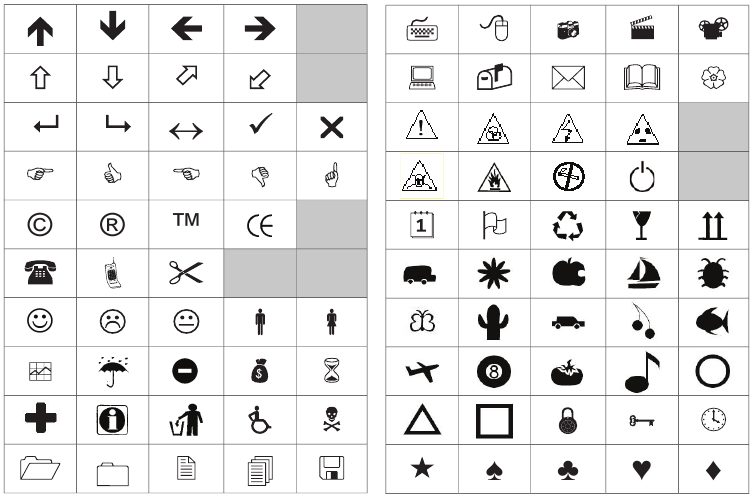
Za vstavljanje sličice
- Pritisnite Insert (Vstavi), izberite Clip Art (Sličice) in nato pritisnite
![]() .
. - Uporabite zgornjo in spodnjo ali levo in desno navigacijsko tipko, da izberete želeno sličico.
- Ko najdete sličico, pritisnite
![]() , da dodate sličico na svojo nalepko.
, da dodate sličico na svojo nalepko.
Dodajanje simbolov
Izdelovalec nalepk podpira razširjen nabor simbolov, prikazan spodaj.
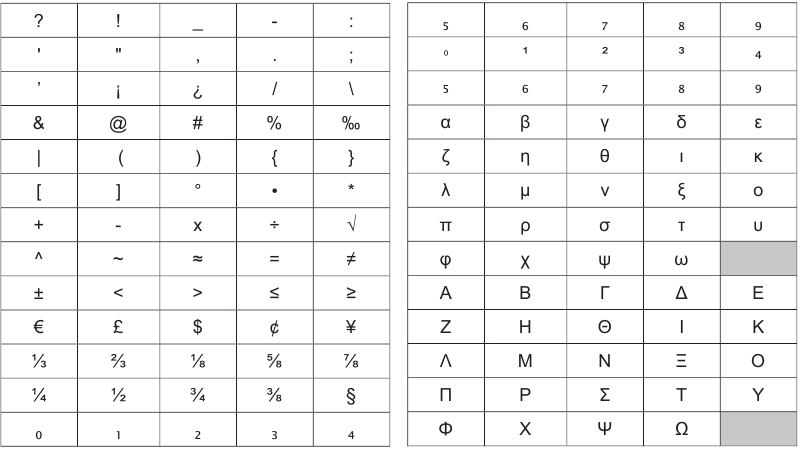
Za vstavljanje simbola
- Pritisnite Insert (Vstavi), izberite Symbols (Simboli) in nato pritisnite
![]() .
. - Uporabite zgornjo in spodnjo ali levo in desno navigacijsko tipko, da izberete želeni simbol.
- Ko najdete simbol, pritisnite
![]() , da dodate simbol na svojo nalepko.
, da dodate simbol na svojo nalepko.
Uporaba tipk za simbole
Simbole lahko hitro dodate z uporabo bližnjičnih tipk za simbole.
Za hitro dodajanje simbolov
- Pritisnite eno od naslednjih:
- ?:'@ za dodajanje splošnega simbola.
- €$£ za dodajanje simbola valute.
- Izberite želeni simbol in pritisnite
![]() .
.
Dodajanje mednarodnih znakov
Izdelovalec nalepk podpira razširjen nabor latiničnih znakov.
Po pritisku tipke za naglas (Accent) se s pritiskom na črko prikaže meni, ki vsebuje vse razpoložljive različice te črke.
Na primer, če je francoščina izbrana kot jezik in pritisnete tipko za naglas (Accent) in nato črko a, boste videli a à â æ in tako naprej skozi vse razpoložljive različice. Različice znakov in vrstni red, v katerem se različice pojavijo, so odvisni od jezika, ki ste ga izbrali.
Za dodajanje naglašenih znakov
- Pritisnite
![]() .
.
Indikator naglašenega znaka je prikazan na zaslonu. - Pritisnite alfanumerični znak.
Prikažejo se različice naglasa. - Uporabite levo in desno navigacijsko tipko, da izberete želeni znak, in pritisnite
![]() .
.
 .
.Možnosti tiskanja
Lahko si predogledate svojo nalepko in natisnete več nalepk.
Predogled nalepke
Pred tiskanjem si lahko predogledate besedilo in oblikovanje svoje nalepke.
Za predogled nalepke
- Pritisnite
![]() .
.
 .
.Prikaže se dolžina nalepke. Nato se po potrebi besedilo nalepke pomika po zaslonu.
Tiskanje več nalepk
Vsakič, ko tiskate, vas vpraša, koliko kopij želite natisniti. Naenkrat lahko natisnete do deset kopij. Za tiskanje več nalepk
- Pritisnite
![]() .
. - Izberite ali vnesite število kopij za tiskanje in pritisnite
![]() .
.
Ko je tiskanje končano, se število kopij za tiskanje vrne na privzeto vrednost 1.
Uporaba pomnilnika izdelovalca nalepk
Izdelovalec nalepk ima zmogljivo funkcijo pomnilnika, ki vam omogoča shranjevanje besedila do devetih pogosto uporabljenih nalepk. Lahko prikličete shranjene nalepke in v nalepko lahko vstavite shranjeno besedilo.
Shranjevanje nalepke
Shranite lahko do devet pogosto uporabljenih nalepk. Ko shranite nalepko, se shranijo besedilo in vse oblikovanje.
Za shranjevanje trenutne nalepke
- Pritisnite
![]() . Prikaže se prva razpoložljiva lokacija v pomnilniku.
. Prikaže se prva razpoložljiva lokacija v pomnilniku. - Uporabite navigacijske tipke za premikanje po lokacijah.
Novo nalepko lahko shranite na katero koli od lokacij v pomnilniku. - Izberite lokacijo v pomnilniku in pritisnite
![]() .
.
 . Prikaže se prva razpoložljiva lokacija v pomnilniku.
Vaša nalepka je shranjena in vrnete se na nalepko.
Odpiranje shranjenih nalepk
Nalepke, shranjene v pomnilniku, lahko preprosto odprete za kasnejšo uporabo.
Za odpiranje shranjenih nalepk
- Pritisnite
![]() . Prikaže se prva lokacija v pomnilniku.
. Prikaže se prva lokacija v pomnilniku. - Uporabite navigacijske tipke, da izberete nalepko za odpiranje, in pritisnite
![]() .
.
 . Prikaže se prva lokacija v pomnilniku.
Če želite izbrisati lokacijo v pomnilniku, najprej izberite lokacijo v pomnilniku in nato pritisnite  .
.
Vstavljanje shranjenega besedila
Besedilo shranjene nalepke lahko vstavite v trenutno nalepko. Vstavi se samo shranjeno besedilo, ne pa tudi oblikovanje.
Za vstavljanje shranjenega besedila
- Postavite kazalec na mesto v nalepki, kamor želite vstaviti besedilo.
- Pritisnite Insert (Vstavi), izberite Saved Text (Shranjeno besedilo) in pritisnite
![]() .
.
Prikaže se prva lokacija v pomnilniku. - Uporabite navigacijske tipke, da izberete besedilo, ki ga želite vstaviti.
- Pritisnite
![]() .
.
Besedilo je vstavljeno v trenutno nalepko.
Skrb za vaš izdelovalec nalepk
Vaš izdelovalec nalepk je zasnovan tako, da vam zagotavlja dolgo in nemoteno delovanje, hkrati pa zahteva zelo malo vzdrževanja. Občasno očistite svoj izdelovalec nalepk, da bo pravilno deloval. Očistite rezilo ob vsaki zamenjavi kasete z nalepkami.
Za čiščenje rezila
- Odstranite kaseto z nalepkami.
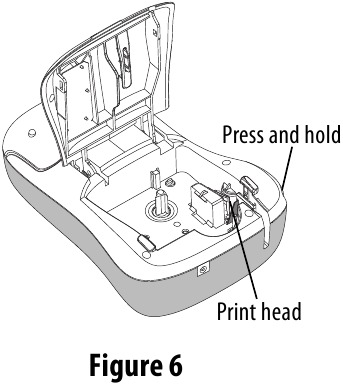
- Pritisnite in držite gumb za rezanje, da izpostavite rezilo. Glejte sliko 6.

- Uporabite vatirano palčko in alkohol za čiščenje obeh strani rezila.
Za čiščenje tiskalne glave
- Odstranite kaseto z nalepkami.
- Odstranite orodje za čiščenje iz notranjosti pokrova prostora za nalepke.
- Nežno obrišite oblazinjeno stran orodja po tiskalni glavi.
Glejte sliko 6.
Odpravljanje težav
Preglejte naslednje možne rešitve, če imate težave pri uporabi izdelovalca nalepk.
| Težava/Sporočilo o napaki | Rešitev |
| Ni prikaza |
|
| Slaba kakovost tiskanja |
|
| Slaba učinkovitost rezalnika | Očistite rezilo. Glejte Skrb za vaš izdelovalec nalepk. |
| Tiskanje... | Ni potrebno nobeno dejanje. Sporočilo izgine, ko je tiskanje končano. |
| Preveč znakov Preseženo največje število znakov v medpomnilniku. | Izbrišite nekaj ali celotno besedilo medpomnilnika. |
| Preveč vrstic Preseženo največje število vrstic. |
|
| Napolnite baterijo! Baterijski paket je skoraj prazen. | Priključite napajalnik za polnjenje baterijskega paketa. Glejte Polnjenje baterijskega paketa. |
| Okvara baterije! Baterijski paket ni pravilno vstavljen ali je poškodovan. |
|
| Počakajte - Polnjenje baterije | Pustite, da se baterijski paket napolni, preden izključite izdelovalec nalepk. |
| Zataknjen trak Motor je obstal zaradi zataknjene nalepke. |
|
Če še vedno potrebujete pomoč, obiščite spletno mesto DYMO na www.dymo.com.
Povratne informacije o dokumentaciji
Nenehno si prizadevamo ustvariti dokumentacijo najvišje kakovosti za naše izdelke. Veseli smo vaših povratnih informacij.
Pošljite nam svoje komentarje ali predloge o naših uporabniških priročnikih. Prosimo, da s svojimi povratnimi informacijami vključite naslednje informacije:
- Ime izdelka, številka modela in številka strani uporabniškega priročnika
- Kratek opis navodil, ki so netočna ali nejasna, področja, kjer je potrebno več podrobnosti, in tako naprej
Veseli smo tudi vaših predlogov o dodatnih temah, ki bi jih želeli videti obravnavane v dokumentaciji.
Pošljite e-poštna sporočila na: documentation@dymo.com
Upoštevajte, da je ta e-poštni naslov namenjen samo povratnim informacijam o dokumentaciji. Če imate tehnično vprašanje, se obrnite na službo za pomoč uporabnikom.
Okoljske informacije
Oprema, ki ste jo kupili, zahteva pridobivanje in uporabo naravnih virov za svojo proizvodnjo. Lahko vsebuje snovi, ki so nevarne za zdravje in okolje.
Da bi se izognili širjenju teh snovi v našem okolju in zmanjšali pritisk na naravne vire, vas spodbujamo, da uporabljate ustrezne sisteme prevzema. Ti sistemi bodo ponovno uporabili ali reciklirali večino materialov vaše opreme ob koncu življenjske dobe na okolju prijazen način.
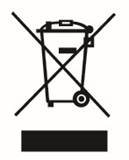
Simbol prečrtanega smetnjaka, označen na vaši napravi, pomeni, da morate uporabljati te sisteme.
Če potrebujete več informacij o zbiranju, ponovni uporabi in recikliranju tega izdelka, se obrnite na lokalno ali regionalno upravo za odpadke.
Za več informacij o okoljski učinkovitosti naših izdelkov se lahko obrnete tudi na DYMO.

Prenesi navodilo
Tukaj lahko prenesete polno pdf različico navodila, ki lahko vsebuje dodatna varnostna navodila, informacije o garanciji, FCC pravila itd.
Prenesi Dymo LabelManager 260P - Priročnik za prenosni izdelovalec nalepk


