Dymo LabelManager 260P - Hordozható címkekészítő használati útmutató
- 1 Áttekintés
- 2 Az új címkekészítőről
- 3 Első lépések
- 4 A címkekazetta behelyezése
- 5 A címkekészítő első használata
- 6 A címkekészítő megismerése
- 7 A címke formázása
- 8 Képek, szimbólumok és speciális karakterek használata
- 9 Nyomtatási beállítások
- 10 A címkekészítő memóriájának használata
- 11 A címkekészítő gondozása
- 12 Hibaelhárítás
- 13 Dokumentáció visszajelzés
- 14 Környezetvédelmi információk
- 15 Kézikönyv letöltése
- 16 Más nyelveken
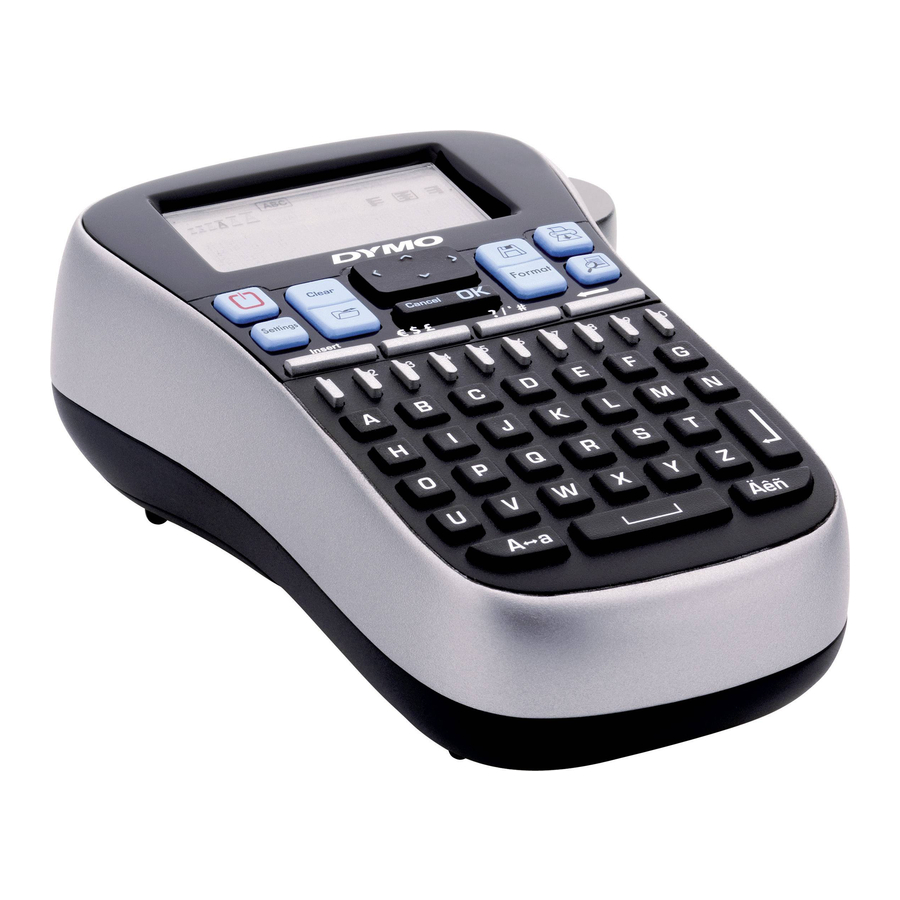
Áttekintés
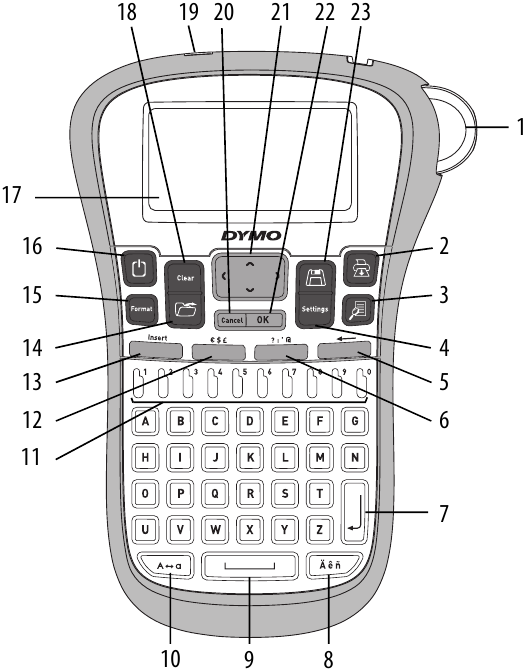
1. ábra DYMO® LabelManager 260P elektronikus címkekészítő
- Vágógomb
- Print (Nyomtatás)
- Preview (Előnézet)
- Settings (Beállítások)
- Backspace (Visszatörlés)
- Symbols - General (Szimbólumok - Általános)
- Return (Vissza)
- Ékezetes karakter
- Szóköz
- Caps (Nagybetű)
- Számgombok
- Symbols - Currency (Szimbólumok - Pénznem)
- Insert (Beszúrás)
- Open (Megnyitás)
- Format (Formázás)
- On/Off (Be/Ki)
- LCD kijelző
- Clear (Törlés)
- AC hálózati adapter
- Cancel (Mégse)
- Navigáció
- OK
- Save (Mentés)
Az új címkekészítőről
A DYMO® LabelManager 260P elektronikus címkekészítővel kiváló minőségű, öntapadó címkék széles választékát hozhatja létre. A címkéket számos különböző betűtípussal, betűmérettel és stílussal nyomtathatja ki. A címkekészítő DYMO D1 címkekazettákat használ 6 mm (1/4"), 9 mm (3/8") vagy 12 mm (1/2") szélességben. Ezek a címkekazetták sokféle színben kaphatók.
A címkekészítőhöz való címkék és tartozékok beszerzésével kapcsolatos információkért látogasson el a www.dymo.com weboldalra.
Termékregisztráció
A címkekészítő online regisztrálásához látogasson el a www.dymo.com/register weboldalra.
Első lépések
Az első címke kinyomtatásához kövesse az ebben a szakaszban található utasításokat.
A tápellátás csatlakoztatása
A címkekészítő egy újratölthető lítium-ion akkumulátorral működik. Az energiatakarékosság érdekében a címkekészítő két perc inaktivitás után automatikusan kikapcsol.
Az akkumulátor behelyezése
A címkekészítőhöz mellékelt akkumulátor részben feltöltött állapotban van. Nem kell feltöltenie az akkumulátort, mielőtt először használná a címkekészítőt.
Az akkumulátor behelyezése
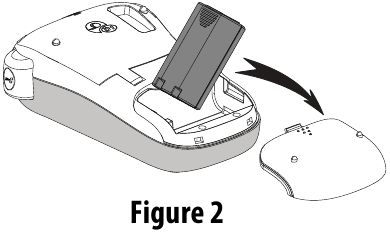
- Csúsztassa el az akkumulátorfedél a címkekészítőtől. Lásd a 2. ábrát.

- Helyezze be az akkumulátort az akkumulátortartóba.
- Tegye vissza az akkumulátorfedelet.
MEGJEGYZÉS Vegye ki az akkumulátort, ha a címkekészítőt hosszabb ideig nem használja.
Az akkumulátor újratöltése
A címkekészítőhöz egy hálózati adapter tartozik az akkumulátor újratöltéséhez.
MEGJEGYZÉS A hálózati adapter csak az akkumulátor újratöltésére szolgál; a hálózati adapter nem használható a címkekészítő táplálására.
Az akkumulátor újratöltése
- Dugja be a hálózati adaptert a címkekészítő tetején található tápcsatlakozóba.
- Dugja be a hálózati adapter másik végét egy konnektorba.
A címkekazetta behelyezése
A címkekészítőhöz egy címkekazetta tartozik. További címkekazetták vásárlásával kapcsolatos információkért látogasson el a www.dymo.com weboldalra.
A címkekazetta behelyezése
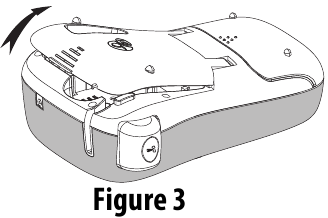
- Emelje fel a címkekazetta fedelét a címketartó rekesz kinyitásához. Lásd a 3. ábrát.

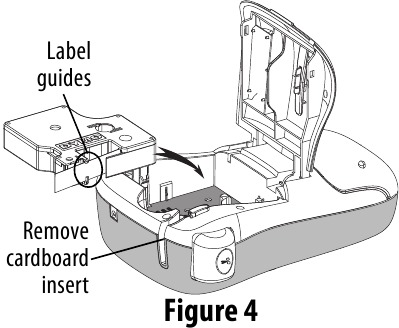
- Mielőtt először használná a címkekészítőt, távolítsa el a védő kartonbetétet a címke kimeneti nyílásából. Lásd a 4. ábrát.

- Helyezze be a kazettát úgy, hogy a címke felfelé nézzen, és a címkevezetők között helyezkedjen el.
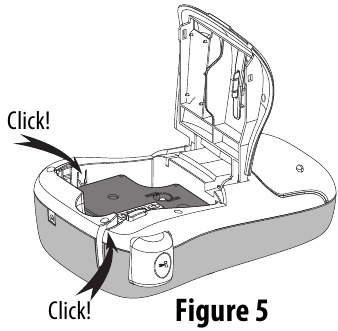
- Nyomja meg határozottan, amíg a kazetta a helyére nem kattan. Lásd az 5. ábrát.

- Zárja be a címkekazetta fedelét.
A címkekészítő első használata
Amikor először kapcsolja be a készüléket, a rendszer megkéri, hogy válassza ki a nyelvet és a címke szélességét. Ezek a beállítások addig maradnak érvényben, amíg meg nem változtatja őket.
Ezeket a beállításokat a  gombbal módosíthatja.
A címkekészítő beállítása
- Nyomja meg a
![]() gombot a bekapcsoláshoz.
gombot a bekapcsoláshoz. - Válassza ki a nyelvet, és nyomja meg a
![]() gombot.
gombot. - Válassza ki a hüvelyk vagy mm mértékegységet, és nyomja meg a
![]() gombot.
gombot. - Válassza ki a címkekészítőben jelenleg található címkekazetta szélességét, és nyomja meg a
![]() gombot.
gombot.
 gombot.
Most már készen áll az első címke kinyomtatására.
Címke nyomtatása
- Írjon be szöveget egy egyszerű címke létrehozásához.
- Nyomja meg a
![]() gombot.
gombot. - Válassza ki a példányszámot.
- Nyomja meg a
![]() gombot a nyomtatáshoz.
gombot a nyomtatáshoz. - Nyomja meg a vágógombot a címke elvágásához.
 gombot.
 gombot a nyomtatáshoz.
Gratulálunk! Kinyomtatta az első címkéjét. Olvasson tovább, hogy többet megtudjon a címkék létrehozásához rendelkezésre álló lehetőségekről.
A címkekészítő megismerése
Ismerkedjen meg a címkekészítőn található funkció- és funkciógombok helyével. Lásd az 1. ábrát. A következő szakaszok részletesen ismertetik az egyes funkciókat.
Tápellátás
A  gomb be- és kikapcsolja a készüléket. Két perc inaktivitás után a készülék automatikusan kikapcsol. Amikor a nyomtató automatikusan kikapcsol, az utoljára létrehozott címke megjegyzésre kerül, és a készülék újbóli bekapcsolásakor megjelenik. A korábban kiválasztott stílusbeállítások is visszaállításra kerülnek.
Amikor a nyomtatót manuálisan kapcsolja ki, a címkeszöveg és a stílusbeállítások nem kerülnek megjegyzésre, és a készülék újbóli bekapcsolásakor egy üres címke jelenik meg.
Ha a jelenlegi címke még nincs elmentve, a rendszer felkéri a címke mentésére, amikor kikapcsolja a készüléket.
LCD kijelző
A kijelzőn egyszerre két sor szöveg jeleníthető meg. Az egyes sorokban megjelenített karakterek száma a proporcionális térköz miatt változhat.
A DYMO exkluzív grafikus kijelzőjének köszönhetően a hozzáadott formázás nagy része azonnal látható.
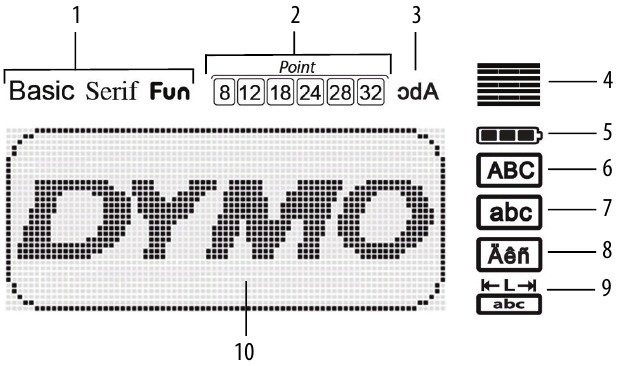
Az LCD-kijelző tetején található funkciójelzők feketén jelennek meg, jelezve, hogy egy funkció ki van választva.
- Betűtípus
- Betűméret
- Tükörszöveg
- Szövegigazítás
- Akkumulátor
- Nagybetű
- Kisbetű
- Ékezetes karakter
- Rögzített címkehossz
- Szerkesztési terület
Formázás
A  gomb megjeleníti a Betűtípus, Betűméret, Stílus, Szegélyek és aláhúzás, Címkehossz, Igazítás és Tükör almenüket. Ezeket a formázási funkciókat a felhasználói kézikönyv későbbi részében ismertetjük.
Beszúrás
Az Insert (Beszúrás) gomb lehetővé teszi szimbólumok, clip art vagy mentett szöveg beszúrását a címkére. Ezeket a funkciókat a felhasználói kézikönyv későbbi részében ismertetjük.
Beállítások
A  gomb megjeleníti a nyelv, mértékegységek, címkeszélesség és információ almenüket.
CAPS mód
A  gomb be- és kikapcsolja a nagybetűs módot. Ha a Caps (Nagybetű) mód be van kapcsolva, a Caps (Nagybetű) mód jelzője megjelenik a kijelzőn, és az összes beírt betű nagybetűs lesz. Az alapértelmezett beállítás a Caps (Nagybetű) mód kikapcsolva. Ha a Caps (Nagybetű) mód ki van kapcsolva, az összes betű kisbetűvel jelenik meg.
Visszatörlés
A  gomb eltávolítja a kurzortól balra található karaktert.
Clear (Törlés)
A  gomb lehetővé teszi, hogy törölje a teljes címkeszöveget, csak a szövegformázást vagy mindkettőt.
Navigációs gombok
A bal és jobb oldali navigációs gombok segítségével áttekintheti és szerkesztheti a címkéjét. A fel és le navigációs gombok segítségével a menüpontok között is navigálhat, majd nyomja meg a  gombot a kiválasztáshoz.
Cancel (Mégse)
A  gomb lehetővé teszi, hogy kilépjen egy menüből anélkül, hogy kiválasztana valamit, vagy hogy megszakítson egy műveletet.
A címke formázása
Számos formázási lehetőség közül választhat a címkék megjelenésének javításához.
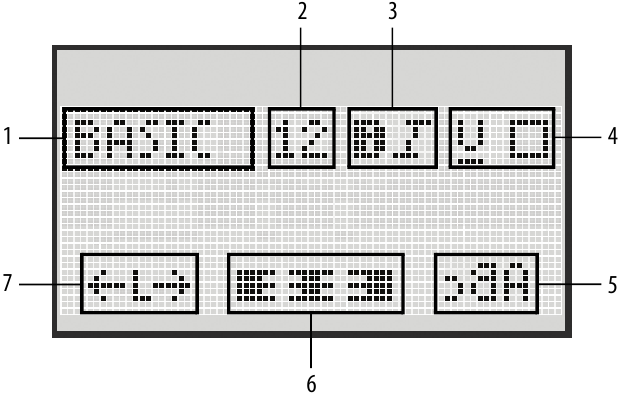
- Betűtípus
- Betűméret
- Betűstílus
- Szegélyek/Aláhúzás
- Tükrözés
- Igazítás
- Címke hossza
A formázás beállítása
- Nyomja meg a
![]() gombot.
gombot. - A navigációs gombokkal válassza ki a módosítandó formázási lehetőséget, és nyomja meg a
![]() gombot.
gombot. - Válassza ki a címkére alkalmazni kívánt opciót, és nyomja meg a
![]() gombot.
gombot.
Betűtípus
Három betűtípus áll rendelkezésre a címkékhez:
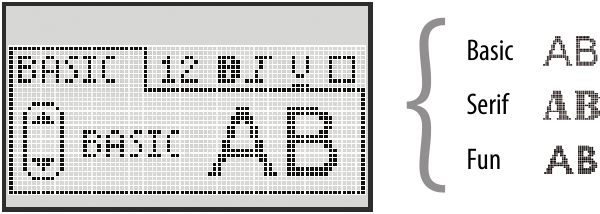
- A fel és le navigációs gombokkal válassza ki a betűtípust.
Betűméret
Hat betűméret áll rendelkezésre a címkékhez:
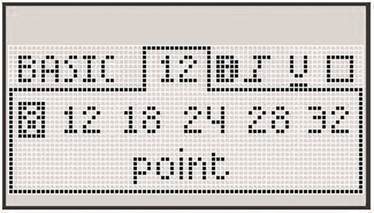
A rendelkezésre álló betűméretek a kiválasztott címkeszélességtől függenek. A betűméret a címkén lévő összes karakterre vonatkozik.
| Címke szélessége | Elérhető betűméret |
| 6 mm (1/4") | 8 pont |
| 9 mm (3/8") | 8, 12, 18 pont |
| 12 mm (1/2") | 8, 12, 18, 24, 28, 32 pont |
- A fel és le vagy a bal és jobb navigációs gombokkal válassza ki a betűméretet.
Betűstílusok
Hat különböző betűstílus közül választhat:
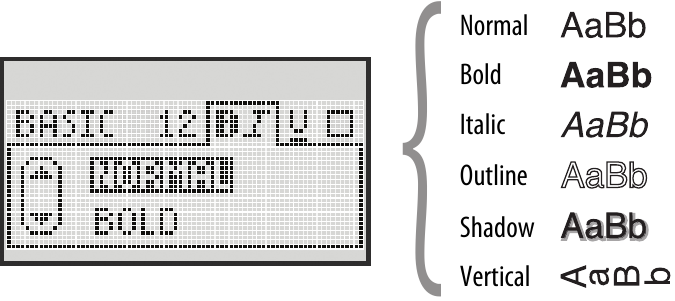
- A fel és le navigációs gombokkal válassza ki a betűstílust.
Szegélyek és aláhúzás stílusok hozzáadása
Kiemelheti a szöveget szegély vagy aláhúzás stílus kiválasztásával.
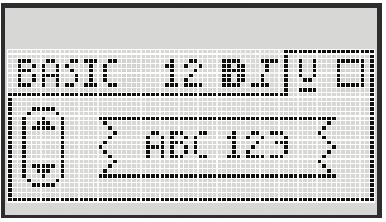
 | Aláhúzás |  | Pergamen |
 | Négyzet |  | Felhívás |
 | Lekerekített |  | Virágok |
 | Éles |  | Banner |
 | Hegyes |
- A fel és le navigációs gombokkal válassza ki a szegély vagy aláhúzás stílust.
A címke aláhúzható vagy szegéllyel körülvehető, de a kettő együtt nem használható.
Ha két soros címkén használ szegélyt, mindkét sor egy szegéllyel van körülvéve.
Ha két soros címkén használ aláhúzást, mindkét sor aláhúzásra kerül.
Tükörszöveg használata
A tükör formátum lehetővé teszi, hogy jobbról balra olvasható szöveget nyomtasson, ahogyan a szöveget egy tükörben látná.
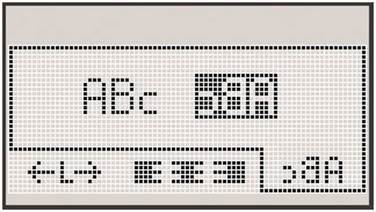
- A bal és jobb navigációs gombokkal válassza ki a tükör formátumot.
A szöveg igazítása
A szöveget balra vagy jobbra igazítva nyomtathatja a címkén. Az alapértelmezett igazítás középre van igazítva.
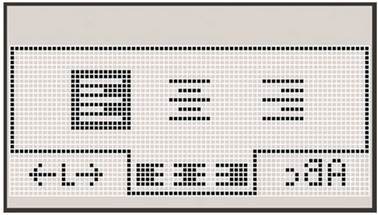
- A bal és jobb navigációs gombokkal válassza ki a szöveg igazítását.
Rögzített hosszúságú címkék létrehozása
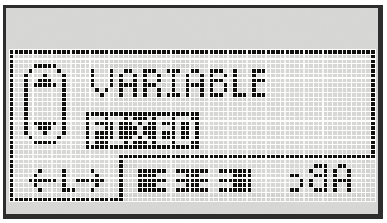
Általában a címke hosszát a szöveg hossza határozza meg. Azonban beállíthatja a címke hosszát egy adott alkalmazáshoz.
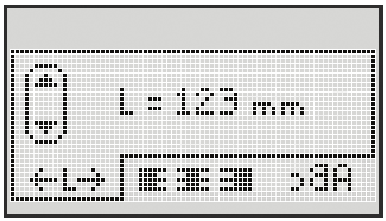
Ha rögzített címkehosszt választ, a címkeszöveg mérete automatikusan be lesz állítva, hogy illeszkedjen a címkére. Ha a szöveg nem állítható be úgy, hogy beleférjen a rögzített címkehosszba, egy üzenet jelenik meg, amely a szöveghez tartozó legkisebb lehetséges címkehosszt mutatja. Akár 400 mm (15") hosszú rögzített hosszúságú címkét is választhat.
Rögzített hossz beállítása
- A fel és le navigációs gombokkal válassza ki a rögzített opciót.

- A fel és le navigációs gombokkal válassza ki a címke hosszát, vagy a számgombokkal adja meg a címke hosszát.

Két soros címkék létrehozása
Maximum két sort nyomtathat egy címkére. Csak egy sor szöveg nyomtatható 6 mm-es (1/4") címkékre.
Két soros címke létrehozása
- Írja be az első sor szövegét, és nyomja meg a
![]() gombot.
gombot. - Írja be a második sor szövegét.
- A nyomtatáshoz nyomja meg a
![]() gombot.
gombot.
 gombot.
Képek, szimbólumok és speciális karakterek használata
Képeket, szimbólumokat, írásjeleket és egyéb speciális karaktereket adhat hozzá a címkékhez.
Képek hozzáadása
A címkekészítő az alábbi képeket tartalmazza.
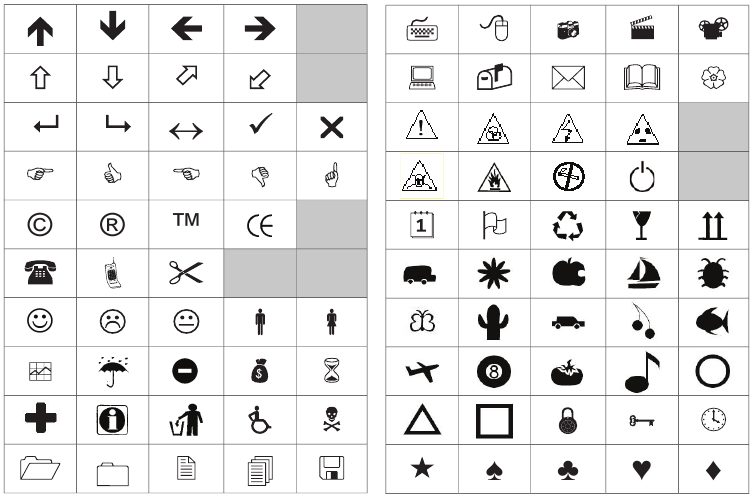
Kép beszúrása
- Nyomja meg az Insert (Beszúrás) gombot, válassza a Clip Art (Kép) lehetőséget, majd nyomja meg a
![]() gombot.
gombot. - A fel és le vagy a bal és jobb navigációs gombokkal válassza ki a kívánt képet.
- Amikor megtalálta a képet, nyomja meg a
![]() gombot a kép hozzáadásához a címkéhez.
gombot a kép hozzáadásához a címkéhez.
Szimbólumok hozzáadása
A címkekészítő támogatja az alábbi kiterjesztett szimbólumkészletet.
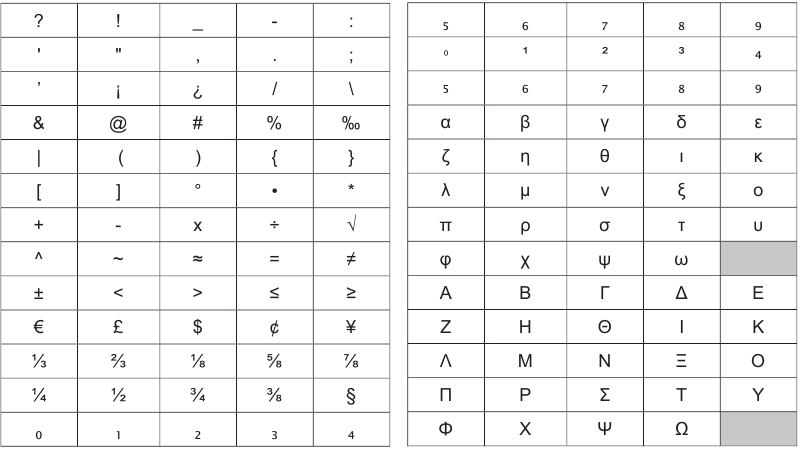
Szimbólum beszúrása
- Nyomja meg az Insert (Beszúrás) gombot, válassza a Symbols (Szimbólumok) lehetőséget, majd nyomja meg a
![]() gombot.
gombot. - A fel és le vagy a bal és jobb navigációs gombokkal válassza ki a kívánt szimbólumot.
- Amikor megtalálta a szimbólumot, nyomja meg a
![]() gombot a szimbólum hozzáadásához a címkéhez.
gombot a szimbólum hozzáadásához a címkéhez.
A szimbólumgombok használata
Gyorsan hozzáadhat szimbólumokat a szimbólum gyorsbillentyűkkel.
Szimbólumok gyors hozzáadása
- Nyomja meg az alábbiak egyikét:
- ?:'@ egy általános szimbólum hozzáadásához.
- €$£ egy pénznem szimbólum hozzáadásához.
- Válassza ki a kívánt szimbólumot, és nyomja meg a
![]() gombot.
gombot.
Nemzetközi karakterek hozzáadása
A címkekészítő támogatja a kiterjesztett latin karakterkészletet.
Az Accent (Ékezet) gomb megnyomása után egy betű megnyomása egy menüt hoz fel, amely az adott betű összes elérhető változatát tartalmazza.
Például, ha a francia van kiválasztva nyelvként, és megnyomja az Accent (Ékezet) gombot, majd az a betűt, akkor látni fogja az a à â æ és így tovább az összes elérhető változatot. A karakterváltozatok és a változatok megjelenésének sorrendje a kiválasztott nyelvtől függ.
Ékezetes karakterek hozzáadása
- Nyomja meg a
![]() gombot.
gombot.
Az ékezetes karakter jelző megjelenik a kijelzőn. - Nyomjon meg egy alfa karaktert.
Az ékezetes változatok megjelennek. - A bal és jobb navigációs gombokkal válassza ki a kívánt karaktert, és nyomja meg a
![]() gombot.
gombot.
 gombot.
Nyomtatási beállítások
Megtekintheti a címke előnézetét és több címkét nyomtathat.
A címke előnézete
A nyomtatás előtt megtekintheti a címke szövegének és formázásának előnézetét.
A címke előnézetének megtekintése
- Nyomja meg a
![]() gombot.
gombot.
 gombot.
A címke hossza megjelenik. Ezután, ha szükséges, a címke szövege végiggördül a kijelzőn.
Több címke nyomtatása
Minden nyomtatáskor a rendszer megkérdezi, hogy hány példányt szeretne nyomtatni. Egyszerre akár tíz példányt is nyomtathat. Több címke nyomtatása
- Nyomja meg a
![]() gombot.
gombot. - Válassza ki vagy adja meg a nyomtatandó példányok számát, és nyomja meg a
![]() gombot.
gombot.
A nyomtatás befejezése után a nyomtatandó példányok száma visszaáll az alapértelmezett 1 értékre.
A címkekészítő memóriájának használata
A címkekészítő rendelkezik egy hatékony memória funkcióval, amely lehetővé teszi, hogy akár kilenc gyakran használt címke szövegét mentse el. Előhívhatja a mentett címkéket, és beszúrhatja a mentett szöveget egy címkébe.
Címke mentése
Akár kilenc gyakran használt címkét is elmenthet. Amikor elment egy címkét, a szöveg és az összes formázás elmentésre kerül.
Az aktuális címke mentése
- Nyomja meg a
![]() gombot. Az első elérhető memóriahely jelenik meg.
gombot. Az első elérhető memóriahely jelenik meg. - A navigációs gombokkal mozoghat a helyek között.
Új címkét tárolhat a memóriahelyek bármelyikén. - Válasszon egy memóriahelyet, és nyomja meg a
![]() gombot.
gombot.
 gombot. Az első elérhető memóriahely jelenik meg.
A címke elmentésre kerül, és visszatér a címkéhez.
Mentett címkék megnyitása
Könnyen megnyithatja a memóriában mentett címkéket, hogy később felhasználhassa őket.
Mentett címkék megnyitása
- Nyomja meg a
![]() gombot. Az első memóriahely jelenik meg.
gombot. Az első memóriahely jelenik meg. - A navigációs gombokkal válassza ki a megnyitni kívánt címkét, és nyomja meg a
![]() gombot.
gombot.
 gombot. Az első memóriahely jelenik meg.
Egy memóriahely törléséhez először válasszon ki egy memóriahelyet, majd nyomja meg a  gombot.
Mentett szöveg beszúrása
Beszúrhatja egy mentett címke szövegét az aktuális címkébe. Csak a mentett szöveg kerül beszúrásra, a formázás nem.
Mentett szöveg beszúrása
- Helyezze a kurzort a címkén arra a helyre, ahová be szeretné szúrni a szöveget.
- Nyomja meg az Insert (Beszúrás) gombot, válassza a Saved Text (Mentett szöveg) lehetőséget, és nyomja meg a
![]() gombot.
gombot.
Az első memóriahely jelenik meg. - A navigációs gombokkal válassza ki a beszúrni kívánt szöveget.
- Nyomja meg a
![]() gombot.
gombot.
A szöveg bekerül az aktuális címkébe.
A címkekészítő gondozása
A címkekészítőt úgy tervezték, hogy hosszú és problémamentes szolgáltatást nyújtson, miközben nagyon kevés karbantartást igényel. Időnként tisztítsa meg a címkekészítőt, hogy megfelelően működjön. Minden alkalommal tisztítsa meg a vágópengét, amikor kicseréli a címkekazettát.
A vágópenge tisztítása
- Távolítsa el a címkekazettát.
- Nyomja meg és tartsa lenyomva a vágógombot a vágópenge szabaddá tételéhez. Lásd a 6. ábrát.

- Egy vattapamacs és alkohol segítségével tisztítsa meg a penge mindkét oldalát.
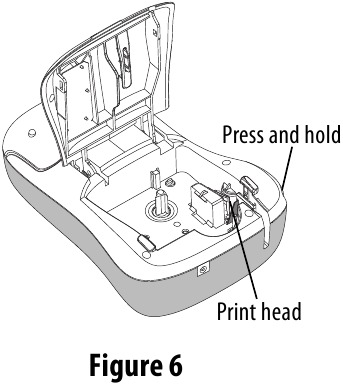
A nyomtatófej tisztítása
- Távolítsa el a címkekazettát.
- Vegye ki a tisztítóeszközt a címketartó fedelének belsejéből.
- Óvatosan törölje át az eszköz párnázott oldalával a nyomtatófejet.
Lásd a 6. ábrát.
Hibaelhárítás
Tekintse át a következő lehetséges megoldásokat, ha problémába ütközik a címkekészítő használata közben.
| Probléma/Hibaüzenet | Megoldás |
| Nincs kijelzés |
|
| Gyenge nyomtatási minőség |
|
| Gyenge vágóteljesítmény | Tisztítsa meg a vágópengét. Lásd A címkekészítő gondozása részt. |
| Nyomtatás... | Nincs szükség beavatkozásra. Az üzenet eltűnik, amikor a nyomtatás befejeződött. |
| Túl sok karakter Túllépte a pufferben lévő karakterek maximális számát. | Töröljön néhányat vagy az összes szöveget a pufferből. |
| Túl sok sor Túllépte a sorok maximális számát. |
|
| Akkumulátor töltése! Az akkumulátorcsomag majdnem lemerült. | Csatlakoztassa a hálózati adaptert az akkumulátorcsomag feltöltéséhez. Lásd Az akkumulátorcsomag feltöltése részt. |
| Akkumulátorhiba! Az akkumulátorcsomag nincs megfelelően behelyezve vagy sérült. |
|
| Várjon - Akkumulátor töltése | Hagyja, hogy az akkumulátorcsomag feltöltődjön, mielőtt kihúzná a címkekészítőt. |
| Szalag elakadt A motor leállt a címke elakadása miatt. |
|
Ha továbbra is segítségre van szüksége, látogasson el a DYMO weboldalára a www.dymo.com címen.
Dokumentáció visszajelzés
Folyamatosan azon dolgozunk, hogy a legmagasabb minőségű dokumentációt készítsük termékeinkhez. Várjuk visszajelzését.
Küldje el nekünk észrevételeit vagy javaslatait a felhasználói útmutatóinkkal kapcsolatban. Kérjük, a visszajelzéshez mellékelje a következő információkat:
- Terméknév, modellszám és a felhasználói útmutató oldalszáma
- A pontatlan vagy nem egyértelmű utasítások rövid leírása, azok a területek, ahol több részletre van szükség stb.
Szívesen fogadjuk javaslatait azokkal a további témákkal kapcsolatban is, amelyekről szeretné, ha a dokumentációban szó lenne.
Küldjön e-mail üzeneteket a következő címre: documentation@dymo.com
Kérjük, ne feledje, hogy ez az e-mail cím csak a dokumentációval kapcsolatos visszajelzésre szolgál. Ha technikai kérdése van, kérjük, forduljon az Ügyfélszolgálathoz.
Környezetvédelmi információk
Az Ön által vásárolt berendezés gyártásához természeti erőforrások kitermelésére és felhasználására van szükség. Olyan anyagokat tartalmazhat, amelyek veszélyesek az egészségre és a környezetre.
Annak érdekében, hogy elkerüljük ezen anyagok környezetünkben való terjedését, és csökkentsük a természeti erőforrásokra nehezedő nyomást, javasoljuk, hogy használja a megfelelő visszavételi rendszereket. Ezek a rendszerek környezetbarát módon újrahasznosítják vagy újra felhasználják az élettartamuk végén lévő berendezések legtöbb anyagát.
A készülékén található áthúzott kuka szimbólum azt jelzi, hogy ezeket a rendszereket kell használnia.

Ha további információra van szüksége a termék gyűjtésével, újrahasználatával és újrahasznosításával kapcsolatban, kérjük, forduljon a helyi vagy regionális hulladékkezelési hatósághoz.
A termékeink környezetvédelmi teljesítményével kapcsolatos további információkért forduljon a DYMO-hoz is.

Kézikönyv letöltése
Itt letöltheti a kézikönyv teljes pdf verzióját, amely további biztonsági utasításokat, garanciális információkat, FCC szabályokat stb. tartalmazhat.
Dymo LabelManager 260P - Hordozható címkekészítő használati útmutató letöltése


