Dymo LabelManager 260P - Manuali i Prodhuesit të Etiketave Portative
- 1 Përmbledhje
- 2 Rreth Prodhuesit tuaj të Ri të Etiketave
- 3 Duke filluar
- 4 Vendosja e Kasetës së Etiketës
- 5 Përdorimi i Prodhuesit të Etiketave për Herë të Parë
- 6 Duke njohur Prodhuesin e Etiketave
- 7 Formatimi i Etiketës Suaj
- 8 Përdorimi i Clip Art, Simboleve dhe Karaktereve Speciale
- 9 Opsionet e Printimit
- 10 Përdorimi i Memories së Prodhuesit të Etiketave
- 11 Kujdesi për Aparatin tuaj të Etiketave
- 12 Zgjidhja e Problemeve
- 13 Reagime për Dokumentacionin
- 14 Informacione Mjedisore
- 15 Shkarko manual
- 16 Në Gjuhë të Tjera
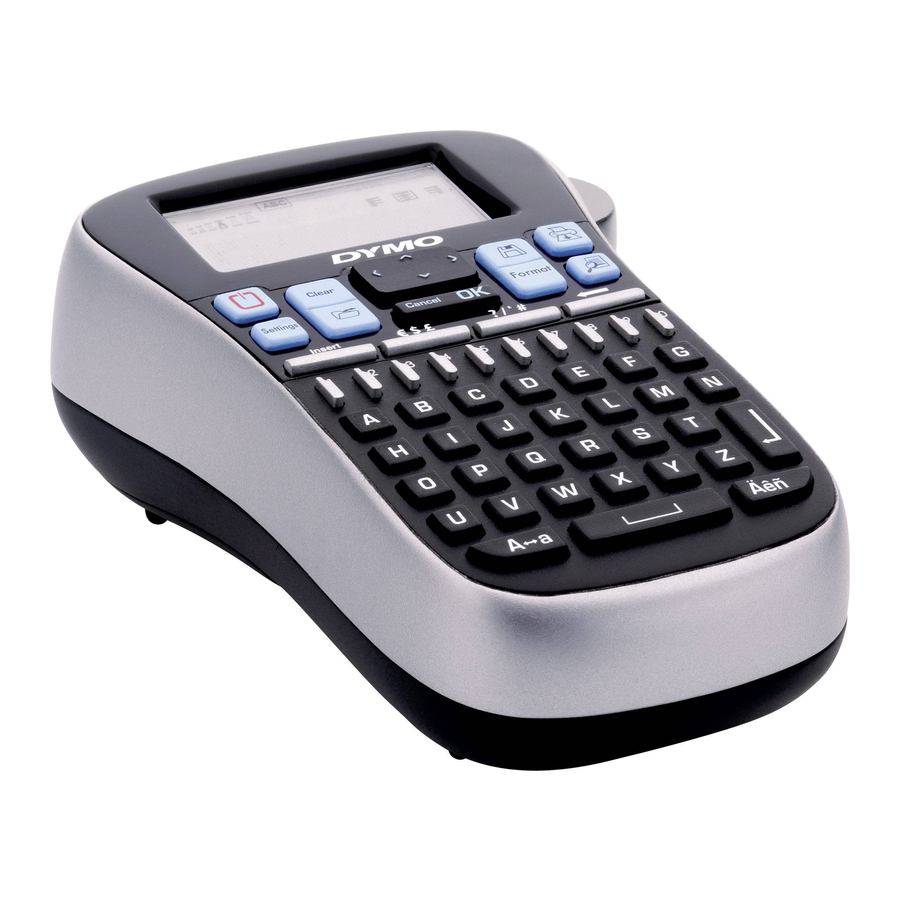
Përmbledhje
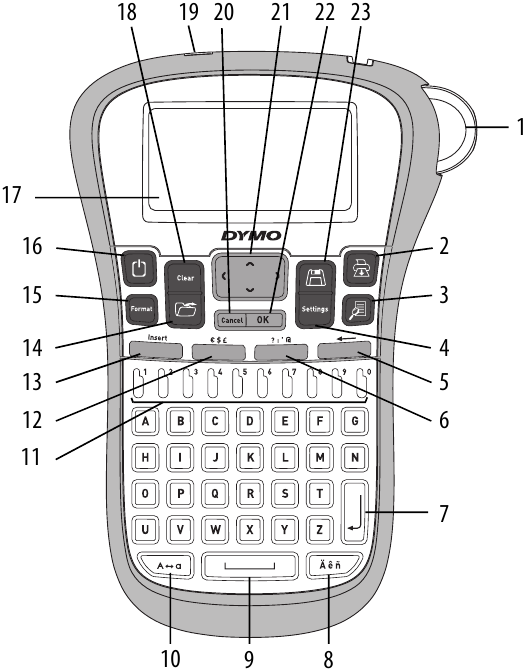
Figura 1 DYMO® LabelManager 260P Prodhues Etiketash Elektronik
- Butoni prerës
- Print (Printo)
- Preview (Parashiko)
- Settings (Cilësimet)
- Backspace (Fshij)
- Symbols - General (Simbolet - Të përgjithshme)
- Return (Kthehu)
- Accented character (Karakter me theks)
- Space bar (Shirit hapësire)
- Caps (Shkronja të mëdha)
- Numeric Keys (Çelësat numerikë)
- Symbols - Currency (Simbolet - Valuta)
- Insert (Shto)
- Open (Hap)
- Format (Formato)
- On/Off (Ndiz/Fik)
- LCD display (Ekrani LCD)
- Clear (Pastro)
- AC Power adapter (Përshtatës i energjisë AC)
- Cancel (Anulo)
- Navigation (Navigim)
- OK
- Save (Ruaj)
Rreth Prodhuesit tuaj të Ri të Etiketave
Me prodhuesin e etiketave elektronike DYMO® LabelManager 260P, ju mund të krijoni një larmi të gjerë etiketash vetëngjitëse me cilësi të lartë. Ju mund të zgjidhni të printoni etiketat tuaja në shumë fonte, madhësi fontesh dhe stile të ndryshme. Prodhuesi i etiketave përdor kasetat e etiketave DYMO D1 në gjerësi 6 mm (1/4"), 9 mm (3/8") ose 12 mm (1/2"). Këto kaseta etiketash janë të disponueshme në një gamë të gjerë ngjyrash.
Vizitoni www.dymo.com për informacion mbi marrjen e etiketave dhe aksesorëve për prodhuesin tuaj të etiketave.
Regjistrimi i Produktit
Vizitoni www.dymo.com/register për të regjistruar prodhuesin tuaj të etiketave online.
Duke filluar
Ndiqni udhëzimet në këtë seksion për të printuar etiketën tuaj të parë.
Lidhja e Energjisë
Prodhuesi i etiketave furnizohet me energji nga një paketë baterish litium-jon të rikarikueshme. Për të kursyer energji, prodhuesi i etiketave fiket automatikisht pas dy minutash mosaktivitet.
Vendosja e Paketës së Baterisë
Paketa e baterisë e përfshirë me prodhuesin tuaj të etiketave vjen pjesërisht e karikuar. Ju nuk keni nevojë të karikoni paketën e baterisë përpara se të përdorni prodhuesin tuaj të etiketave për herë të parë.
Për të futur paketën e baterisë
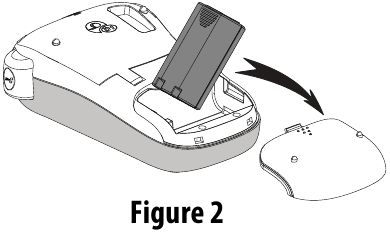
- Rrëshqitni kapakun e ndarjes së baterisë larg nga prodhuesi i etiketave. Shihni Figurën 2.

- Vendosni paketën e baterisë në ndarjen e baterisë.
- Zëvendësoni kapakun e ndarjes së baterisë.
SHËNIM Hiqeni paketën e baterisë nëse prodhuesi i etiketave nuk do të përdoret për një periudhë të gjatë kohore.
Rikariko Paketën e Baterisë
Një përshtatës energjie është i përfshirë me prodhuesin tuaj të etiketave për rikarikimin e paketës së baterisë.
SHËNIM Përshtatësi i energjisë përdoret vetëm për rikarikimin e paketës së baterisë; përshtatësi i energjisë nuk mund të përdoret për të furnizuar me energji prodhuesin e etiketave.
Për të rikarikuar paketën e baterisë
- Lidheni përshtatësin e energjisë në lidhësin e energjisë në krye të prodhuesit të etiketave.
- Lidheni skajin tjetër të përshtatësit të energjisë në një prizë elektrike.
Vendosja e Kasetës së Etiketës
Prodhuesi juaj i etiketave vjen me një kasetë etiketash. Vizitoni www.dymo.com për informacion rreth blerjes së kasetave shtesë të etiketave.
Për të futur kasetën e etiketës
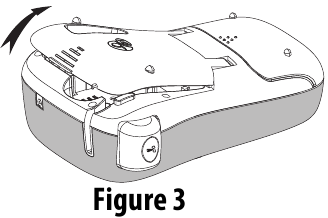
- Ngrini kapakun e kasetës së etiketës për të hapur ndarjen e etiketës. Shihni Figurën 3.

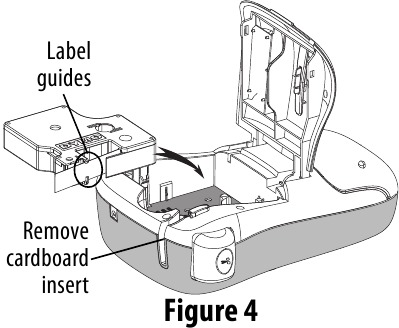
- Përpara se të përdorni prodhuesin e etiketave për herë të parë, hiqni futjen mbrojtëse të kartonit nga foleja e daljes së etiketës. Shihni Figurën 4.

- Vendosni kasetën me etiketën me fytyrë lart dhe të pozicionuar midis udhëzuesve të etiketës.
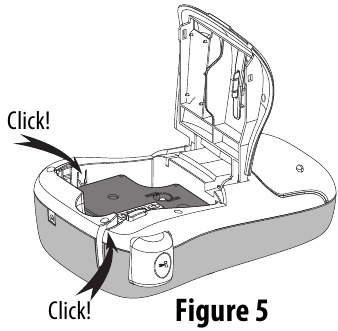
- Shtypni fort derisa kaseta të klikojë në vend. Shihni Figurën 5.

- Mbyllni kapakun e kasetës së etiketës.
Përdorimi i Prodhuesit të Etiketave për Herë të Parë
Herën e parë që ndizni energjinë, ju kërkohet të zgjidhni gjuhën dhe gjerësinë e etiketës. Këto zgjedhje mbeten të vendosura derisa t'i ndryshoni ato.
Ju mund t'i ndryshoni këto zgjedhje duke përdorur çelësin  .
.
Për të konfiguruar prodhuesin e etiketave
- Shtypni
![]() për të ndezur energjinë.
për të ndezur energjinë. - Zgjidhni gjuhën dhe shtypni
![]() .
. - Zgjidhni inç ose mm dhe shtypni
![]() .
. - Zgjidhni gjerësinë e kasetës së etiketës aktualisht në prodhuesin e etiketave dhe shtypni
![]() .
.
 .
.Tani jeni gati të printoni etiketën tuaj të parë.
Për të printuar një etiketë
- Futni tekst për të krijuar një etiketë të thjeshtë.
- Shtypni
![]() .
. - Zgjidhni numrin e kopjeve.
- Shtypni
![]() për të printuar.
për të printuar. - Shtypni butonin prerës për të prerë etiketën.
 .
. për të printuar.
Urime! Ju printuat etiketën tuaj të parë. Vazhdoni të lexoni për të mësuar më shumë rreth opsioneve të disponueshme për krijimin e etiketave.
Duke njohur Prodhuesin e Etiketave
Njiheni me vendndodhjen e çelësave të veçorive dhe funksioneve në prodhuesin tuaj të etiketave. Referojuni Figurës 1. Seksionet e mëposhtme përshkruajnë çdo veçori në detaje.
Energjia
Butoni  ndez dhe fik energjinë. Pas dy minutash mosaktivitet, energjia fiket automatikisht. Kur printeri fiket automatikisht, etiketa e fundit e krijuar mbahet mend dhe shfaqet kur energjia ndizet përsëri. Cilësimet e stilit të zgjedhura më parë rikthehen gjithashtu.
Kur printeri fiket manualisht, teksti i etiketës dhe cilësimet e stilit nuk mbahen mend dhe një etiketë bosh shfaqet kur energjia ndizet përsëri.
Nëse etiketa aktuale nuk është ruajtur tashmë, ju kërkohet të ruani etiketën kur fikni energjinë.
Ekrani LCD
Ekrani mund të shfaqë dy rreshta teksti në të njëjtën kohë. Numri i karaktereve të shfaqura në çdo rresht do të ndryshojë për shkak të hapësirës proporcionale.
Me ekranin grafik ekskluziv të DYMO-s, shumica e formatimit që shtoni është i dukshëm menjëherë.
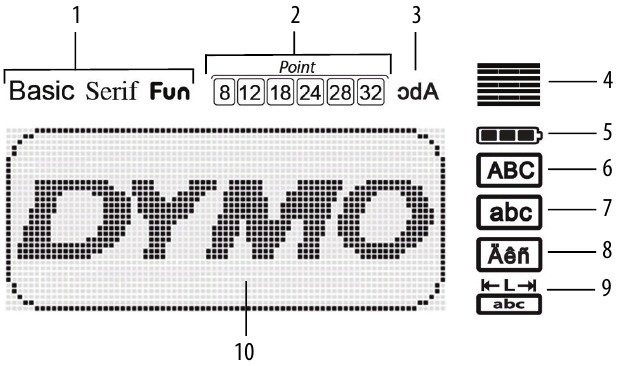
Treguesit e veçorive përgjatë pjesës së sipërme të ekranit LCD shfaqen të zeza për t'ju njoftuar kur një veçori është zgjedhur.
- Font (Fonti)
- Font size (Madhësia e fontit)
- Mirror text (Tekst i pasqyruar)
- Text alignment (Rreshtimi i tekstit)
- Battery (Bateria)
- Uppercase (Shkronja të mëdha)
- Lowercase (Shkronja të vogla)
- Accented character (Karakter me theks)
- Fixed label length (Gjatësia e fiksuar e etiketës)
- Edit area (Zona e redaktimit)
Formati
Çelësi  shfaq nënmenutë Font, Font Size (Madhësia e fontit), Style (Stili), Borders and Underline (Kornizat dhe Nënvizimi), Label Length (Gjatësia e etiketës), Alignment (Rreshtimi) dhe Mirror (Pasqyrimi). Këto veçori formatimi janë përshkruar më vonë në këtë Udhëzues Përdoruesi.
Shto
Çelësi Insert (Shto) ju lejon të shtoni simbole, clip art ose tekst të ruajtur në etiketën tuaj. Këto veçori janë përshkruar më vonë në këtë Udhëzues Përdoruesi.
Cilësimet
Çelësi  shfaq nënmenutë gjuhën, njësitë e matjes, gjerësinë e etiketës dhe informacionin.
Modaliteti CAPS
Çelësi  ndez ose fik shkronjat e mëdha. Kur modaliteti Caps (Shkronja të mëdha) është i ndezur, treguesi i modalitetit Caps (Shkronja të mëdha) shfaqet në ekran dhe të gjitha shkronjat që futni janë me shkronja të mëdha. Cilësimi i parazgjedhur është modaliteti Caps (Shkronja të mëdha) i fikur. Kur modaliteti Caps (Shkronja të mëdha) është i fikur, të gjitha shkronjat shfaqen me shkronja të vogla.
Fshij
Çelësi  heq karakterin në të majtë të kursorit.
Pastro
Çelësi  ju jep një zgjedhje për të pastruar të gjithë tekstin e etiketës, vetëm formatimin e tekstit ose të dyja.
Çelësat e Navigimit
Ju mund të rishikoni dhe redaktoni etiketën tuaj duke përdorur çelësat e navigimit majtas dhe djathtas. Ju gjithashtu mund të navigoni nëpër zgjedhjet e menysë duke përdorur çelësat e navigimit lart dhe poshtë, dhe më pas shtypni  për të bërë një zgjedhje.
Anulo
Çelësi  ju lejon të dilni nga një meny pa bërë një zgjedhje ose të anuloni një veprim.
Formatimi i Etiketës Suaj
Mund të zgjidhni nga disa opsione formati për të përmirësuar pamjen e etiketave tuaja.
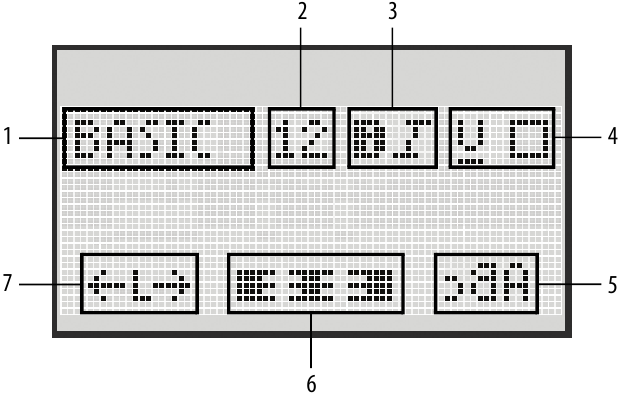
- Lloji i shkronjës
- Madhësia e shkronjës
- Stili i shkronjës
- Kornizat/Nënvizimi
- Pasqyra
- Rreshtimi
- Gjatësia e etiketës
Për të rregulluar formatimin
- Shtypni
![]() .
. - Përdorni tastet e navigimit për të zgjedhur opsionin e formatimit për të ndryshuar dhe shtypni
![]() .
. - Zgjidhni opsionin për të aplikuar në etiketën tuaj dhe shtypni
![]() .
.
Lloji i Shkronjës
Tre lloje shkronjash janë të disponueshme për etiketat tuaja:
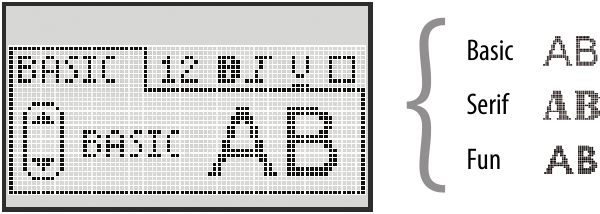
- Përdorni tastet e navigimit lart dhe poshtë për të zgjedhur llojin e shkronjës.
Madhësia e Shkronjës
Gjashtë madhësi shkronjash janë të disponueshme për etiketat tuaja:
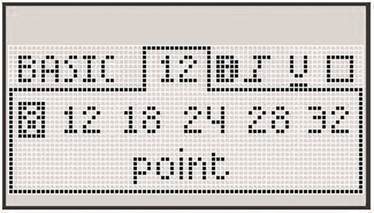
Madhësitë e shkronjave të disponueshme varen nga gjerësia e etiketës që keni zgjedhur. Madhësia e shkronjës zbatohet për të gjithë personazhet në një etiketë.
| Gjerësia e Etiketës | Madhësia e Shkronjës e Disponueshme |
| 6 mm (1/4") | 8 pikë |
| 9 mm (3/8") | 8, 12, 18 pikë |
| 12 mm (1/2") | 8, 12, 18, 24, 28, 32 pikë |
- Përdorni tastet e navigimit lart dhe poshtë ose majtas dhe djathtas për të zgjedhur madhësinë e shkronjës.
Stilet e Shkronjave
Mund të zgjidhni nga gjashtë stile të ndryshme shkronjash:
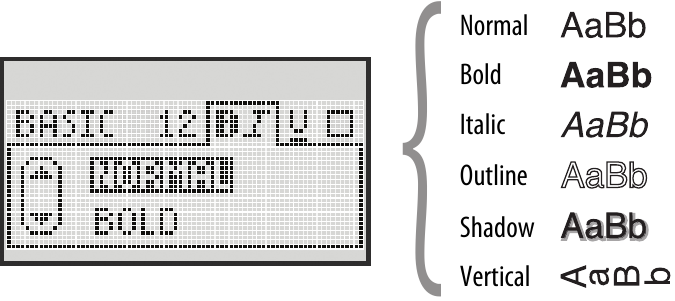
- Përdorni tastet e navigimit lart dhe poshtë për të zgjedhur stilin e shkronjës.
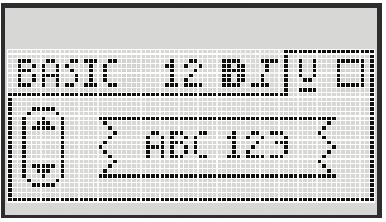
Shtimi i Kornizave dhe Stileve të Nënvizimit
Mund të theksoni tekstin tuaj duke zgjedhur një kornizë ose stil nënvizimi.
 | Nënvizim |  | Pergamenë |
 | Katror |  | Thirrje |
 | I rrumbullakët |  | Lule |
 | Me buzë |  | Baner |
 | I theksuar |
- Përdorni tastet e navigimit lart dhe poshtë për të zgjedhur kornizën ose stilin e nënvizimit.
Një etiketë mund të nënvizohet ose të rrethohet me një kornizë, por jo të dyja së bashku.
Kur përdorni korniza në etiketat me dy rreshta, të dy rreshtat janë të rrethuar në një kornizë.
Kur përdorni nënvizim në etiketat me dy rreshta, të dy rreshtat janë të nënvizuar.
Përdorimi i Tekstit Pasqyrë
Formati pasqyrë ju lejon të printoni tekstin që lexohet nga e djathta në të majtë, siç do ta shihnit tekstin në një pasqyrë.
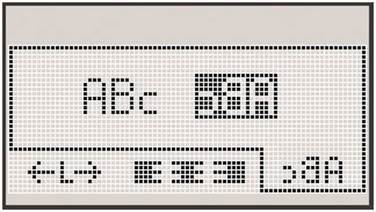
- Përdorni tastet e navigimit majtas dhe djathtas për të zgjedhur formatin pasqyrë.
Rreshtimi i Tekstit
Mund të rreshtoni tekstin për të printuar të justifikuar majtas ose djathtas në etiketë. Rreshtimi i parazgjedhur është i qendërzuar.
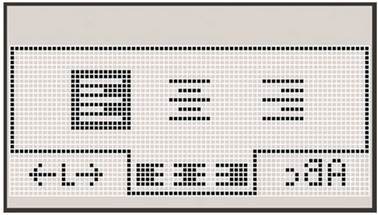
- Përdorni tastet e navigimit majtas dhe djathtas për të zgjedhur rreshtimin e tekstit.
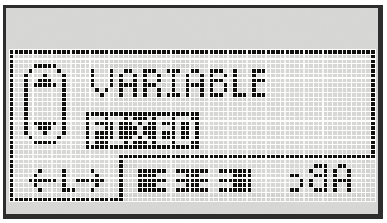
Krijimi i Etiketave me Gjatësi Fikse
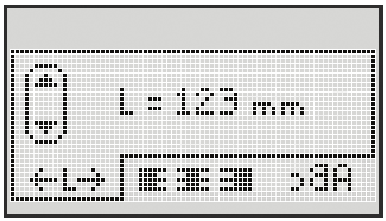
Normalisht, gjatësia e etiketës përcaktohet nga gjatësia e tekstit. Megjithatë, mund të zgjidhni të vendosni gjatësinë e etiketës për një aplikim specifik.
Kur zgjidhni një gjatësi fikse të etiketës, madhësia e tekstit të etiketës rregullohet automatikisht për t'iu përshtatur etiketës. Nëse teksti nuk mund të rregullohet për t'u përshtatur brenda gjatësisë fikse të etiketës, shfaqet një mesazh që tregon gjatësinë më të vogël të mundshme të etiketës për këtë tekst. Mund të zgjidhni një etiketë me gjatësi fikse deri në 400 mm (15") të gjatë.
Për të vendosur një gjatësi fikse
- Përdorni tastet e navigimit lart dhe poshtë për të zgjedhur opsionin fiks.

- Përdorni tastet e navigimit lart dhe poshtë për të zgjedhur gjatësinë e etiketës, ose përdorni tastet numerike për të futur gjatësinë e etiketës.

Krijimi i Etiketave me Dy Rreshta
Mund të printoni maksimumi dy rreshta në një etiketë. Vetëm një rresht teksti mund të printohet në etiketat 6 mm (1/4").
Për të krijuar një etiketë me dy rreshta
- Shkruani tekstin për rreshtin e parë dhe shtypni
![]() .
. - Shkruani tekstin për rreshtin e dytë.
- Shtypni
![]() për të printuar.
për të printuar.
 .
.Përdorimi i Clip Art, Simboleve dhe Karaktereve Speciale
Clip art, simbolet, shenjat e pikësimit dhe karaktere të tjera speciale mund të shtohen në etiketat tuaja.
Shtimi i Clip Art
Prodhuesi i etiketave përfshin clip art-in e treguar më poshtë.
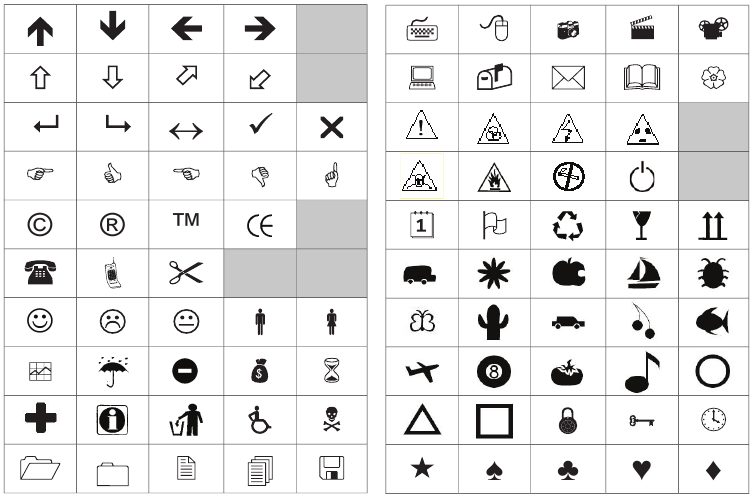
Për të futur clip art
- Shtypni Insert (Fut), zgjidhni Clip Art, dhe më pas shtypni
![]() .
. - Përdorni tastet e navigimit lart dhe poshtë ose majtas dhe djathtas për të zgjedhur clip art-in e dëshiruar.
- Kur të gjeni clip art-in, shtypni
![]() për të shtuar clip art-in në etiketën tuaj.
për të shtuar clip art-in në etiketën tuaj.
Shtimi i Simboleve
Prodhuesi i etiketave mbështet grupin e zgjeruar të simboleve të treguar më poshtë.
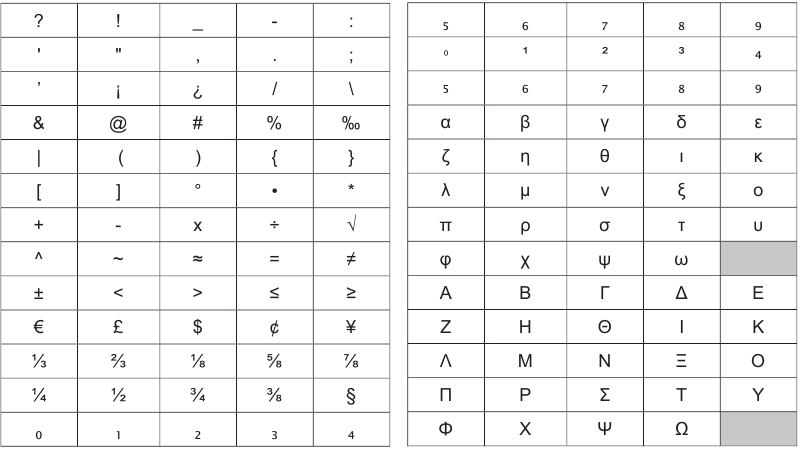
Për të futur një simbol
- Shtypni Insert (Fut), zgjidhni Symbols (Simbolet), dhe më pas shtypni
![]() .
. - Përdorni tastet e navigimit lart dhe poshtë ose majtas dhe djathtas për të zgjedhur simbolin e dëshiruar.
- Kur të gjeni simbolin, shtypni
![]() për të shtuar simbolin në etiketën tuaj.
për të shtuar simbolin në etiketën tuaj.
Përdorimi i Tasteve të Simboleve
Mund të shtoni shpejt simbole duke përdorur tastet e shkurtoreve të simboleve.
Për të shtuar shpejt simbole
- Shtypni një nga sa vijon:
- ?:'@ për të shtuar një simbol të përgjithshëm.
- €$£ për të shtuar një simbol monedhe.
- Zgjidhni simbolin që dëshironi dhe shtypni
![]() .
.
Shtimi i Karaktereve Ndërkombëtare
Prodhuesi i etiketave mbështet grupin e zgjeruar të karaktereve latine.
Pasi të shtypni tastin Accent, shtypja e një shkronje hap një meny që përmban të gjitha variacionet e disponueshme të asaj shkronje.
Për shembull, nëse frëngjishtja është zgjedhur si gjuhë dhe ju shtypni tastin Accent dhe më pas shkronjën a, do të shihni a à â æ dhe kështu me radhë nëpër të gjitha variacionet e disponueshme. Variacionet e karaktereve dhe rendi në të cilin shfaqen variacionet varen nga gjuha që keni zgjedhur.
Për të shtuar karaktere të theksuara
- Shtypni
![]() .
.
Treguesi i karakterit të theksuar shfaqet në ekran. - Shtypni një karakter alfa.
Variacionet e theksit shfaqen. - Përdorni tastet e navigimit majtas dhe djathtas për të zgjedhur karakterin që dëshironi dhe shtypni
![]() .
.
 .
.Opsionet e Printimit
Mund të shikoni paraprakisht etiketën tuaj dhe të printoni etiketa të shumta.
Parashikimi i Etiketës Suaj
Mund të shikoni paraprakisht tekstin dhe formatimin e etiketës tuaj përpara printimit.
Për të parashikuar etiketën tuaj
- Shtypni
![]() .
.
 .
.Gjatësia e etiketës shfaqet. Më pas, nëse është e nevojshme, teksti i etiketës lëviz nëpër ekran.
Printimi i Etiketave të Shumta
Sa herë që printoni, ju pyetet se sa kopje të printoni. Mund të printoni deri në dhjetë kopje në të njëjtën kohë. Për të printuar etiketa të shumta
- Shtypni
![]() .
. - Zgjidhni ose futni numrin e kopjeve për të printuar, dhe shtypni
![]() .
.
Kur printimi përfundon, numri i kopjeve për të printuar kthehet në vlerën e parazgjedhur 1.
Përdorimi i Memories së Prodhuesit të Etiketave
Prodhuesi i etiketave ka një veçori të fuqishme memorie që ju lejon të ruani tekstin e deri në nëntë etiketa të përdorura shpesh. Mund të rikujtoni etiketat e ruajtura dhe mund të futni tekst të ruajtur në një etiketë.
Ruajtja e një Etikete
Mund të ruani deri në nëntë etiketa të përdorura shpesh. Kur ruani një etiketë, teksti dhe i gjithë formatimi ruhen.
Për të ruajtur etiketën aktuale
- Shtypni
![]() . Vendndodhja e parë e disponueshme e memories shfaqet.
. Vendndodhja e parë e disponueshme e memories shfaqet. - Përdorni tastet e navigimit për të lëvizur nëpër vendndodhjet.
Mund të ruani një etiketë të re në cilëndo nga vendndodhjet e memories. - Zgjidhni një vendndodhje memorie dhe shtypni
![]() .
.
 . Vendndodhja e parë e disponueshme e memories shfaqet.
Etiketa juaj ruhet dhe ju ktheheni në etiketë.
Hapja e Etiketave të Ruajtura
Mund të hapni lehtësisht etiketat e ruajtura në memorie për t'i përdorur në një kohë të mëvonshme.
Për të hapur etiketat e ruajtura
- Shtypni
![]() . Vendndodhja e parë e memories shfaqet
. Vendndodhja e parë e memories shfaqet - Përdorni tastet e navigimit për të zgjedhur një etiketë për të hapur dhe shtypni
![]() .
.
 . Vendndodhja e parë e memories shfaqet
Për të pastruar një vendndodhje memorie, zgjidhni fillimisht një vendndodhje memorie dhe më pas shtypni  .
.
Futja e Tekstit të Ruajtur
Mund të futni tekstin e një etikete të ruajtur në etiketën aktuale. Vetëm teksti i ruajtur futet, jo formatimi.
Për të futur tekst të ruajtur
- Vendoseni kursorin në vendndodhjen në etiketë ku dëshironi të futni tekstin.
- Shtypni Insert (Fut), zgjidhni Saved Text (Teksti i Ruajtur), dhe shtypni
![]() .
.
Vendndodhja e parë e memories shfaqet. - Përdorni tastet e navigimit për të zgjedhur tekstin që dëshironi të futni.
- Shtypni
![]() .
.
Teksti futet në etiketën aktuale.
Kujdesi për Aparatin tuaj të Etiketave
Aparati juaj i etiketave është dizajnuar për t'ju ofruar shërbim të gjatë dhe pa probleme, duke kërkuar shumë pak mirëmbajtje. Pastroni aparatin tuaj të etiketave herë pas here për ta mbajtur atë të funksionojë siç duhet. Pastroni tehun e prerësit sa herë që zëvendësoni kasetën e etiketave.
Për të pastruar tehun e prerësit
- Hiqeni kasetën e etiketave.
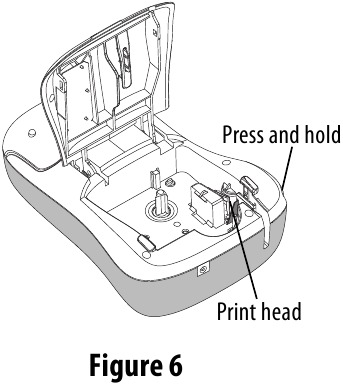
- Shtypni dhe mbani butonin e prerësit për të ekspozuar tehun e prerësit. Shihni Figurën 6.

- Përdorni një pambuk dhe alkool për të pastruar të dyja anët e tehut.
Për të pastruar kokën e printimit
- Hiqeni kasetën e etiketave.
- Hiqeni mjetin e pastrimit nga brenda kapakut të ndarjes së etiketave.
- Fshijeni butësisht anën e mbushur të mjetit nëpër kokën e printimit.
Shihni Figurën 6.
Zgjidhja e Problemeve
Rishikoni zgjidhjet e mundshme të mëposhtme nëse hasni një problem gjatë përdorimit të aparatit tuaj të etiketave.
| Problem/Mesazh Gabimi | Zgjidhja |
| Nuk ka ekran |
|
| Cilësi e Dobët e Printimit |
|
| Performancë e Dobët e Prerësit | Pastroni tehun e prerësit. Shihni Kujdesi për Aparatin tuaj të Etiketave. |
| Duke printuar... | Nuk kërkohet asnjë veprim. Mesazhi zhduket kur printimi ka përfunduar. |
| Shumë karaktere Kaloi numrin maksimal të karaktereve në buffer. | Fshini disa ose të gjithë tekstin e bufferit. |
| Shumë rreshta Kaloi numrin maksimal të rreshtave. |
|
| Kariko Baterinë! Paketa e baterisë pothuajse e shkarkuar. | Lidhni përshtatësin e energjisë për të rikarikuar paketën e baterisë. Shihni Rikariko Paketën e Baterisë. |
| Dështim i Baterisë! Paketa e baterisë nuk është futur siç duhet ose është dëmtuar. |
|
| Prit - Bateria po Karikohet | Lejoni që paketa e baterisë të rikarikohet përpara se të shkëputni aparatin e etiketave. |
| Bllokim Shiriti Motori është ndalur për shkak të bllokimit të etiketës. |
|
Nëse keni ende nevojë për ndihmë, vizitoni faqen e internetit të DYMO-s në www.dymo.com.
Reagime për Dokumentacionin
Ne po punojmë vazhdimisht për të prodhuar dokumentacionin me cilësinë më të lartë për produktet tona. Ne mirëpresim reagimet tuaja.
Na dërgoni komentet ose sugjerimet tuaja në lidhje me udhëzuesit tanë të përdoruesit. Ju lutemi përfshini informacionin e mëposhtëm me reagimet tuaja:
- Emri i produktit, numri i modelit dhe numri i faqes së Udhëzuesit të Përdoruesit
- Përshkrim i shkurtër i udhëzimeve që janë të pasakta ose të paqarta, zonat ku nevojiten më shumë detaje, etj.
Ne gjithashtu mirëpresim sugjerimet tuaja në lidhje me temat shtesë që do të dëshironit të shihni të trajtuara në dokumentacion.
Dërgoni mesazhe me email në: documentation@dymo.com
Ju lutemi mbani në mend se kjo adresë emaili është vetëm për reagime për dokumentacionin. Nëse keni një pyetje teknike, ju lutemi kontaktoni Mbështetjen e Klientit.
Informacione Mjedisore
Pajisjet që keni blerë kërkojnë nxjerrjen dhe përdorimin e burimeve natyrore për prodhimin e tyre. Ato mund të përmbajnë substanca që janë të rrezikshme për shëndetin dhe mjedisin.
Për të shmangur përhapjen e atyre substancave në mjedisin tonë dhe për të zvogëluar presionin mbi burimet natyrore, ne ju inkurajojmë të përdorni sistemet e duhura të kthimit. Këto sisteme do të ripërdorin ose riciklojnë shumicën e materialeve të pajisjeve tuaja të fundit të jetës në një mënyrë të shëndoshë mjedisore.
Simboli i koshit të kryqëzuar i shënuar në pajisjen tuaj tregon se duhet të përdorni këto sisteme.
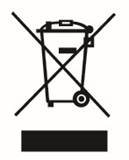
Nëse keni nevojë për më shumë informacion mbi mbledhjen, ripërdorimin dhe riciklimin e këtij produkti, ju lutemi kontaktoni administratën tuaj lokale ose rajonale të mbeturinave.
Ju gjithashtu mund të kontaktoni DYMO për më shumë informacion mbi performancën mjedisore të produkteve tona.

Shkarko manual
Këtu mund të shkarkoni versionin e plotë pdf të manualit, ai mund të përmbajë udhëzime shtesë sigurie, informacione garancioni, rregulla FCC, etj.
Shkarko Dymo LabelManager 260P - Manuali i Prodhuesit të Etiketave Portative


