Dymo LabelManager 260P - Kannettavan Tarratulostimen Käyttöohje
- 1 Yleiskatsaus
- 2 Tietoja uudesta tarratulostimestasi
- 3 Aloittaminen
- 4 Tarranauhakasetin asettaminen paikalleen
- 5 Tarratulostimen käyttäminen ensimmäistä kertaa
- 6 Tarratulostimeen tutustuminen
- 7 Tarran muotoilu
- 8 Clip art -kuvien, symbolien ja erikoismerkkien käyttäminen
- 9 Tulostusasetukset
- 10 Tarratulostimen muistin käyttäminen
- 11 Tarratulostimen huolto
- 12 Vianmääritys
- 13 Dokumentaation palaute
- 14 Ympäristötiedot
- 15 Lataa käyttöohje
- 16 Muilla kielillä
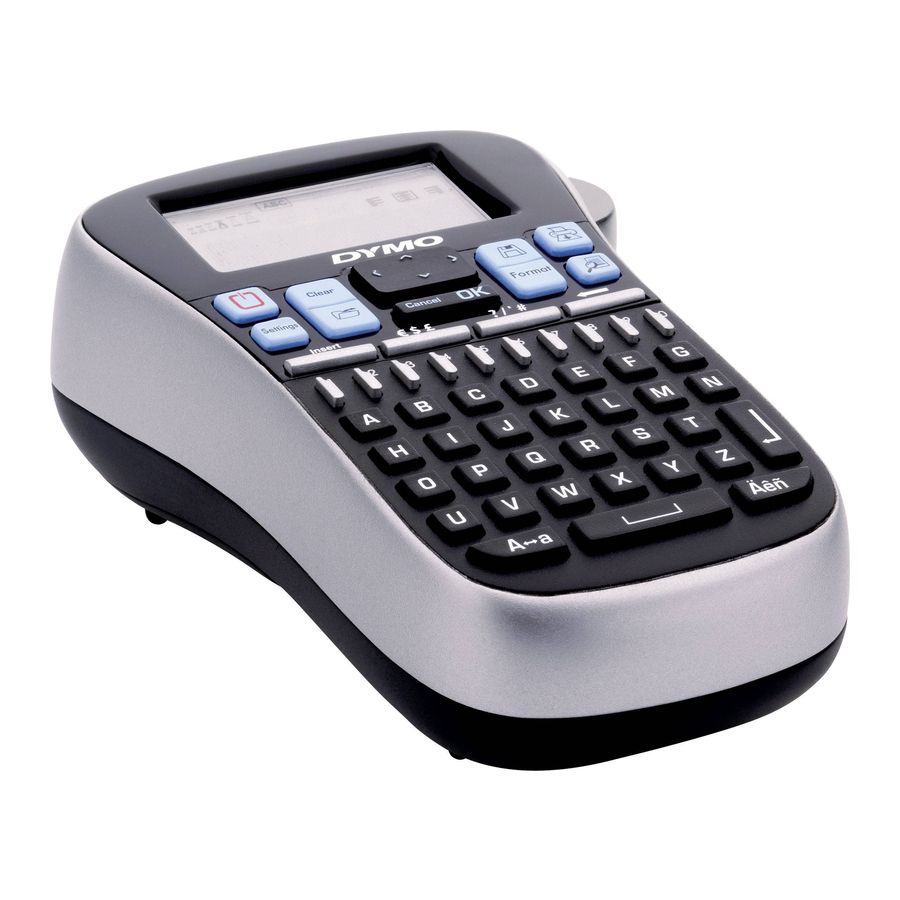
Yleiskatsaus
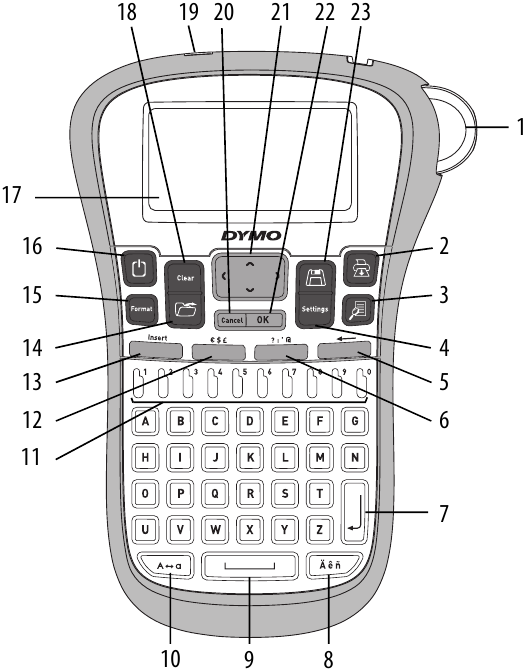
Kuva 1 DYMO® LabelManager 260P elektroninen tarratulostin
- Leikkurin painike
- Print (Tulosta)
- Preview (Esikatselu)
- Settings (Asetukset)
- Backspace (Askelpalautin)
- Symbols (Symbolit) - Yleiset
- Return (Rivinvaihto)
- Accented character (Erikoismerkki)
- Space bar (Välilyönti)
- Caps (Caps Lock)
- Numeric Keys (Numeronäppäimet)
- Symbols (Symbolit) - Valuutta
- Insert (Lisää)
- Open (Avaa)
- Format (Muotoilu)
- On/Off (Virta päälle/pois)
- LCD display (LCD-näyttö)
- Clear (Tyhjennä)
- AC Power adapter (Verkkolaite)
- Cancel (Peruuta)
- Navigation (Navigointi)
- OK (OK)
- Save (Tallenna)
Tietoja uudesta tarratulostimestasi
DYMO® LabelManager 260P -elektronisella tarratulostimella voit luoda monenlaisia korkealaatuisia, itseliimautuvia tarroja. Voit tulostaa tarrasi monilla eri fonteilla, fonttikokoilla ja tyyleillä. Tarratulostin käyttää DYMO D1 -tarranauhakasetteja, joiden leveys on 6 mm (1/4"), 9 mm (3/8") tai 12 mm (1/2"). Näitä tarranauhakasetteja on saatavana monissa eri väreissä.
Käy osoitteessa www.dymo.com saadaksesi tietoa tarrojen ja lisävarusteiden hankkimisesta tarratulostimeesi.
Tuotteen rekisteröinti
Käy osoitteessa www.dymo.com/register rekisteröidäksesi tarratulostimesi verkossa.
Aloittaminen
Noudata tämän osion ohjeita tulostaaksesi ensimmäisen tarrasi.
Virran kytkeminen
Tarratulostin saa virtansa ladattavasta litiumioniakusta. Virran säästämiseksi tarratulostin sammuu automaattisesti kahden minuutin käyttämättömyyden jälkeen.
Akun asettaminen paikalleen
Tarratulostimen mukana toimitettu akku on osittain ladattu. Akkua ei tarvitse ladata ennen tarratulostimen ensimmäistä käyttökertaa.
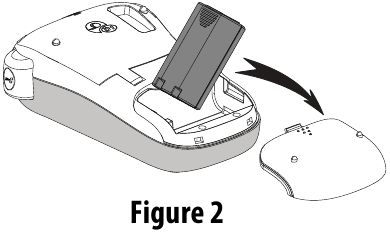
Akun asettaminen paikalleen
- Liu'uta akkukotelon kansi pois tarratulostimesta. Katso kuva 2.

- Aseta akku akkukoteloon.
- Aseta akkukotelon kansi takaisin paikalleen.
HUOMAUTUS Poista akku, jos tarratulostinta ei käytetä pitkään aikaan.
Akun lataaminen
Tarratulostimen mukana toimitetaan verkkolaite akun lataamista varten.
HUOMAUTUS Verkkolaitetta käytetään vain akun lataamiseen; verkkolaitetta ei voi käyttää tarratulostimen virransyöttöön.
Akun lataaminen
- Liitä verkkolaite tarratulostimen yläosassa olevaan virtaliittimeen.
- Liitä verkkolaitteen toinen pää pistorasiaan.
Tarranauhakasetin asettaminen paikalleen
Tarratulostimesi mukana toimitetaan yksi tarranauhakasetti. Käy osoitteessa www.dymo.com saadaksesi tietoa lisätarranauhakasettien ostamisesta.
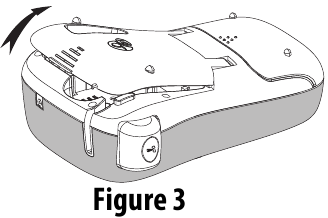
Tarranauhakasetin asettaminen paikalleen
- Nosta tarranauhakasetin kansi ylös avataksesi lokeron. Katso kuva 3.

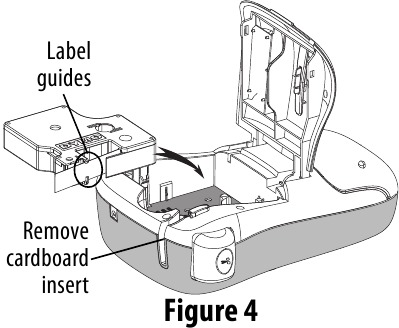
- Ennen kuin käytät tarratulostinta ensimmäistä kertaa, poista suojapahvi tarranauhan ulostuloaukosta. Katso kuva 4.

- Aseta kasetti paikalleen siten, että tarranauha on ylöspäin ja sijoitettu tarranauhan ohjaimien väliin.
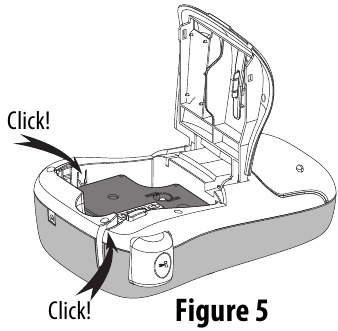
- Paina lujasti, kunnes kasetti napsahtaa paikalleen. Katso kuva 5.

- Sulje tarranauhakasetin kansi.
Tarratulostimen käyttäminen ensimmäistä kertaa
Kun käynnistät virran ensimmäisen kerran, sinua pyydetään valitsemaan kieli ja tarranauhan leveys. Nämä valinnat pysyvät asetettuina, kunnes muutat niitä.
Voit muuttaa näitä valintoja käyttämällä  -näppäintä.
Tarratulostimen määrittäminen
- Paina
![]() kytkeäksesi virran päälle.
kytkeäksesi virran päälle. - Valitse kieli ja paina
![]() .
. - Valitse tuumat tai mm ja paina
![]() .
. - Valitse tarratulostimessa tällä hetkellä olevan tarranauhakasetin leveys ja paina
![]() .
.
 .
.Olet nyt valmis tulostamaan ensimmäisen tarrasi.
Tarran tulostaminen
- Kirjoita teksti luodaksesi yksinkertaisen tarran.
- Paina
![]() .
. - Valitse kopioiden määrä.
- Paina
![]() tulostaaksesi.
tulostaaksesi. - Paina leikkurin painiketta leikataksesi tarran.
 .
. tulostaaksesi.
Onnittelut! Tulostit ensimmäisen tarrasi. Jatka lukemista saadaksesi lisätietoja tarrojen luomiseen käytettävissä olevista vaihtoehdoista.
Tarratulostimeen tutustuminen
Tutustu tarratulostimesi ominaisuuksien ja toimintonäppäinten sijaintiin. Katso kuva 1. Seuraavissa osioissa kuvataan kukin ominaisuus yksityiskohtaisesti.
Virta
 -painike kytkee virran päälle ja pois päältä. Kahden minuutin käyttämättömyyden jälkeen virta katkaistaan automaattisesti. Kun tulostin sammuu automaattisesti, viimeksi luotu tarra muistetaan ja näytetään, kun virta kytketään takaisin päälle. Myös aiemmin valitut tyyliasetukset palautetaan.
Kun tulostin sammutetaan manuaalisesti, tarran tekstiä ja tyyliasetuksia ei muisteta, ja tyhjä tarra näytetään, kun virta kytketään takaisin päälle.
Jos nykyistä tarraa ei ole vielä tallennettu, sinua pyydetään tallentamaan tarra, kun sammutat virran.
LCD-näyttö
Näyttö voi näyttää kaksi tekstiriviä kerrallaan. Kunkin rivin merkkien määrä vaihtelee suhteellisen välistyksen vuoksi.
DYMOn ainutlaatuisen graafisen näytön ansiosta suurin osa lisäämästäsi muotoilusta on näkyvissä heti.
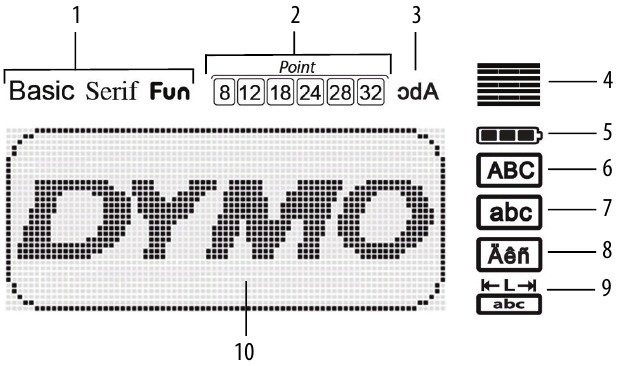
LCD-näytön yläreunassa olevat ominaisuuksien ilmaisimet näkyvät mustina, jotta tiedät, milloin ominaisuus on valittu.
- Font (Fontti)
- Font size (Fonttikoko)
- Mirror text (Peiliteksti)
- Text alignment (Tekstin tasaus)
- Battery (Akku)
- Uppercase (Isot kirjaimet)
- Lowercase (Pienet kirjaimet)
- Accented character (Erikoismerkki)
- Fixed label length (Kiinteä tarran pituus)
- Edit area (Muokkausalue)
Muotoilu
 -näppäin näyttää Font (Fontti), Font Size (Fonttikoko), Style (Tyyli), Borders and Underline (Reunukset ja alleviivaus), Label Length (Tarran pituus), Alignment (Tasaus) ja Mirror (Peili) -alavalikot. Näitä muotoiluominaisuuksia kuvataan myöhemmin tässä käyttöoppaassa.
Lisää
Insert (Lisää) -näppäimen avulla voit lisätä tarraan symboleja, ClipArt-kuvia tai tallennettua tekstiä. Näitä ominaisuuksia kuvataan myöhemmin tässä käyttöoppaassa.
Asetukset
 -näppäin näyttää language (kieli), units of measure (mittayksiköt), label width (tarran leveys) ja information (tiedot) -alavalikot.
CAPS-tila
 -näppäin kytkee isojen kirjainten käytön päälle tai pois päältä. Kun Caps (Caps Lock) -tila on päällä, Caps (Caps Lock) -tilan ilmaisin näkyy näytössä ja kaikki kirjoittamasi kirjaimet ovat isoja. Oletusasetus on Caps (Caps Lock) -tila pois päältä. Kun Caps (Caps Lock) -tila on pois päältä, kaikki kirjaimet näkyvät pieninä.
Askelpalautin
 -näppäin poistaa kohdistimen vasemmalla puolella olevan merkin.
Clear (Tyhjennä)
 -näppäin antaa sinulle mahdollisuuden tyhjentää kaiken tarran tekstin, vain tekstin muotoilun tai molemmat.
Navigation Keys (Navigointinäppäimet)
Voit tarkastella ja muokata tarraasi vasemman ja oikean navigointinäppäimen avulla. Voit myös navigoida valikkovalintojen välillä ylös- ja alas-navigointinäppäimillä ja painaa sitten  tehdäksesi valinnan.
Cancel (Peruuta)
 -näppäimen avulla voit poistua valikosta tekemättä valintaa tai peruuttaa toiminnon.
Tarran muotoilu
Voit valita useista muotoiluasetuksista parantaaksesi tarrojesi ulkoasua.
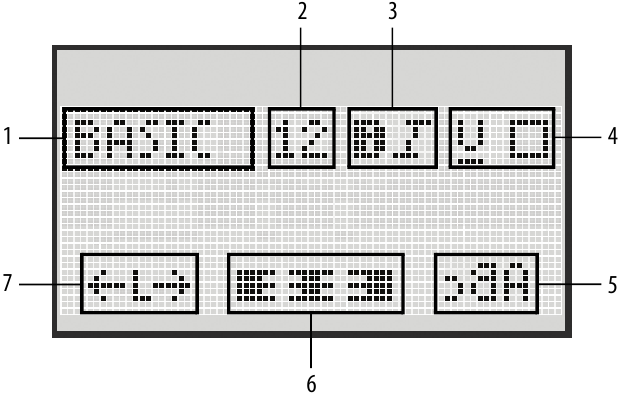
- Fonttityyppi
- Fonttikoko
- Fonttityyli
- Reunukset/Alleviivaus
- Peilikuva
- Tasaus
- Tarran pituus
Muotoilun säätäminen
- Paina
![]() .
. - Valitse muutettava muotoiluasetus navigointinäppäimillä ja paina
![]() .
. - Valitse tarrallesi sovellettava asetus ja paina
![]() .
.
Fonttityyppi
Tarroillesi on saatavana kolme fonttityyppiä:
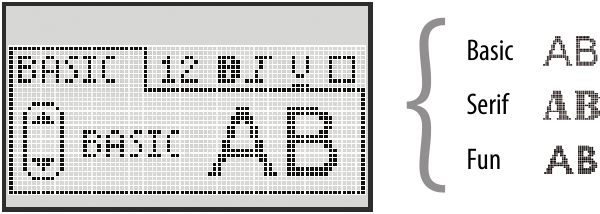
- Valitse fonttityyppi ylös- ja alas-navigointinäppäimillä.
Fonttikoko
Tarroillesi on saatavana kuusi fonttikokoa:
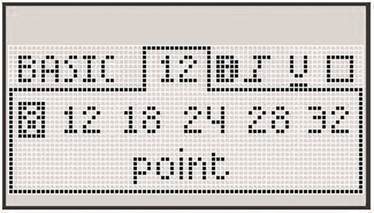
Saatavilla olevat fonttikoot riippuvat valitsemastasi tarran leveydestä. Fonttikoko koskee kaikkia tarran merkkejä.
| Tarran leveys | Saatavilla oleva fonttikoko |
| 6 mm (1/4") | 8 pistettä |
| 9 mm (3/8") | 8, 12, 18 pistettä |
| 12 mm (1/2") | 8, 12, 18, 24, 28, 32 pistettä |
- Valitse fonttikoko ylös- ja alas- tai vasen- ja oikea-navigointinäppäimillä.
Fonttityylit
Voit valita kuudesta eri fonttityylistä:
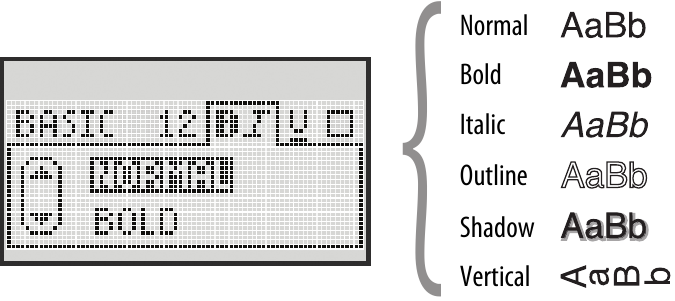
- Valitse fonttityyli ylös- ja alas-navigointinäppäimillä.
Reunusten ja alleviivaustyylien lisääminen
Voit korostaa tekstiäsi valitsemalla reunuksen tai alleviivaustyylin.
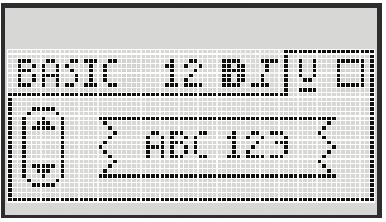
 | Alleviivaus |  | Pergamentti |
 | Neliö |  | Puhekupla |
 | Pyöristetty |  | Kukat |
 | Reunustettu |  | Banneri |
 | Terävä |
- Valitse reunus tai alleviivaustyyli ylös- ja alas-navigointinäppäimillä.
Tarran voi alleviivata tai sulkea reunuksen sisään, mutta ei molempia samanaikaisesti.
Kun käytät reunuksia kaksirivisissä tarroissa, molemmat rivit suljetaan yhteen reunukseen.
Kun käytät alleviivausta kaksirivisissä tarroissa, molemmat rivit alleviivataan.
Peilitekstin käyttäminen
Peilimuotoilun avulla voit tulostaa tekstiä, joka luetaan oikealta vasemmalle, kuten näkisit tekstin peilissä.
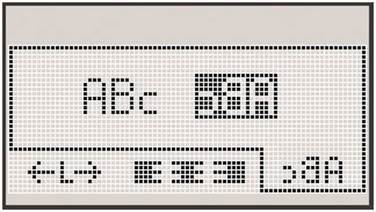
- Valitse peilimuotoilu vasen- ja oikea-navigointinäppäimillä.
Tekstin tasaaminen
Voit tasata tekstin tulostumaan vasemmalle tai oikealle tarrassa. Oletustasaus on keskitetty.
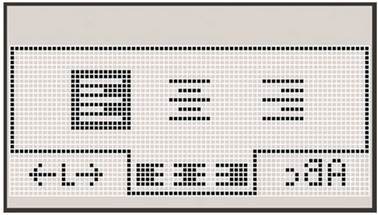
- Valitse tekstin tasaus vasen- ja oikea-navigointinäppäimillä.
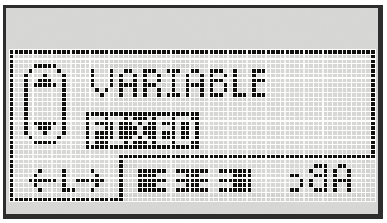
Kiinteän pituisen tarran luominen
Normaalisti tarran pituus määräytyy tekstin pituuden mukaan. Voit kuitenkin asettaa tarran pituuden tiettyä käyttötarkoitusta varten.
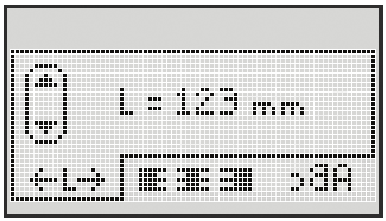
Kun valitset kiinteän tarran pituuden, tarran tekstin koko säädetään automaattisesti sopimaan tarralle. Jos tekstiä ei voida säätää sopimaan kiinteän pituiselle tarralla, näytetään viesti, jossa näkyy pienin mahdollinen tarran pituus tälle tekstille. Voit valita kiinteän pituisen tarran, jonka pituus on enintään 400 mm (15").
Kiinteän pituuden asettaminen
- Valitse kiinteä asetus ylös- ja alas-navigointinäppäimillä.

- Valitse tarran pituus ylös- ja alas-navigointinäppäimillä tai kirjoita tarran pituus numeronäppäimillä.

Kaksirivisten tarrojen luominen
Voit tulostaa enintään kaksi riviä tarraan. Vain yksi tekstirivi voidaan tulostaa 6 mm:n (1/4") tarroihin.
Kaksirivisen tarran luominen
- Kirjoita ensimmäisen rivin teksti ja paina
![]() .
. - Kirjoita toisen rivin teksti.
- Paina
![]() tulostaaksesi.
tulostaaksesi.
 .
.Clip art -kuvien, symbolien ja erikoismerkkien käyttäminen
Tarroihisi voidaan lisätä clip art -kuvia, symboleja, välimerkkejä ja muita erikoismerkkejä.
Clip art -kuvien lisääminen
Tarratulostin sisältää alla olevat clip art -kuvat.
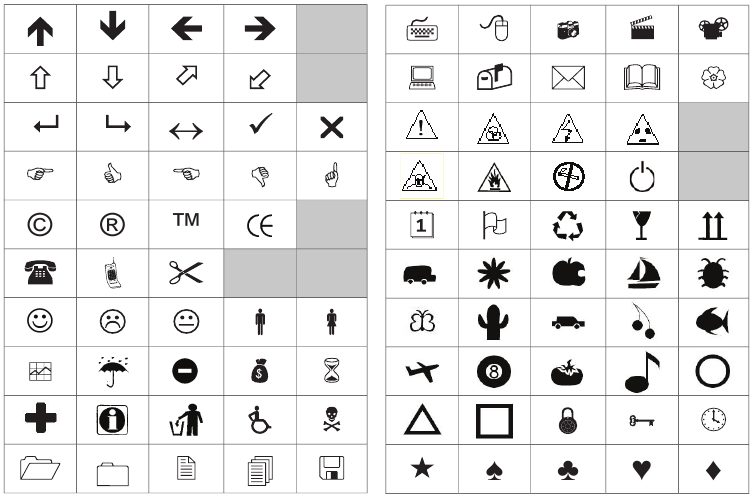
Clip art -kuvan lisääminen
- Paina Insert (Lisää), valitse Clip Art ja paina sitten
![]() .
. - Valitse haluamasi clip art -kuva ylös- ja alas- tai vasen- ja oikea-navigointinäppäimillä.
- Kun löydät clip art -kuvan, paina
![]() lisätäksesi clip art -kuvan tarraasi.
lisätäksesi clip art -kuvan tarraasi.
Symbolien lisääminen
Tarratulostin tukee alla olevaa laajennettua symbolijoukkoa.
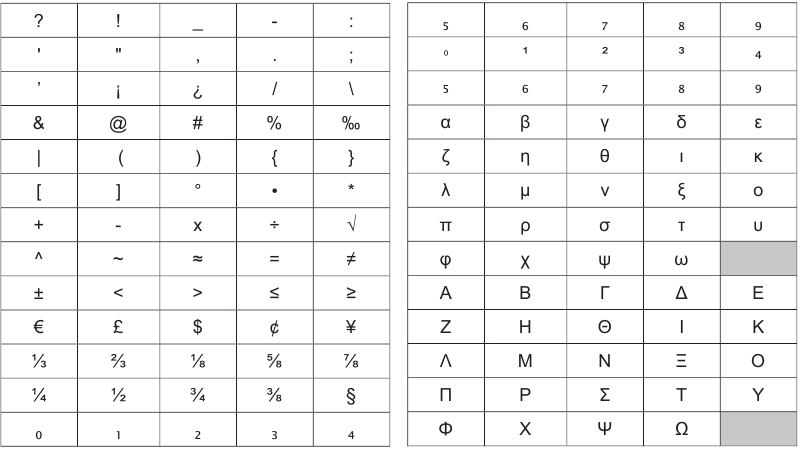
Symbolin lisääminen
- Paina Insert (Lisää), valitse Symbols (Symbolit) ja paina sitten
![]() .
. - Valitse haluamasi symboli ylös- ja alas- tai vasen- ja oikea-navigointinäppäimillä.
- Kun löydät symbolin, paina
![]() lisätäksesi symbolin tarraasi.
lisätäksesi symbolin tarraasi.
Symbolinäppäinten käyttäminen
Voit lisätä symboleja nopeasti käyttämällä symbolien pikavalintanäppäimiä.
Symbolien lisääminen nopeasti
- Paina jotakin seuraavista:
- ?:'@ yleisen symbolin lisäämiseksi.
- €$£ valuuttasymbolin lisäämiseksi.
- Valitse haluamasi symboli ja paina
![]() .
.
Kansainvälisten merkkien lisääminen
Tarratulostin tukee laajennettua latinalaista merkkijoukkoa.
Kun olet painanut Accent-näppäintä, kirjaimen painaminen tuo esiin valikon, joka sisältää kaikki kyseisen kirjaimen käytettävissä olevat muunnelmat.
Jos esimerkiksi ranska on valittu kieleksi ja painat Accent-näppäintä ja sitten kirjainta a, näet a à â æ ja niin edelleen kaikkien käytettävissä olevien muunnelmien läpi. Merkkimuunnelmat ja niiden esiintymisjärjestys riippuvat valitsemastasi kielestä.
Korostettujen merkkien lisääminen
- Paina
![]() .
.
Korostetun merkin ilmaisin näkyy näytössä. - Paina aakkosmerkkiä.
Korostusmuunnelmat näytetään. - Valitse haluamasi merkki vasen- ja oikea-navigointinäppäimillä ja paina
![]() .
.
 .
.Tulostusasetukset
Voit esikatsella tarraasi ja tulostaa useita tarroja.
Tarran esikatselu
Voit esikatsella tarrasi tekstiä ja muotoilua ennen tulostamista.
Tarran esikatseleminen
- Paina
![]() .
.
 .
.Tarran pituus näytetään. Sitten tarvittaessa tarran teksti vieritetään näytön poikki.
Useiden tarrojen tulostaminen
Joka kerta kun tulostat, sinulta kysytään, kuinka monta kopiota tulostetaan. Voit tulostaa enintään kymmenen kopiota kerralla. Useiden tarrojen tulostaminen
- Paina
![]() .
. - Valitse tai kirjoita tulostettavien kopioiden määrä ja paina
![]() .
.
Kun tulostus on valmis, tulostettavien kopioiden määrä palaa oletusarvoon 1.
Tarratulostimen muistin käyttäminen
Tarratulostimessa on tehokas muistiominaisuus, jonka avulla voit tallentaa enintään yhdeksän usein käytetyn tarran tekstin. Voit palauttaa tallennetut tarrat ja lisätä tallennetun tekstin tarraan.
Tarran tallentaminen
Voit tallentaa enintään yhdeksän usein käytettyä tarraa. Kun tallennat tarran, teksti ja kaikki muotoilut tallennetaan.
Nykyisen tarran tallentaminen
- Paina
![]() . Ensimmäinen käytettävissä oleva muistipaikka näytetään.
. Ensimmäinen käytettävissä oleva muistipaikka näytetään. - Siirry paikkojen läpi navigointinäppäimillä.
Voit tallentaa uuden tarran mihin tahansa muistipaikkaan. - Valitse muistipaikka ja paina
![]() .
.
 . Ensimmäinen käytettävissä oleva muistipaikka näytetään.
Tarrasi tallennetaan ja palataan tarraan.
Tallennettujen tarrojen avaaminen
Voit helposti avata muistiin tallennettuja tarroja käytettäväksi myöhemmin.
Tallennettujen tarrojen avaaminen
- Paina
![]() . Ensimmäinen muistipaikka näytetään
. Ensimmäinen muistipaikka näytetään - Valitse avattava tarra navigointinäppäimillä ja paina
![]() .
.
 . Ensimmäinen muistipaikka näytetään
Voit tyhjentää muistipaikan valitsemalla ensin muistipaikan ja painamalla sitten  .
.
Tallennetun tekstin lisääminen
Voit lisätä tallennetun tarran tekstin nykyiseen tarraan. Vain tallennettu teksti lisätään, ei muotoilua.
Tallennetun tekstin lisääminen
- Aseta kohdistin kohtaan tarrassa, johon haluat lisätä tekstin.
- Paina Insert (Lisää), valitse Saved Text (Tallennettu teksti) ja paina
![]() .
.
Ensimmäinen muistipaikka näytetään. - Valitse lisättävä teksti navigointinäppäimillä.
- Paina
![]() .
.
Teksti lisätään nykyiseen tarraan.
Tarratulostimen huolto
Tarratulostimesi on suunniteltu antamaan sinulle pitkä ja ongelmaton palvelu, ja se vaatii vain hyvin vähän huoltoa. Puhdista tarratulostimesi aika ajoin, jotta se toimii oikein. Puhdista leikkurin terä aina, kun vaihdat tarranauhakasetin.
Leikkurin terän puhdistaminen
- Irrota tarranauhakasetti.
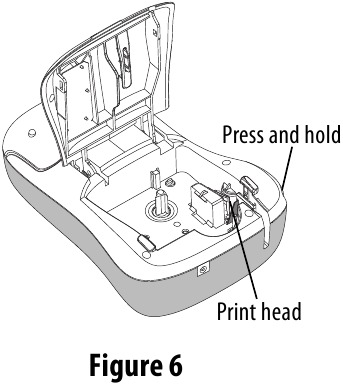
- Paina ja pidä leikkurin painiketta painettuna paljastaaksesi leikkurin terän. Katso kuva 6.

- Käytä pumpulipuikkoa ja alkoholia terän molempien puolien puhdistamiseen.
Tulostuspään puhdistaminen
- Irrota tarranauhakasetti.
- Irrota puhdistustyökalu tarratulostimen kannen sisäpuolelta.
- Pyyhi työkalun pehmustettua puolta varovasti tulostuspään yli.
Katso kuva 6.
Vianmääritys
Tarkista seuraavat mahdolliset ratkaisut, jos kohtaat ongelmia tarratulostimen käytössä.
| Ongelma/Virheilmoitus | Ratkaisu |
| Ei näyttöä |
|
| Huono tulostuslaatu |
|
| Huono leikkurin suorituskyky | Puhdista leikkurin terä. Katso Tarratulostimen huolto. |
| Tulostetaan... (Printing...) | Toimenpiteitä ei tarvita. Viesti katoaa, kun tulostus on valmis. |
| Liian monta merkkiä Ylitetty merkkien enimmäismäärä puskurissa. (Too many characters Exceeded maximum number of characters in buffer.) | Poista osa tai kaikki puskurin teksti. |
| Liian monta riviä Ylitetty rivien enimmäismäärä. (Too many lines Exceeded maximum number of lines.) |
|
| Lataa akku! Akkukenno on lähes tyhjä. (Charge Battery! Battery pack almost discharged.) | Liitä virtalähde akkukennon lataamiseksi. Katso Akkukennon lataaminen. |
| Akkuvika! Akkukenno ei ole asetettu oikein tai se on vaurioitunut. (Battery Failure! Battery pack not inserted properly or damaged.) |
|
| Odota - Akku latautuu (Wait - Battery Charging) | Anna akkukennon latautua ennen tarratulostimen irrottamista. |
| Nauhajumi Moottori on pysähtynyt nauhajumin vuoksi. (Tape Jam Motor is stalled due to label jam.) |
|
Jos tarvitset edelleen apua, käy DYMOn verkkosivustolla osoitteessa www.dymo.com.
Dokumentaation palaute
Pyrimme jatkuvasti tuottamaan korkealaatuisinta dokumentaatiota tuotteillemme. Otamme mielellämme vastaan palautetta.
Lähetä meille kommentteja tai ehdotuksia käyttöoppaistamme. Liitä palautteeseesi seuraavat tiedot:
- Tuotteen nimi, mallinumero ja käyttöoppaan sivunumero
- Lyhyt kuvaus ohjeista, jotka ovat epätarkkoja tai epäselviä, alueista, joilla tarvitaan enemmän tietoa, ja niin edelleen
Otamme myös mielellämme vastaan ehdotuksia lisäaiheista, joita haluaisit nähdä dokumentaatiossa.
Lähetä sähköpostiviestejä osoitteeseen: documentation@dymo.com
Muista, että tämä sähköpostiosoite on tarkoitettu vain dokumentaatiopalautetta varten. Jos sinulla on tekninen kysymys, ota yhteyttä asiakastukeen.
Ympäristötiedot
Ostamasi laitteen valmistus vaatii luonnonvarojen louhintaa ja käyttöä. Se voi sisältää aineita, jotka ovat vaarallisia terveydelle ja ympäristölle.
Jotta vältetään näiden aineiden leviämistä ympäristöömme ja vähennetään luonnonvaroihin kohdistuvaa painetta, kehotamme sinua käyttämään asianmukaisia takaisinottojärjestelmiä. Nämä järjestelmät käyttävät uudelleen tai kierrättävät suurimman osan käyttöikänsä päässä olevien laitteiden materiaaleista ympäristön kannalta järkevällä tavalla.
Laitteeseesi merkitty yliviivatun roskakorin symboli osoittaa, että sinun tulee käyttää näitä järjestelmiä.
Jos tarvitset lisätietoja tämän tuotteen keräyksestä, uudelleenkäytöstä ja kierrätyksestä, ota yhteyttä paikalliseen tai alueelliseen jätehuoltoviranomaiseen.
Voit myös ottaa yhteyttä DYMOon saadaksesi lisätietoja tuotteidemme ympäristövaikutuksista.

Lataa käyttöohje
Täältä voit ladata täydellisen pdf-version käyttöohjeesta, se voi sisältää lisäturvallisuusohjeita, takuutietoja, FCC-sääntöjä jne.
Lataa Dymo LabelManager 260P - Kannettavan Tarratulostimen Käyttöohje


