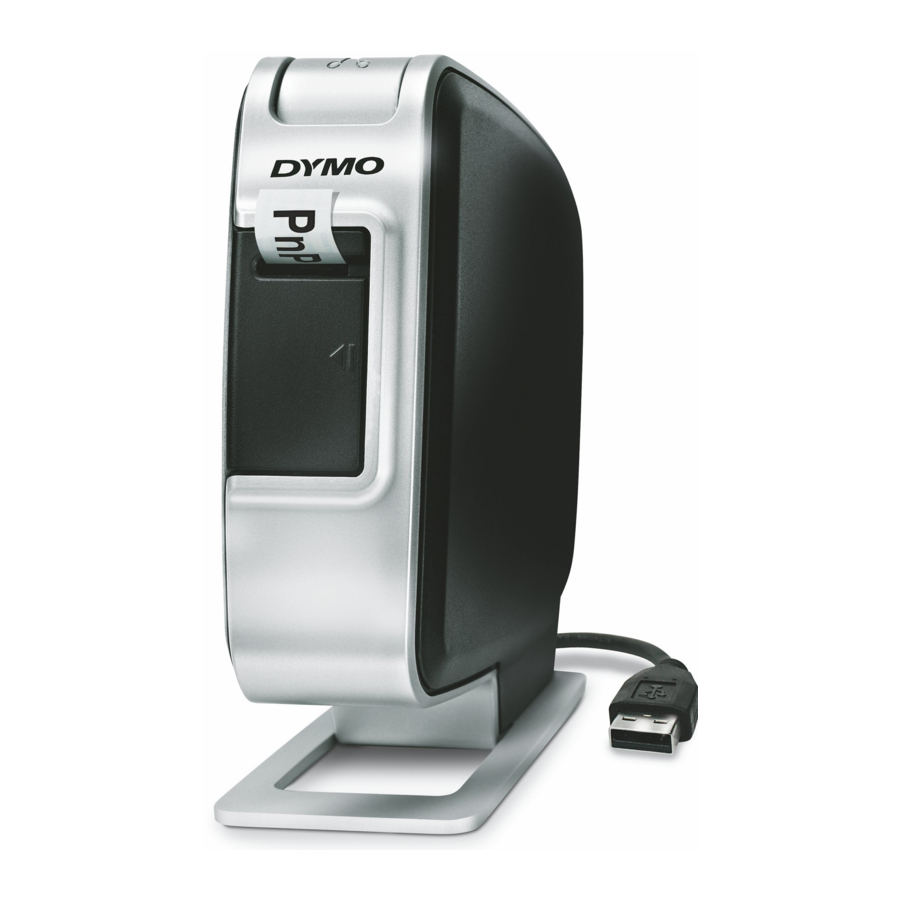
Dymo LabelManager PnP - Tarratulostimen käyttöohje
- 1 Pikaopas
- 2 Tarranauhakasetin asettaminen
- 3 Tarratulostimen yhdistäminen tietokoneeseen
- 4 Sisäänrakennetun ohjelmiston käynnistäminen
- 5 Tarratulostimen irrottaminen tietokoneesta
- 6 Tarrojen tulostaminen sisäänrakennetulla ohjelmistolla
- 7 Tarratulostimen huoltaminen
- 8 Tarratulostimen puhdistaminen
- 9 Vianmääritys
- 10 Lataa käyttöohje
- 11 Muilla kielillä
Pikaopas
Varmista, että sinulla on kaikki kuvassa 1 näkyvät osat. (Pakkauksessa olevat tarrat voivat vaihdella.)

Tutustu kuvassa 2 näkyviin ominaisuuksiin.

- Virtapainike/Tilavalo
- Leikkurin painike
- Tarran ulostuloaukko
- USB-portti
- Sivukansi
- Paristolokero
- Sarjanumerotarra
- Tarratila
Pariston asettaminen
Tarratulostin saa virtansa ladattavasta litiumioniakusta.
Pariston asettaminen
- Avaa tarratulostimen sivukansi.
- Irrota paristolokeron kansi. Katso kuva 3.

- Aseta paristo paristolokeroon kuvan mukaisesti.
- Aseta paristolokeron kansi takaisin paikalleen.
- Sulje tarratulostimen sivukansi.

HUOMAUTUS
Poista paristo, jos tarratulostinta ei käytetä pitkään aikaan.
Tarranauhakasetin asettaminen
Tarratulostimesi käyttää DYMO D1 -tarranauhakasetteja.
Tarranauhakasetin asettaminen
- Avaa tarratulostimen sivukansi.
- Varmista, että nauha ja värinauha ovat kireällä kasetin suuaukon kohdalla ja että nauha kulkee tarran ohjaimien välistä. Kiristä nauhaa tarvittaessa kiertämällä värinauhan takaisinkelauspuolaa myötäpäivään.

- Aseta kasetti paikalleen ja paina lujasti, kunnes kasetti napsahtaa paikalleen. Katso kuva 5.

- Sulje tarratulostimen sivukansi. Leikkurin terä on erittäin terävä. Pidä sormet ja muut kehon osat loitolla leikkurin terästä äläkä paina leikkurin painiketta.


Leikkurin terä on erittäin terävä. Pidä sormet ja muut kehon osat loitolla leikkurin terästä äläkä paina leikkurin painiketta.
Tarratulostimen yhdistäminen tietokoneeseen
Tarratulostin yhdistetään tietokoneeseen tarratulostimen takana olevan USB-liitännän kautta. Sinun ei tarvitse asentaa lisäohjelmistoja tai -ohjaimia käyttääksesi tarratulostinta tietokoneesi kanssa.
Tarratulostimen yhdistäminen tietokoneeseen
- Liitä USB-kaapeli tarratulostimen takana olevaan USB-porttiin. Katso kuva 6.

- Liitä USB-kaapelin toinen pää tietokoneen vapaaseen USB-porttiin.

HUOMAUTUS
Tarratulostin on liitettävä virtalähteellä varustettuun USB-porttiin. Tarratulostin ei välttämättä lataudu tai toimi kunnolla, kun se on liitetty USB-porttiin, jossa ei ole virtalähdettä, kuten joissakin Mac-näppäimistöissä tai USB-keskittimessä, jossa ei ole virtalähdettä.
Sisäänrakennetun ohjelmiston käynnistäminen
Sisäänrakennettu ohjelmisto sijaitsee tarratulostimessa; asennusta ei tarvita.
Ohjelmiston käynnistäminen Windows ® -käyttöjärjestelmässä
- Käynnistä tarratulostin tarvittaessa painamalla virtapainiketta.
Ohjelmisto voi käynnistyä automaattisesti Windowsin AutoRun-asetuksista riippuen. - Jos ohjelmisto ei käynnisty automaattisesti, tee jokin seuraavista:
- Jos AutoRun- tai AutoPlay-valintaikkuna tulee näkyviin, käynnistä
![]() DYMO Label Light -ohjelmisto noudattamalla näytön ohjeita.
DYMO Label Light -ohjelmisto noudattamalla näytön ohjeita. - Jos AutoRun-valintaikkuna ei tule näkyviin, siirry kohtaan Oma tietokone → DYMO PnP ja napsauta sitten
![]() DYMO Label Light.exe.
DYMO Label Light.exe.
- Jos AutoRun- tai AutoPlay-valintaikkuna tulee näkyviin, käynnistä
 DYMO Label Light -ohjelmisto noudattamalla näytön ohjeita.
Ohjelmiston käynnistäminen Mac OS ® -käyttöjärjestelmässä
- Käynnistä tarratulostin tarvittaessa painamalla virtapainiketta. DYMO PnP -asema tulee näkyviin työpöydälle.
- Avaa asema kaksoisnapsauttamalla DYMO PnP -kuvaketta.
- Käynnistä ohjelmisto kaksoisnapsauttamalla
![]() -kuvaketta.
-kuvaketta.
Tarratulostimen irrottaminen tietokoneesta
Tarratulostimen irrottaminen tietokoneesta
- (Vain Mac) Vedä DYMO PnP -asema roskakoriin.
- Sammuta tarratulostin painamalla virtapainiketta.
- Irrota USB-kaapeli tietokoneesta.
Tarrojen tulostaminen sisäänrakennetulla ohjelmistolla
Seuraavassa kuvassa on joitain ohjelmistossa käytettävissä olevia ominaisuuksia.

Ensimmäisen tarran tulostaminen
- Napsauta kerran tarraa Muokkaa-alueella ja kirjoita tekstiä.
- Tulosta tarra napsauttamalla
![]() -kuvaketta.
-kuvaketta. - Leikkaa tarra painamalla tarratulostimen leikkurin painiketta.
 -kuvaketta.
Kuvan kaappaaminen ja lisääminen työpöydältä
- Napsauta
![]() -kuvaketta työkalupalkissa.
-kuvaketta työkalupalkissa. - Vedä kohdistin valintaikkunan ympärille kaapattavan alueen ympärille. Valittu alue lisätään tarraan.
 -kuvaketta työkalupalkissa.
Jos haluat hyödyntää kehittyneempiä muotoiluominaisuuksia, napsauta  sisäänrakennetussa ohjelmistossa ladataksesi ja asentaaksesi DYMO Label™ -ohjelmiston DYMOn verkkosivustolta.
Tarratulostimen huoltaminen
Akun lataaminen
Tarratulostin toimitetaan litiumioniakku osittain ladattuna. Akku ladataan USB-yhteyden kautta tietokoneeseen.
HUOMAUTUS
Tarratulostin on liitettävä virtalähteellä varustettuun USB-porttiin. Tarratulostin ei välttämättä lataudu tai toimi kunnolla, kun se on liitetty USB-porttiin, jossa ei ole virtalähdettä, kuten joissakin Mac-näppäimistöissä tai USB-keskittimessä, jossa ei ole virtalähdettä.
Tarratulostimen tila näkyy ohjelmistoikkunan vasemmassa alakulmassa. Seuraavassa taulukossa kuvataan tarratulostimen mahdolliset tilat.
 | Tarratulostin on yhdistetty ja akku latautuu |
 | Tarratulostin on yhdistetty ja akku ei lataudu |
 | Tarratulostin ei ole yhdistetty |
 | Tarratulostin on yhdistetty ja akussa on ongelma |
Akun lataaminen
- Varmista, että USB-kaapeli on liitetty sekä tarratulostimeen että tietokoneeseen.
- Käynnistä tarratulostin tarvittaessa painamalla virtapainiketta ja aloita akun lataaminen.
Tarratulostimen puhdistaminen
Tarratulostin on suunniteltu antamaan sinulle pitkän ja ongelmattoman käyttöiän, ja se vaatii hyvin vähän huoltoa. Puhdista tarratulostin aika ajoin, jotta se toimii kunnolla. Puhdista leikkurin terä aina, kun vaihdat tarranauhakasetin.
Nauhan tulostuspään puhdistaminen
- Avaa tarratulostimen sivukansi.
- Irrota tarranauhakasetti.
- Pyyhi paperipöly ja muut irralliset hiukkaset tarratilan sisältä pienellä, pehmeällä harjalla tai vanupuikolla.
- Irrota puhdistustyökalu kannen sisäpuolelta. Katso kuva 7. Jos sinulla ei ole puhdistustyökalua, ota yhteyttä DYMOn asiakaspalveluun (http://support.dymo.com).

- Pyyhi tulostuspää varovasti työkalulla. Tulostuspää on erittäin herkkä, joten ole varovainen puhdistuksen aikana.
- Aseta puhdistustyökalu takaisin paikalleen, aseta tarranauhakasetti paikalleen ja sulje sivukansi.

Leikkurin terän puhdistaminen
- Avaa tarratulostimen sivukansi.
- Irrota tarranauhakasetti.
- Paina leikkurin painiketta. Katso kuva 8. Leikkurin terä siirtyy näkyviin.

- Puhdista leikkurin terän molemmat puolet vanupuikolla ja alkoholilla.
![]()
Leikkurin terä on erittäin terävä. Vältä suoraa kosketusta leikkurin terään, kun puhdistat terää. - Kun olet puhdistanut terän, vapauta leikkurin painike palauttaaksesi terän lepoasentoon.


Vianmääritys
Tarkista seuraavat mahdolliset ratkaisut, jos kohtaat ongelmia tarratulostimen käytössä.
| Ongelma/Virheilmoitus | Ratkaisu |
| Huono tulostuslaatu | Varmista, että tarranauhakasetti on asennettu oikein. Puhdista tulostuspää. Katso Tarratulostimen puhdistaminen. Vaihda tarranauhakasetti. |
| Huono leikkurin suorituskyky | Puhdista leikkurin terä. Katso Tarratulostimen puhdistaminen. |
| Tulostin on irrotettu tai sammutettu | Tarratulostin on irrotettu tai sammutettu. Varmista, että USB-kaapeli on kytketty ja tulostin on päällä. |
| Tulostinvirhe | Varmista, että tarranauhakasetti on asetettu oikein eikä ole jumissa tai tyhjä. |
| Akun varaustaso on liian alhainen tulostamiseen | Akun varaustaso on liian alhainen tulostamiseen. Lataa akku ja tulosta tarra uudelleen. |
| Akku ei toimi kunnolla | Varmista, että akku on asetettu oikein. Muussa tapauksessa ota yhteyttä asiakastukeen. |
| Akku ei lataudu | Varmista, että tarratulostin on liitetty virtalähteellä varustettuun USB-porttiin. |
| Akun varaustaso on laskemassa tai liian alhainen | Liitä tarratulostin virtalähteellä varustettuun USB-porttiin aloittaaksesi lataamisen. |
Jos tarvitset edelleen apua, käy DYMOn verkkosivuston tukiosassa osoitteessa
www.dymo.com.

Lataa käyttöohje
Täältä voit ladata täydellisen pdf-version käyttöohjeesta, se voi sisältää lisäturvallisuusohjeita, takuutietoja, FCC-sääntöjä jne.
Lataa Dymo LabelManager PnP - Tarratulostimen käyttöohje


