Manual do Criador de Etiquetas Portátil Dymo LabelManager 260P
- 1 Visão Geral
- 2 Sobre o Seu Novo Criador de Etiquetas
- 3 Começar
- 4 Inserir a Cassete de Etiquetas
- 5 Usar o Criador de Etiquetas pela Primeira Vez
- 6 Conhecer o Criador de Etiquetas
- 7 Formatar a Sua Etiqueta
- 8 Usar Clip Art, Símbolos e Carateres Especiais
- 9 Opções de Impressão
- 10 Usar a Memória da Máquina de Etiquetas
- 11 Cuidados a ter com a sua máquina de etiquetas
- 12 Resolução de problemas
- 13 Comentários sobre a documentação
- 14 Informação ambiental
- 15 Descarregar manual
- 16 Em Outros Idiomas
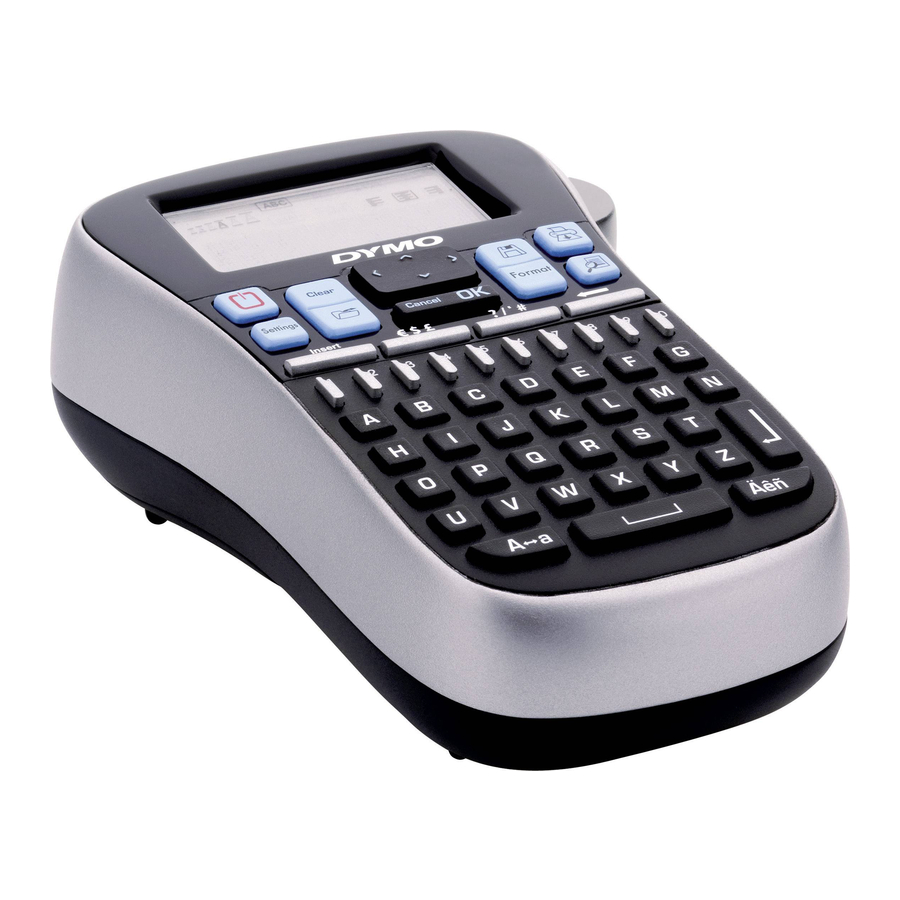
Visão Geral
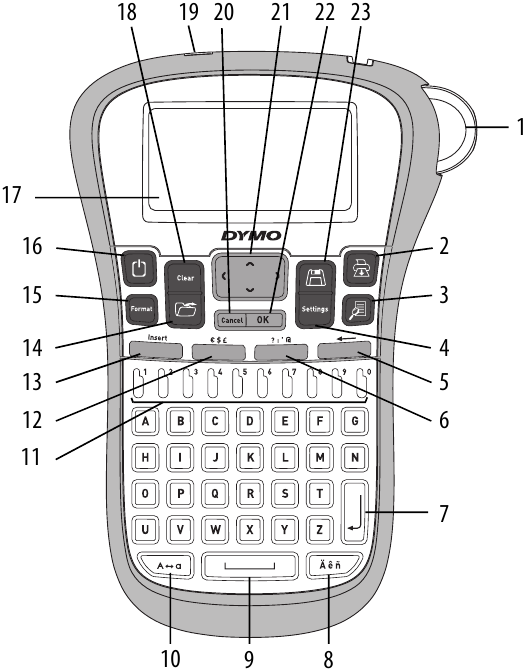
Figura 1 Criador de Etiquetas Eletrónico DYMO® LabelManager 260P
- Botão de corte
- Imprimir
- Pré-visualizar
- Definições
- Retrocesso
- Símbolos - Geral
- Enter
- Carácter acentuado
- Barra de espaço
- Maiúsculas
- Teclas numéricas
- Símbolos - Moeda
- Inserir
- Abrir
- Formatar
- Ligar/Desligar
- Ecrã LCD
- Limpar
- Adaptador de corrente CA
- Cancelar
- Navegação
- OK
- Guardar
Sobre o Seu Novo Criador de Etiquetas
Com o criador de etiquetas eletrónico DYMO® LabelManager 260P, pode criar uma grande variedade de etiquetas auto-adesivas de alta qualidade. Pode optar por imprimir as suas etiquetas em várias fontes, tamanhos de fonte e estilos diferentes. O criador de etiquetas usa cassetes de etiquetas DYMO D1 com larguras de 6 mm (1/4"), 9 mm (3/8") ou 12 mm (1/2"). Estas cassetes de etiquetas estão disponíveis numa vasta gama de cores.
Visite www.dymo.com para obter informações sobre como obter etiquetas e acessórios para o seu criador de etiquetas.
Registo do Produto
Visite www.dymo.com/register para registar o seu criador de etiquetas online.
Começar
Siga as instruções nesta secção para imprimir a sua primeira etiqueta.
Ligar a Alimentação
O criador de etiquetas é alimentado por uma bateria recarregável de iões de lítio. Para economizar energia, o criador de etiquetas desliga-se automaticamente após dois minutos de inatividade.
Inserir a Bateria
A bateria incluída com o seu criador de etiquetas vem parcialmente carregada. Não precisa de carregar a bateria antes de usar o seu criador de etiquetas pela primeira vez.
Para inserir a bateria
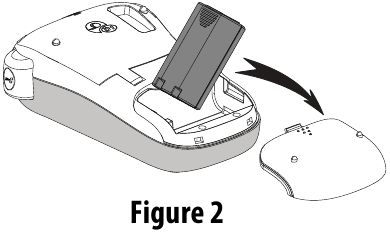
- Deslize a tampa do compartimento da bateria para longe do criador de etiquetas. Consulte a Figura 2.

- Insira a bateria no compartimento da bateria.
- Volte a colocar a tampa do compartimento da bateria.
NOTA Remova a bateria se o criador de etiquetas não for usado por um longo período de tempo.
Recarregar a Bateria
Um adaptador de corrente está incluído com o seu criador de etiquetas para recarregar a bateria.
NOTA O adaptador de corrente é usado apenas para recarregar a bateria; o adaptador de corrente não pode ser usado para alimentar o criador de etiquetas.
Para recarregar a bateria
- Ligue o adaptador de corrente ao conector de alimentação na parte superior do criador de etiquetas.
- Ligue a outra extremidade do adaptador de corrente a uma tomada elétrica.
Inserir a Cassete de Etiquetas
O seu criador de etiquetas vem com uma cassete de etiquetas. Visite www.dymo.com para obter informações sobre como comprar cassetes de etiquetas adicionais.
Para inserir a cassete de etiquetas
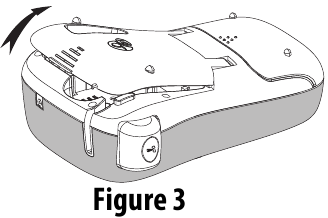
- Levante a tampa da cassete de etiquetas para abrir o compartimento de etiquetas. Consulte a Figura 3.

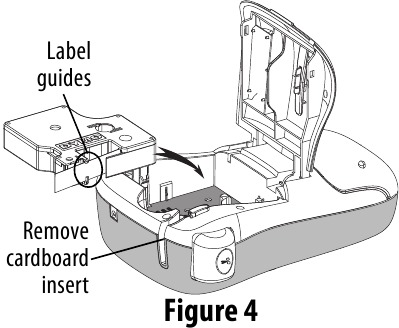
- Antes de usar o criador de etiquetas pela primeira vez, remova a inserção protetora de cartão da ranhura de saída da etiqueta. Consulte a Figura 4.

- Insira a cassete com a etiqueta virada para cima e posicionada entre os guias da etiqueta.
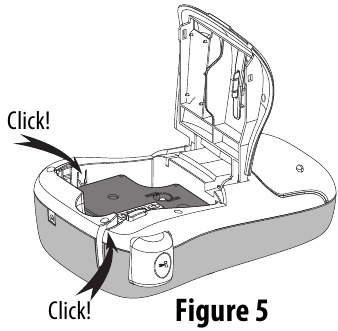
- Pressione firmemente até que a cassete encaixe no lugar. Consulte a Figura 5.

- Feche a tampa da cassete de etiquetas.
Usar o Criador de Etiquetas pela Primeira Vez
Na primeira vez que ligar a alimentação, ser-lhe-á pedido para selecionar o idioma e a largura da etiqueta. Estas seleções permanecem definidas até que as altere.
Pode alterar estas seleções usando a tecla  .
.
Para configurar o criador de etiquetas
- Pressione
![]() para ligar a alimentação.
para ligar a alimentação. - Selecione o idioma e pressione
![]() .
. - Selecione polegadas ou mm e pressione
![]() .
. - Selecione a largura da cassete de etiquetas atualmente no criador de etiquetas e pressione
![]() .
.
 .
.Agora está pronto para imprimir a sua primeira etiqueta.
Para imprimir uma etiqueta
- Introduza texto para criar uma etiqueta simples.
- Pressione
![]() .
. - Selecione o número de cópias.
- Pressione
![]() para imprimir.
para imprimir. - Pressione o botão de corte para cortar a etiqueta.
 .
. para imprimir.
Parabéns! Imprimiu a sua primeira etiqueta. Continue a ler para saber mais sobre as opções disponíveis para criar etiquetas.
Conhecer o Criador de Etiquetas
Familiarize-se com a localização das teclas de funcionalidade e função no seu criador de etiquetas. Consulte a Figura 1. As secções seguintes descrevem cada funcionalidade em detalhe.
Alimentação
O botão  liga e desliga a alimentação. Após dois minutos de inatividade, a alimentação é desligada automaticamente. Quando a impressora desliga automaticamente, a última etiqueta criada é memorizada e exibida quando a alimentação é ligada novamente. As definições de estilo selecionadas anteriormente também são restauradas.
Quando a impressora é desligada manualmente, o texto da etiqueta e as definições de estilo não são memorizados e uma etiqueta em branco é exibida quando a alimentação é ligada novamente.
Se a etiqueta atual ainda não foi guardada, ser-lhe-á pedido para guardar a etiqueta quando desligar a alimentação.
Ecrã LCD
O ecrã pode mostrar duas linhas de texto de cada vez. O número de caracteres exibidos em cada linha irá variar devido ao espaçamento proporcional.
Com o ecrã gráfico exclusivo da DYMO, a maior parte da formatação que adiciona é visível instantaneamente.
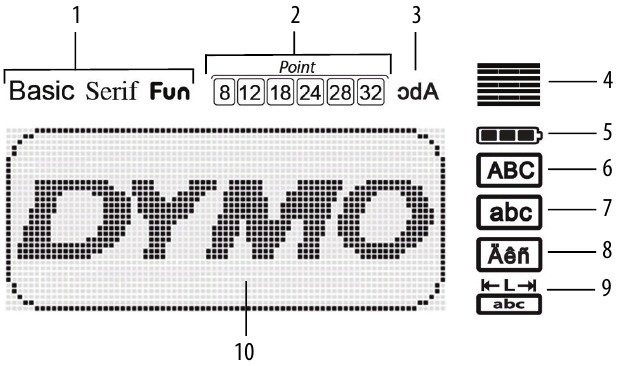
Os indicadores de funcionalidade ao longo da parte superior do ecrã LCD aparecem a preto para informá-lo quando uma funcionalidade é selecionada.
- Fonte
- Tamanho da fonte
- Texto espelhado
- Alinhamento do texto
- Bateria
- Maiúsculas
- Minúsculas
- Carácter acentuado
- Comprimento fixo da etiqueta
- Área de edição
Formatar
A tecla  exibe os submenus Fonte, Tamanho da Fonte, Estilo, Bordas e Sublinhado, Comprimento da Etiqueta, Alinhamento e Espelhar. Estas funcionalidades de formatação são descritas mais adiante neste Guia do Utilizador.
Inserir
A tecla Insert (Inserir) permite inserir símbolos, clip art ou texto guardado na sua etiqueta. Estas funcionalidades são descritas mais adiante neste Guia do Utilizador.
Definições
A tecla  exibe os submenus idioma, unidades de medida, largura da etiqueta e informações.
Modo CAPS
A tecla  alterna a capitalização entre ligado e desligado. Quando o modo Caps (Maiúsculas) está ligado, o indicador do modo Caps (Maiúsculas) é exibido no ecrã e todas as letras que introduz são capitalizadas. A definição predefinida é o modo Caps (Maiúsculas) desligado. Quando o modo Caps (Maiúsculas) está desligado, todas as letras aparecem em minúsculas.
Retrocesso
A tecla  remove o carácter à esquerda do cursor.
Clear (Limpar)
A tecla  dá-lhe a opção de limpar todo o texto da etiqueta, apenas a formatação do texto ou ambos.
Navigation Keys (Teclas de Navegação)
Pode rever e editar a sua etiqueta usando as teclas de navegação esquerda e direita. Também pode navegar pelas seleções do menu usando as teclas de navegação para cima e para baixo e, em seguida, pressione  para fazer uma seleção.
Cancel (Cancelar)
A tecla  permite sair de um menu sem fazer uma seleção ou cancelar uma ação.
Formatar a Sua Etiqueta
Pode escolher entre várias opções de formato para melhorar a aparência das suas etiquetas.
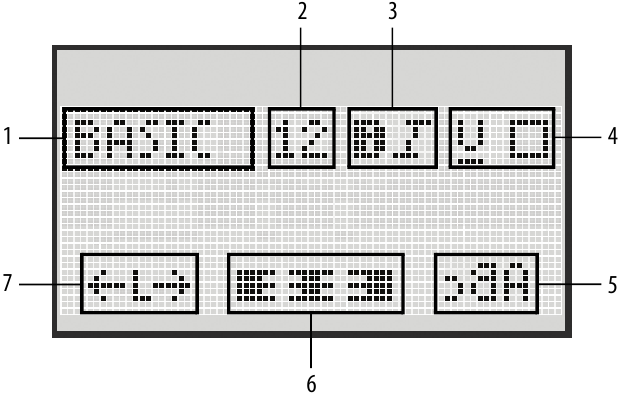
- Tipo de letra
- Tamanho da letra
- Estilo da letra
- Bordas/Sublinhado
- Espelho
- Alinhamento
- Comprimento da etiqueta
Para ajustar a formatação
- Pressione
![]() .
. - Use as teclas de navegação para selecionar a opção de formatação a alterar e pressione
![]() .
. - Selecione a opção a aplicar à sua etiqueta e pressione
![]() .
.
Tipo de Letra
Estão disponíveis três tipos de letra para as suas etiquetas:
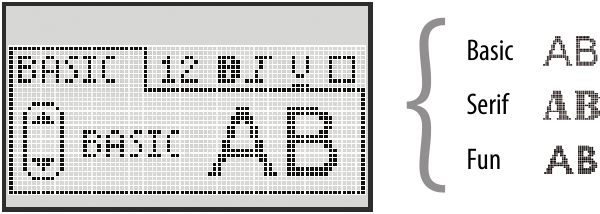
- Use as teclas de navegação para cima e para baixo para selecionar o tipo de letra.
Tamanho da Letra
Estão disponíveis seis tamanhos de letra para as suas etiquetas:
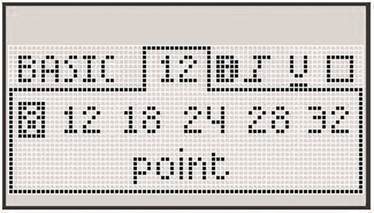
Os tamanhos de letra disponíveis dependem da largura da etiqueta que selecionou. O tamanho da letra aplica-se a todos os carateres numa etiqueta.
| Largura da Etiqueta | Tamanho da Letra Disponível |
| 6 mm (1/4") | 8 pontos |
| 9 mm (3/8") | 8, 12, 18 pontos |
| 12 mm (1/2") | 8, 12, 18, 24, 28, 32 pontos |
- Use as teclas de navegação para cima e para baixo ou para a esquerda e para a direita para selecionar o tamanho da letra.
Estilos de Letra
Pode escolher entre seis estilos de letra diferentes:
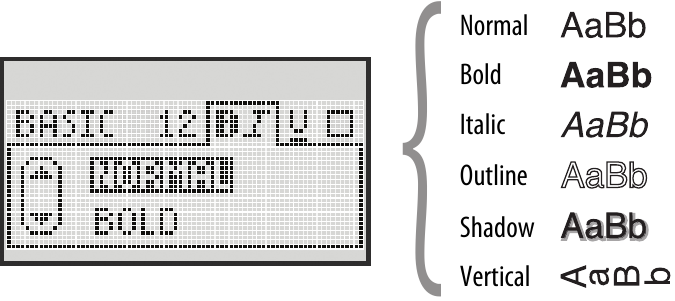
- Use as teclas de navegação para cima e para baixo para selecionar o estilo da letra.
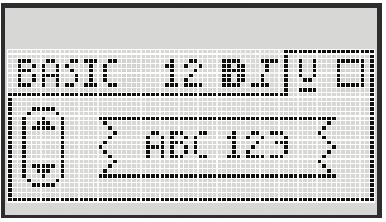
Adicionar Bordas e Estilos de Sublinhado
Pode destacar o seu texto escolhendo uma borda ou um estilo de sublinhado.
 |
Sublinhado |  |
Pergaminho |
 |
Quadrado |  |
Chamada |
 |
Arredondado |  |
Flores |
 |
Com Borda |  |
Faixa |
 |
Apontado |
- Use as teclas de navegação para cima e para baixo para selecionar a borda ou o estilo de sublinhado.
Uma etiqueta pode ser sublinhada ou incluída numa borda, mas não ambas em conjunto.
Ao usar bordas em etiquetas de duas linhas, ambas as linhas são incluídas numa borda.
Ao usar sublinhado em etiquetas de duas linhas, ambas as linhas são sublinhadas.
Usar Texto Espelhado
O formato espelho permite-lhe imprimir texto que é lido da direita para a esquerda, como veria o texto num espelho.
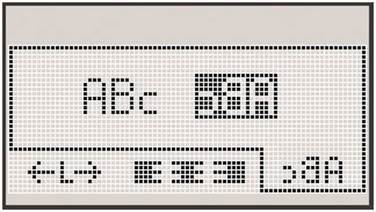
- Use as teclas de navegação para a esquerda e para a direita para selecionar o formato espelho.
Alinhar o Texto
Pode alinhar o texto para imprimir justificado à esquerda ou à direita na etiqueta. O alinhamento predefinido é centrado.
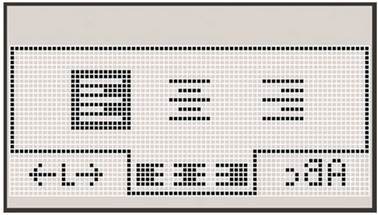
- Use as teclas de navegação para a esquerda e para a direita para selecionar o alinhamento do texto.
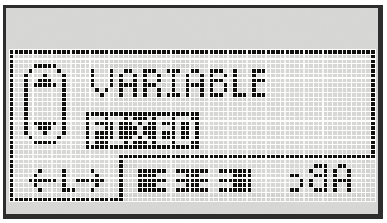
Criar Etiquetas de Comprimento Fixo
Normalmente, o comprimento da etiqueta é determinado pelo comprimento do texto. No entanto, pode optar por definir o comprimento da etiqueta para uma aplicação específica.
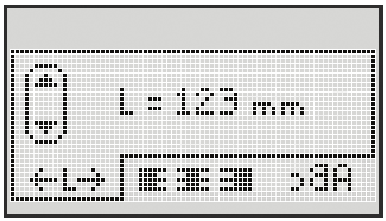
Quando escolhe um comprimento de etiqueta fixo, o tamanho do texto da etiqueta é automaticamente ajustado para caber na etiqueta. Se o texto não puder ser ajustado para caber dentro do comprimento da etiqueta fixa, é apresentada uma mensagem a mostrar o menor comprimento de etiqueta possível para este texto. Pode escolher uma etiqueta de comprimento fixo até 400 mm (15") de comprimento.
Para definir um comprimento fixo
- Use as teclas de navegação para cima e para baixo para selecionar a opção fixa.

- Use as teclas de navegação para cima e para baixo para selecionar o comprimento da etiqueta, ou use as teclas numéricas para introduzir o comprimento da etiqueta.

Criar Etiquetas de Duas Linhas
Pode imprimir um máximo de duas linhas numa etiqueta. Apenas uma linha de texto pode ser impressa em etiquetas de 6 mm (1/4").
Para criar uma etiqueta de duas linhas
- Escreva o texto para a primeira linha e pressione
![]() .
. - Escreva o texto para a segunda linha.
- Pressione
![]() para imprimir.
para imprimir.
 .
.Usar Clip Art, Símbolos e Carateres Especiais
Clip art, símbolos, pontuação e outros carateres especiais podem ser adicionados às suas etiquetas.
Adicionar Clip Art
A máquina de etiquetas inclui o clip art mostrado abaixo.
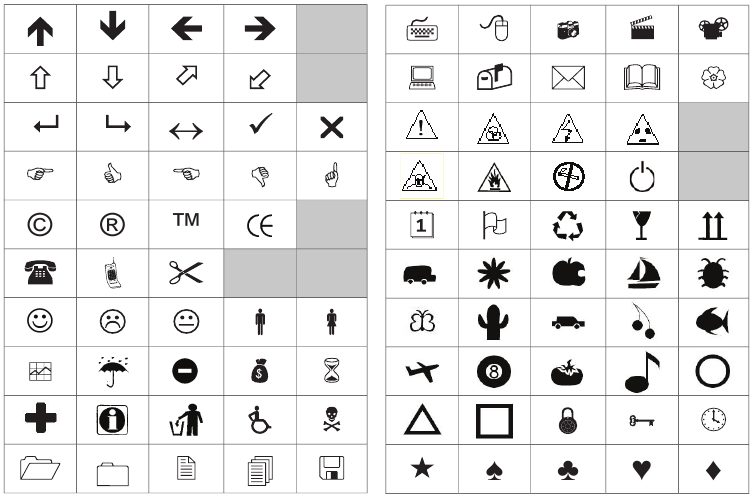
Para inserir clip art
- Pressione Insert (Inserir), selecione Clip Art, e depois pressione
![]() .
. - Use as teclas de navegação para cima e para baixo ou para a esquerda e para a direita para selecionar o clip art desejado.
- Quando localizar o clip art, pressione
![]() para adicionar o clip art à sua etiqueta.
para adicionar o clip art à sua etiqueta.
Adicionar Símbolos
A máquina de etiquetas suporta o conjunto de símbolos estendido mostrado abaixo.
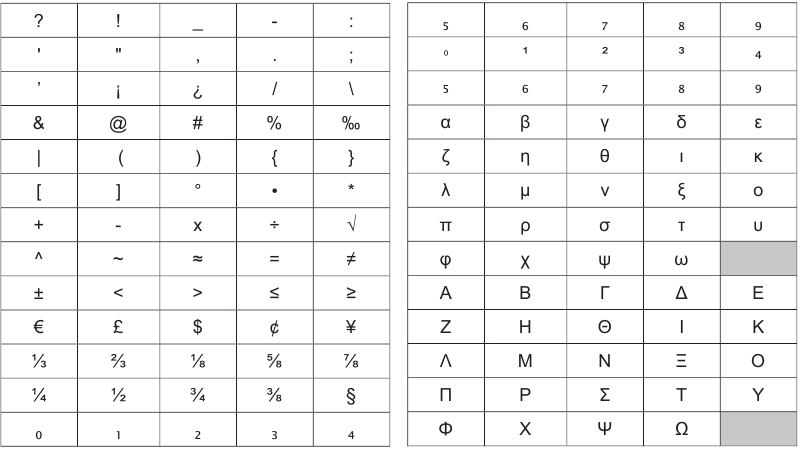
Para inserir um símbolo
- Pressione Insert (Inserir), selecione Symbols (Símbolos), e depois pressione
![]() .
. - Use as teclas de navegação para cima e para baixo ou para a esquerda e para a direita para selecionar o símbolo desejado.
- Quando localizar o símbolo, pressione
![]() para adicionar o símbolo à sua etiqueta.
para adicionar o símbolo à sua etiqueta.
Usar as Teclas de Símbolos
Pode adicionar rapidamente símbolos usando as teclas de atalho de símbolos.
Para adicionar rapidamente símbolos
- Pressione uma das seguintes opções:
- ?:'@ para adicionar um símbolo geral.
- €$£ para adicionar um símbolo de moeda.
- Selecione o símbolo que pretende e pressione
![]() .
.
Adicionar Carateres Internacionais
A máquina de etiquetas suporta o conjunto de carateres latinos estendido.
Depois de pressionar a tecla Acento, pressionar uma letra abre um menu contendo todas as variações disponíveis dessa letra.
Por exemplo, se o francês for selecionado como o idioma e pressionar a tecla Acento e depois a letra a, verá a à â æ e assim por diante através de todas as variações disponíveis. As variações de carateres e a ordem em que as variações aparecem dependem do idioma que selecionou.
Para adicionar carateres acentuados
- Pressione
![]() .
.
O indicador de carateres acentuados é mostrado no ecrã. - Pressione um carater alfa.
As variações de acento são apresentadas. - Use as teclas de navegação para a esquerda e para a direita para selecionar o carater que pretende e pressione
![]() .
.
 .
.Opções de Impressão
Pode pré-visualizar a sua etiqueta e imprimir várias etiquetas.
Pré-visualizar a Sua Etiqueta
Pode pré-visualizar o texto e a formatação da sua etiqueta antes de imprimir.
Para pré-visualizar a sua etiqueta
- Pressione
![]() .
.
 .
.O comprimento da etiqueta é apresentado. Em seguida, se necessário, o texto da etiqueta é deslocado através do ecrã.
Imprimir Várias Etiquetas
De cada vez que imprime, é perguntado quantas cópias pretende imprimir. Pode imprimir até dez cópias de uma vez. Para imprimir várias etiquetas
- Pressione
![]() .
. - Selecione ou introduza o número de cópias a imprimir e pressione
![]() .
.
Quando a impressão termina, o número de cópias a imprimir regressa ao valor predefinido de 1.
Usar a Memória da Máquina de Etiquetas
A máquina de etiquetas tem uma funcionalidade de memória poderosa que lhe permite guardar o texto de até nove etiquetas usadas frequentemente. Pode recuperar etiquetas guardadas e pode inserir texto guardado numa etiqueta.
Guardar uma Etiqueta
Pode guardar até nove etiquetas usadas frequentemente. Quando guarda uma etiqueta, o texto e toda a formatação são guardados.
Para guardar a etiqueta atual
- Pressione
![]() . A primeira localização de memória disponível é apresentada.
. A primeira localização de memória disponível é apresentada. - Use as teclas de navegação para se mover pelas localizações.
Pode armazenar uma nova etiqueta em qualquer uma das localizações de memória. - Selecione uma localização de memória e pressione
![]() .
.
 . A primeira localização de memória disponível é apresentada.
A sua etiqueta é guardada e é regressado à etiqueta.
Abrir Etiquetas Guardadas
Pode abrir facilmente etiquetas guardadas na memória para usar mais tarde.
Para abrir etiquetas guardadas
- Pressione
![]() . A primeira localização de memória é apresentada
. A primeira localização de memória é apresentada - Use as teclas de navegação para selecionar uma etiqueta para abrir e pressione
![]() .
.
 . A primeira localização de memória é apresentada
Para limpar uma localização de memória, primeiro selecione uma localização de memória e depois pressione  .
.
Inserir Texto Guardado
Pode inserir o texto de uma etiqueta guardada na etiqueta atual. Apenas o texto guardado é inserido, não a formatação.
Para inserir texto guardado
- Posicione o cursor na localização na etiqueta onde pretende inserir o texto.
- Pressione Insert (Inserir), selecione Saved Text (Texto Guardado), e pressione
![]() .
.
A primeira localização de memória é apresentada. - Use as teclas de navegação para selecionar o texto que pretende inserir.
- Pressione
![]() .
.
O texto é inserido na etiqueta atual.
Cuidados a ter com a sua máquina de etiquetas
A sua máquina de etiquetas foi concebida para lhe proporcionar um serviço longo e sem problemas, exigindo muito pouca manutenção. Limpe a sua máquina de etiquetas de tempos a tempos para que continue a funcionar corretamente. Limpe a lâmina de corte sempre que substituir a cassete de etiquetas.
Para limpar a lâmina de corte
- Retire a cassete de etiquetas.
- Prima e mantenha premido o botão de corte para expor a lâmina de corte. Consulte a Figura 6.

- Utilize um algodão e álcool para limpar ambos os lados da lâmina.
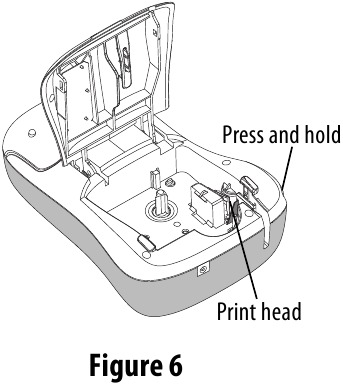
Para limpar a cabeça de impressão
- Retire a cassete de etiquetas.
- Retire a ferramenta de limpeza do interior da tampa do compartimento das etiquetas.
- Limpe suavemente o lado almofadado da ferramenta na cabeça de impressão.
Consulte a Figura 6.
Resolução de problemas
Analise as seguintes soluções possíveis se encontrar um problema ao utilizar a sua máquina de etiquetas.
| Problema/Mensagem de erro | Solução |
| Sem apresentação |
|
| Má qualidade de impressão |
|
| Mau desempenho do corte | Limpe a lâmina de corte. Consulte Cuidados a ter com a sua máquina de etiquetas. |
| A imprimir... | Não é necessária qualquer ação. A mensagem desaparece quando a impressão estiver concluída. |
| Demasiados carateres Excedeu o número máximo de carateres na memória intermédia. | Elimine parte ou todo o texto da memória intermédia. |
| Demasiadas linhas Excedeu o número máximo de linhas. |
|
| Carregar bateria! Bateria quase descarregada. | Ligue o adaptador de alimentação para recarregar a bateria. Consulte Recarregar a bateria. |
| Falha da bateria! A bateria não está inserida corretamente ou está danificada. |
|
| Aguarde - A carregar a bateria | Deixe a bateria recarregar antes de desligar a máquina de etiquetas. |
| Encravamento da fita O motor está parado devido ao encravamento da etiqueta. |
|
Se ainda precisar de ajuda, visite o site da DYMO em www.dymo.com.
Comentários sobre a documentação
Estamos constantemente a trabalhar para produzir documentação da mais alta qualidade para os nossos produtos. Agradecemos os seus comentários.
Envie-nos os seus comentários ou sugestões sobre os nossos guias do utilizador. Inclua as seguintes informações com os seus comentários:
- Nome do produto, número do modelo e número da página do Guia do utilizador
- Breve descrição das instruções que são imprecisas ou pouco claras, áreas onde são necessários mais detalhes, etc.
Também agradecemos as suas sugestões sobre tópicos adicionais que gostaria de ver abordados na documentação.
Envie mensagens de e-mail para: documentation@dymo.com
Tenha em atenção que este endereço de e-mail destina-se apenas a comentários sobre a documentação. Se tiver uma questão técnica, contacte o Apoio ao Cliente.
Informação ambiental
O equipamento que adquiriu requer a extração e utilização de recursos naturais para a sua produção. Pode conter substâncias perigosas para a saúde e para o ambiente.
A fim de evitar a disseminação dessas substâncias no nosso ambiente e de diminuir a pressão sobre os recursos naturais, encorajamo-lo a utilizar os sistemas de recolha adequados. Estes sistemas reutilizarão ou reciclarão a maioria dos materiais do seu equipamento em fim de vida de uma forma ambientalmente correta.
O símbolo do caixote do lixo com uma cruz marcado no seu dispositivo indica que deve utilizar estes sistemas.
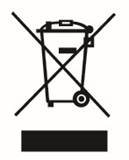
Se precisar de mais informações sobre a recolha, reutilização e reciclagem deste produto, contacte a sua administração local ou regional de resíduos.
Também pode contactar a DYMO para obter mais informações sobre o desempenho ambiental dos nossos produtos.

Descarregar manual
Aqui pode descarregar a versão completa em PDF do manual, ela pode conter instruções de segurança adicionais, informações de garantia, regras da FCC, etc.
Descarregar Manual do Criador de Etiquetas Portátil Dymo LabelManager 260P


