Dymo LetraTag LT-100H Gyors üzembe helyezési útmutató
- 1 Az új címkekészítőről
- 2 Első lépések
- 3 Ismerkedés a címkekészítővel
-
4
Címke tervezése
- 4.1 A betűméret módosítása
- 4.2 Betűstílusok hozzáadása
- 4.3 Kétsoros címkék létrehozása
- 4.4 A dátum hozzáadása
- 4.5 Doboz és aláhúzás stílusok hozzáadása
- 4.6 Szimbólumok hozzáadása
- 4.7 Nemzetközi karakterek hozzáadása
- 4.8 Speciális karakterek és szimbólumok
- 4.9 A címke előnézete
- 4.10 A kijelző törlése
- 4.11 Címkeszöveg tárolása
- 4.12 Tárolt címkék előhívása
- 5 Mi a teendő, ha a terméke hibás?
- 6 Különleges rendelkezések Ausztráliára
- 7 Regisztráljon a 2 + 1 év garanciáért
- 8 2 év garancia a DYMO termékére
- 9 Kézikönyv letöltése
- 10 Más nyelveken
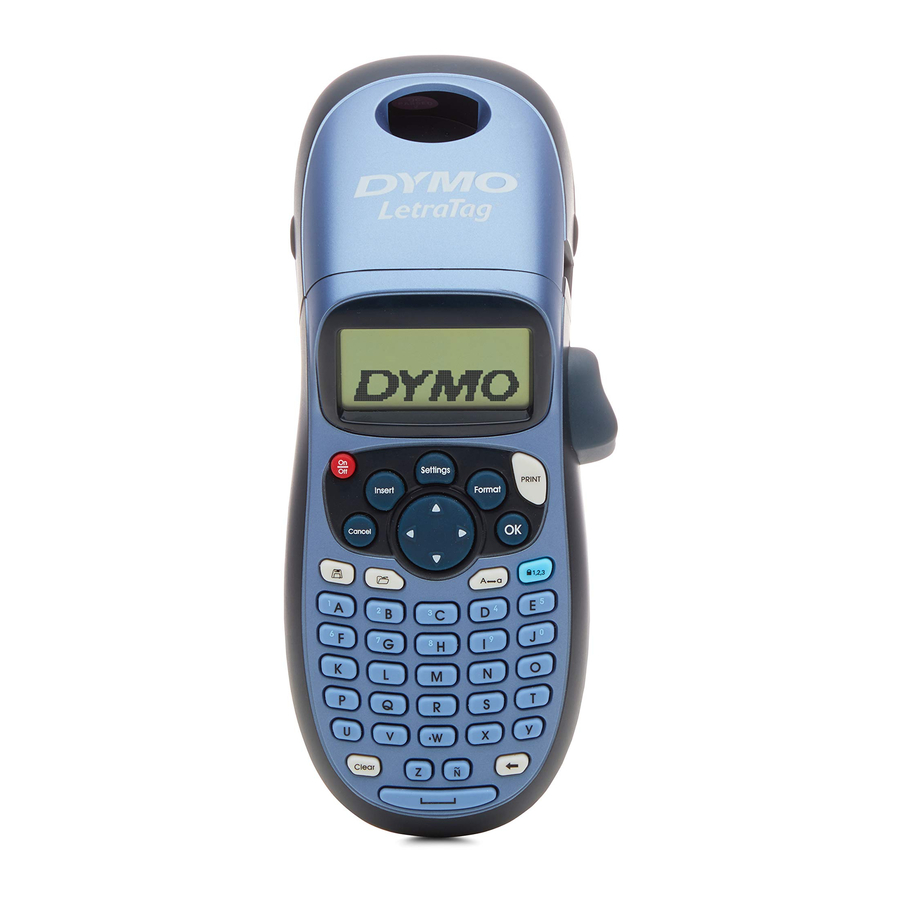
Az új címkekészítőről
Az új DYMO LetraTag® címkekészítővel kiváló minőségű, öntapadós címkék széles választékát hozhatja létre. A címkekészítő DYMO LetraTag (LT) 1/2 hüvelykes (12 mm) címkekazettákat használ. Az LT címkekazetták különböző színekben és anyagokban kaphatók, például papír, műanyag, fém és vasalható változatban.
A teljes felhasználói útmutatóért és a címkekészítőhöz való címkék beszerzésével kapcsolatos információkért látogasson el a www.dymo.com weboldalra.
Termékregisztráció
A címkekészítő online regisztrálásához látogasson el a www.dymo.com/registration weboldalra.
Első lépések
Az első címke nyomtatásához kövesse az ebben a szakaszban található utasításokat.
Az elemek behelyezése

- Távolítsa el az elemtartó fedelét.
- Helyezze be az elemeket a polaritási jelölések (+ és –) szerint.
- Helyezze vissza a fedelet.
 Vegye ki az elemeket, ha a címkekészítőt hosszabb ideig nem használja.
A címkekazetta behelyezése


- Nyomja meg és engedje fel a címkekazetta fedelét a címketartó rekesz kinyitásához. Lásd a 2. ábrát.
- Helyezze be a kazettát úgy, hogy a címke a nyomtatófej és a szorítóhenger között helyezkedjen el.
- Nyomja erősen, amíg a kazetta a helyére nem kattan.
- Zárja be a címkekazetta fedelét, és nyomja meg a
![]() gombot a bekapcsoláshoz.
gombot a bekapcsoláshoz.
 gombot a bekapcsoláshoz.
Nyelv kiválasztása
- Nyomja meg a
![]() gombot.
gombot. - A fel vagy le nyílbillentyűvel válassza ki a Language (Nyelv) lehetőséget, majd nyomja meg a
![]() gombot.
gombot. - A fel vagy le nyílbillentyűvel válassza ki a kívánt nyelvet, majd nyomja meg a
![]() gombot.
gombot.
 gombot.
 gombot.
A dátum és idő beállítása
- Nyomja meg a
![]() gombot.
gombot. - Válassza a Set Date (Dátum beállítása) lehetőséget, és nyomja meg a
![]() gombot. Megjelenik az alapértelmezett dátum.
gombot. Megjelenik az alapértelmezett dátum.
![]()
- A bal vagy jobb nyílbillentyűvel mozgassa a kurzort az egyes beállítások fölé (hónap, nap és év), a fel vagy le nyílbillentyűvel pedig növelje vagy csökkentse az értéket.
![]()
- Ha végzett, nyomja meg a
![]() gombot. Megjelenik az alapértelmezett idő.
gombot. Megjelenik az alapértelmezett idő. - A bal vagy jobb nyílbillentyűvel mozgassa a kurzort az egyes beállítások fölé (óra és perc), a fel vagy le nyílbillentyűvel pedig növelje vagy csökkentse az értéket.
- Ha végzett, nyomja meg a
![]() gombot.
gombot.


Az első címke nyomtatása
- Írjon be szöveget egy egyszerű címke létrehozásához.
- Nyomja meg a
![]() gombot.
gombot. - Nyomja meg a vágógombot a címke elvágásához.
- Távolítsa el a papír hátlapját a címkéről, hogy szabaddá tegye a ragasztót, majd rögzítse a címkét.
 gombot.
Ismerkedés a címkekészítővel

Címke tervezése
A betűméret módosítása
Öt betűméret áll rendelkezésre a címkékhez: Extra kicsi, Kicsi, Közepes, Nagy és Extra nagy.
- Nyomja meg a
![]() gombot.
gombot. - Válassza a Size (Méret) lehetőséget, majd nyomja meg a
![]() gombot.
gombot. - Válassza ki a kívánt betűméretet, majd nyomja meg a
![]() gombot.
gombot.
 gombot.
 gombot.
Betűstílusok hozzáadása
Hat különböző betűstílus közül választhat:

- Nyomja meg a
![]() gombot.
gombot. - Válassza a Style (Stílus) lehetőséget, majd nyomja meg a
![]() gombot.
gombot. - Válasszon egy betűstílust, és nyomja meg a
![]() gombot.
gombot.
 gombot.
Kétsoros címkék létrehozása
- Írja be az első sor szövegét, és nyomja meg a
![]() gombot.
gombot. - Válassza a Second Line (Második sor) lehetőséget, és nyomja meg a
![]() gombot. Egy többsoros szimbólum kerül beillesztésre az első sor végére, de ez nem fog megjelenni a címkén.
gombot. Egy többsoros szimbólum kerül beillesztésre az első sor végére, de ez nem fog megjelenni a címkén. - Írja be a második sor szövegét.
 gombot.
A dátum hozzáadása
- Nyomja meg a
![]() gombot.
gombot. - Válassza a Date (Dátum) lehetőséget, és nyomja meg a
![]() gombot.
gombot.
Doboz és aláhúzás stílusok hozzáadása
Kiemelheti a szöveget doboz vagy aláhúzás stílus kiválasztásával.
 |
Aláhúzás |  |
Szegélyezett |
 |
Négyzet |  |
Vonat |
 |
Hegyes |  |
Édes szívek |
 |
Lekerekített |  |
Virágok |
 |
Krokodil | ||
- Nyomja meg a
![]() gombot.
gombot. - Válassza a Borders (Szegélyek) lehetőséget, és nyomja meg a
![]() gombot.
gombot. - Válassza ki az aláhúzást vagy egy dobozstílust, és nyomja meg a
![]() gombot.
gombot.
Szimbólumok hozzáadása
- Nyomja meg a
![]() gombot, válassza a Symbols (Szimbólumok) lehetőséget, és nyomja meg a
gombot, válassza a Symbols (Szimbólumok) lehetőséget, és nyomja meg a ![]() gombot. A táblázatban látható szimbólumok első sora jelenik meg a kijelzőn.
gombot. A táblázatban látható szimbólumok első sora jelenik meg a kijelzőn. - A nyílbillentyűkkel lépjen a kívánt szimbólumra. A bal és jobb nyíl vízszintesen mozog a szimbólumok egy sorában. A fel és le nyílbillentyűk függőlegesen görgetnek a szimbólumok sorai között.
- Amikor megtalálta a szimbólumot, nyomja meg a
![]() gombot a szimbólum hozzáadásához a címkéhez.
gombot a szimbólum hozzáadásához a címkéhez.
Nemzetközi karakterek hozzáadása
A címkekészítő támogatja a kiterjesztett latin karakterkészletet a RACE technológiával. Hasonlóan a mobiltelefon billentyűzetének használatához, ha egy betűgombot egy másodpercnél tovább lenyomva tart, akkor görgethet az adott betű variációi között. A karakter beillesztéséhez engedje fel a gombot, amikor a kívánt karakter megjelenik.
Speciális karakterek és szimbólumok
A címkekészítő az alábbi szimbólumokat támogatja.

A címke előnézete
- Nyomja meg a
![]() gombot.
gombot. - Válassza a Preview (Előnézet) lehetőséget, és nyomja meg a
![]() gombot.
gombot.
 gombot.
 gombot.
A kijelző törlése
- Nyomja meg a
![]() gombot a teljes címkeszöveg és formázás törléséhez a kijelzőről.
gombot a teljes címkeszöveg és formázás törléséhez a kijelzőről.
Címkeszöveg tárolása
Akár kilenc gyakran használt címkét is tárolhat.
- Nyomja meg a
![]() gombot.
gombot. - Válasszon egy memóriaterületet, és nyomja meg a
![]() gombot.
gombot.
 gombot.
 gombot.
Tárolt címkék előhívása
- Nyomja meg a
![]() gombot. Az első memóriaterület a címke vagy formátum tárolásához hasonlóan jelenik meg.
gombot. Az első memóriaterület a címke vagy formátum tárolásához hasonlóan jelenik meg. - Válasszon ki egy előhívandó címkét, és nyomja meg a
![]() gombot.
gombot.
 gombot. Az első memóriaterület a címke vagy formátum tárolásához hasonlóan jelenik meg.
Egy memóriamező törléséhez először hívjon elő egy címkét, majd nyomja meg a  gombot.
Mi a teendő, ha a terméke hibás?
A DYMO a következő szolgáltatási lehetőségeket kínálja Önnek:
- DYMO weboldal: A legtöbb esetben a www.dymo.com weboldal felkeresése megfelelő segítséget nyújt. Az Ügyfélszolgálat területén információkat talál a DYMO termékéről, például Gyakran Ismételt Kérdéseket és megoldásokat a ismert problémákra. A Felhasználói útmutató további információkat is tartalmaz.
- Viszonteladó: A DYMO viszonteladója segíthet meghatározni a probléma pontos jellegét, és további segítséget nyújthat.
- DYMO Help Desk (DYMO Ügyfélszolgálat): Felveheti a kapcsolatot a DYMO Help Deskkel is, ahol egy munkatárs segít meghatározni a probléma pontos jellegét, és tanácsot ad a további teendőkről:
UK (Egyesült Királyság) 020 3564 8354 AUS (Ausztrália) 1 800 633 868 NZ (Új-Zéland) 0800 396 669 Intl (Nemzetközi) +44 203 564 8356 - Javítóközpont: Elküldheti hibás termékét egy DYMO javítóközpontba (kérjük, olvassa el a fent említett 1. és 2. pontot a hibás termék cseréjéről). A legközelebbi DYMO javítóközpont címét a www.dymo.com weboldalon találja, vagy felveheti a kapcsolatot a DYMO Help Deskkel.
Különleges rendelkezések Ausztráliára
A következő rendelkezések a fenti garancián felül érvényesek, ha a DYMO termék értékesítése Ausztráliában történt:
Termékeinkre olyan garanciák vonatkoznak, amelyek az ausztrál fogyasztói törvény értelmében nem zárhatók ki.
Ön jogosult a termék cseréjére vagy a vételár visszatérítésére jelentős hiba esetén, valamint kártérítésre minden egyéb ésszerűen előrelátható veszteségért vagy kárért.
Ön akkor is jogosult a termék javítására vagy cseréjére, ha a termék minősége nem megfelelő, és a hiba nem minősül jelentős hibának.
A javítás vagy csere a DYMO költségére és díjmentesen történik az Ön számára.
A helyi szervizközpont elérhetőségeit a www.dymo.com weboldalon találja.
Regisztráljon a 2 + 1 év garanciáért
Regisztrálja új DYMO termékét, és kapjon 1 év további garanciát.
Regisztrált felhasználóként a következőket is megkapja:
- Technikai támogatás szakértőktől
- Hasznos tippek és trükkök a termék használatához
- Különleges ajánlatok és új termékek bejelentései
Regisztráljon még ma, és hamarosan megkapja a termék meghosszabbított garancialevelét. Látogasson el a www.dymo.com/register weboldalra.
2 év garancia a DYMO termékére
Az Ön elektronikus DYMO termékére a vásárlás dátumától számított 2 év garancia vonatkozik az anyag- és gyártási hibákra. A DYMO a következő feltételekkel díjmentesen megjavítja vagy kicseréli a terméket:
- A jelen garancia keretében visszaküldött termékekhez mellékelni kell a hiba leírását, a termék vásárlását igazoló bizonylat másolatát, valamint az Ön teljes elérhetőségét és szállítási adatait: név, telefonszám, teljes cím – utca, házszám, irányítószám, város, ország.
- A DYMO-nak visszaküldött termékeket megfelelően be kell csomagolni. A DYMO nem vállal felelősséget a vevőtől származó szállítás során elveszett vagy sérült árukért.
- A termékeket szigorúan a mellékelt használati utasításnak megfelelően kellett használni. A DYMO nem vállal felelősséget a baleset, a helytelen használat, az átalakítás vagy a hanyagság által okozott hibákért.
- A DYMO nem vállal felelősséget a gépekből vagy tartozékokból, illetve azok használatából eredő bármilyen következményes veszteségért, kárért vagy költségért, kivéve a termékek által okozott halálesetért vagy testi sérülésért való felelősséget, amely nem zárható ki.
- A DYMO címkenyomtatókat kizárólag DYMO márkájú címkékkel való használatra tervezték. Ez a garancia nem terjed ki a harmadik féltől származó címkék használata által okozott meghibásodásokra vagy károkra.
- Ez a garancia nem érinti az Ön fogyasztóként fennálló törvényes jogait.

Kézikönyv letöltése
Itt letöltheti a kézikönyv teljes pdf verzióját, amely további biztonsági utasításokat, garanciális információkat, FCC szabályokat stb. tartalmazhat.
Dymo LetraTag LT-100H Gyors üzembe helyezési útmutató letöltése


