Dymo LetraTag LT-100T - Címkekészítő kézikönyv
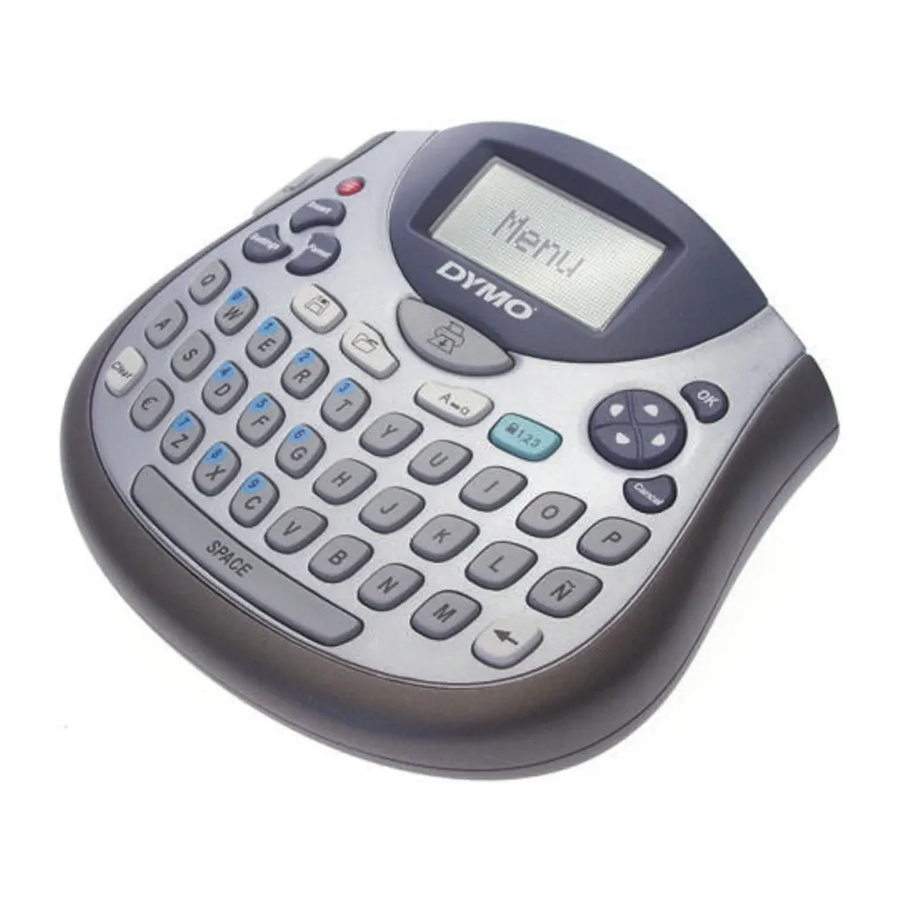
Az új címkekészítőről
Az új DYMO LetraTag® címkekészítővel kiváló minőségű, öntapadó címkék széles választékát hozhatja létre. A címkekészítő DYMO LetraTag (LT) 1/2 hüvelykes (12 mm) címkekazettákat használ. Az LT címkekazetták különböző színekben és anyagokban kaphatók, mint például papír, műanyag, fém és vasalható.
Látogasson el a www.dymo.com weboldalra, ahol információkat talál a címkék beszerzéséről és egy opcionális AC adapterről a címkekészítőhöz.
Termékregisztráció
Látogasson el a www.dymo.com/registration weboldalra, hogy online regisztrálja címkekészítőjét.
Első lépések
Kövesse az ebben a szakaszban található utasításokat az első címke kinyomtatásához.
Az elemek behelyezése
- Távolítsa el az elemtartó fedelét.
- Helyezze be az elemeket a polaritási jelölések (+ és –) szerint.
- Tegye vissza a fedelet.
 Vegye ki az elemeket, ha a címkekészítőt hosszabb ideig nem használja.
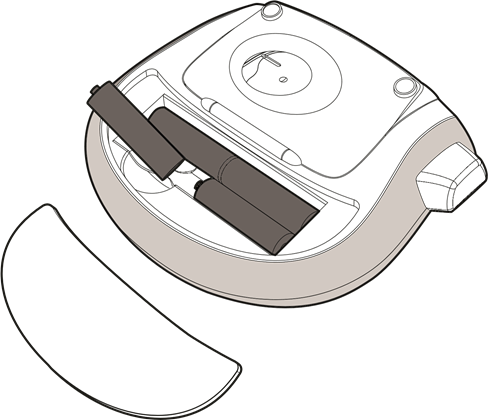
1. ábra
A címkekazetta behelyezése
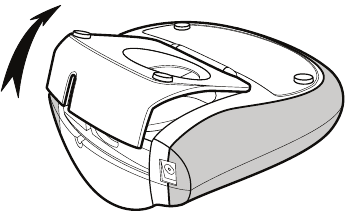
- Nyomja meg és engedje fel a címkekazetta fedelét a címketartó rekesz kinyitásához. Lásd a 2. ábrát.

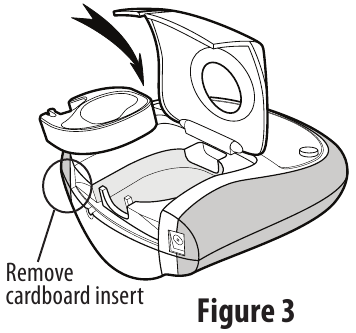
2. ábra - Távolítsa el a védő kartonbetétet a címke kimeneti nyílásából. Lásd a 3. ábrát.

3. ábra
- Helyezze be a kazettát úgy, hogy a címke a nyomtatófej és a szorítóhenger között helyezkedjen el.
- Nyomja meg erősen, amíg a kazetta a helyére nem kattan.
- 5. Zárja le a címkekazetta fedelét, és nyomja meg a
![]() gombot a bekapcsoláshoz.
gombot a bekapcsoláshoz.
 gombot a bekapcsoláshoz.
Nyelv kiválasztása
- Nyomja meg a
![]() gombot
gombot - A fel vagy le nyílbillentyűvel válassza a Language (Nyelv) lehetőséget, és nyomja meg a
![]() gombot.
gombot. - A fel vagy le nyílbillentyűvel válassza ki a kívánt nyelvet, és nyomja meg a
![]() gombot.
gombot.
 gombot
 gombot.
A dátum és az idő beállítása
- Nyomja meg a
![]() gombot
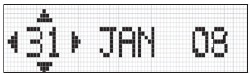
gombot - Válassza a Set Date (Dátum beállítása) lehetőséget, és nyomja meg a
![]() gombot. Az alapértelmezett dátum jelenik meg.
gombot. Az alapértelmezett dátum jelenik meg.
![]()
- A bal vagy jobb nyílbillentyűvel mozgassa a kurzort az egyes beállítások (hónap, nap és év) fölé, és a fel vagy le nyílbillentyűvel növelje vagy csökkentse az értéket.
![]()
- Ha végzett, nyomja meg a
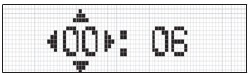
![]() gombot. Az alapértelmezett idő jelenik meg.
gombot. Az alapértelmezett idő jelenik meg. - A bal vagy jobb nyílbillentyűvel mozgassa a kurzort az egyes beállítások (óra és perc) fölé, és a fel vagy le nyílbillentyűvel növelje vagy csökkentse az értéket.
- Ha végzett, nyomja meg a
![]() gombot.
gombot.
 gombot.
Az első címke kinyomtatása
- Írjon be szöveget egy egyszerű címke létrehozásához.
- Nyomja meg a
![]() gombot.
gombot. - Nyomja meg a vágógombot a címke levágásához.
- Távolítsa el a papír hátlapot a címkéről, hogy szabaddá tegye a ragasztót, majd rögzítse a címkét.
 gombot.
Ismerje meg a címkekészítőt
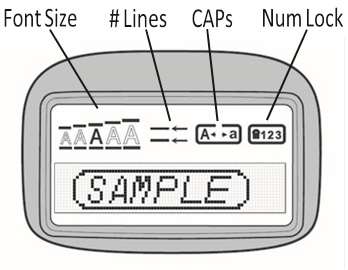
4. ábra
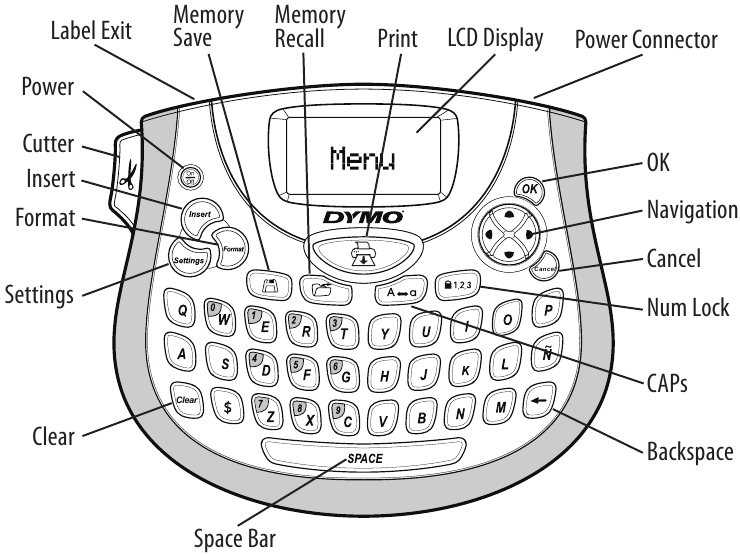
5. ábra DYMO LetraTag címkekészítő
A címke tervezése
A betűméret módosítása
Öt betűméret áll rendelkezésre a címkékhez: Extra kicsi, Kicsi, Közepes, Nagy és Extra nagy.
- Nyomja meg a
![]() gombot.
gombot. - Válassza a Size (Méret) lehetőséget, és nyomja meg a
![]() gombot.
gombot. - Válassza ki a kívánt betűméretet, majd nyomja meg a
![]() gombot.
gombot.
 gombot.
Betűstílusok hozzáadása
Hat különböző betűstílus közül választhat:
 Normál
 Félkövér
 Dőlt
Dőlt
 Körvonal
 Árnyék
 Függőleges
- Nyomja meg a
![]() gombot
gombot - Válassza a Style (Stílus) lehetőséget, és nyomja meg a
![]() gombot.
gombot. - Válasszon egy betűstílust, és nyomja meg a
![]() gombot.
gombot.
Kétsoros címkék létrehozása
- Írja be az első sor szövegét, és nyomja meg a
![]() gombot.
gombot. - Válassza a Second Line (Második sor) lehetőséget, és nyomja meg a
![]() gombot. Egy többsoros szimbólum kerül beillesztésre az első sor végére, de nem fog megjelenni a címkén.
gombot. Egy többsoros szimbólum kerül beillesztésre az első sor végére, de nem fog megjelenni a címkén. - Írja be a második sor szövegét.
 gombot.
A dátum hozzáadása
- Nyomja meg a
![]() gombot
gombot - Válassza a Date (Dátum) lehetőséget, és nyomja meg a
![]() gombot.
gombot.
 gombot.
Doboz- és aláhúzásstílusok hozzáadása
Kiemelheti a szöveget egy doboz vagy aláhúzásstílus kiválasztásával.
 Aláhúzás
 Négyzet
 Hegyes
 Lekerekített
 Krokodil
 Éles
Éles
 Vonat
Vonat
 Édes szívek
 Virágok
- Nyomja meg a
![]() gombot
gombot - Válassza a Borders (Szegélyek) lehetőséget, és nyomja meg a
![]() gombot.
gombot. - Válasszon aláhúzást vagy dobozstílust, és nyomja meg a
![]() gombot.
gombot.
Szimbólumok hozzáadása
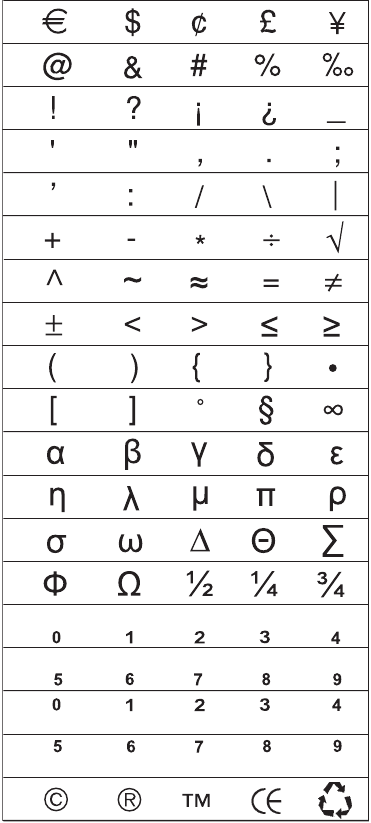
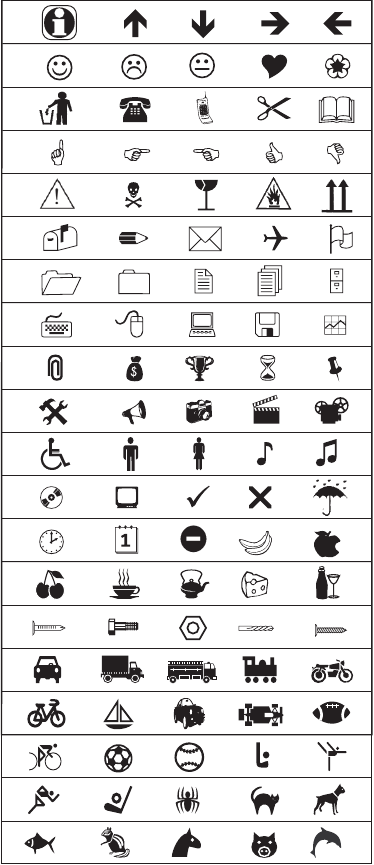
- Nyomja meg a
![]() gombot, válassza a Symbols (Szimbólumok) lehetőséget, és nyomja meg a
gombot, válassza a Symbols (Szimbólumok) lehetőséget, és nyomja meg a ![]() gombot. A táblázatban látható szimbólumok első sora jelenik meg a kijelzőn.
gombot. A táblázatban látható szimbólumok első sora jelenik meg a kijelzőn. - A nyílbillentyűkkel lépjen a kívánt szimbólumra. A bal és jobb nyíl vízszintesen mozog a szimbólumok egy sorában. A fel és le nyílbillentyűk függőlegesen görgetnek a szimbólumok sorai között.
- Amikor megtalálta a szimbólumot, nyomja meg a
![]() gombot a szimbólum hozzáadásához a címkéhez.
gombot a szimbólum hozzáadásához a címkéhez.
 gombot, válassza a Symbols (Szimbólumok) lehetőséget, és nyomja meg a
  gombot a szimbólum hozzáadásához a címkéhez.
Nemzetközi karakterek hozzáadása
A címkekészítő támogatja a kiterjesztett latin karakterkészletet a RACE technológia segítségével. Hasonlóan a mobiltelefon billentyűzetének használatához, ha egy betűbillentyűt egy másodpercnél hosszabb ideig lenyomva tart, akkor görgethet az adott betű variációi között. A karakter beillesztéséhez engedje fel a billentyűt, amikor a kívánt karakter megjelenik.
Speciális karakterek és szimbólumok
A címkekészítő az alább látható szimbólumokat támogatja.
Pozíció a sorban
Pozíció a sorban
Nemzetközi karakterek hozzáadása
A címkekészítő támogatja a kiterjesztett latin karakterkészletet a RACE technológia segítségével. Hasonlóan a mobiltelefon billentyűzetének használatához, ha egy betűbillentyűt egy másodpercnél hosszabb ideig lenyomva tart, akkor görgethet az adott betű variációi között. A karakter beillesztéséhez engedje fel a billentyűt, amikor a kívánt karakter megjelenik.
A címke előnézete
- Nyomja meg a
![]() gombot
gombot - Válassza a Preview (Előnézet) lehetőséget, és nyomja meg a
![]() gombot.
gombot.
 gombot
A kijelző törlése
- Nyomja meg a
![]() gombot az összes címkeszöveg és formázás törléséhez a kijelzőről.
gombot az összes címkeszöveg és formázás törléséhez a kijelzőről.
 gombot az összes címkeszöveg és formázás törléséhez a kijelzőről.
Címkeszöveg tárolása
Akár kilenc gyakran használt címkét is tárolhat.
- Nyomja meg a
![]() gombot.
gombot. - Válasszon egy memóriaterületet, és nyomja meg a
![]() gombot.
gombot.
 gombot.
Tárolt címkék előhívása
- Nyomja meg a
![]() gombot. Az első memóriaterület a címke vagy formátum tárolásához hasonlóan jelenik meg.
gombot. Az első memóriaterület a címke vagy formátum tárolásához hasonlóan jelenik meg. - Válasszon ki egy előhívandó címkét, és nyomja meg a
![]() gombot.
gombot.
 gombot. Az első memóriaterület a címke vagy formátum tárolásához hasonlóan jelenik meg.
Egy memóriamező törléséhez először hívjon elő egy címkét, majd nyomja meg a  gombot.
A címkekészítő karbantartása
Időről időre tisztítsa meg a címkekészítőt, hogy megfelelően működjön.
Minden alkalommal tisztítsa meg a vágópengét, amikor kicseréli a címkekazettát.
A vágópenge rendkívül éles. Legyen óvatos a tisztítás során.
A vágópenge tisztítása
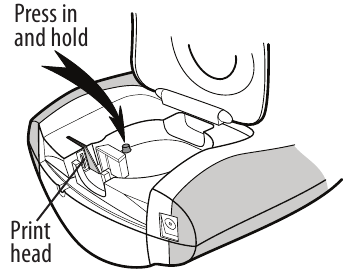
6. ábra
- Nedvesítsen meg egy vattapamacsot alkohollal.
- Távolítsa el a címkekazettát.
- Helyezze egy golyóstoll vagy ceruza hegyét a fekete oszlopra a 6. ábrán látható módon, és nyomja le az oszlopot.
- Miközben lenyomva tartja az oszlopot, nyomja meg és tartsa lenyomva a vágókart a vágópenge szabaddá tételéhez.
- Engedje el az oszlopot, és tisztítsa meg a penge mindkét oldalát a vattapamacssal.
- Engedje el a vágókart.
A nyomtatófej tisztítása
- Távolítsa el a címkekazettát.
- Vegye ki a tisztítóeszközt a címketartó rekesz fedelének belsejéből.
- Óvatosan törölje át az eszköz párnázott oldalával a nyomtatófejet.
Hibaelhárítás
| Probléma/Hibaüzenet | Megoldás |
| Nincs kijelzés |
|
| Gyenge nyomtatási minőség |
|
| Gyenge vágási teljesítmény | Tisztítsa meg a vágópengét. Lásd a A címkekészítő karbantartása című részt. |
| Nyomtatás | Nincs szükség beavatkozásra. Az üzenet eltűnik, amikor a nyomtatás befejeződött. |
| Túl sok karakter Túllépte a pufferben lévő karakterek maximális számát. | Törölje a puffer szövegének egy részét vagy egészét. |
| Elem gyenge Az elemek majdnem lemerültek. | Cserélje ki az elemeket, vagy csatlakoztassa a hálózati adaptert. |
| Szalag elakadás A motor leállt a címke elakadása miatt. |
|
Ha továbbra is segítségre van szüksége, látogasson el a DYMO weboldalára a www.dymo.com címen.
Ez a termék a CE jelöléssel van ellátva az EMC irányelvnek és a kisfeszültségű irányelvnek megfelelően, és úgy tervezték, hogy megfeleljen a következő nemzetközi szabványoknak:
US FCC B osztályú kompatibilitás
Biztonság - EN 60950, IEC 950, UL 1950
EMC kompatibilitás EN 61000 3-2/3; EN 61000 4-2/3/4/5/6/8/11; ENV 50204;
EU immunitás - EN 55024 & addendum A1, A2 Elektromágneses kompatibilitás (EMC) Információtechnológiai berendezések, Immunitási jellemzők
Kibocsátások – EN 61000-6-3: Elektromágneses kompatibilitás (EMC) - 6. rész: Általános szabványok
- 3. szakasz: Kibocsátási szabvány lakó-, kereskedelmi és könnyűipari környezetekre.
RoHS 2002/95/EC
www.dymo.com

Kézikönyv letöltése
Itt letöltheti a kézikönyv teljes pdf verzióját, amely további biztonsági utasításokat, garanciális információkat, FCC szabályokat stb. tartalmazhat.
Dymo LetraTag LT-100T - Címkekészítő kézikönyv letöltése


