Dymo LabelPoint 250 - Elektronikus hőnyomtató kézikönyv
- 1 Áttekintés
- 2 Az új címkekészítőről
- 3 Első lépések
- 4 A címkekészítő megismerése
- 5 A címke formázása
- 6 Szimbólumok és speciális karakterek használata
- 7 Nyomtatási beállítások
- 8 A címkekészítő memóriájának használata
- 9 A címkekészítő karbantartása
- 10 Hibaelhárítás
- 11 Hivatkozások
- 12 Kézikönyv letöltése
- 13 Más nyelveken
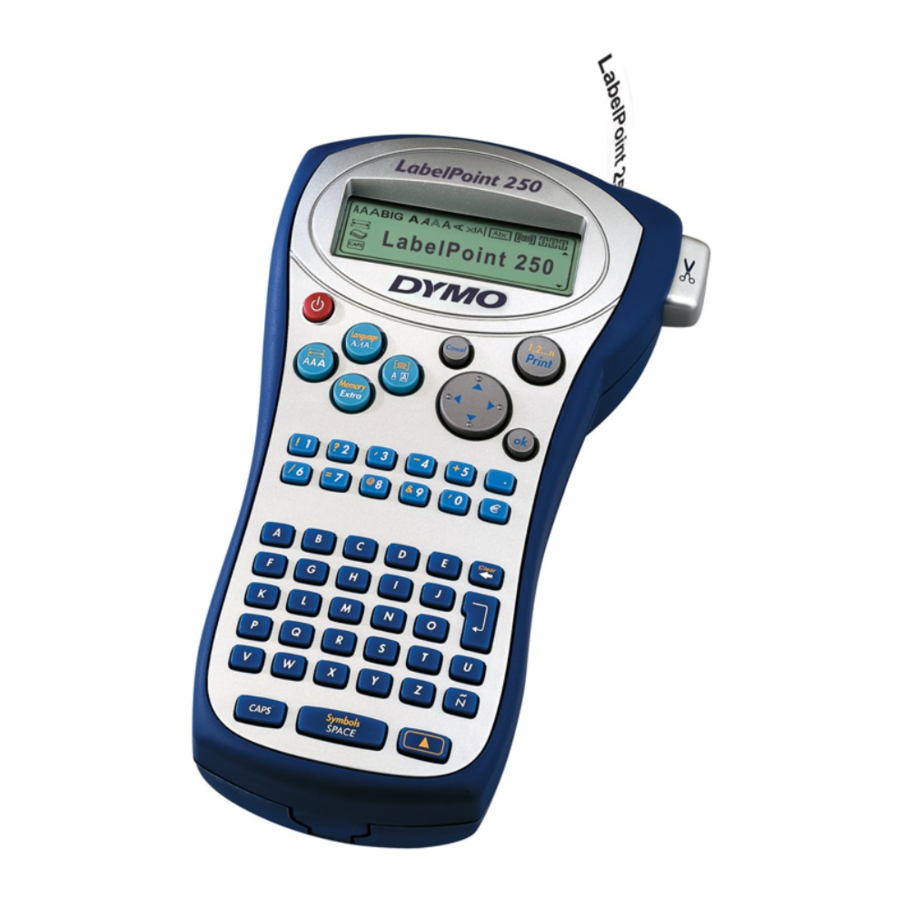
Áttekintés

1. ábra DYMO LabelPoint 250 Professional címkekészítő
Az új címkekészítőről
Az új DYMO LabelPoint™ 250 címkekészítővel kiváló minőségű, öntapadó címkék széles választékát hozhatja létre. Kiválaszthatja, hogy a címkéket sokféle méretben és stílusban nyomtassa ki. A címkekészítő DYMO D1 címkekazettákat használ 1/4" (6 mm), 3/8" (9 mm) és 1/2" (12 mm) szélességben. A címkekazetták sokféle színben is kaphatók.
Látogasson el a www.dymo.com weboldalra, ahol információkat talál a címkék és tartozékok beszerzéséről a címkekészítőhöz.
Első lépések
Kövesse ezeket az utasításokat az első címke kinyomtatásához.
A tápellátás csatlakoztatása
A címkekészítő szabványos elemekkel vagy AC hálózati adapterrel működik. Az energiatakarékosság érdekében a címkekészítő két perc inaktivitás után automatikusan kikapcsol.
Az elemek behelyezése
A címkekészítő hat darab AA alkáli elemet használ.
Az elemek behelyezése
- Távolítsa el az elemtartó fedelét.
Lásd a 2. ábrát.
![]()
- Helyezze be az elemeket a polaritási jelölések (+ és –) szerint.
- Helyezze vissza az elemtartó fedelét.

 Vegye ki az elemeket, ha a címkekészítőt hosszabb ideig nem használja.
A hálózati adapter csatlakoztatása
A címkekészítő tápellátásához opcionális AC hálózati adapter is használható. A hálózati adapter címkekészítőhöz való csatlakoztatása leválasztja az elemeket áramforrásként.
A hálózati adapter csatlakoztatása
- Dugja be a hálózati adaptert a címkekészítő tetején található tápcsatlakozóba.
- Dugja be a hálózati adapter másik végét egy konnektorba.
Győződjön meg arról, hogy a címkekészítő ki van kapcsolva, mielőtt kihúzza a hálózati adaptert a fő áramforrásból. Ellenkező esetben a legutóbbi memória beállításai elvesznek.
A címkekazetta behelyezése
A címkekészítőhöz egy címkekazetta tartozik. Látogasson el a www.dymo.com weboldalra, ahol információkat talál további címkekazetták vásárlásáról.
A címkekazetta behelyezése
- Nyomja meg és engedje el a címkekazetta fedelét a címketartó rekesz kinyitásához. Lásd a 3. ábrát.
![figyelmeztetés]() A címkekészítő első használatakor távolítsa el a védő kartonbetétet a nyomtatófej és a szorítóhenger közül. Lásd a 3. ábrát.
A címkekészítő első használatakor távolítsa el a védő kartonbetétet a nyomtatófej és a szorítóhenger közül. Lásd a 3. ábrát.

- Állítsa be a kazettakapcsolót a behelyezendő címkekazetta méretének megfelelően. Lásd a 4. ábrát.
A kazettán lévő bevágás illeszkedik a kapcsolóra, amikor a kazetta a megfelelő helyzetben van.

- Győződjön meg arról, hogy a címke és a szalag feszesen helyezkedik el a kazetta nyílásánál, és hogy a címke áthalad a vezetőoszlopok között. Ha szükséges, forgassa el az orsót az óramutató járásával megegyező irányba a szalag meghúzásához.
- Helyezze be a kazettát úgy, hogy a címke és a szalag a nyomtatófej és a szorítóhenger között helyezkedjen el.
Lásd az 5. ábrát.
![]()
- Nyomja erősen, amíg a kazetta a helyére nem kattan.
- Zárja le a címkekazetta fedelét, és nyomja meg a
![]() gombot a bekapcsoláshoz.
gombot a bekapcsoláshoz.


Nyelv kiválasztása
Számos különböző nyelvi lehetőség közül választhat. Alapértelmezés szerint a nyelv angolra van állítva. A kiválasztott nyelvi opció határozza meg az alapértelmezett mértékegységeket (hüvelyk vagy milliméter) és a rendelkezésre álló karakterkészletet.
Nyelv kiválasztása
- Nyomja meg a
![]() +
+ ![]() gombot.
gombot. - A nyílbillentyűkkel válassza ki a kívánt nyelvet, és nyomja meg a
![]() gombot.
gombot.
 gombot.
Az első címke kinyomtatása
Most már készen áll az első címke kinyomtatására.
Címke nyomtatása
- Írjon be szöveget egy egyszerű címke létrehozásához.
- Nyomja meg a
![]() gombot.
gombot. - A vágókar segítségével vágja le a címkét.
 gombot.
Gratulálunk! Kinyomtatta az első címkéjét. Olvasson tovább, hogy többet megtudjon a címkék létrehozásához rendelkezésre álló lehetőségekről.
A címkekészítő megismerése
Ismerkedjen meg a címkekészítőn található funkció- és funkciógombok helyével. Lásd az 1. ábrát a belső elülső borítón. A következő szakaszok részletesen ismertetik az egyes funkciókat.
Tápellátás
A  gomb be- és kikapcsolja a készüléket. Két perc inaktivitás után a készülék automatikusan kikapcsol. A legutóbb létrehozott címke megjegyzésre kerül, és a készülék újbóli bekapcsolásakor megjelenik. A korábban kiválasztott stílusbeállítások is visszaállításra kerülnek.
A gombbal is megszakíthatja a nyomtatást, és visszatérhet a szerkesztési módba.
LCD kijelző
A címkekészítő LCD kijelzője 13 karakterből álló sort jelenít meg. Azonban akár 99 karaktert és szóközt is beírhat.
A kijelzőablak 13 karaktert képes befogadni. Ahogy több karaktert ír be, azok balra kezdenek görgetni. (Lásd a 6. ábrát.) A ténylegesen megjelenített karakterek száma a proporcionális térköz miatt változhat.

Ezenkívül a kijelzőn funkciójelzők jelennek meg, amelyek jelzik, ha egy funkció ki van választva. Lásd a 7. ábrát.

CAPS mód
A  gomb be- és kikapcsolja a nagybetűs módot. Ha a CAPS mód be van kapcsolva, a CAPS mód jelzője megjelenik a kijelzőn, és az összes beírt betű nagybetűs lesz. Az alapértelmezett beállítás a CAPS mód bekapcsolva. Ha a CAPS mód ki van kapcsolva, az összes beírt betű kisbetűvel jelenik meg.
Shift billentyű
A  billentyű, ha egy betűbillentyűvel együtt használja, megváltoztatja a kiválasztott betű méretét. Ha számbillentyűkkel vagy funkciógombokkal együtt használja, a billentyű kiválasztja a billentyűn látható alternatív funkciót. Például, ha megnyomja a
  gombot, a kurzortól balra lévő karakter törlődik; azonban, ha megnyomja a + gombot együtt, a teljes címkeszöveg és formázás törlődik, és a kijelző készen áll egy új címke beírására.
Szóköz billentyű
A  billentyű egy vagy több üres szóközt szúr be a szövegbe. A + megnyomásával hozzáférhet a beépített szimbólumtáblához.
Törlés/Törlés
A billentyű eltávolítja a kurzortól balra lévő karaktert. A + megnyomásával törli az összes címkeszöveget és formázást.
Navigációs billentyűk
A navigációs billentyűn található bal és jobb nyílbillentyűkkel áttekintheti és szerkesztheti a címkét. A billentyűt a bal vagy jobb nyíllal együtt használva a kurzort a címkeszöveg elejére vagy végére helyezi.
A menüpontok között a fel és le nyílbillentyűkkel navigálhat, majd a  gombot megnyomva kiválaszthat egy elemet.
Mégse
A  gomb lehetővé teszi, hogy kilépjen egy menüből anélkül, hogy kiválasztana egy elemet, vagy megszakítson egy műveletet.
Vissza
A  gomb új sort szúr be a címkére.
Extra
A  gomb megjeleníti a Formátumtörés, Mértékegységek beállítása, Példányszám beállítása, Előnézet, Tabulátorhossz beállítása, Tabulátor beszúrása és Nyomtatási kontraszt beállítása almenüket. Ezeket a funkciókat a felhasználói kézikönyv későbbi részében ismertetjük.
A címke formázása
Számos formázási lehetőség közül választhat a címkék megjelenésének javításához.
A címkekészítő megjegyzi az utolsó kiválasztást, így minden alkalommal, amikor belép az ebben a szakaszban leírt funkciómenük egyikébe, az adott menüből kiválasztott utolsó elemre kerül.
A betűtípus módosítása
Négy betűtípus áll rendelkezésre a címkékhez: Arial Narrow,  .
.
Amikor kiválaszt egy betűtípust, az a betűtípus a címke összes karakterére vonatkozik. Ha egynél több betűtípust szeretne használni, formátumtöréseket kell beszúrnia. További információkért lásd a Vegyes formátumok használata című részt.
A betűtípus beállítása
- Nyomja meg a
![]() gombot.
gombot. - A nyílbillentyűkkel lépjen a kívánt betűtípusra, majd nyomja meg a
![]() gombot.
gombot.
 gombot.
Betűstílusok hozzáadása
Hét különböző betűstílus közül választhat:

Amikor kiválaszt egy stílust, az a stílus az összes karakterre vonatkozik. A stílusok alfanumerikus karakterekkel és szimbólumokkal is használhatók. A szimbólumok nyomtatásával kapcsolatos további információkért lásd a Szimbólumok és speciális karakterek használata című részt.
A betűstílus beállítása
- Nyomja meg a
![]() gombot.
gombot. - A nyílbillentyűkkel válasszon egy stílust, és nyomja meg a
![]() gombot.
gombot.
Keret- és aláhúzásstílusok hozzáadása
A szöveget tovább emelheti keret vagy aláhúzásstílus kiválasztásával.

A címke aláhúzható vagy keretbe foglalható, de a kettő együtt nem.
Aláhúzás vagy keretstílus hozzáadása
- Nyomja meg a
![]() gombot.
gombot. - Válassza ki az aláhúzást vagy egy keretstílust, és nyomja meg a
![]() gombot.
gombot.
Többsoros címkéken mindkét sor aláhúzásra kerül. Keretstílus módban az összes sor egy keretstílusba kerül.
 gombot.
Többsoros címkék létrehozása
Maximum két sort nyomtathat 3/8" (9 mm) és 1/2" (12 mm) címkékre.
Többsoros címke létrehozása
- Írja be az első sor szövegét, és nyomja meg a
![]() gombot. Egy új sor karakter
gombot. Egy új sor karakter ![]() jelenik meg az első sor végén, de nem fog kinyomtatásra kerülni a címkén.
jelenik meg az első sor végén, de nem fog kinyomtatásra kerülni a címkén. - Írja be a második sor szövegét.
 jelenik meg az első sor végén, de nem fog kinyomtatásra kerülni a címkén.
Vegyes formátumok használata
Különböző betűtípusokat és formátumstílusokat alkalmazhat a címkén lévő szövegre formátumtörések beszúrásával, amelyekkel a címkét szövegblokkokra vagy szakaszokra oszthatja. Két formátumtörést adhat hozzá, így címkénként három külön formátumot alkalmazhat.
Az igazítás, az aláhúzás és a keretstílusok nem keverhetők egy címkén. Ezek a stílusok a teljes címkére vonatkoznak.
Formátumtörés hozzáadása
- Írja be és formázza meg az első szakasz szövegét.
- Nyomja meg a
![]() gombot.
gombot. - Válassza a Formátumtörés lehetőséget, és nyomja meg a
![]() gombot. Egy új szakasz karakter
gombot. Egy új szakasz karakter ![]() jelenik meg az első szakasz végén, de nem fog kinyomtatásra kerülni a címkén.
jelenik meg az első szakasz végén, de nem fog kinyomtatásra kerülni a címkén. - Folytassa a szöveg beírását és formázását a címke következő szakaszához.
 jelenik meg az első szakasz végén, de nem fog kinyomtatásra kerülni a címkén.
Tabulátorok használata
Tabulátorokat adhat a címkéhez a szöveg igazításához a többsoros címkéken. A tabulátorok balra vannak igazítva, és az alapértelmezett térköz 2,0" (50 mm).
A tabulátorköz módosítása
- Nyomja meg a
![]() gombot.
gombot. - Válassza a Tabulátorhossz beállítása lehetőséget, és nyomja meg a
![]() gombot.
gombot. - A fel és le nyílbillentyűkkel növelje vagy csökkentse a tabulátor beállítását, majd nyomja meg a
![]() gombot.
gombot.
Tabulátor beszúrása
- Írja be a szöveget.
- Nyomja meg a
![]() gombot, és válassza a Tabulátor beszúrása lehetőséget.
gombot, és válassza a Tabulátor beszúrása lehetőséget. - Nyomja meg a
![]() gombot, és folytassa a szöveg beírását.
gombot, és folytassa a szöveg beírását.
Szimbólumok és speciális karakterek használata
Szimbólumok és más speciális karakterek adhatók hozzá a címkékhez.
Szimbólumok hozzáadása
A címkekészítő támogatja a kiterjesztett szimbólumkészletet, ahogy az a 10. ábrán látható.

Szimbólum hozzáadása
- Nyomja meg a
![]() +
+![]() gombot. A táblázatban látható szimbólumok első sora megjelenik a kijelzőn.
gombot. A táblázatban látható szimbólumok első sora megjelenik a kijelzőn. - A nyílbillentyűkkel lépjen a kívánt szimbólumra. A bal és jobb nyíl vízszintesen mozog a szimbólumok egy sorában. A fel és le nyílbillentyűkkel függőlegesen görgethet a szimbólumok sorai között.
Egy szimbólumsor gyors megtekintéséhez megnyomhatja a kívánt sornak megfelelő betűt. - Amikor megtalálta a szimbólumot, nyomja meg a
![]() gombot a szimbólum hozzáadásához a címkeszöveghez.
gombot a szimbólum hozzáadásához a címkeszöveghez.
Nemzetközi karakterek hozzáadása
A címkekészítő a RACE technológiával támogatja a kiterjesztett latin karakterkészletet. Hasonlóan a mobiltelefon billentyűzetének használatához, ha egy betűt többször ír be nagyon rövid időn belül, akkor az adott betű variációi között fog görgetni.
Például, ha a francia van kiválasztva nyelvként, és többször megnyomja az a betűt, akkor a következőt fogja látni:  , és így tovább az összes elérhető variációig. A karaktervariációk és a variációk megjelenésének sorrendje a kiválasztott nyelvtől függ.
Pénznemek szimbólumai
A pénznem gomb  szintén a RACE technológiát használja a pénznemek szimbólumainak görgetéséhez:

Ezen szimbólumok megjelenésének sorrendje a kiválasztott nyelvtől függ.
Nyomtatási beállítások
Egyszerre több példányt is nyomtathat egy címkéből, nyomtathat sorszámozott címkéket, nyomtathat rögzített hosszúságú címkéket, áttekintheti a címkeszöveget és formátumot, és beállíthatja a nyomtatási kontrasztot.
Több példány nyomtatása
Egyszerre akár 16 példányt is nyomtathat egy címkéből. Több példány nyomtatásakor pontozott vágóvonal kerül nyomtatásra az egyes címkék közé.
A címke több példányának nyomtatása
- Nyomja meg a
![]() gombot.
gombot. - Válassza a Set # Copies (Példányszám beállítása) lehetőséget, majd nyomja meg a
![]() gombot.
gombot. - A nyílbillentyűkkel növelje vagy csökkentse a kívánt példányszámot, majd nyomja meg a
![]() gombot.
gombot. - A nyomtatás megkezdéséhez nyomja meg a
![]() gombot.
gombot.
A nyomtatás befejezésekor a nyomtatandó példányok száma visszaáll az alapértelmezett 1-es értékre.
Címkék sorszámozása
Nyomtathat egy sor címkét úgy, hogy az utolsó szám eggyel növekszik. A sorszámozott címkék száma a nyomtatásra kiválasztott példányok számától függ. Csak a betűt, szóközt vagy írásjelet követő utolsó számsor lesz sorszámozva. Például az abc123 abc123, abc124, abc125 formában fog nyomtatni; a 123-998 pedig 123-998, 123-999, 123-1000 formában, és így tovább.
A címkék sorszámozása
- Írja be a címke szövegét.
- Válassza ki a nyomtatandó címkék számát a Több példány nyomtatása részben leírtak szerint.
- Válassza a
![]() +
+![]() gombot.
gombot.
Rögzített hosszúságú címke nyomtatása
Általában a címke hossza a beírt szöveg hosszától függ. Előfordulhat azonban, hogy egy adott célra olyan címkét szeretne készíteni, amely a szöveg hosszától függetlenül rögzített hosszúságú.
A címke rögzített hosszát 0,1" (2 mm) lépésekben adhatja meg 1,5" (40 mm) és 15,0" (400 mm) között. Az előre beállított rögzített hossz 4,0" (100 mm). A rögzített hossz beállításában végrehajtott bármely változtatás érvényben marad, amíg meg nem változtatja.
A címke hosszának beállítása
- Nyomja meg a
![]() +
+![]() gombot.
gombot. - Válassza az ON (BE) lehetőséget a Fixed Length (Rögzített hossz) bekapcsolásához, majd nyomja meg a
![]() gombot.
gombot. - A fel nyíllal növelje a hosszt.
- A le nyíllal csökkentse a hosszt.
- A rögzített hossz beállításához nyomja meg a
![]() gombot.
gombot. - A címke nyomtatása után ismételje meg az 1. lépést, és kapcsolja ki a Fixed Length (Rögzített hossz) funkciót OFF (KI); ellenkező esetben az összes későbbi címke ezzel a rögzített hosszal kerül kinyomtatásra.
A címke előnézete
A nyomtatás előtt megtekintheti a címke szövegét vagy formátumát. A kétsoros címke egysoros címkeként jelenik meg az előnézetben.
A címke előnézete
- Nyomja meg a
![]() gombot.
gombot. - Válassza a Preview (Előnézet) lehetőséget, majd nyomja meg a
![]() gombot.
gombot. - Válassza a Text (Szöveg) vagy a Format (Formátum) lehetőséget, majd nyomja meg a
![]() gombot.
gombot.
Ha a Text (Szöveg) lehetőséget választja, a címke szövege végiggörget a kijelzőn. Ha a Format (Formátum) lehetőséget választja, a kiválasztott formátum röviden megjelenik.
A szöveg igazítása
Rögzített hosszúságú címke nyomtatásakor kiválaszthatja, hogy a szöveget a címke bal, középső vagy jobb oldalára igazítsa. Többsoros címkék esetén a szöveg minden sora egymáshoz képest balra, középre és jobbra van igazítva.
A szöveg igazítása
- Nyomja meg a
![]() +
+ ![]() gombot.
gombot. - Válassza ki a kívánt igazítást, majd nyomja meg a
![]() gombot.
gombot.
Az igazítási beállítás aktív marad, amíg vissza nem állítja az igazítást.
A nyomtatási kontraszt beállítása
Beállíthatja a nyomtatási kontrasztot a címke nyomtatási minőségének finomhangolásához.
A kontraszt beállítása
- Nyomja meg a
![]() gombot.
gombot. - Válassza a Set Contrast (Kontraszt beállítása) lehetőséget, majd nyomja meg a
![]() gombot.
gombot. - Válasszon egy kontrasztbeállítást, majd nyomja meg a
![]() gombot.
gombot.
A címkekészítő memóriájának használata
A címkekészítő egy hatékony memóriafunkcióval rendelkezik, amely a következőképpen tárolja a szöveget és a formázást:
- Automatikusan tárolja az utolsó kilenc kinyomtatott címkét.
- Lehetővé teszi akár kilenc gyakran használt címke szövegének tárolását.
- Lehetővé teszi akár kilenc gyakran használt címkeformátum elnevezését és tárolását.
Címkeszöveg tárolása
A címkekészítő automatikusan megőrzi az utolsó kilenc kinyomtatott címkét egy szövegpufferben. Ezenkívül akár kilenc konkrét, gyakran használt címkét is tárolhat.
A jelenlegi címkeszöveg tárolása
- Nyomja meg a
![]() +
+![]() gombot.
gombot. - Válassza a Save (Mentés), majd a Label (Címke) lehetőséget.
A memória mezők közül az első jelenik meg. - A nyílbillentyűkkel lépkedhet a mezők között. Bármelyik memóriaterületen tárolhat új szöveget, azonban ha egy már kitöltött területet választ ki, a korábbi címkeszöveg felülíródik.
- Válasszon egy memóriaterületet, majd nyomja meg a
![]() gombot.
gombot.
A címkeszöveg mentésre kerül, és visszakerül a címkéhez.
Formátumok tárolása
A címkeszöveg mellett akár kilenc konkrét, gyakran használt címkeformátumot is tárolhat. Ez a funkció csak a formázási információkat tárolja, a címkeszöveget nem.
A jelenlegi formátum tárolása
- Nyomja meg a
![]() +
+![]() gombot.
gombot. - Válassza a Save (Mentés), majd a Format (Formátum) lehetőséget.
A memória mezők közül az első jelenik meg. - A nyílbillentyűkkel lépkedhet a mezők között. Bármelyik memóriaterületen tárolhat új formátumot, azonban ha egy már kitöltött területet választ ki, a korábban tárolt formátum felülíródik.
- Válasszon egy mezőt, majd nyomja meg a
![]() gombot. A Name? (Név?) szó jelenik meg a mezőben.
gombot. A Name? (Név?) szó jelenik meg a mezőben. - Adjon nevet a formátumnak, majd nyomja meg a
![]() gombot. A címkeformátum mentésre kerül, és visszakerül a címkéhez.
gombot. A címkeformátum mentésre kerül, és visszakerül a címkéhez.
Címkék és formátumok előhívása
Könnyedén előhívhatja a memóriában tárolt címkéket és formátumokat, hogy azokat később felhasználhassa.
Címkék vagy formátumok előhívása
- Nyomja meg a
![]() +
+![]() gombot.
gombot. - Válassza a Recall (Előhívás), majd a Label (Címke), Format (Formátum) vagy Last Printed (Utoljára nyomtatott) lehetőséget. Az első memóriaterület jelenik meg, hasonlóan a címke vagy formátum tárolásához.
- Válasszon egy előhívandó címkét vagy formátumot, majd nyomja meg a
![]() gombot.
gombot.
A címkekészítő karbantartása
A címkekészítőt úgy tervezték, hogy hosszú és problémamentes használatot biztosítson, miközben nagyon kevés karbantartást igényel.
Időnként tisztítsa meg a címkekészítőt, hogy megfelelően működjön. Minden alkalommal tisztítsa meg a vágókést, amikor kicseréli a címkekazettát.
A vágókés tisztítása
- Távolítsa el a címkekazettát.
- Nyomja le és tartsa lenyomva a vágókart a vágókés szabaddá tételéhez.
- Egy vattapamaccsal és alkohollal tisztítsa meg a kés mindkét oldalát.
- Engedje el a vágókart.
Ezt az eljárást akkor is követheti, ha a vágókés előre tolva beragad, és nem mozdul.
A nyomtatófej tisztítása
- Tisztítsa meg a nyomtatófejet a címketartó fedelében található tisztítóeszközzel.
Hibaelhárítás
Tekintse át a következő lehetséges megoldásokat, ha problémába ütközik a címkekészítő használata közben.
| Probléma/Hibaüzenet | Megoldás |
Nincs kijelzés |
|
Gyenge nyomtatási minőség |
|
Gyenge vágóteljesítmény | Tisztítsa meg a vágópengét. Lásd: A címkekészítő karbantartása. |
Nyomtatás | Nincs szükség beavatkozásra. Az üzenet eltűnik, amikor a nyomtatás befejeződött. |
Túl sok karakterTúllépte a pufferben lévő karakterek maximális számát. | Töröljön néhány vagy az összes pufferszöveget. |
Túl sok sorTúllépte a megengedett sorok maximális számát. | Válasszon másik formátumot. |
Helyezze be a szalagkazettátA címkekazetta hiányzik vagy üres. | Helyezzen be egy új címkekazettát. |
| Akkumulátor lemerült Az akkumulátorok majdnem lemerültek. | Cserélje ki az elemeket, vagy csatlakoztassa a hálózati adaptert. |
| Szalag elakadt A motor leállt a szalag elakadása miatt. |
|
| Túl sok oldal Túllépte a megengedett formátumtörések maximális számát. | Módosítsa a címke elrendezését. |
| Az oldal nem üres | Törölje az oldal összes tartalmát. |
| A szalag mérete túl kicsi | Módosítsa a címke méretét, vagy módosítsa a címke formázását. |
Set  Rögzített hosszúságú címke van kiválasztva, és a címke nyomtatásához szükséges hossz meghaladja a kiválasztott hosszt. | Az üzenetet követően egy rögzített hosszúságú érték jelenik meg, amely jelzi a szöveghez szükséges minimális címkehosszt. Tegye a következők egyikét:
|
Ha továbbra is segítségre van szüksége, forduljon a DYMO ügyfélszolgálatához. A saját országához tartozó telefonszámot a felhasználói kézikönyv végén található Kapcsolatfelvétel az ügyfélszolgálattal részben találja.
Garancia regisztráció
Kérjük, töltse ki a garancia regisztrációs kártyát, és küldje vissza a megfelelő ügyfélszolgálati címre hét napon belül. Látogasson el a www.dymo.com/registration oldalra a részletekért, vagy regisztráljon online.
www.sanfordbrands.com
Produced by/Produit par/Producido por: DYMO Corp., Stamford, CT 06902
©2006 A Division of Newell Rubbermaid
Imported into Canada by Australia Sanford New Zealand, 1 Verisimo Drive, Mangere, Auckland 1730 - New Zealand

Hivatkozások

Kézikönyv letöltése
Itt letöltheti a kézikönyv teljes pdf verzióját, amely további biztonsági utasításokat, garanciális információkat, FCC szabályokat stb. tartalmazhat.
Dymo LabelPoint 250 - Elektronikus hőnyomtató kézikönyv letöltése


