Dymo LabelPoint 250 - Elektroninio terminio etikečių spausdintuvo vadovas
- 1 Apžvalga
- 2 Apie jūsų naują etikečių spausdintuvą
- 3 Darbo pradžia
- 4 Etikečių spausdintuvo pažinimas
- 5 Etiketės formatavimas
- 6 Simbolių ir specialiųjų ženklų naudojimas
- 7 Spausdinimo parinktys
- 8 Etikečių spausdintuvo atminties naudojimas
- 9 Etikečių spausdintuvo priežiūra
- 10 Trikčių šalinimas
- 11 Nuorodos
- 12 Atsisiųsti instrukciją
- 13 Kitomis kalbomis
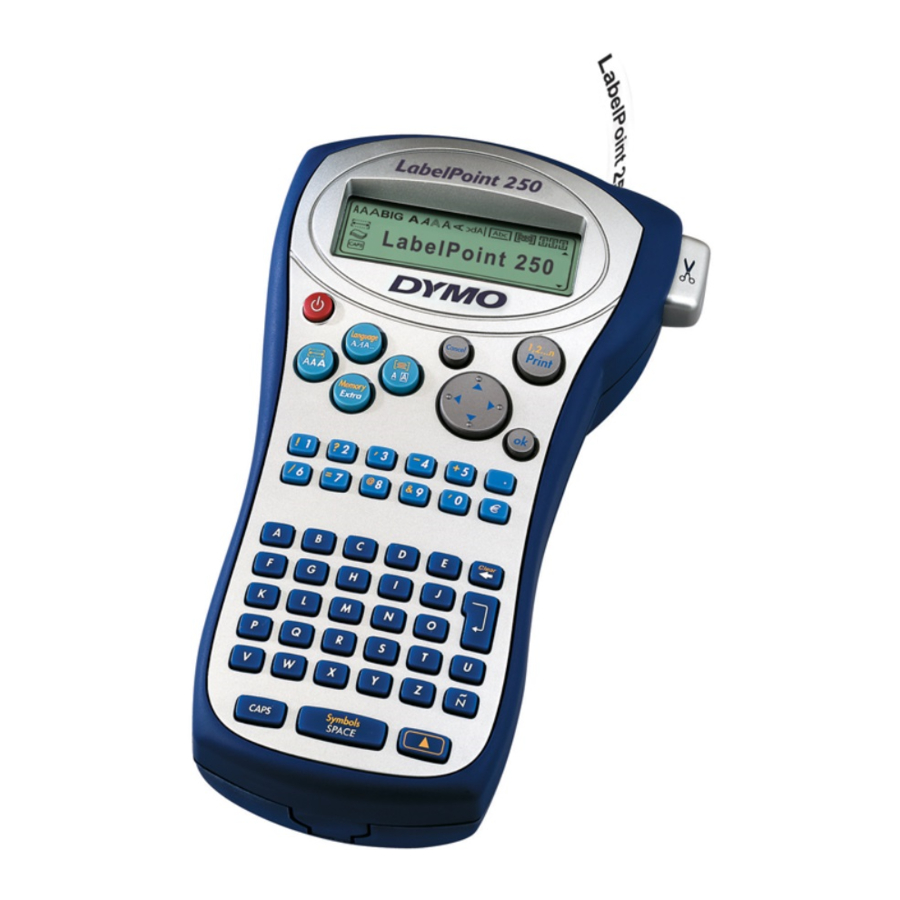
Apžvalga

1 pav. DYMO LabelPoint 250 profesionalus etikečių spausdintuvas
Apie jūsų naują etikečių spausdintuvą
Su savo naujuoju DYMO LabelPoint™ 250 etikečių spausdintuvu galite sukurti įvairių aukštos kokybės, lipnių etikečių. Galite pasirinkti spausdinti etiketes įvairiais dydžiais ir stiliais. Etikečių spausdintuvas naudoja DYMO D1 etikečių kasetes, kurių plotis yra 1/4" (6 mm), 3/8" (9 mm) ir 1/2" (12 mm). Etikečių kasetės taip pat yra įvairių spalvų.
Apsilankykite www.dymo.com, kad gautumėte informacijos apie etikečių ir priedų įsigijimą savo etikečių spausdintuvui.
Darbo pradžia
Vykdykite šias instrukcijas, kad atspausdintumėte savo pirmąją etiketę.
Maitinimo prijungimas
Etikečių spausdintuvas maitinamas standartinėmis baterijomis arba kintamosios srovės adapteriu. Siekiant taupyti energiją, etikečių spausdintuvas automatiškai išsijungs po dviejų minučių neveikimo.
Baterijų įdėjimas
Etikečių spausdintuvas naudoja šešias AA šarmines baterijas.
Norėdami įdėti baterijas
- Nuimkite baterijų skyriaus dangtelį.
Žr. 2 pav.
![]()
- Įdėkite baterijas, atsižvelgdami į poliškumo ženklus (+ ir –).
- Uždėkite baterijų skyriaus dangtelį.

 Išimkite baterijas, jei etikečių spausdintuvas nebus naudojamas ilgą laiką.
Maitinimo adapterio prijungimas
Pasirenkamas kintamosios srovės adapteris taip pat gali būti naudojamas etikečių spausdintuvui maitinti. Prijungus kintamosios srovės adapterį prie etikečių spausdintuvo, baterijos atjungiamos kaip maitinimo šaltinis.
Norėdami prijungti maitinimo adapterį
- Įjunkite maitinimo adapterį į maitinimo jungtį, esančią etikečių spausdintuvo viršuje.
- Įjunkite kitą maitinimo adapterio galą į maitinimo lizdą.
Įsitikinkite, kad etikečių spausdintuvo maitinimas yra išjungtas prieš atjungdami maitinimo adapterį nuo pagrindinio maitinimo šaltinio. Priešingu atveju, jūsų naujausi atminties nustatymai bus prarasti.
Etikečių kasetės įdėjimas
Jūsų etikečių spausdintuvas pateikiamas su viena etikečių kasete. Apsilankykite www.dymo.com, kad gautumėte informacijos apie papildomų etikečių kasečių įsigijimą.
Norėdami įdėti etikečių kasetę
- Paspauskite ir atleiskite etikečių kasetės dangtelį, kad atidarytumėte etikečių skyrių. Žr. 3 pav.
![įspėjimas]() Pirmą kartą naudodami etikečių spausdintuvą, nuimkite apsauginį kartono įdėklą nuo spausdinimo galvutės ir prispaudimo ritinėlio. Žr. 3 pav.
Pirmą kartą naudodami etikečių spausdintuvą, nuimkite apsauginį kartono įdėklą nuo spausdinimo galvutės ir prispaudimo ritinėlio. Žr. 3 pav.

- Nustatykite kasetės jungiklį pagal įdedamos etikečių kasetės dydį. Žr. 4 pav.
Įpjova kasetėje tinka virš jungiklio, kai kasetė yra teisingoje padėtyje.

- Įsitikinkite, kad etiketė ir juostelė yra įtemptos per kasetės angą ir kad etiketė eina tarp kreipiamųjų stulpelių. Jei reikia, pasukite ritę pagal laikrodžio rodyklę, kad įtemptumėte juostelę.
- Įdėkite kasetę taip, kad etiketė ir juostelė būtų tarp spausdinimo galvutės ir prispaudimo ritinėlio.
Žr. 5 pav.
![]()
- Tvirtai spauskite, kol kasetė užsifiksuos.
- Uždarykite etikečių kasetės dangtelį ir paspauskite
![]() , kad įjungtumėte maitinimą.
, kad įjungtumėte maitinimą.


Kalbos pasirinkimas
Galite pasirinkti iš daugybės skirtingų kalbų parinkčių. Pagal numatytuosius nustatymus kalba nustatyta į anglų. Jūsų pasirinkta kalbos parinktis nustato numatytuosius matavimo vienetus (colius arba milimetrus) ir galimą simbolių rinkinį.
Norėdami pasirinkti kalbą
- Paspauskite
![]() +
+ ![]() .
. - Naudokite rodyklių klavišus, kad pasirinktumėte norimą kalbą, ir paspauskite
![]() .
.
 .
.Pirmosios etiketės spausdinimas
Dabar esate pasiruošę atspausdinti savo pirmąją etiketę.
Norėdami atspausdinti etiketę
- Įveskite tekstą, kad sukurtumėte paprastą etiketę.
- Paspauskite
![]() .
. - Naudokite pjaustytuvo svirtį, kad nupjautumėte etiketę.
 .
.Sveikiname! Atspausdinote savo pirmąją etiketę. Tęskite skaitymą, kad sužinotumėte daugiau apie etikečių kūrimo parinktis.
Etikečių spausdintuvo pažinimas
Susipažinkite su funkcijų ir funkcijų klavišų vieta savo etikečių spausdintuve. Žr. 1 pav. vidiniame priekiniame viršelyje. Tolesniuose skyriuose išsamiai aprašoma kiekviena funkcija.
Maitinimas
Mygtukas  įjungia ir išjungia maitinimą. Po dviejų minučių neveikimo maitinimas automatiškai išjungiamas. Paskutinė sukurta etiketė įsimenama ir rodoma, kai maitinimas vėl įjungiamas. Taip pat atkuriami anksčiau pasirinkti stiliaus nustatymai.
Taip pat galite naudoti mygtuką , kad atšauktumėte spausdinimą ir grįžtumėte į redagavimo režimą.
LCD ekranas
Etikečių spausdintuvo LCD ekrane rodoma 13 simbolių eilutė. Tačiau galite įvesti iki 99 simbolių ir tarpų.
Ekrano lange telpa 13 simbolių. Kai įvedate daugiau simbolių, jie pradeda slinkti į kairę. (Žr. 6 pav.) Iš tikrųjų rodomų simbolių skaičius gali skirtis dėl proporcingo tarpų išdėstymo.

Be to, ekrane rodomi funkcijų indikatoriai, kad žinotumėte, kada funkcija yra pasirinkta. Žr. 7 pav.

CAPS režimas
Mygtukas  įjungia ir išjungia didžiųjų raidžių režimą. Kai įjungtas CAPS režimas, ekrane rodomas CAPS režimo indikatorius ir visos jūsų įvestos raidės bus didžiosios. Numatytoji nuostata yra CAPS režimas įjungtas. Kai CAPS režimas išjungtas, visos įvestos raidės rodomos mažosiomis raidėmis.
Shift klavišas
Klavišas  , naudojamas kartu su abėcėlės klavišu, pakeičia pasirinktos raidės dydį. Naudojamas kartu su skaičių klavišais arba funkcijų klavišais, klavišas pasirenka alternatyvią funkciją, rodomą ant klavišo. Pavyzdžiui, kai paspaudžiate
  , simbolis, esantis kairėje nuo žymeklio, ištrinamas; tačiau, kai paspaudžiate + kartu, visas etiketės tekstas ir formatavimas ištrinamas ir ekranas yra paruoštas įvesti naują etiketę.
Tarpo klavišas
Klavišas  įterpia vieną ar daugiau tuščių tarpų į jūsų tekstą. Paspaudus + pasiekiama įmontuota simbolių lentelė.
Išvalyti/Ištrinti
Klavišas pašalina simbolį, esantį kairėje nuo žymeklio. Paspaudus + išvalomas visas etiketės tekstas ir formatavimas.
Navigacijos klavišai
Galite peržiūrėti ir redaguoti savo etiketę naudodami kairįjį ir dešinįjį rodyklių klavišus ant navigacijos klavišo. Naudojant su kairiąja arba dešiniąja rodyklėmis, žymeklis perkeliamas į etiketės teksto pradžią arba pabaigą.
Galite naršyti po meniu pasirinkimus naudodami rodyklių klavišus aukštyn ir žemyn, o tada paspauskite  , kad pasirinktumėte.
Atšaukti
Klavišas  leidžia išeiti iš meniu nepasirinkus arba atšaukti veiksmą.
Grįžti
Klavišas  įterpia naują eilutę į jūsų etiketę.
Papildoma
Klavišas  rodo formatavimo pertraukos, vienetų nustatymo, kopijų skaičiaus nustatymo, peržiūros, skirtuko ilgio nustatymo, skirtuko įterpimo ir spausdinimo kontrasto nustatymo submeniu. Šios funkcijos aprašytos vėliau šiame vartotojo vadove.
Etiketės formatavimas
Galite pasirinkti iš daugybės formatavimo parinkčių, kad pagerintumėte savo etikečių išvaizdą.
Etikečių spausdintuvas prisimena paskutinį pasirinkimą, todėl kiekvieną kartą, kai įvedate vieną iš šiame skyriuje aprašytų funkcijų meniu, esate pozicionuojamas ties paskutiniu elementu, pasirinktu iš to meniu.
Šrifto keitimas
Jūsų etiketėms galimi keturi šriftai: Arial Narrow,  .
.
Kai pasirenkate šriftą, tas šriftas taikomas visiems etiketės simboliams. Jei norite naudoti daugiau nei vieną šriftą, turite įterpti formatavimo pertraukas. Daugiau informacijos žr. Mišrių formatų naudojimas.
Norėdami nustatyti šriftą
- Paspauskite klavišą
![]() .
. - Naudokite rodyklių klavišus, kad pereitumėte prie norimo šrifto, ir tada paspauskite
![]() .
.
 .
.Šrifto stilių pridėjimas
Galite pasirinkti iš septynių skirtingų šrifto stilių:

Kai pasirenkate stilių, tas stilius taikomas visiems simboliams. Stilius gali būti naudojamas su raidžių ir skaičių simboliais ir simboliais. Daugiau informacijos apie simbolių spausdinimą žr. Simbolių ir specialiųjų simbolių naudojimas.
Norėdami nustatyti šrifto stilių
- Paspauskite
![]() .
. - Naudokite rodyklių klavišus, kad pasirinktumėte stilių, ir paspauskite
![]() .
.
Rėmelio ir pabraukimo stilių pridėjimas
Galite dar labiau paryškinti savo tekstą pasirinkdami rėmelio arba pabraukimo stilių.

Etiketė gali būti pabraukta arba įdėta į rėmelį, bet ne abu kartu.
Norėdami pridėti pabraukimo arba rėmelio stilių
- Paspauskite klavišą
![]() .
. - Pasirinkite pabraukimą arba rėmelio stilių ir paspauskite
![]() .
.
Kelių eilučių etiketėse abi eilutės yra pabrauktos. Rėmelio stiliaus režimu visos eilutės yra įdėtos į vieną rėmelio stilių.
 .
.Kelių eilučių etikečių kūrimas
Galite atspausdinti daugiausia dvi eilutes ant 3/8" (9 mm) ir 1/2" (12 mm) etikečių.
Norėdami sukurti kelių eilučių etiketę
- Įveskite tekstą pirmajai eilutei ir paspauskite
![]() . Naujos eilutės simbolis
. Naujos eilutės simbolis ![]() rodomas pirmosios eilutės pabaigoje, bet nebus atspausdintas ant etiketės.
rodomas pirmosios eilutės pabaigoje, bet nebus atspausdintas ant etiketės. - Įveskite tekstą antrajai eilutei.
 rodomas pirmosios eilutės pabaigoje, bet nebus atspausdintas ant etiketės.
Mišrių formatų naudojimas
Galite taikyti skirtingus šriftus ir formatavimo stilius etiketės tekstui įterpdami formatavimo pertraukas, kad padalintumėte etiketę į blokus arba teksto dalis. Galite pridėti dvi formatavimo pertraukas, leidžiančias taikyti tris atskirus formatus vienai etiketėi.
Lygiuotė, pabraukimas ir rėmelio stiliai negali būti maišomi etiketėje. Šie stiliai yra bendri visai etiketei.
Norėdami pridėti formatavimo pertrauką
- Įveskite ir formatuokite tekstą pirmajai daliai.
- Paspauskite
![]() .
. - Pasirinkite Formatavimo pertrauka (Format Break) ir paspauskite
![]() . Naujos dalies simbolis
. Naujos dalies simbolis ![]() rodomas pirmosios dalies pabaigoje, bet nebus atspausdintas ant etiketės.
rodomas pirmosios dalies pabaigoje, bet nebus atspausdintas ant etiketės. - Tęskite teksto įvedimą ir formatavimą kitai etiketės daliai.
 rodomas pirmosios dalies pabaigoje, bet nebus atspausdintas ant etiketės.
Skirtukų naudojimas
Galite pridėti skirtukų prie etiketės, kad sulygiuotumėte tekstą kelių eilučių etiketėse. Skirtukai yra sulygiuoti į kairę, o numatytasis tarpas yra 2,0" (50 mm).
Norėdami pakeisti skirtuko tarpą
- Paspauskite
![]() .
. - Pasirinkite Nustatyti skirtuko ilgį (Set Tab Length) ir paspauskite
![]() .
. - Naudokite rodyklių klavišus aukštyn ir žemyn, kad padidintumėte arba sumažintumėte skirtuko nustatymą, ir tada paspauskite
![]() .
.
Norėdami įterpti skirtuką
- Įveskite savo tekstą.
- Paspauskite
![]() ir pasirinkite Įterpti skirtuką (Insert Tab).
ir pasirinkite Įterpti skirtuką (Insert Tab). - Paspauskite
![]() ir tęskite teksto įvedimą.
ir tęskite teksto įvedimą.
Simbolių ir specialiųjų ženklų naudojimas
Į etiketes galima įtraukti simbolius ir kitus specialiuosius ženklus.
Simbolių pridėjimas
Etikečių spausdintuvas palaiko išplėstinį simbolių rinkinį, kaip parodyta 10 paveiksle.

Norėdami pridėti simbolį
- Paspauskite
![]() +
+![]() . Ekrane pasirodys pirmoji simbolių eilutė, parodyta lentelėje.
. Ekrane pasirodys pirmoji simbolių eilutė, parodyta lentelėje. - Naudokite rodyklių klavišus, kad pereitumėte prie norimo simbolio. Rodyklės į kairę ir į dešinę juda horizontaliai išilgai simbolių eilutės. Rodyklės aukštyn ir žemyn slenka vertikaliai per simbolių eilutes.
Norėdami greitai pamatyti simbolių eilutę, galite paspausti raidę, atitinkančią norimą eilutę. - Radę simbolį, paspauskite
![]() , kad pridėtumėte simbolį prie etiketės teksto.
, kad pridėtumėte simbolį prie etiketės teksto.
Tarptautinių simbolių pridėjimas
Etikečių spausdintuvas palaiko išplėstinį lotyniškų raidžių rinkinį naudodamas RACE technologiją. Panašiai kaip naudojant mobiliojo telefono klaviatūrą, jei labai greitai kelis kartus įvesite raidę, slinksite per tos raidės variantus.
Pavyzdžiui, jei prancūzų kalba pasirinkta kaip kalba ir kelis kartus paspausite raidę a, pamatysite  ir t. t. per visus galimus variantus. Simbolių variantai ir tvarka, kuria variantai rodomi, priklauso nuo pasirinktos kalbos.
Valiutų simboliai
Valiutos klavišas  taip pat naudoja RACE technologiją, kad slinktų per daugybę valiutų simbolių:

Tvarka, kuria rodomi šie simboliai, priklauso nuo pasirinktos kalbos.
Spausdinimo parinktys
Galite vienu metu spausdinti kelias etiketės kopijas, spausdinti serijines etiketes, spausdinti fiksuoto ilgio etiketes, peržiūrėti etiketės tekstą ir formatą bei reguliuoti spausdinimo kontrastą.
Kelių kopijų spausdinimas
Galite vienu metu spausdinti iki 16 etiketės kopijų. Spausdinant kelias kopijas, tarp kiekvienos etiketės spausdinama punktyrinė pjovimo linija.
Norėdami spausdinti kelias etiketės kopijas
- Paspauskite
![]() .
. - Pasirinkite Set # Copies (Nustatyti kopijų sk.) ir paspauskite
![]() .
. - Naudokite rodyklių klavišus, kad padidintumėte arba sumažintumėte norimą kopijų skaičių, ir paspauskite
![]() .
. - Paspauskite
![]() , kad pradėtumėte spausdinti.
, kad pradėtumėte spausdinti.
Kai spausdinimas baigtas, kopijų, kurias reikia spausdinti, skaičius grįžta į numatytąją vertę 1.
Etikečių serializavimas
Galite spausdinti etikečių seriją, kurios paskutinis skaičius padidinamas vienu skaičiumi. Etikečių, kurios yra serializuotos, skaičius priklauso nuo pasirinkto kopijų skaičiaus, kurias norite spausdinti. Bus serializuota tik paskutinė skaičių serija, kuri seka po bet kurios raidės, tarpo ar skyrybos ženklo. Pavyzdžiui, abc123 bus spausdinama kaip abc123, abc124, abc125; o 123-998 bus spausdinama kaip 123-998, 123-999, 123-1000 ir t. t.
Norėdami serializuoti etiketes
- Įveskite etiketės tekstą.
- Pasirinkite etikečių, kurias norite spausdinti, skaičių, kaip aprašyta skyriuje Kelių kopijų spausdinimas.
- Pasirinkite
![]() +
+![]() .
.
Fiksuoto ilgio etiketės spausdinimas
Paprastai etiketės ilgis nustatomas pagal įvesto teksto ilgį. Tačiau galbūt norėsite padaryti etiketę konkrečiam tikslui, kuri būtų fiksuoto ilgio, nepriklausomai nuo teksto ilgio.
Galite nurodyti fiksuotą etiketės ilgį 0,1 colio (2 mm) žingsniais nuo 1,5 colio (40 mm) iki 15,0 colių (400 mm). Iš anksto nustatytas fiksuotas ilgis yra 4,0 colio (100 mm). Bet koks pakeitimas, kurį atliekate fiksuoto ilgio nustatymui, galioja tol, kol jį pakeisite.
Norėdami nustatyti etiketės ilgį
- Paspauskite
![]() +
+![]() .
. - Pasirinkite ON (ĮJUNGTA), kad įjungtumėte fiksuotą ilgį, tada paspauskite
![]() .
. - Paspauskite rodyklę aukštyn, kad padidintumėte ilgį.
- Paspauskite rodyklę žemyn, kad sumažintumėte ilgį.
- Paspauskite
![]() , kad nustatytumėte fiksuotą ilgį.
, kad nustatytumėte fiksuotą ilgį. - Atspausdinę etiketę, pakartokite 1 veiksmą ir išjunkite fiksuotą ilgį (Fixed Length) OFF (IŠJUNGTA); kitaip visos vėlesnės etiketės bus spausdinamos su šiuo fiksuotu ilgiu.
Etiketės peržiūra
Prieš spausdindami galite peržiūrėti etiketės tekstą arba formatą. Dviejų eilučių etiketė peržiūrima kaip vienos eilutės etiketė.
Norėdami peržiūrėti etiketę
- Paspauskite
![]() .
. - Pasirinkite Preview (Peržiūra) ir paspauskite
![]() .
. - Pasirinkite Text (Tekstas) arba Format (Formatas) ir paspauskite
![]() .
.
Jei pasirinksite Text (Tekstas), etiketės tekstas slinks per ekraną. Jei pasirinksite Format (Formatas), pasirinktas formatas trumpai rodomas.
Teksto lygiavimas
Spausdindami fiksuoto ilgio etiketę, galite pasirinkti lygiavimo tekstą kairėje, centre arba dešinėje etiketės pusėje. Kelių eilučių etiketėms visos teksto eilutės yra sulygiuotos kairėje, centre ir dešinėje viena kitos atžvilgiu.
Norėdami sulygiuoti tekstą
- Paspauskite
![]() +
+ ![]() .
. - Pasirinkite norimą lygiavimą ir paspauskite
![]() .
.
Lygiavimo nustatymas išlieka aktyvus, kol iš naujo nenustatysite lygiavimo.
Spausdinimo kontrasto reguliavimas
Galite reguliuoti spausdinimo kontrastą, kad tiksliai sureguliuotumėte etiketės spausdinimo kokybę.
Norėdami nustatyti kontrastą
- Paspauskite
![]() .
. - Pasirinkite Set Contrast (Nustatyti kontrastą) ir paspauskite
![]() .
. - Pasirinkite kontrasto nustatymą ir paspauskite
![]() .
.
Etikečių spausdintuvo atminties naudojimas
Etikečių spausdintuvas turi galingą atminties funkciją, kuri saugo tekstą ir formatavimą taip:
- Automatiškai išsaugo paskutines devynias atspausdintas etiketes.
- Leidžia išsaugoti iki devynių dažnai naudojamų etikečių tekstą.
- Leidžia pavadinti ir išsaugoti iki devynių dažniausiai naudojamų etikečių formatų.
Etiketės teksto saugojimas
Etikečių spausdintuvas automatiškai išsaugo paskutines devynias atspausdintas etiketes teksto buferyje. Be to, galite išsaugoti iki devynių konkrečių dažnai naudojamų etikečių.
Norėdami išsaugoti dabartinį etiketės tekstą
- Paspauskite
![]() +
+![]() .
. - Pasirinkite Save (Išsaugoti), tada Label (Etiketė).
Rodomas pirmasis atminties laukas. - Naudokite rodyklių klavišus, kad pereitumėte per laukus. Galite išsaugoti naują tekstą bet kurioje atminties vietoje, tačiau, jei pasirinksite užpildytą vietą, ankstesnis etiketės tekstas bus perrašytas.
- Pasirinkite atminties vietą ir paspauskite
![]() .
.
Jūsų etiketės tekstas išsaugomas ir grįžtate į etiketę.
Formatų saugojimas
Be etiketės teksto, galite išsaugoti iki devynių konkrečių dažnai naudojamų etikečių formatų. Ši funkcija saugo tik formatavimo informaciją, o ne etiketės tekstą.
Norėdami išsaugoti dabartinį formatą
- Paspauskite
![]() +
+![]() .
. - Pasirinkite Save (Išsaugoti), tada Format (Formatas).
Rodomas pirmasis atminties laukas. - Naudokite rodyklių klavišus, kad pereitumėte per laukus. Galite išsaugoti naują formatą bet kurioje atminties vietoje, tačiau, jei pasirinksite užpildytą vietą, anksčiau išsaugotas formatas bus perrašytas.
- Pasirinkite lauką ir paspauskite
![]() . Lauke pasirodo žodis Name? (Pavadinimas?).
. Lauke pasirodo žodis Name? (Pavadinimas?). - Įveskite formato pavadinimą ir paspauskite
![]() . Etiketės formatas išsaugomas ir grįžtate į etiketę.
. Etiketės formatas išsaugomas ir grįžtate į etiketę.
Etikečių ir formatų atšaukimas
Galite lengvai atšaukti atmintyje išsaugotas etiketes ir formatus, kad galėtumėte naudoti vėliau.
Norėdami atšaukti etiketes arba formatus
- Paspauskite
![]() +
+![]() .
. - Pasirinkite Recall (Atšaukti), tada Label (Etiketė), Format (Formatas) arba Last Printed (Paskutinis spausdintas). Pirmoji atminties vieta rodoma panašiai kaip saugant etiketę arba formatą.
- Pasirinkite etiketę arba formatą, kurį norite atšaukti, ir paspauskite
![]() .
.
Etikečių spausdintuvo priežiūra
Jūsų etikečių spausdintuvas sukurtas taip, kad tarnautų ilgai ir be problemų, o priežiūros reikia labai mažai.
Retkarčiais išvalykite etikečių spausdintuvą, kad jis tinkamai veiktų. Išvalykite pjovimo ašmenis kiekvieną kartą, kai pakeičiate etiketės kasetę.
Norėdami išvalyti pjovimo ašmenis
- Išimkite etiketės kasetę.
- Paspauskite ir laikykite nuspaudę pjovimo svirtį, kad atidengtumėte pjovimo ašmenis.
- Naudokite vatos tamponą ir alkoholį, kad išvalytumėte abi ašmenų puses.
- Atleiskite pjovimo svirtį.
Taip pat galite atlikti šią procedūrą, jei pjovimo ašmenys įstrigo priekinėje padėtyje ir nejudės.
Norėdami išvalyti spausdinimo galvutę
- Išvalykite spausdinimo galvutę naudodami valymo įrankį, esantį etiketės skyriaus dangtelio viduje.
Trikčių šalinimas
Peržiūrėkite šiuos galimus sprendimus, jei naudojant etikečių spausdintuvą iškyla problemų.
| Problema/Klaidos pranešimas | Sprendimas |
Nėra ekrano |
|
Prasta spausdinimo kokybė |
|
Prastas pjaustytuvo veikimas | Išvalykite pjaustytuvo ašmenis. Žr. Etikečių spausdintuvo priežiūra. |
Spausdinama | Veiksmai nereikalingi. Pranešimas išnyksta, kai spausdinimas baigtas. |
Per daug simboliųViršytas maksimalus simbolių skaičius buferyje. | Ištrinkite dalį arba visą buferio tekstą. |
Per daug eilučiųViršytas maksimalus leidžiamas eilučių skaičius. | Pasirinkite kitą formatą. |
Įdėkite juostos kasetęTrūksta etiketės kasetės arba ji tuščia. | Įdėkite naują etiketės kasetę |
| Baterija išsikrovusi Baterijos beveik išsikrovusios. | Pakeiskite baterijas arba prijunkite kintamosios srovės maitinimo adapterį. |
| Juostos užstrigimas Variklis sustojo dėl užstrigusios etiketės. |
|
| Per daug puslapių Viršytas maksimalus leidžiamas formato pertraukų skaičius. | Pakeiskite etiketės išdėstymą. |
| Puslapis neužpildytas | Ištrinkite visą puslapio turinį. |
| Per mažas juostos dydis | Pakeiskite etiketės dydį arba pakeiskite etiketės formatavimą. |
Nustatyti  Pasirinkta fiksuoto ilgio etiketė, o ilgis, reikalingas etiketės spausdinimui, viršija pasirinktą ilgį. | Po šio pranešimo rodoma fiksuoto ilgio reikšmė, kuri nurodo minimalų etiketės ilgį, reikalingą tekstui tilpti. Atlikite vieną iš šių veiksmų:
|
Jei vis dar reikia pagalbos, susisiekite su DYMO klientų aptarnavimo tarnyba. Norėdami rasti savo šalies kontaktinį numerį, žr. Susisiekimas su klientų aptarnavimo tarnyba šio vartotojo vadovo gale.
Garantijos registracija
Prašome užpildyti garantijos registracijos kortelę ir grąžinti ją atitinkamu klientų aptarnavimo adresu per septynias dienas. Apsilankykite www.dymo.com/registration, kad gautumėte daugiau informacijos arba užsiregistruotumėte internetu.
www.sanfordbrands.com
Pagaminta/Produit par/Producido por: DYMO Corp., Stamford, CT 06902
©2006 A Division of Newell Rubbermaid
Importuota į Kanadą Australia Sanford New Zealand, 1 Verisimo Drive, Mangere, Auckland 1730 - New Zealand

Nuorodos

Atsisiųsti instrukciją
Čia galite atsisiųsti visą pdf instrukcijos versiją, kurioje gali būti papildomų saugos instrukcijų, garantijos informacijos, FCC taisyklių ir kt.
Atsisiųsti Dymo LabelPoint 250 - Elektroninio terminio etikečių spausdintuvo vadovas


