Dymo LabelPoint 250 - Manuale dell'etichettatrice termica elettronica
- 1 Panoramica
- 2 Informazioni sulla tua nuova etichettatrice
- 3 Per iniziare
- 4 Conoscere l'etichettatrice
- 5 Formattazione dell'etichetta
- 6 Utilizzo di simboli e caratteri speciali
- 7 Opzioni di stampa
- 8 Utilizzo della memoria della labelmaker
- 9 Cura della labelmaker
- 10 Risoluzione dei problemi
- 11 Riferimenti
- 12 Scarica manuale
- 13 In altre lingue
Panoramica

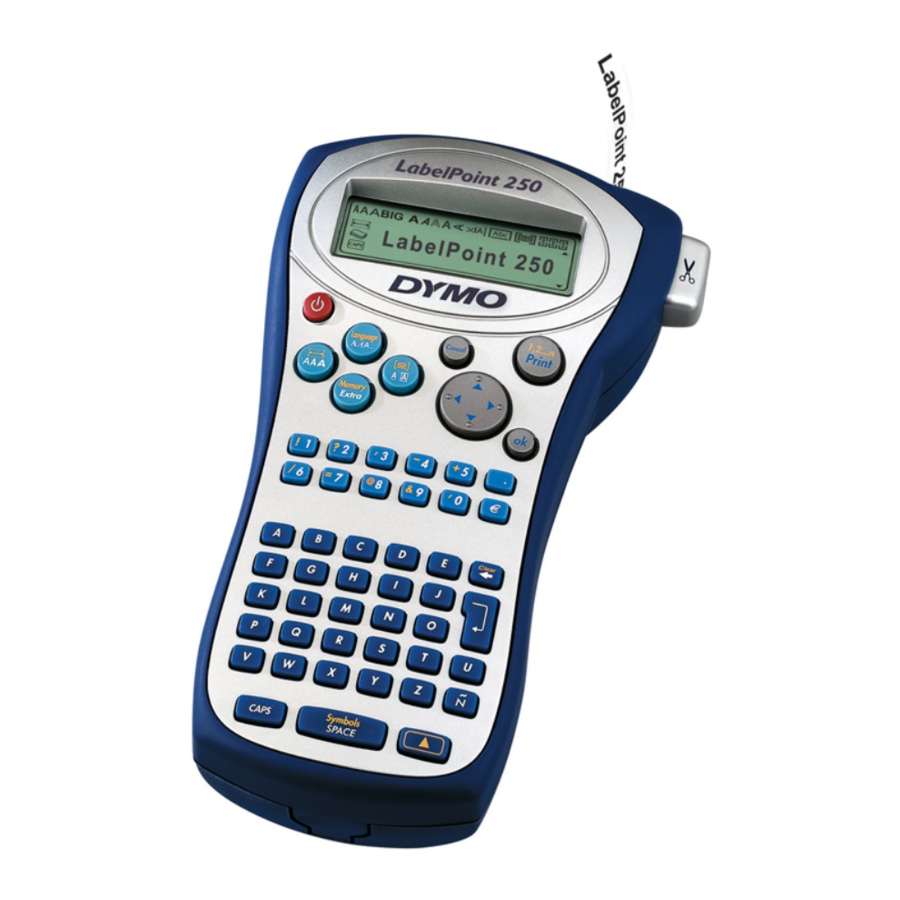
Figura 1 Etichettatrice professionale DYMO LabelPoint 250
Informazioni sulla tua nuova etichettatrice
Con la tua nuova etichettatrice DYMO LabelPoint™ 250, puoi creare un'ampia varietà di etichette autoadesive di alta qualità. Puoi scegliere di stampare le tue etichette in molte dimensioni e stili diversi. L'etichettatrice utilizza cassette di etichette DYMO D1 con larghezze di 1/4" (6 mm), 3/8" (9 mm) e 1/2" (12 mm). Le cassette di etichette sono disponibili anche in un'ampia gamma di colori.
Visita www.dymo.com per informazioni sull'ottenimento di etichette e accessori per la tua etichettatrice.
Per iniziare
Segui queste istruzioni per stampare la tua prima etichetta.
Collegamento dell'alimentazione
L'etichettatrice è alimentata da batterie standard o da un adattatore di alimentazione CA. Per risparmiare energia, l'etichettatrice si spegnerà automaticamente dopo due minuti di inattività.
Inserimento delle batterie
L'etichettatrice utilizza sei batterie alcaline AA.
Per inserire le batterie
- Rimuovi il coperchio del vano batterie.
Vedi Figura 2.
![]()
- Inserisci le batterie seguendo le indicazioni di polarità (+ e –).
- Rimetti il coperchio del vano batterie.

 Rimuovi le batterie se l'etichettatrice non verrà utilizzata per un lungo periodo di tempo.
Collegamento dell'adattatore di alimentazione
Per alimentare l'etichettatrice è possibile utilizzare anche un adattatore di alimentazione CA opzionale. Il collegamento dell'adattatore CA all'etichettatrice scollega le batterie come fonte di alimentazione.
Per collegare l'adattatore di alimentazione
- Collega l'adattatore di alimentazione al connettore di alimentazione sulla parte superiore dell'etichettatrice.
- Collega l'altra estremità dell'adattatore di alimentazione a una presa di corrente.
Assicurati che l'alimentazione dell'etichettatrice sia spenta prima di scollegare l'adattatore di alimentazione dalla fonte di alimentazione principale. In caso contrario, le impostazioni di memoria più recenti andranno perse.
Inserimento della cassetta di etichette
L'etichettatrice viene fornita con una cassetta di etichette. Visita www.dymo.com per informazioni sull'acquisto di cassette di etichette aggiuntive.
Per inserire la cassetta di etichette
- Premi e rilascia il coperchio della cassetta di etichette per aprire il vano etichette. Vedi Figura 3.
![warning]() La prima volta che utilizzi l'etichettatrice, rimuovi l'inserto protettivo in cartone tra la testina di stampa e il rullo di pressione. Vedi Figura 3.
La prima volta che utilizzi l'etichettatrice, rimuovi l'inserto protettivo in cartone tra la testina di stampa e il rullo di pressione. Vedi Figura 3.

- Imposta l'interruttore della cassetta per le dimensioni della cassetta di etichette che stai inserendo. Vedi Figura 4.
Una tacca nella cassetta si adatta all'interruttore quando la cassetta è nella posizione corretta.

- Assicurati che l'etichetta e il nastro siano tesi attraverso l'apertura della cassetta e che l'etichetta passi tra i montanti di guida. Se necessario, ruota la bobina in senso orario per stringere il nastro.
- Inserisci la cassetta con l'etichetta e il nastro posizionati tra la testina di stampa e il rullo di pressione.
Vedi Figura 5.
![]()
- Premi con decisione finché la cassetta non scatta in posizione.
- Chiudi il coperchio della cassetta di etichette e premi
![]() per accendere l'alimentazione.
per accendere l'alimentazione.


Selezione di una lingua
Puoi selezionare tra diverse opzioni di lingua. Per impostazione predefinita, la lingua è impostata su inglese. L'opzione di lingua scelta determina le unità di misura predefinite (pollici o millimetri) e il set di caratteri disponibile.
Per selezionare una lingua
- Premi
![]() +
+ ![]() .
. - Usa i tasti freccia per selezionare la lingua desiderata e premi
![]() .
.
 .
.Stampa della tua prima etichetta
Ora sei pronto per stampare la tua prima etichetta.
Per stampare un'etichetta
- Inserisci il testo per creare un'etichetta semplice.
- Premi
![]() .
. - Usa la leva di taglio per tagliare l'etichetta.
 .
.Congratulazioni! Hai stampato la tua prima etichetta. Continua a leggere per saperne di più sulle opzioni disponibili per la creazione di etichette.
Conoscere l'etichettatrice
Acquisisci familiarità con la posizione dei tasti funzione e funzionalità sull'etichettatrice. Fai riferimento alla Figura 1 all'interno del frontespizio. Le sezioni seguenti descrivono in dettaglio ciascuna funzionalità.
Alimentazione
Il pulsante  accende e spegne l'alimentazione. Dopo due minuti di inattività, l'alimentazione viene disattivata automaticamente. L'ultima etichetta creata viene memorizzata e visualizzata quando l'alimentazione viene riattivata. Vengono ripristinate anche le impostazioni di stile precedentemente selezionate.
Puoi anche utilizzare il pulsante per annullare la stampa e tornare alla modalità di modifica.
Display LCD
Il display LCD dell'etichettatrice mostra una riga di 13 caratteri. Tuttavia, puoi inserire fino a 99 caratteri e spazi.
La finestra del display può contenere 13 caratteri. Man mano che digiti più caratteri, iniziano a scorrere verso sinistra. (Vedi Figura 6.) Il numero di caratteri effettivamente visualizzati può variare a causa della spaziatura proporzionale.

Inoltre, gli indicatori di funzionalità vengono visualizzati sul display per farti sapere quando una funzionalità è selezionata. Vedi Figura 7.

Modalità CAPS
Il tasto  attiva e disattiva la capitalizzazione. Quando la modalità CAPS è attivata, l'indicatore della modalità CAPS viene visualizzato sul display e tutte le lettere che inserisci saranno maiuscole. L'impostazione predefinita è la modalità CAPS attivata. Quando la modalità CAPS è disattivata, tutte le lettere inserite vengono visualizzate in minuscolo.
Tasto Maiusc
Il tasto  , se utilizzato in combinazione con un tasto alfabetico, cambia il caso della lettera selezionata. Se utilizzato in combinazione con tasti numerici o tasti funzione, il tasto seleziona la funzione alternativa mostrata sul tasto. Ad esempio, quando premi
  , il carattere a sinistra del cursore viene eliminato; tuttavia, quando premi +insieme, l'intero testo e la formattazione dell'etichetta vengono eliminati e il display è pronto per digitare una nuova etichetta.
Barra spaziatrice
Il tasto  inserisce uno o più spazi vuoti nel testo. Premendo + accede alla tabella dei simboli integrata.
Cancella/Elimina
Il tasto rimuove il carattere a sinistra del cursore. Premendo + cancella tutto il testo e la formattazione dell'etichetta.
Tasti di navigazione
Puoi rivedere e modificare la tua etichetta utilizzando i tasti freccia sinistra e destra sul tasto di navigazione. L'utilizzo di con le frecce sinistra o destra sposta il cursore all'inizio o alla fine del testo dell'etichetta.
Puoi navigare tra le selezioni del menu utilizzando i tasti freccia su e giù, quindi premere  per effettuare una selezione.
Annulla
Il tasto  ti consente di uscire da un menu senza effettuare una selezione o di annullare un'azione.
Invio
Il tasto  inserisce una nuova riga sull'etichetta.
Extra
Il tasto  visualizza i sottomenu Interruzione formato, Imposta unità, Imposta # copie, Anteprima, Imposta lunghezza tabulazione, Inserisci tabulazione e Imposta contrasto stampa. Queste funzionalità sono descritte più avanti in questa Guida per l'utente.
Formattazione dell'etichetta
Puoi scegliere tra diverse opzioni di formattazione per migliorare l'aspetto delle tue etichette.
L'etichettatrice ricorda l'ultima selezione effettuata in modo che ogni volta che entri in uno dei menu delle funzionalità descritti in questa sezione, ti trovi all'ultimo elemento selezionato da quel menu.
Modifica del carattere
Sono disponibili quattro caratteri per le tue etichette: Arial Narrow,  .
.
Quando selezioni un carattere, tale carattere si applica a tutti i caratteri di un'etichetta. Se desideri utilizzare più di un carattere, devi inserire interruzioni di formato. Vedi Utilizzo di formati misti per maggiori informazioni.
Per impostare il carattere
- Premi il tasto
![]() .
. - Usa i tasti freccia per spostarti sul carattere desiderato e quindi premi
![]() .
.
 .
.Aggiunta di stili di carattere
Puoi scegliere tra sette diversi stili di carattere:

Quando selezioni uno stile, tale stile si applica a tutti i caratteri. Gli stili possono essere utilizzati con caratteri alfanumerici e simboli. Vedi Utilizzo di simboli e caratteri speciali per maggiori informazioni sulla stampa di simboli.
Per impostare lo stile del carattere
- Premi
![]() .
. - Usa i tasti freccia per selezionare uno stile e premi
![]() .
.
Aggiunta di stili di casella e sottolineatura
Puoi evidenziare ulteriormente il tuo testo scegliendo uno stile di casella o sottolineatura.

Un'etichetta può essere sottolineata o racchiusa in una casella, ma non entrambe insieme.
Per aggiungere uno stile di sottolineatura o casella
- Premi il tasto
![]() .
. - Seleziona sottolineatura o uno stile di casella e premi
![]() .
.
Sulle etichette a più righe, entrambe le righe sono sottolineate. In modalità stile casella, tutte le righe sono racchiuse in uno stile casella.
 .
.Creazione di etichette a più righe
Puoi stampare un massimo di due righe su etichette da 3/8" (9 mm) e 1/2" (12 mm).
Per creare un'etichetta a più righe
- Digita il testo per la prima riga e premi
![]() . Un nuovo carattere di riga
. Un nuovo carattere di riga ![]() viene visualizzato alla fine della prima riga, ma non verrà stampato sull'etichetta.
viene visualizzato alla fine della prima riga, ma non verrà stampato sull'etichetta. - Digita il testo per la seconda riga.
 viene visualizzato alla fine della prima riga, ma non verrà stampato sull'etichetta.
Utilizzo di formati misti
Puoi applicare diversi caratteri e stili di formato al testo su un'etichetta inserendo interruzioni di formato per dividere l'etichetta in blocchi o sezioni di testo. Puoi aggiungere due interruzioni di formato che ti consentono di applicare tre formati separati per etichetta.
L'allineamento, la sottolineatura e gli stili di casella non possono essere combinati su un'etichetta. Questi stili sono comuni all'intera etichetta.
Per aggiungere un'interruzione di formato
- Inserisci e formatta il testo per la prima sezione.
- Premi
![]() .
. - Seleziona Interruzione formato e premi
![]() . Un nuovo carattere di sezione
. Un nuovo carattere di sezione ![]() viene visualizzato alla fine della prima sezione, ma non verrà stampato sull'etichetta.
viene visualizzato alla fine della prima sezione, ma non verrà stampato sull'etichetta. - Continua a inserire e formattare il testo per la sezione successiva dell'etichetta.
 viene visualizzato alla fine della prima sezione, ma non verrà stampato sull'etichetta.
Utilizzo delle tabulazioni
Puoi aggiungere tabulazioni a un'etichetta per allineare il testo su etichette a più righe. Le tabulazioni sono giustificate a sinistra e la spaziatura predefinita è 2,0" (50 mm).
Per modificare la spaziatura delle tabulazioni
- Premi
![]() .
. - Seleziona Imposta lunghezza tabulazione e premi
![]() .
. - Usa i tasti freccia su e giù per aumentare o diminuire l'impostazione della tabulazione, quindi premi
![]() .
.
Per inserire una tabulazione
- Inserisci il tuo testo.
- Premi
![]() e seleziona Inserisci tabulazione.
e seleziona Inserisci tabulazione. - Premi
![]() e continua a inserire il testo.
e continua a inserire il testo.
Utilizzo di simboli e caratteri speciali
È possibile aggiungere simboli e altri caratteri speciali alle etichette.
Aggiunta di simboli
La labelmaker supporta il set di simboli esteso come mostrato nella Figura 10.

Per aggiungere un simbolo
- Premere
![]() +
+![]() . La prima riga di simboli mostrata nella tabella appare sul display.
. La prima riga di simboli mostrata nella tabella appare sul display. - Utilizzare i tasti freccia per spostarsi sul simbolo desiderato. Le frecce sinistra e destra si muovono orizzontalmente lungo una riga di simboli. I tasti freccia su e giù scorrono verticalmente tra le righe di simboli.
Per visualizzare rapidamente una riga di simboli, è possibile premere la lettera corrispondente alla riga desiderata. - Quando si individua il simbolo, premere
![]() per aggiungere il simbolo al testo dell'etichetta.
per aggiungere il simbolo al testo dell'etichetta.
Aggiunta di caratteri internazionali
La labelmaker supporta il set di caratteri latini esteso utilizzando la tecnologia RACE. Simile all'utilizzo di una tastiera del telefono cellulare, se si digita una lettera più volte in un breve lasso di tempo, si scorreranno le variazioni di quella lettera.
Ad esempio, se il francese è selezionato come lingua e si preme ripetutamente la lettera a, si vedrà  e così via attraverso tutte le variazioni disponibili. Le variazioni dei caratteri e l'ordine in cui appaiono le variazioni dipendono dalla lingua selezionata per l'uso.
Simboli di valuta
Il tasto valuta  utilizza anche la tecnologia RACE per scorrere una serie di simboli di valuta:

L'ordine in cui appaiono questi simboli dipende dalla lingua selezionata.
Opzioni di stampa
È possibile stampare più copie di un'etichetta contemporaneamente, stampare etichette serializzate, stampare etichette a lunghezza fissa, rivedere il testo e il formato dell'etichetta e regolare il contrasto di stampa.
Stampa di più copie
È possibile stampare fino a 16 copie di un'etichetta contemporaneamente. Quando si stampano più copie, viene stampata una linea di taglio punteggiata tra ogni etichetta.
Per stampare più copie dell'etichetta
- Premere
![]() .
. - Selezionare Set # Copies (Imposta # Copie) e premere
![]() .
. - Utilizzare i tasti freccia per aumentare o diminuire il numero di copie desiderato e premere
![]() .
. - Premere
![]() per iniziare la stampa.
per iniziare la stampa.
Al termine della stampa, il numero di copie da stampare torna al valore predefinito di 1.
Serializzazione delle etichette
È possibile stampare una serie di etichette con l'ultimo numero incrementato di un numero. Il numero di etichette serializzate dipende dal numero di copie selezionate per la stampa. Solo l'ultima serie di numeri che segue qualsiasi lettera, spazio o punteggiatura verrà serializzata. Ad esempio, abc123 verrà stampato come abc123, abc124, abc125; e 123-998 verrà stampato come 123-998, 123-999, 123-1000 e così via.
Per serializzare le etichette
- Inserire il testo per l'etichetta.
- Selezionare il numero di etichette da stampare come descritto in Printing Multiple Copies (Stampa di più copie).
- Selezionare
![]() +
+![]() .
.
Stampa di un'etichetta a lunghezza fissa
Normalmente, la lunghezza dell'etichetta è determinata dalla lunghezza del testo inserito. Tuttavia, si potrebbe desiderare di creare un'etichetta per uno scopo specifico che abbia una lunghezza fissa indipendentemente dalla lunghezza del testo.
È possibile specificare una lunghezza fissa per un'etichetta con incrementi di 0,1" (2 mm) tra 1,5" (40 mm) e 15,0" (400 mm). La lunghezza fissa preimpostata è 4,0" (100 mm). Qualsiasi modifica apportata all'impostazione della lunghezza fissa rimane in vigore fino a quando non la si modifica.
Per impostare la lunghezza dell'etichetta
- Premere
![]() +
+![]() .
. - Selezionare ON (Attivato) per attivare la lunghezza fissa, quindi premere
![]() .
. - Premere la freccia su per aumentare la lunghezza.
- Premere la freccia giù per diminuire la lunghezza.
- Premere
![]() per impostare la lunghezza fissa.
per impostare la lunghezza fissa. - Dopo aver stampato l'etichetta, ripetere il passaggio 1 e disattivare la lunghezza fissa (Fixed Length) impostando su OFF (Disattivato); in caso contrario, tutte le etichette successive verranno stampate con questa lunghezza fissa.
Anteprima dell'etichetta
È possibile visualizzare in anteprima il testo o il formato dell'etichetta prima della stampa. Un'etichetta a due righe viene visualizzata in anteprima come un'etichetta a riga singola.
Per visualizzare in anteprima l'etichetta
- Premere
![]() .
. - Selezionare Preview (Anteprima) e premere
![]() .
. - Selezionare Text (Testo) o Format (Formato) e premere
![]() .
.
Se si seleziona Text (Testo), il testo dell'etichetta scorre sul display. Se si seleziona Format (Formato), il formato selezionato viene visualizzato brevemente.
Allineamento del testo
Quando si stampa un'etichetta a lunghezza fissa, è possibile scegliere di allineare il testo sul lato sinistro, al centro o sul lato destro dell'etichetta. Per le etichette a più righe, tutte le righe di testo sono allineate a sinistra, al centro e a destra l'una rispetto all'altra.
Per allineare il testo
- Premere
![]() +
+ ![]() .
. - Selezionare l'allineamento desiderato e premere
![]() .
.
L'impostazione dell'allineamento rimane attiva fino a quando non si reimposta l'allineamento.
Regolazione del contrasto di stampa
È possibile regolare il contrasto di stampa per ottimizzare la qualità di stampa dell'etichetta.
Per impostare il contrasto
- Premere
![]() .
. - Selezionare Set Contrast (Imposta contrasto) e premere
![]() .
. - Selezionare un'impostazione di contrasto e premere
![]() .
.
Utilizzo della memoria della labelmaker
La labelmaker ha una potente funzione di memoria che memorizza il testo e la formattazione come segue:
- Memorizza automaticamente le ultime nove etichette stampate.
- Consente di memorizzare il testo di un massimo di nove etichette utilizzate frequentemente.
- Consente di denominare e memorizzare fino a nove formati di etichetta di uso comune.
Memorizzazione del testo dell'etichetta
La labelmaker conserva automaticamente le ultime nove etichette stampate in un buffer di testo. Inoltre, è possibile memorizzare fino a nove etichette specifiche utilizzate frequentemente.
Per memorizzare il testo dell'etichetta corrente
- Premere
![]() +
+![]() .
. - Selezionare Save (Salva) e quindi Label (Etichetta).
Viene visualizzato il primo dei campi di memoria. - Utilizzare i tasti freccia per spostarsi tra i campi. È possibile memorizzare nuovo testo in una qualsiasi delle posizioni di memoria, tuttavia, se si seleziona una posizione che è piena, il testo dell'etichetta precedente verrà sovrascritto.
- Selezionare una posizione di memoria e premere
![]() .
.
Il testo dell'etichetta viene salvato e si ritorna all'etichetta.
Memorizzazione dei formati
Oltre al testo dell'etichetta, è possibile memorizzare fino a nove formati di etichetta specifici utilizzati frequentemente. Questa funzione memorizza solo le informazioni di formattazione, non il testo dell'etichetta.
Per memorizzare il formato corrente
- Premere
![]() +
+![]() .
. - Selezionare Save (Salva) e quindi Format (Formato).
Viene visualizzato il primo dei campi di memoria. - Utilizzare i tasti freccia per spostarsi tra i campi. È possibile memorizzare un nuovo formato in una qualsiasi delle posizioni di memoria, tuttavia, se si seleziona una posizione che è piena, il formato precedentemente memorizzato verrà sovrascritto.
- Selezionare un campo e premere
![]() . La parola Name? (Nome?) appare nel campo.
. La parola Name? (Nome?) appare nel campo. - Inserire un nome per il formato e premere
![]() . Il formato dell'etichetta viene salvato e si ritorna all'etichetta.
. Il formato dell'etichetta viene salvato e si ritorna all'etichetta.
Richiamo di etichette e formati
È possibile richiamare facilmente etichette e formati memorizzati in memoria per utilizzarli in un secondo momento.
Per richiamare etichette o formati
- Premere
![]() +
+![]() .
. - Selezionare Recall (Richiama) e quindi Label (Etichetta), Format (Formato) o Last Printed (Ultima stampata). La prima posizione di memoria viene visualizzata in modo simile alla memorizzazione di un'etichetta o di un formato.
- Selezionare un'etichetta o un formato da richiamare e premere
![]() .
.
Cura della labelmaker
La labelmaker è progettata per offrire un servizio lungo e senza problemi, richiedendo pochissima manutenzione.
Pulire la labelmaker di tanto in tanto per mantenerla funzionante correttamente. Pulire la lama di taglio ogni volta che si sostituisce la cassetta dell'etichetta.
Per pulire la lama di taglio
- Rimuovere la cassetta dell'etichetta.
- Premere e tenere premuta la leva di taglio per esporre la lama di taglio.
- Utilizzare un batuffolo di cotone e alcool per pulire entrambi i lati della lama.
- Rilasciare la leva di taglio.
È inoltre possibile seguire questa procedura se la lama di taglio si blocca in posizione avanzata e non si muove.
Per pulire la testina di stampa
- Pulire la testina di stampa utilizzando l'utensile di pulizia situato all'interno del coperchio del vano etichette.
Risoluzione dei problemi
Rivedere le seguenti possibili soluzioni se si riscontra un problema durante l'utilizzo della stampante per etichette.
| Problema/Messaggio di errore | Soluzione |
Nessun display |
|
Scarsa qualità di stampa |
|
Scarse prestazioni del taglierino | Pulire la lama del taglierino. Vedere Cura della stampante per etichette. |
Stampa | Nessuna azione richiesta. Il messaggio scompare al termine della stampa. |
Troppi caratteriSuperato il numero massimo di caratteri nel buffer. | Eliminare parte o tutto il testo nel buffer. |
Troppe righeSuperato il numero massimo di righe consentito. | Selezionare un altro formato. |
Inserire la cassetta del nastroCassetta dell'etichetta mancante o vuota. | Inserire una nuova cassetta dell'etichetta |
| Batteria scarica Batterie quasi scariche. | Sostituire le batterie o collegare l'adattatore di alimentazione CA. |
| Nastro inceppato Il motore è bloccato a causa dell'inceppamento dell'etichetta. |
|
| Troppe pagine Superato il numero massimo di interruzioni di formato consentito. | Modificare il layout dell'etichetta. |
| Pagina non vuota | Eliminare tutto il contenuto della pagina. |
| Dimensioni nastro troppo piccole | Modificare le dimensioni dell'etichetta o la formattazione sull'etichetta. |
Imposta  Etichetta a lunghezza fissa selezionata e la lunghezza necessaria per stampare l'etichetta supera la lunghezza selezionata. | Dopo questo messaggio, viene visualizzato un valore di lunghezza fissa che indica la lunghezza minima dell'etichetta necessaria per adattare il testo. Eseguire una delle seguenti operazioni:
|
Se hai ancora bisogno di assistenza, contatta l'assistenza clienti DYMO. Fare riferimento a Contattare l'assistenza clienti sul retro di questa Guida per l'utente per individuare il numero di contatto per il proprio paese.
Registrazione della garanzia
Si prega di compilare la scheda di registrazione della garanzia e restituirla all'indirizzo appropriato dell'assistenza clienti entro sette giorni. Visitare www.dymo.com/registration per i dettagli o per registrarsi online.
www.sanfordbrands.com
Produced by/Produit par/Producido por: DYMO Corp., Stamford, CT 06902
©2006 A Division of Newell Rubbermaid
Imported into Canada by Australia Sanford New Zealand, 1 Verisimo Drive, Mangere, Auckland 1730 - New Zealand

Riferimenti

Scarica manuale
Qui puoi scaricare la versione completa in PDF del manuale, può contenere ulteriori istruzioni di sicurezza, informazioni sulla garanzia, regole FCC, ecc.
Scarica Dymo LabelPoint 250 - Manuale dell'etichettatrice termica elettronica


