Dymo LabelManager 500TS - Manuale della stampante di etichette multifunzione con touchscreen
- 1 Panoramica
- 2 Informazioni sulla nuova stampante di etichette
- 3 Inizia
- 4 Utilizzo della stampante di etichette per la prima volta
- 5 Conoscere la stampante di etichette
- 6 Utilizzo del touchscreen
- 7 Modifica dell'etichetta
- 8 Utilizzo della memoria della stampante di etichette
- 9 Opzioni di stampa
- 10 Personalizzazione della stampante di etichette
- 11 Utilizzo degli account utente
- 12 Manutenzione dell'etichettatrice
- 13 Utilizzo dell'etichettatrice con il computer
- 14 Risoluzione dei problemi
- 15 Feedback sulla documentazione
- 16 Scarica manuale
- 17 In altre lingue
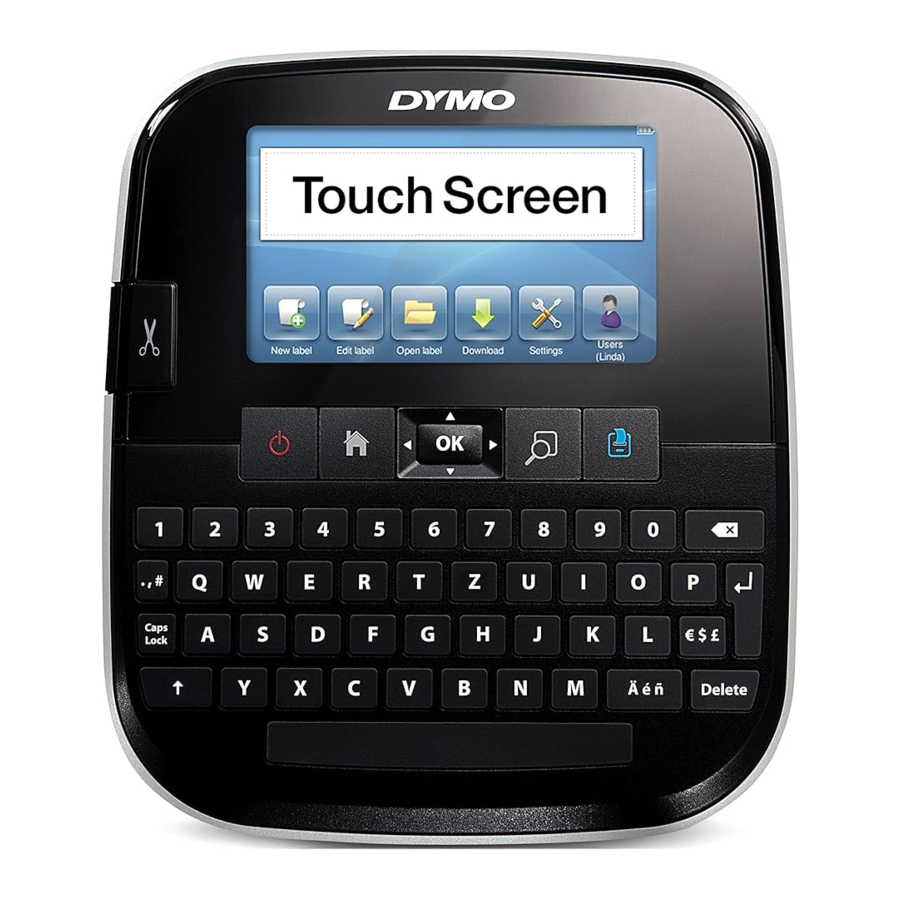
Panoramica

Figura 1 Stampante di etichette LabelManager 500TS
- Connettore USB
- Connettore di alimentazione
- Touchscreen
- OK
- Stampa (Print)
- Anteprima di stampa (Print preview)
- Backspace
- Invio (Return)
- Simboli - Valuta (Currency)
- Elimina (Delete)
- Caratteri accentati
- Barra spaziatrice (Space bar)
- Maiuscolo (Shift)
- Blocco maiuscole (Caps Lock)
- Simboli - Punteggiatura (Punctuation)
- Home
- Accensione/Spegnimento (On/Off)
- Taglierina (Cutter)
- Fessura di uscita dell'etichetta
- Navigazione (Navigation)
Informazioni sulla nuova stampante di etichette
Con la stampante di etichette DYMO LabelManager 500TS, puoi creare un'ampia varietà di etichette autoadesive di alta qualità. Puoi scegliere di stampare le tue etichette in diverse dimensioni e stili di carattere. La stampante di etichette utilizza cassette di etichette DYMO D1 con larghezze di 6 mm (1/4"), 9 mm (3/8"), 12 mm (1/2"), 19 mm (3/4") o 24 mm (1"). Le etichette sono disponibili in un'ampia gamma di colori.
Visita www.dymo.com per informazioni sull'ottenimento di etichette e accessori per la tua stampante di etichette.
Registrazione della stampante di etichette
Visita www.dymo.com/register per registrare online la tua stampante di etichette.
Durante il processo di registrazione, avrai bisogno del numero di serie, che si trova all'interno del coperchio posteriore della stampante di etichette.
Precauzioni generali di sicurezza
Segui le linee guida in questa sezione per utilizzare questo prodotto in modo sicuro. Inoltre, assicurati di leggere le Precauzioni di sicurezza per il pacco batteria ricaricabile ai polimeri di litio.
Adattatore di ricarica e cavo di alimentazione
- Utilizzare solo l'adattatore di ricarica e il cavo di alimentazione forniti con la stampante di etichette.
- Non maneggiare l'adattatore di ricarica o il cavo di alimentazione se le mani sono bagnate.
- Non tagliare, danneggiare, alterare o posizionare oggetti pesanti sull'adattatore di ricarica o sul cavo di alimentazione.
- Non utilizzare l'adattatore di ricarica o il cavo di alimentazione se sono danneggiati.
Stampante di etichette
- Utilizzare solo il cavo USB fornito con la stampante di etichette.
- Non inserire oggetti nella fessura di uscita dell'etichetta né bloccarla.
- Non toccare la lama della taglierina. Potrebbero verificarsi lesioni personali.
- Non permettere che liquidi entrino in contatto con la stampante di etichette.
- Non smontare la stampante di etichette. Per ispezioni, regolazioni o riparazioni, contattare l'assistenza clienti DYMO (http://support.dymo.com).
- Scollegare immediatamente il cavo di alimentazione se si nota un odore, calore, fumo, scolorimento, deformazione o qualcosa di insolito durante l'uso della stampante di etichette.
Cassette di etichette DYMO D1
- Utilizzare solo cassette di etichette D1 a marchio DYMO in questa stampante di etichette.
- Non utilizzare accessori o forniture non autorizzati.
- Pulire la superficie prima di applicare l'etichetta adesiva, altrimenti l'etichetta potrebbe non aderire correttamente e potrebbe staccarsi facilmente.
- Non esporre le etichette a calore estremo o alla luce solare.
Inizia
Segui le istruzioni in questa sezione per configurare la tua stampante di etichette.
Collegamento dell'alimentazione
La stampante di etichette è alimentata da un pacco batteria ricaricabile ai polimeri di litio (LiPo).
Inserimento del pacco batteria
Il pacco batteria incluso con la tua stampante di etichette viene fornito parzialmente carico.
 Assicurati che l'adattatore di ricarica sia scollegato prima di maneggiare il pacco batteria LiPo.
Per inserire il pacco batteria

- Solleva il coperchio posteriore della stampante di etichette.
- Inserisci il pacco batteria nel vano batteria come mostrato.
- Chiudi il coperchio posteriore della stampante di etichette.
Assicurati di leggere le precauzioni di sicurezza LiPo.
Rimozione del pacco batteria
Rimuovi il pacco batteria quando la stampante di etichette non verrà utilizzata per un lungo periodo di tempo.
Assicurati che l'adattatore di ricarica sia scollegato prima di maneggiare il pacco batteria LiPo.
Per rimuovere il pacco batteria
- Scollega l'adattatore di ricarica.
- Solleva il coperchio posteriore della stampante di etichette.
- Rimuovi il pacco batteria dal vano batteria.
Assicurati di leggere le precauzioni di sicurezza LiPo.
Ricarica del pacco batteria
Utilizzare l'adattatore di ricarica incluso con la stampante di etichette per ricaricare il pacco batteria. La ricarica del pacco batteria richiederà circa tre ore.
 L'adattatore di ricarica viene utilizzato solo per ricaricare il pacco batteria.
Per ricaricare il pacco batteria

- Capovolgi la stampante di etichette.
- Collega l'adattatore di ricarica al connettore di alimentazione nella parte superiore della stampante di etichette.
- Collega l'altra estremità dell'adattatore di ricarica a una presa di corrente.
Assicurati di leggere le precauzioni di sicurezza LiPo che trovi.
Inserimento della cassetta di etichette
La tua stampante di etichette utilizza cassette di etichette DYMO D1.
Per inserire la cassetta di etichette

- Solleva il coperchio posteriore del nastro (Ribbon) della stampante di etichette per aprire il vano etichette.
- Assicurati che il nastro e il ribbon siano tesi attraverso l'apertura della cassetta e che il nastro passi tra le guide dell'etichetta.
Se necessario, ruota la bobina di riavvolgimento del ribbon in senso orario per stringere il ribbon. - Inserisci la cassetta e premi con decisione finché la cassetta non scatta in posizione.
- Chiudi il coperchio posteriore della stampante di etichette.
Utilizzo della stampante di etichette per la prima volta
La prima volta che si accende, viene chiesto di selezionare la lingua, le unità di misura e la larghezza dell'etichetta. Queste selezioni rimangono impostate finché non le modifichi.
Per configurare la stampante di etichette
- Premi
![]() per accendere la stampante di etichette.
per accendere la stampante di etichette.
![]() La prima volta che si accende la stampante di etichette, il sistema potrebbe impiegare alcuni istanti per avviarsi.
La prima volta che si accende la stampante di etichette, il sistema potrebbe impiegare alcuni istanti per avviarsi. - Seleziona la lingua e tocca Avanti (Next).
- Seleziona le unità di misura e la larghezza dell'etichetta, quindi tocca Fine (Done).
Ora sei pronto per stampare la tua prima etichetta.
Per stampare un'etichetta

- Utilizzando la tastiera, inserisci il testo per creare un'etichetta semplice.
- Premi
![]() .
.
L'etichetta viene stampata e tagliata automaticamente. Per disattivare la funzione di taglio automatico, vedi Disattivazione del taglio automatico. - Rimuovi il supporto dall'etichetta per esporre l'adesivo, quindi attacca l'etichetta.
 .
.Congratulazioni! Hai stampato la tua prima etichetta. Continua a leggere per saperne di più sulle funzionalità disponibili per la creazione di etichette.
Conoscere la stampante di etichette
Familiarizza con la posizione dei tasti funzione sulla tua stampante di etichette. Fai riferimento alla Figura 1. Le sezioni seguenti descrivono in dettaglio ciascuna funzionalità.
Alimentazione
Il tasto  accende e spegne la stampante di etichette. Per risparmiare energia, la stampante di etichette entra in modalità standby dopo due minuti di inattività. Premendo il tasto una volta si esce dalla modalità standby.
Per spegnere completamente l'alimentazione, tieni premuto il tasto per cinque secondi.
Quando l'adattatore di ricarica è collegato, un orologio appare sul display mentre la stampante di etichette è in modalità standby.
Quando l'adattatore di ricarica non è collegato, l'orologio non appare e la stampante di etichette rimane in standby per altri due minuti prima che l'alimentazione venga spenta.
Quando l'alimentazione della stampante di etichette viene spenta automaticamente, il testo e la formattazione correnti dell'etichetta vengono memorizzati e verranno visualizzati quando l'alimentazione della stampante di etichette viene riaccesa.
Quando l'alimentazione della stampante di etichette viene spenta manualmente o quando il pacco batteria viene rimosso e l'adattatore di alimentazione viene scollegato, il testo e la formattazione correnti dell'etichetta vengono persi.
Home
Il tasto  visualizza la schermata Home o annulla qualsiasi finestra di dialogo o messaggio pop-up.
Display touchscreen
Puoi creare e formattare etichette utilizzando il display touchscreen.

 | Crea una nuova etichetta. |
 | Modifica l'etichetta corrente. |
 | Apri un'etichetta salvata o stampata di recente. |
 | Visualizza le etichette scaricate. |
 | Modifica le impostazioni della stampante di etichette. |
 | Seleziona un utente, crea nuovi utenti e gestisci le impostazioni utente. |
 | Visualizza lo stato del pacco batteria. |
Tasti di navigazione
Puoi rivedere e modificare la tua etichetta utilizzando i tasti di navigazione sinistra e destra. Puoi spostarti tra le selezioni del menu utilizzando tutti e quattro i tasti di navigazione, quindi premere  per effettuare una selezione.
Blocco maiuscole
Il tasto  attiva o disattiva la capitalizzazione. Quando il blocco maiuscole è attivo, il tasto blocco maiuscole è illuminato e tutte le lettere inserite sono in maiuscolo. Quando il blocco maiuscole è disattivato, tutte le lettere inserite sono in minuscolo. L'impostazione predefinita è blocco maiuscole disattivato.
Maiuscolo
Il tasto  attiva o disattiva la modalità maiuscola per un singolo carattere alfa.
Backspace
Il tasto  elimina gli oggetti o i caratteri selezionati. Se non sono selezionati oggetti o caratteri, viene eliminato il carattere a sinistra del cursore.
Elimina
Simile al tasto backspace, il tasto  elimina gli oggetti o i caratteri selezionati. Tuttavia, se non sono selezionati oggetti o caratteri, viene eliminato il carattere a destra del cursore.
Utilizzo del touchscreen
Puoi effettuare selezioni e controllare il touchscreen usando le dita per toccare, toccare due volte e scorrere.
Non premere sul touchscreen con oggetti duri, come un'unghia.
Effettuare una selezione
Puoi effettuare selezioni sul touchscreen toccando un elemento.

Selezione del testo
Puoi selezionare rapidamente il testo per modificarlo o eliminarlo.

Scorrimento di un elenco
Trascinare una barra di scorrimento ti consente di spostarti rapidamente attraverso un menu o un elenco.

Modifica dell'etichetta
Puoi scegliere tra diverse opzioni di formato per migliorare l'aspetto delle tue etichette.

Selezione del font
Puoi scegliere tra diverse opzioni di formato per migliorare l'aspetto delle tue etichette. Puoi modificare la formattazione per tutto o parte del testo sull'etichetta.
Puoi modificare il tipo di font, la dimensione e lo stile.

- Tipo di font
- Grassetto
- Corsivo
- Sottolineato
- Dimensione del font
- Barrato
- Contorno
- Testo ad adattamento automatico
Per formattare il testo dell'etichetta
- Se necessario, tocca
![]() nella schermata Home.
nella schermata Home. - Seleziona la scheda Font.
Modifica del tipo di font
Puoi modificare il tipo di font per parte o tutto il testo sull'etichetta.
Per modificare il tipo di font
- Se necessario, seleziona il testo esistente da modificare.
![]() Per modificare il tipo di font solo per il nuovo testo, non è necessario selezionare alcun testo esistente.
Per modificare il tipo di font solo per il nuovo testo, non è necessario selezionare alcun testo esistente. - Seleziona il tipo di font desiderato dall'elenco dei tipi di font.
Modifica della dimensione del font
Le dimensioni del font disponibili dipendono dalla larghezza dell'etichetta selezionata.
Per modificare la dimensione del font
- Se necessario, seleziona il testo esistente da modificare.
![]() Per modificare lo stile solo per il nuovo testo, non è necessario selezionare alcun testo esistente.
Per modificare lo stile solo per il nuovo testo, non è necessario selezionare alcun testo esistente. - Seleziona la dimensione del font desiderata dall'elenco delle dimensioni del font.
Modifica dello stile del font
Sono disponibili cinque stili di font per le tue etichette: grassetto, corsivo, sottolineato, barrato e contorno. Tutti gli stili possono essere combinati.
Per modificare lo stile del font
- Se necessario, seleziona il testo esistente da modificare.
![]() Per modificare lo stile solo per il nuovo testo, non è necessario selezionare alcun testo esistente.
Per modificare lo stile solo per il nuovo testo, non è necessario selezionare alcun testo esistente. - Tocca il pulsante per ogni stile desiderato.
Inserimento di caratteri speciali, testo automatico e codici a barre
Dalla scheda Inserisci, puoi aggiungere rapidamente simboli, clip art, codici a barre, diversi tipi di testo automatico e caratteri internazionali.

Le clip art e i simboli usati di recente vengono aggiunti automaticamente alla categoria Preferiti. Preferiti si trova nella parte superiore dell'elenco Inserisci.
Per accedere alla scheda Inserisci
- Se necessario, tocca
![]() nella schermata Home.
nella schermata Home. - Seleziona la scheda Insert (Inserisci).
Inserimento di simboli
La stampante per etichette supporta una varietà di simboli utili che puoi aggiungere rapidamente alle tue etichette.
Per inserire un simbolo
- Seleziona Symbols (Simboli) nella scheda Insert (Inserisci).
- Seleziona il simbolo da inserire sull'etichetta.
Puoi accedere rapidamente ai simboli di punteggiatura premendo  o i simboli di valuta premendo
  sulla tastiera.
Inserimento di clip art
La stampante per etichette include una varietà di immagini clip art da utilizzare sulle tue etichette.
Puoi anche scaricare le tue clip art personalizzate sulla stampante per etichette. Vedi Using the Label Maker with Your Computer (Utilizzo della stampante per etichette con il tuo computer) per informazioni sul download di clip art.
Per inserire una clip art
- Seleziona Clip Art nella scheda Insert (Inserisci).
- Seleziona l'immagine da inserire sull'etichetta.
Un'etichetta può contenere solo un'immagine clip art.
Utilizzo della numerazione automatica
Puoi stampare una serie di un massimo di 50 etichette alla volta utilizzando la numerazione automatica.
Per utilizzare la numerazione automatica
- Seleziona Auto-fields and Barcodes (Campi automatici e codici a barre) nella scheda Insert (Inserisci).
- Tocca Numbering (Numerazione).
Viene visualizzata la finestra di dialogo Insert Numbering (Inserisci numerazione). - Seleziona lo stile di numerazione da utilizzare.
- Seleziona il valore iniziale per la numerazione automatica.
- Seleziona l'importo da incrementare per ogni etichetta.
- Seleziona il numero di etichette da creare.
- Facoltativamente, seleziona la casella di controllo Add leading zeros (Aggiungi zeri iniziali) per includere zeri iniziali prima dei numeri.
- Tocca OK.
Il campo di numerazione automatica viene inserito sull'etichetta.
Il campo di numerazione automatica viene trattato come un singolo carattere sull'etichetta. Puoi eliminare questo campo proprio come faresti con qualsiasi altro carattere.
Vedi Printing a Series of Labels (Stampa di una serie di etichette) per informazioni sulla stampa di etichette con numerazione automatica.
Inserimento di data e ora
Puoi inserire la data e l'ora correnti sull'etichetta. Prima di inserire la data e l'ora, devi impostare la data e l'ora correnti nelle impostazioni della stampante per etichette
Per impostare la data
- Tocca
![]() nella schermata Home.
nella schermata Home. - Seleziona Date (Data) dall'elenco delle impostazioni.
- Seleziona l'anno, il mese e il giorno correnti.
- Seleziona il formato di data desiderato, quindi tocca Done (Fatto).
Per impostare l'ora
- Tocca
![]() nella schermata Home.
nella schermata Home. - Seleziona Time (Ora) dall'elenco delle impostazioni.
- Seleziona l'ora e i minuti correnti.
- Esegui una delle seguenti operazioni:
- Per utilizzare il formato orario a 24 ore, seleziona la casella di controllo Use 24hour time (Usa orario a 24 ore).
- Per utilizzare il formato orario a 12 ore, deseleziona la casella di controllo Use 24hour time (Usa orario a 24 ore), quindi seleziona AM o PM dall'elenco.
- Tocca Done (Fatto).
Per inserire la data e l'ora
- Seleziona Auto-fields and Barcodes (Campi automatici e codici a barre) nella scheda Insert (Inserisci).
- Tocca Date and Time (Data e ora).
Viene visualizzata la finestra di dialogo Insert Date and Time (Inserisci data e ora). - Per inserire la data, esegui le seguenti operazioni:
- Seleziona la casella di controllo Date (Data).
- Seleziona il formato di data desiderato dall'elenco.
- Per inserire l'ora, esegui le seguenti operazioni:
- Seleziona la casella di controllo Time (Ora).
- Facoltativamente, seleziona la casella di controllo Use 24-hour time (Usa orario a 24 ore).
- Per aggiornare automaticamente la data e l'ora ogni volta che l'etichetta viene stampata, seleziona la casella di controllo Auto-update date and time (Aggiorna automaticamente data e ora).
- Tocca OK.
I campi data e ora vengono inseriti sull'etichetta.
I campi data e ora vengono trattati ciascuno come un singolo carattere sull'etichetta. Puoi eliminare questi campi proprio come faresti con qualsiasi altro carattere.
Inserimento di codici a barre
Puoi stampare i seguenti tipi di codici a barre:
| UPC-A | Code 128 B | EAN 13 |
| UPC-E | Code 39 | EAN 8 |
Puoi scegliere se stampare o meno il testo del codice a barre e puoi scegliere di stampare il testo del codice a barre sopra o sotto il codice a barre.
Facoltativamente, puoi aggiungere testo prima, dopo, sopra o sotto il codice a barre.
Questa Guida per l'utente presuppone che tu comprenda già le differenze tra i tipi di codici a barre e che tu abbia un piano in atto per incorporare i codici a barre nella tua organizzazione. Se hai bisogno di saperne di più sui codici a barre, sono disponibili molti eccellenti libri di istruzioni presso le biblioteche e le librerie locali.
Per inserire un codice a barre
- Seleziona Auto-fields and Barcodes (Campi automatici e codici a barre) nella scheda Insert (Inserisci).
- Tocca Barcode (Codice a barre).
Viene visualizzata la finestra di dialogo Insert Barcode (Inserisci codice a barre). - Seleziona un tipo di codice a barre dall'elenco Barcode type (Tipo di codice a barre).
- Inserisci i dati per il codice a barre nella casella Barcode data (Dati codice a barre).
![]() Per inserire un simbolo, tocca Add symbol (Aggiungi simbolo) e seleziona il simbolo desiderato.
Per inserire un simbolo, tocca Add symbol (Aggiungi simbolo) e seleziona il simbolo desiderato. - Dall'elenco Show barcode data (Mostra dati codice a barre), seleziona una delle seguenti opzioni:
- Below barcode (Sotto il codice a barre) - per posizionare il testo del codice a barre sotto il codice a barre.
- Above barcode (Sopra il codice a barre) - per posizionare il testo del codice a barre sopra il codice a barre.
- Not displayed (Non visualizzato) - per non stampare il testo del codice a barre.
- Tocca Choose layout (Scegli layout), quindi esegui le seguenti operazioni:
- Seleziona una dimensione per il tuo codice a barre dall'elenco Barcode size (Dimensione codice a barre).
![]() Per risultati ottimali, seleziona Medium (Medio).
Per risultati ottimali, seleziona Medium (Medio). - Seleziona la posizione desiderata del codice a barre rispetto ad altro testo sull'etichetta.
- Seleziona una dimensione per il tuo codice a barre dall'elenco Barcode size (Dimensione codice a barre).
- Tocca OK.
Il codice a barre viene inserito sull'etichetta.
Il codice a barre viene trattato come un singolo carattere sull'etichetta. Puoi eliminare il codice a barre proprio come faresti con qualsiasi altro carattere.
Inserimento di giorni, mesi o trimestri
Puoi inserire automaticamente i nomi di giorni, mesi o trimestri sull'etichetta. Quando scegli di inserire giorni, mesi o trimestri, viene creata un'etichetta per ogni giorno, mese o trimestre selezionato.
Giorni, mesi e trimestri non possono essere combinati su una singola etichetta. Solo uno di questi nomi può essere utilizzato alla volta.
Per inserire giorni, mesi o trimestri
- Seleziona Auto-fields and Barcodes (Campi automatici e codici a barre) nella scheda Insert (Inserisci).
- Tocca Days (Giorni), Months (Mesi) o Quarters (Trimestri).
Viene visualizzata la finestra di dialogo corrispondente. - Seleziona i nomi dei giorni, dei mesi o dei trimestri da utilizzare.
Viene creata un'etichetta per ogni giorno, mese o trimestre selezionato. - Per abbreviare i nomi dei giorni, dei mesi o dei trimestri, seleziona la casella di controllo Abbreviate (Abbrevia).
- Tocca OK.
Il campo selezionato viene inserito sull'etichetta.
Il campo viene trattato come un singolo carattere sull'etichetta. Puoi eliminare questo campo proprio come faresti con qualsiasi altro carattere.
Vedi Printing a Series of Labels (Stampa di una serie di etichette) per informazioni sulla stampa di etichette con nomi di giorni, mesi o trimestri.
Inserimento di caratteri internazionali
La stampante per etichette supporta il set di caratteri latini estesi.
Premendo  seguito da una lettera vengono visualizzate tutte le varianti disponibili di quella lettera.
Ad esempio, se premi  e poi la lettera a, vedrai à á â ã ä e così via per tutte le varianti disponibili.
Per inserire caratteri accentati
- Premi
![]() e poi premi un carattere alfa.
e poi premi un carattere alfa.
Vengono visualizzate le varianti di accento per quel carattere alfa. - Usa i tasti di navigazione sinistra e destra per selezionare il carattere desiderato e premi
![]() .
.
 e poi premi un carattere alfa.
 .
. Note
- Puoi anche accedere alle varianti di accento per una lettera premendo e tenendo premuto brevemente il tasto alfa corrispondente.
- Puoi anche accedere ai caratteri internazionali selezionando Diacritics (Diacritici) nella scheda Insert (Inserisci).
Utilizzo dei suggerimenti di parole
La stampante di etichette ricorda le parole più lunghe di cinque caratteri che usi per le etichette. Mentre inserisci nuove parole sull'etichetta, le parole che hai usato in precedenza vengono suggerite automaticamente.
Per utilizzare i suggerimenti di parole
- Inserisci il testo sull'etichetta.
Se è disponibile un suggerimento di parola, la parola suggerita appare sotto l'etichetta nella schermata di modifica dell'etichetta (Label Edit screen). - Tocca la parola suggerita per inserire quella parola sull'etichetta.
![]() Se non vuoi usare la parola suggerita, continua a digitare o fai clic su
Se non vuoi usare la parola suggerita, continua a digitare o fai clic su ![]() per chiudere la casella dei suggerimenti di parole.
per chiudere la casella dei suggerimenti di parole.
 per chiudere la casella dei suggerimenti di parole.
Per disattivare i suggerimenti di parole
- Tocca
![]() nella schermata Home (Home screen).
nella schermata Home (Home screen). - Seleziona Word Suggestion (Suggerimento di parole) dall'elenco Settings (Impostazioni).
- Deseleziona la casella di controllo Use word suggestion (Usa suggerimento di parole).
Per eliminare i suggerimenti di parole disponibili
- Tocca
![]() nella schermata Home (Home screen).
nella schermata Home (Home screen). - Seleziona Word Suggestion (Suggerimento di parole) dall'elenco Settings (Impostazioni).
- Tocca Manage words (Gestisci parole).
Viene visualizzata la finestra di dialogo Manage words (Gestisci parole) e vengono visualizzati tutti i suggerimenti di parole disponibili. - (Facoltativo) Inserisci del testo nella casella Filter (Filtro) per filtrare l'elenco di parole.
- Esegui una delle seguenti operazioni:
- Per eliminare una singola parola dall'elenco, tocca
![]() accanto a una parola.
accanto a una parola. - Per eliminare tutte le parole dall'elenco, tocca Delete all (Elimina tutto), quindi tocca di nuovo Delete all (Elimina tutto) quando richiesto.
- Per eliminare una singola parola dall'elenco, tocca
 accanto a una parola.
Modifica del layout dell'etichetta
Sono disponibili diverse opzioni di layout per migliorare l'aspetto delle tue etichette. Puoi aggiungere un bordo alla tua etichetta, modificare l'allineamento e la direzione del testo e creare etichette a lunghezza fissa.

Per modificare il layout dell'etichetta
- Se necessario, tocca
![]() nella schermata Home (Home screen).
nella schermata Home (Home screen). - Seleziona la scheda Layout.
Aggiunta di bordi
Puoi scegliere tra diversi tipi di bordi per migliorare la tua etichetta. Sono disponibili cinque bordi:

Quando aggiungi un bordo a un'etichetta, il bordo circonda l'intera etichetta.
Per aggiungere un bordo
- Seleziona Border (Bordo) nella scheda Layout.
- Seleziona un bordo da utilizzare.
Allineamento del testo
Puoi allineare il testo per stampare a sinistra, centrato o giustificato a destra. L'allineamento predefinito è centrato.
Per allineare il testo
- Seleziona Alignment (Allineamento) nella scheda Layout.
- Seleziona l'opzione di allineamento del testo desiderata.
Utilizzo del testo speculare
Il formato speculare ti consente di stampare testo che si legge da destra a sinistra, come vedresti il testo in uno specchio.
Per utilizzare il testo speculare
- Seleziona Direction (Direzione) nella scheda Layout.
- Tocca
![]() .
.
Il formato speculare è visibile nel display.
 .
.Utilizzo del testo verticale
Puoi stampare etichette con il testo in verticale. Le etichette con più righe di testo verranno stampate come più colonne di testo.
Per utilizzare il testo verticale
- Seleziona Direction (Direzione) nella scheda Layout.
- Tocca
![]() .
.
Il formato verticale è visibile nel display.
 .
.Creazione di etichette a lunghezza fissa
Normalmente, la lunghezza di un'etichetta è determinata dalla lunghezza del testo. Tuttavia, puoi scegliere di impostare la lunghezza dell'etichetta per un'applicazione specifica. Puoi scegliere un'etichetta a lunghezza fissa fino a 999 mm (40") di lunghezza.
Per impostare una lunghezza fissa
- Seleziona Length and width (Lunghezza e larghezza) nella scheda Layout.
- Seleziona Fixed (Fisso), quindi seleziona la lunghezza dell'etichetta.
Utilizzo della memoria della stampante di etichette
La stampante di etichette è dotata di una potente funzione di memoria che consente di salvare e organizzare le etichette utilizzate di frequente, archiviare le etichette scaricate e gestire le immagini personalizzate di clip art.
È possibile creare cartelle per mantenere organizzate le etichette salvate e scaricate.
Salvataggio di un'etichetta
Quando si salva un'etichetta, vengono salvati il testo e tutta la formattazione.
Per salvare un'etichetta
- Toccare
![]() nella schermata Modifica etichetta.
nella schermata Modifica etichetta. - (Facoltativo) Selezionare la cartella in cui salvare l'etichetta.
- Per creare una nuova cartella per l'etichetta, effettuare le seguenti operazioni:
- Toccare New folder (Nuova cartella).
Viene visualizzata la finestra di dialogo Crea nuova cartella. - Immettere un nome per la cartella nella casella Folder name (Nome cartella), quindi toccare Create folder (Crea cartella).
La cartella viene aggiunta e selezionata nella schermata Salva etichetta.
- Toccare New folder (Nuova cartella).
- Immettere un nome per l'etichetta nella casella Label name (Nome etichetta), quindi toccare Save (Salva).
 nella schermata Modifica etichetta.
Download di etichette
Utilizzando il software DYMO Label™ sul computer, è possibile creare etichette da un file di database e scaricare le etichette sulla stampante di etichette. Vedere Utilizzo della stampante di etichette con il computer per ulteriori informazioni sulla creazione e il download di etichette.
Utilizzo di etichette salvate
È possibile utilizzare qualsiasi etichetta salvata, stampata di recente o scaricata.
Per utilizzare un'etichetta salvata
- Toccare
![]() nella schermata Home.
nella schermata Home. - Individuare e selezionare l'etichetta da utilizzare, quindi toccare Open (Apri).
L'etichetta selezionata viene visualizzata nella schermata Modifica etichetta e può essere modificata e stampata.
Gestione delle etichette sulla stampante di etichette
È possibile visualizzare, organizzare ed eliminare le etichette salvate e scaricate archiviate sulla stampante di etichette.
Visualizzazione di etichette salvate
È possibile visualizzare rapidamente tutte le etichette salvate sulla stampante di etichette.
Per visualizzare le etichette salvate o scaricate
- Toccare
![]() nella schermata Home.
nella schermata Home. - Selezionare Manage Files (Gestisci file) dall'elenco Settings (Impostazioni).
- Toccare una delle seguenti opzioni:
- Saved labels (Etichette salvate) - per visualizzare tutte le etichette salvate.
- Downloaded labels (Etichette scaricate) - per visualizzare tutte le etichette scaricate.
Creazione di nuove cartelle
È possibile creare cartelle per mantenere organizzate le etichette salvate e scaricate.
Per creare una nuova cartella
- Toccare New folder (Nuova cartella).
Viene visualizzata la finestra di dialogo Crea nuova cartella. - Immettere un nome per la cartella nella casella Folder name (Nome cartella), quindi toccare Create folder (Crea cartella).
Eliminazione di etichette e cartelle
È possibile eliminare etichette e cartelle salvate o scaricate in qualsiasi momento.
Per eliminare etichette e cartelle
- Selezionare la casella di controllo accanto a ogni etichetta o cartella che si desidera eliminare.
- Toccare Delete (Elimina).
Viene visualizzato un messaggio che chiede se si desidera eliminare gli elementi selezionati. - Toccare Yes (Sì).
Le etichette e le cartelle selezionate vengono eliminate definitivamente.
Modifica di etichette e cartelle
È possibile rinominare, tagliare, copiare e incollare etichette e cartelle per mantenere organizzate le etichette.
Per rinominare un'etichetta o una cartella
- Selezionare la casella di controllo accanto all'etichetta o alla cartella che si desidera rinominare.
- Toccare Edit (Modifica), quindi toccare Rename (Rinomina).
Viene visualizzata la finestra di dialogo Rinomina. - Immettere un nuovo nome per l'etichetta o la cartella nella casella New name (Nuovo nome), quindi toccare Rename (Rinomina).
Per tagliare o copiare etichette e cartelle
- Selezionare la casella di controllo accanto a ogni etichetta o cartella che si desidera tagliare o copiare.
- Toccare Edit (Modifica), quindi toccare una delle seguenti opzioni:
- Cut (Taglia) - per tagliare le etichette e le cartelle
- Copy (Copia) - per copiare le etichette e le cartelle
Per incollare etichette e cartelle
- Tagliare o copiare le etichette o le cartelle che si desidera incollare.
- Individuare la cartella in cui si desidera incollare le etichette o le cartelle.
- Toccare Edit (Modifica), quindi toccare Paste (Incolla).
Le etichette o le cartelle vengono incollate nella posizione selezionata.
Cancellazione delle etichette stampate di recente
È possibile cancellare rapidamente tutte le etichette stampate di recente dalla memoria della stampante di etichette.
La cancellazione delle etichette stampate di recente cancella questo elenco di etichette per tutti gli utenti.
Per cancellare le etichette stampate di recente
- Toccare
![]() nella schermata Home.
nella schermata Home. - Selezionare Manage Files (Gestisci file) dall'elenco Settings (Impostazioni).
- Toccare Clear recently printed (Cancella stampate di recente).
Viene visualizzato un messaggio che chiede se si desidera eliminare le etichette stampate di recente per tutti gli utenti. - Toccare Yes (Sì).
Gestione di clip art personalizzate
È possibile eliminare le immagini di clip art personalizzate precedentemente scaricate sulla stampante di etichette.
Vedere Utilizzo della stampante di etichette con il computer per ulteriori informazioni sul download di clip art.
Per eliminare clip art personalizzate
- Toccare
![]() nella schermata Home.
nella schermata Home. - Selezionare Manage Files (Gestisci file) dall'elenco Settings (Impostazioni).
- Toccare Downloaded Clip Art (Clip art scaricate).
Viene visualizzata la schermata Gestisci clip art scaricate. - Selezionare le immagini da eliminare.
![]() Per selezionare tutte le immagini, toccare Select all (Seleziona tutto).
Per selezionare tutte le immagini, toccare Select all (Seleziona tutto). - Toccare Delete (Elimina).
Viene visualizzato un messaggio che chiede se si desidera eliminare le immagini selezionate. - Toccare Delete (Elimina).
Opzioni di stampa
È possibile scegliere di stampare più copie della stessa etichetta.
Per impostazione predefinita, ogni etichetta viene tagliata automaticamente dopo la stampa.
Tuttavia, è possibile scegliere di disattivare questa funzione di taglio automatico. Se si disattiva la funzione di taglio automatico, è anche possibile scegliere se stampare o meno i segni di taglio tra ogni etichetta.
Stampa di una serie di etichette
È possibile creare una serie di etichette utilizzando la numerazione automatica o inserendo nomi di giorni, mesi o trimestri sulle etichette.
Per ulteriori informazioni sull'utilizzo di queste funzioni, vedere Utilizzo della numerazione automatica e Inserimento di giorni, mesi o trimestri.
Non è possibile stampare più copie di una serie di etichette.
Per stampare una serie di etichette
- Creare una serie di etichette utilizzando la numerazione automatica o inserendo nomi di giorni, mesi o trimestri sull'etichetta.
- Premere
![]() .
.
Viene visualizzata la schermata Anteprima di stampa. - Scorrere verso sinistra o destra per visualizzare ogni etichetta della serie.
- Toccare Print (Stampa).
Stampa di più copie
È possibile stampare fino a 49 copie di una singola etichetta contemporaneamente.
Per stampare più copie
- Premere
![]() .
.
Viene visualizzata la schermata Anteprima di stampa. - Selezionare il numero di copie da stampare nella casella Number of copies (Numero di copie).
- Toccare Print (Stampa).
 .
.Disattivazione del taglio automatico
Quando la funzione di taglio automatico è attivata, ogni etichetta viene tagliata automaticamente dopo la stampa. Questa funzione è attiva per impostazione predefinita. Tuttavia, è possibile disattivare il taglio automatico.
Per disattivare il taglio automatico
- Toccare
![]() nella schermata Home.
nella schermata Home. - Selezionare Label (Etichetta) dall'elenco Settings (Impostazioni).
- Deselezionare la casella di controllo Cut each label after printing (Taglia ogni etichetta dopo la stampa).
Stampa di segni di taglio tra le etichette
Quando il taglio automatico è disattivato, è possibile scegliere di stampare un segno di taglio separatore di etichette tra ogni etichetta per indicare dove devono essere tagliate le etichette.
Per stampare i segni di taglio tra le etichette
- Toccare
![]() nella schermata Home.
nella schermata Home. - Selezionare Label (Etichetta) dall'elenco Settings (Impostazioni).
- Se necessario, deselezionare la casella di controllo Cut each label after printing (Taglia ogni etichetta dopo la stampa).
- Selezionare la casella di controllo Print cut marks between labels (Stampa segni di taglio tra le etichette).
Personalizzazione della stampante di etichette
Sono disponibili diverse opzioni per personalizzare la stampante di etichette. È possibile scegliere la lingua di visualizzazione, le unità di misura, la larghezza dell'etichetta, il carattere predefinito e le impostazioni dello schermo.
Modifica della lingua
È possibile modificare la lingua di visualizzazione per la stampante di etichette in modo da poter lavorare in una lingua più familiare.
Per modificare la lingua
- Toccare
![]() nella schermata Home.
nella schermata Home. - Selezionare Language (Lingua) dall'elenco Settings (Impostazioni).
- Selezionare la lingua desiderata dall'elenco Set language (Imposta lingua), quindi toccare Done (Fine).
Modifica delle unità di misura
È possibile scegliere di lavorare in unità inglesi (pollici) o metriche. L'unità metrica è selezionata per impostazione predefinita.
Per modificare le unità di misura
- Toccare
![]() nella schermata Home.
nella schermata Home. - Selezionare Units of Measure (Unità di misura) dall'elenco Settings (Impostazioni).
- Selezionare Metric (mm) (Metrico (mm)) o Inches (Pollici), quindi toccare Done (Fine).
Modifica della larghezza dell'etichetta
Ogni volta che si inserisce una cassetta di etichette nella stampante di etichette, viene richiesto di impostare la larghezza dell'etichetta in modo che la stampante di etichette sappia quale dimensione di etichetta si sta attualmente utilizzando. Alcune delle funzioni disponibili per la progettazione di etichette dipendono dalla larghezza dell'etichetta. È possibile modificare l'impostazione della larghezza dell'etichetta in qualsiasi momento, indipendentemente dalla cassetta di etichette effettivamente inserita nella stampante di etichette.
Per modificare la larghezza dell'etichetta
- Toccare
![]() nella schermata Home.
nella schermata Home. - Selezionare Label (Etichetta) dall'elenco Settings (Impostazioni).
- Selezionare la larghezza dell'etichetta attualmente inserita nella stampante dall'elenco Label width (Larghezza etichetta), quindi toccare Done (Fine).
L'etichetta nella schermata Modifica etichetta cambia nella nuova larghezza.
Modifica del carattere predefinito
È possibile selezionare il tipo, la dimensione e lo stile del carattere predefinito da utilizzare per tutte le etichette. È possibile modificare facilmente il carattere per le singole etichette dalla schermata Modifica etichetta.
Per modificare il carattere predefinito
- Toccare
![]() nella schermata Home.
nella schermata Home. - Selezionare Font (Carattere) dall'elenco Settings (Impostazioni).
- Selezionare il tipo, la dimensione e lo stile del carattere da utilizzare come carattere predefinito, quindi toccare Done (Fine).
Modifica delle impostazioni dello schermo
È possibile regolare la luminosità dello schermo e scegliere se visualizzare o meno l'orologio quando la stampante di etichette è in modalità standby e l'adattatore di ricarica è collegato.
Per modificare la luminosità dello schermo
- Toccare
![]() nella schermata Home.
nella schermata Home. - Selezionare Screen (Schermo) dall'elenco Settings (Impostazioni).
- In Screen brightness (Luminosità schermo), spostare il cursore verso destra o verso sinistra per aumentare o diminuire la luminosità dello schermo.
- Toccare Done (Fine).
Per disattivare l'orologio
- Toccare
![]() nella schermata Home.
nella schermata Home. - Selezionare Screen (Schermo) dall'elenco Settings (Impostazioni).
- Deselezionare la casella di controllo Show clock while charging (Mostra orologio durante la ricarica), quindi toccare Done (Fine).
Utilizzo degli account utente
È possibile creare account utente sulla etichettatrice per utenti diversi. Ogni utente può quindi selezionare le proprie impostazioni predefinite per l'etichettatrice.
Creazione di account utente
È possibile creare fino a cinque account utente.
Per creare un account utente
- Toccare
![]() nella schermata Home.
nella schermata Home. - Toccare
![]() Nuovo utente (New user).
Nuovo utente (New user).
Viene visualizzata la finestra di dialogo Impostazioni utente. - Immettere un nome per il nuovo utente nella casella Nome utente (User name).
- Selezionare le impostazioni per il nuovo utente.
Vedere Modifica delle impostazioni utente per informazioni sulla selezione delle impostazioni utente. - Toccare Salva (Save).
 Nuovo utente (New user).
Modifica delle impostazioni utente
È possibile impostare la lingua, il formato di data e ora, le unità di misura, il tipo di carattere e le impostazioni di suggerimento delle parole per ogni utente singolarmente.
Per modificare le impostazioni utente
- Toccare
![]() nella schermata Home.
nella schermata Home. - Selezionare l'utente per cui modificare le impostazioni, quindi toccare Impostazioni (Settings).
- Per ogni impostazione che si desidera modificare, effettuare le seguenti operazioni:
- Selezionare l'impostazione da modificare dall'elenco Impostazioni utente (User settings).
- Apportare le modifiche desiderate all'impostazione selezionata.
- Toccare Salva (Save).
Eliminazione di account utente
Quando non è più necessario un account utente, è possibile eliminare tale account utente dall'etichettatrice.
Non è possibile eliminare l'account utente Predefinito (Default).
Per eliminare un account utente
- Toccare
![]() nella schermata Home.
nella schermata Home. - Selezionare l'utente da eliminare.
- Toccare Elimina (Delete).
Viene visualizzato un messaggio che chiede se si desidera eliminare l'utente. - Toccare Sì (Yes).
Manutenzione dell'etichettatrice
L'etichettatrice è progettata per offrire un servizio lungo e senza problemi, richiedendo al contempo una manutenzione minima.
Pulire regolarmente l'etichettatrice e calibrare lo schermo per mantenerla in perfetto stato di funzionamento.
Pulizia dell'etichettatrice
Pulire regolarmente l'etichettatrice per mantenerla in perfetto stato di funzionamento.
Per pulire il touch screen
- Utilizzare un panno privo di lanugine per pulire l'esterno della stampante e il touch screen.
![warning]() Non premere sul touch screen con oggetti duri, come ad esempio un'unghia.
Non premere sul touch screen con oggetti duri, come ad esempio un'unghia. - Se necessario, utilizzare etanolo per rimuovere sporco e macchie.
![warning]() Non utilizzare detergenti alcalini, inclusi detergenti per vetri, solventi per unghie, benzene o altri solventi organici.
Non utilizzare detergenti alcalini, inclusi detergenti per vetri, solventi per unghie, benzene o altri solventi organici.
Per pulire la testina di stampa
- Rimuovere la cassetta dell'etichetta.
- Rimuovere lo strumento di pulizia della testina di stampa dall'interno del coperchio del vano etichette.
![]()
- Pulire delicatamente la testina di stampa con il lato imbottito dello strumento.
![]()


Calibrazione del touch screen
Di tanto in tanto potrebbe essere necessario calibrare il display del touch screen per mantenerlo in perfetto stato di funzionamento.
Per calibrare lo schermo
- Toccare
![]() nella schermata Home.
nella schermata Home. - Selezionare Schermo (Screen) dall'elenco Impostazioni (Settings).
- Toccare Calibra schermo (Calibrate screen).
- Quando viene richiesto di avviare la calibrazione, toccare Avvia (Start).
- Toccare il centro di ciascuna delle croci che appaiono sullo schermo.
Utilizzo dell'etichettatrice con il computer
L'etichettatrice può essere utilizzata come stampante di etichette autonoma oppure è possibile stampare le etichette direttamente dal computer utilizzando il software DYMO Label™ (richiede DYMO Label v.8.4 o versione successiva).
È inoltre possibile utilizzare il software DYMO Label per effettuare le seguenti operazioni:
- Creare e scaricare etichette importando dati da diversi formati di database standard.
- Scaricare clip art personalizzate sull'etichettatrice.
- Gestire etichette e clip art sull'etichettatrice.
Installazione del software DYMO Label
Non collegare l'etichettatrice al computer fino a quando non richiesto dal programma di installazione.
Per installare il software su un sistema Windows®
- Scaricare la versione più recente del software DYMO Label dalla sezione Supporto del sito Web DYMO all'indirizzo www.dymo.com.
- Chiudere tutte le applicazioni Microsoft Office aperte.
- Fare doppio clic sull'icona del programma di installazione.
Dopo alcuni secondi, viene visualizzata la schermata di installazione. - Fare clic su Installa (Install) e seguire le istruzioni del programma di installazione.
Per installare il software su un sistema Mac OS®
- Scaricare la versione più recente del software DYMO Label dalla sezione Supporto del sito Web DYMO all'indirizzo www.dymo.com.
- Fare doppio clic sull'icona del programma di installazione e seguire le istruzioni visualizzate.
Collegamento dell'etichettatrice al computer
L'etichettatrice si collega al computer tramite il connettore USB situato sulla parte superiore dell'etichettatrice.
Non collegare l'etichettatrice al computer fino a quando non richiesto dal programma di installazione.
Per collegare l'etichettatrice al computer
- Inserire il cavo USB nel connettore USB nella parte superiore dell'etichettatrice.
![]()
- Inserire l'altra estremità del cavo USB in una porta USB disponibile sul computer.
- Se necessario, premere
![]() per accendere l'etichettatrice.
per accendere l'etichettatrice. - Se sono installate più stampanti di etichette DYMO, effettuare le seguenti operazioni:
- Fare clic sull'immagine della stampante nell'area di stampa del software DYMO Label.
![]()
Vengono visualizzate tutte le stampanti di etichette installate sul computer. - Selezionare l'etichettatrice LabelManager 500TS.
- Fare clic sull'immagine della stampante nell'area di stampa del software DYMO Label.


Utilizzo del software DYMO Label
La figura seguente mostra alcune delle principali funzionalità disponibili nel software DYMO Label.

- Scegliere visivamente il tipo di etichetta e applicare i layout.
- Applicare un layout a un'etichetta.
- Acquisire un'area dello schermo da inserire sull'etichetta.
- Stampare un'etichetta.
- Importare e scaricare etichette, scaricare clip art e gestire file sull'etichettatrice.
- Selezionare un'etichettatrice per stampare le etichette.
- Memorizzare gli indirizzi preferiti o altri dati nella Rubrica; inserire automaticamente i dati sull'etichetta.
- Inserire testo, indirizzi, immagini, forme, linee, codici a barre, date e contatori.
Per informazioni dettagliate sull'utilizzo del software, consultare la Guida in linea.
Dal menu Aiuto (Help), è possibile visualizzare quanto segue:
- Guida di DYMO Label v.8
- Guida utente di DYMO Label v.8
- Guida utente di LabelManager 500TS
Visualizzazione dello stato dell'etichettatrice
Lo stato dell'etichettatrice viene visualizzato nell'area di stampa del software DYMO Label. La tabella seguente descrive i possibili stati dell'etichettatrice.
 | L'etichettatrice è collegata e il pacco batteria è in carica |
 | L'etichettatrice è collegata e il pacco batteria è in carica; la stampa non è possibile |
 | L'etichettatrice è collegata e il pacco batteria non è in carica |
 | L'etichettatrice è collegata e il pacco batteria non è in carica; la stampa non è possibile |
 | L'etichettatrice non è collegata o è spenta |
 | L'etichettatrice è collegata e si è verificato un problema con il pacco batteria |
Risoluzione dei problemi
Esaminare le seguenti possibili soluzioni se si verifica un problema durante l'utilizzo dell'etichettatrice.
| Problema/Messaggio di errore (Problem/Error Message) | Soluzione (Solution) |
Nessun display |
|
Scarsa qualità di stampa |
|
Nessuna cassetta dell'etichetta inserita | Inserire una cassetta dell'etichetta. |
Il testo supera l'area stampabile |
|
Livello della batteria basso |
|
Etichetta inceppata |
|
Taglierino inceppato |
|
| Impossibile stampare (Unable to print) | Inserire il pacco batteria e riprovare. Vedere Inserimento del pacco batteria. |
| Come si rimuove il supporto dall'etichetta? (How do I remove the backing from the label?) | Le etichette DYMO hanno un retro diviso facile da staccare.
|
Se hai bisogno di ulteriore assistenza, visita il sito Web DYMO all'indirizzo www.dymo.com.
Feedback sulla documentazione
Lavoriamo costantemente per produrre la documentazione di massima qualità per i nostri prodotti. Accogliamo con favore il tuo feedback.
Inviaci i tuoi commenti o suggerimenti sulle nostre guide utente. Si prega di includere le seguenti informazioni con il tuo feedback:
- Nome del prodotto, numero di modello e numero di pagina della Guida utente
- Breve descrizione delle istruzioni imprecise o poco chiare, aree in cui sono necessari maggiori dettagli e così via Accogliamo con favore anche i tuoi suggerimenti su argomenti aggiuntivi che vorresti vedere trattati nella documentazione.
Inviare messaggi e-mail a: documentation@dymo.com
Tenere presente che questo indirizzo e-mail è solo per il feedback sulla documentazione. In caso di domande tecniche, contattare l'Assistenza clienti.

Scarica manuale
Qui puoi scaricare la versione completa in PDF del manuale, può contenere ulteriori istruzioni di sicurezza, informazioni sulla garanzia, regole FCC, ecc.
Scarica Dymo LabelManager 500TS - Manuale della stampante di etichette multifunzione con touchscreen


