Dymo LabelManager 500TS - Manual de la etiquetadora multifuncional con pantalla táctil
- 1 Descripción general
- 2 Acerca de su nueva etiquetadora
- 3 Empezando
- 4 Uso de la etiquetadora por primera vez
- 5 Conociendo la etiquetadora
- 6 Uso de la pantalla táctil
- 7 Editar tu etiqueta
- 8 Uso de la memoria de la rotuladora
- 9 Opciones de impresión
- 10 Personalizar su rotuladora
- 11 Trabajar con cuentas de usuario
- 12 Mantenimiento de la rotuladora
- 13 Uso de la rotuladora con su ordenador
- 14 Resolución de problemas
- 15 Comentarios sobre la documentación
- 16 Descargar el manual
- 17 En otros idiomas
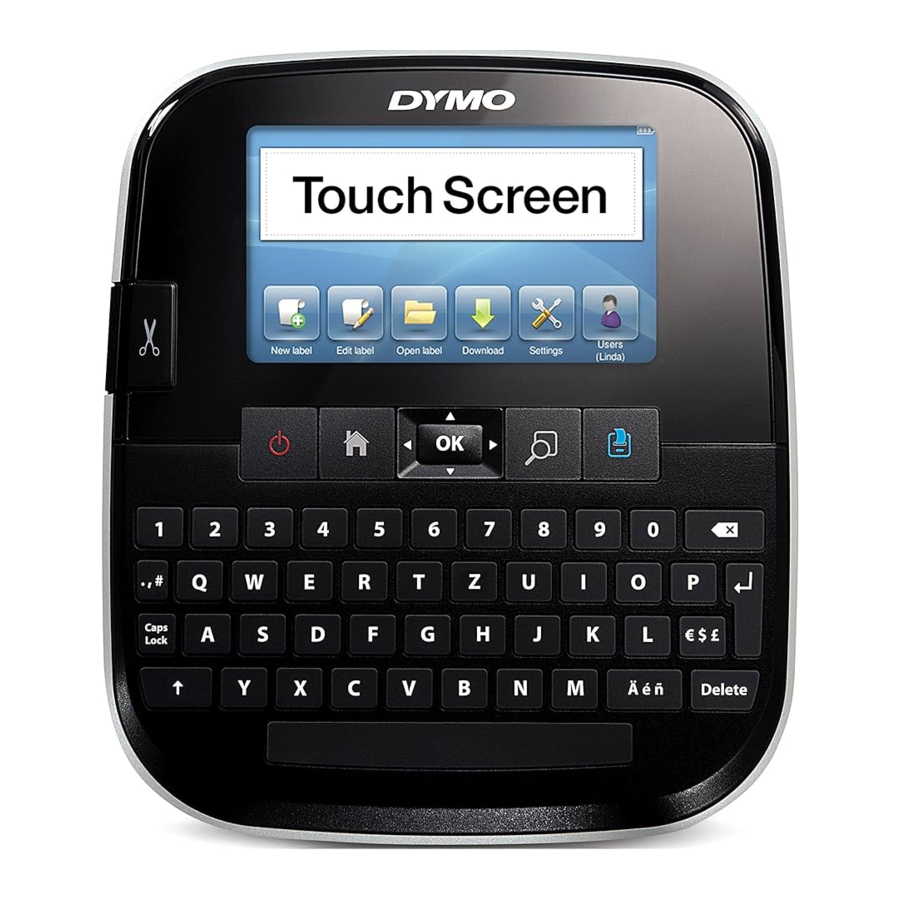
Descripción general

Figura 1 Etiquetadora LabelManager 500TS
- Conector USB
- Conector de alimentación
- Pantalla táctil
- OK (Aceptar)
- Imprimir
- Vista previa de impresión
- Retroceso
- Retorno
- Símbolos - Moneda
- Eliminar
- Caracteres acentuados
- Barra espaciadora
- Mayús
- Bloq Mayús
- Símbolos - Puntuación
- Inicio
- Encendido/Apagado
- Cortador
- Ranura de salida de etiquetas
- Navegación
Acerca de su nueva etiquetadora
Con la etiquetadora DYMO LabelManager 500TS, puede crear una amplia variedad de etiquetas autoadhesivas de alta calidad. Puede elegir imprimir sus etiquetas en muchos tamaños y estilos de fuente diferentes. La etiquetadora utiliza cassettes de etiquetas DYMO D1 en anchos de 6 mm (1/4"), 9 mm (3/8"), 12 mm (1/2"), 19 mm (3/4") o 24 mm (1"). Las etiquetas están disponibles en una amplia gama de colores.
Visite www.dymo.com para obtener información sobre cómo obtener etiquetas y accesorios para su etiquetadora.
Registrar su etiquetadora
Visite www.dymo.com/register para registrar su etiquetadora en línea.
Durante el proceso de registro, necesitará el número de serie, que se encuentra dentro de la cubierta posterior de la etiquetadora.
Precauciones generales de seguridad
Siga las pautas de esta sección para utilizar este producto de forma segura. Además, asegúrese de leer las Precauciones de seguridad para el paquete de baterías recargables de polímero de litio.
Adaptador de carga y cable de alimentación
- Utilice únicamente el adaptador de carga y el cable de alimentación que venían con la etiquetadora.
- No manipule el adaptador de carga ni el cable de alimentación si tiene las manos mojadas.
- No corte, dañe, altere ni coloque objetos pesados sobre el adaptador de carga o el cable de alimentación.
- No utilice el adaptador de carga o el cable de alimentación si alguno de los dos está dañado.
Etiquetadora
- Utilice únicamente el cable USB que venía con la etiquetadora.
- No inserte objetos ni bloquee la ranura de salida de etiquetas.
- No toque la cuchilla de corte. Podrían producirse lesiones personales.
- No permita que ningún líquido entre en contacto con la etiquetadora.
- No desmonte la etiquetadora. Para inspección, ajuste o reparación, póngase en contacto con el servicio de atención al cliente de DYMO (http://support.dymo.com).
- Desenchufe el cable de alimentación inmediatamente si observa algún olor, calor, humo, decoloración, deformación o algo inusual mientras la etiquetadora está en uso.
Cassettes de etiquetas DYMO D1
- Utilice únicamente cassettes de etiquetas D1 de la marca DYMO en esta etiquetadora.
- No utilice accesorios o suministros no autorizados.
- Limpie la superficie antes de aplicar la etiqueta adhesiva o es posible que la etiqueta no se adhiera correctamente y se desprenda fácilmente.
- No exponga las etiquetas a calor extremo ni a la luz solar.
Empezando
Siga las instrucciones de esta sección para configurar su etiquetadora.
Conexión de la alimentación
La etiquetadora funciona con un paquete de baterías recargables de polímero de litio (LiPo).
Inserción del paquete de baterías
El paquete de baterías incluido con su etiquetadora viene parcialmente cargado.
 Asegúrese de que el adaptador de carga esté desconectado antes de manipular el paquete de baterías LiPo.
Para insertar el paquete de baterías

- Levante la cubierta posterior de la etiquetadora.
- Inserte el paquete de baterías en el compartimento de la batería como se muestra.
- Cierre la cubierta posterior de la etiquetadora.
Asegúrese de leer las precauciones de seguridad de LiPo.
Extracción del paquete de baterías
Retire el paquete de baterías cuando la etiquetadora no se vaya a utilizar durante un período prolongado.
Asegúrese de que el adaptador de carga esté desconectado antes de manipular el paquete de baterías LiPo.
Para extraer el paquete de baterías
- Desenchufe el adaptador de carga.
- Levante la cubierta posterior de la etiquetadora.
- Retire el paquete de baterías del compartimento de la batería.
Asegúrese de leer las precauciones de seguridad de LiPo.
Carga del paquete de baterías
Utilice el adaptador de carga incluido con su etiquetadora para recargar el paquete de baterías. La carga del paquete de baterías tardará aproximadamente tres horas.
 El adaptador de carga solo se utiliza para recargar el paquete de baterías.
Para recargar el paquete de baterías

- Dé la vuelta a la etiquetadora.
- Enchufe el adaptador de carga en el conector de alimentación en la parte superior de la etiquetadora.
- Enchufe el otro extremo del adaptador de carga en una toma de corriente.
Asegúrese de leer las precauciones de seguridad de LiPo que se encuentran.
Inserción del cassette de etiquetas
Su etiquetadora utiliza cassettes de etiquetas DYMO D1.
Para insertar el cassette de etiquetas

- Levante la cubierta posterior Ribbon (Cinta) de la etiquetadora para abrir el compartimento de la etiqueta.
- Asegúrese de que la cinta y la cinta estén tensas en la boca del cassette y que la cinta pase entre las guías de la etiqueta.
Si es necesario, gire el carrete de rebobinado de la cinta en el sentido de las agujas del reloj para tensar la cinta. - Inserte el cassette y presione firmemente hasta que el cassette encaje en su lugar.
- Cierre la cubierta posterior de la etiquetadora.
Uso de la etiquetadora por primera vez
La primera vez que enciende la alimentación, se le pide que seleccione el idioma, las unidades de medida y el ancho de la etiqueta. Estas selecciones permanecen establecidas hasta que las cambie.
Para configurar la etiquetadora
- Pulse
![]() para encender la etiquetadora.
para encender la etiquetadora.
![]() La primera vez que enciende la etiquetadora, el sistema puede tardar unos instantes en iniciarse.
La primera vez que enciende la etiquetadora, el sistema puede tardar unos instantes en iniciarse. - Seleccione el idioma y pulse Next (Siguiente).
- Seleccione las unidades de medida y el ancho de la etiqueta, y luego pulse Done (Hecho).
Ahora está listo para imprimir su primera etiqueta.
Para imprimir una etiqueta

- Usando el teclado, introduzca texto para crear una etiqueta simple.
- Pulse
![]() .
.
La etiqueta se imprime y se corta automáticamente. Para desactivar la función de corte automático, consulte Turning off Auto-Cut (Desactivación del corte automático). - Retire el soporte de la etiqueta para exponer el adhesivo y luego adjunte la etiqueta.
 .
.¡Enhorabuena! Ha impreso su primera etiqueta. Continúe leyendo para obtener más información sobre las funciones disponibles para crear etiquetas.
Conociendo la etiquetadora
Familiarícese con la ubicación de las teclas de función en su etiquetadora. Consulte la Figura 1. Las siguientes secciones describen cada función en detalle.
Alimentación
La tecla  enciende y apaga la etiquetadora. Para ahorrar energía, la etiquetadora entra en modo de espera después de dos minutos de inactividad. Al pulsar la tecla una vez se sale del modo de espera.
Para apagar completamente la alimentación, mantenga pulsada la tecla durante cinco segundos.
Cuando el adaptador de carga está conectado, aparece un reloj en la pantalla mientras la etiquetadora está en modo de espera.
Cuando el adaptador de carga no está conectado, el reloj no aparece y la etiquetadora permanece en modo de espera durante dos minutos adicionales antes de que se apague la alimentación.
Cuando la alimentación de la etiquetadora se apaga automáticamente, el texto y el formato de la etiqueta actual se recuerdan y se mostrarán cuando se vuelva a encender la etiquetadora.
Cuando la alimentación de la etiquetadora se apaga manualmente o cuando se retira el paquete de baterías y se desconecta el adaptador de alimentación, se pierde el texto y el formato de la etiqueta actual.
Inicio
La tecla  muestra la pantalla de inicio o cancela cualquier cuadro de diálogo o mensaje emergente.
Pantalla táctil
Puede crear y formatear etiquetas utilizando la pantalla táctil.

 | Crear una nueva etiqueta. |
 | Editar la etiqueta actual. |
 | Abrir una etiqueta guardada o impresa recientemente. |
 | Ver etiquetas descargadas. |
 | Cambiar la configuración de la etiquetadora. |
 | Seleccionar un usuario, crear nuevos usuarios y administrar la configuración del usuario. |
 | Muestra el estado del paquete de baterías. |
Teclas de navegación
Puede revisar y editar su etiqueta utilizando las teclas de navegación izquierda y derecha. Puede moverse por las selecciones del menú utilizando las cuatro teclas de navegación y luego pulsar  para hacer una selección.
Bloq Mayús
La tecla  activa o desactiva las mayúsculas. Cuando Bloq Mayús está activado, la tecla Bloq Mayús está iluminada y todas las letras introducidas están en mayúsculas. Cuando Bloq Mayús está desactivado, todas las letras introducidas están en minúsculas. La configuración predeterminada es Bloq Mayús desactivado.
Mayús
La tecla  activa o desactiva el modo Mayús para un solo carácter alfabético.
Retroceso
La tecla  elimina los objetos o caracteres seleccionados. Si no se seleccionan objetos o caracteres, se elimina el carácter a la izquierda del cursor.
Eliminar
Similar a la tecla de retroceso, la tecla  elimina los objetos o caracteres seleccionados. Sin embargo, si no se seleccionan objetos o caracteres, se elimina el carácter a la derecha del cursor.
Uso de la pantalla táctil
Puede hacer selecciones y controlar la pantalla táctil utilizando los dedos para tocar, tocar dos veces y deslizar.
No presione la pantalla táctil con ningún objeto duro, como una uña.
Hacer una selección
Puede hacer selecciones en la pantalla táctil tocando un elemento.

Seleccionar texto
Puede seleccionar rápidamente texto para editar o eliminar.

Desplazamiento por una lista
Arrastrar una barra de desplazamiento le permite moverse rápidamente por un menú o lista.

Editar tu etiqueta
Puedes elegir entre varias opciones de formato para mejorar la apariencia de tus etiquetas.

Seleccionar la fuente
Puedes elegir entre varias opciones de formato para mejorar la apariencia de tus etiquetas. Puedes cambiar el formato de todo o parte del texto de tu etiqueta.
Puedes cambiar el tipo de fuente, el tamaño y el estilo.

- Tipo de fuente
- Negrita
- Cursiva
- Subrayado
- Tamaño de fuente
- Tachado
- Contorno
- Ajuste automático de texto
Para dar formato al texto de tu etiqueta
- Si es necesario, toca
![]() en la pantalla de inicio (Home screen).
en la pantalla de inicio (Home screen). - Selecciona la pestaña Font (Fuente).
Cambiar el tipo de fuente
Puedes cambiar el tipo de fuente de parte o de todo el texto de tu etiqueta.
Para cambiar el tipo de fuente
- Si es necesario, selecciona el texto existente que deseas cambiar.
![]() Para cambiar el tipo de fuente solo para el texto nuevo, no es necesario que selecciones ningún texto existente.
Para cambiar el tipo de fuente solo para el texto nuevo, no es necesario que selecciones ningún texto existente. - Selecciona el tipo de fuente deseado de la lista de tipos de fuente.
Cambiar el tamaño de la fuente
Los tamaños de fuente disponibles dependen del ancho de etiqueta seleccionado.
Para cambiar el tamaño de la fuente
- Si es necesario, selecciona el texto existente que deseas cambiar.
![]() Para cambiar el estilo solo para el texto nuevo, no es necesario que selecciones ningún texto existente.
Para cambiar el estilo solo para el texto nuevo, no es necesario que selecciones ningún texto existente. - Selecciona el tamaño de fuente deseado de la lista de tamaños de fuente.
Cambiar el estilo de la fuente
Hay cinco estilos de fuente disponibles para tus etiquetas: negrita, cursiva, subrayado, tachado y contorno. Todos los estilos se pueden combinar.
Para cambiar el estilo de la fuente
- Si es necesario, selecciona el texto existente que deseas cambiar.
![]() Para cambiar el estilo solo para el texto nuevo, no es necesario que selecciones ningún texto existente.
Para cambiar el estilo solo para el texto nuevo, no es necesario que selecciones ningún texto existente. - Toca el botón de cada estilo deseado.
Insertar caracteres especiales, texto automático y códigos de barras
Desde la pestaña Insertar, puede añadir rápidamente símbolos, imágenes prediseñadas, códigos de barras, varios tipos de texto automático y caracteres internacionales.

Las imágenes prediseñadas y los símbolos utilizados recientemente se añaden automáticamente a la categoría Favoritos. Favoritos se encuentra en la parte superior de la lista Insertar.
Para acceder a la pestaña Insertar
- Si es necesario, pulse
![]() en la pantalla de inicio.
en la pantalla de inicio. - Seleccione la pestaña Insertar.
Insertar símbolos
La rotuladora admite una variedad de símbolos útiles que puede añadir rápidamente a sus etiquetas.
Para insertar un símbolo
- Seleccione Símbolos en la pestaña Insertar.
- Seleccione el símbolo que desea insertar en su etiqueta.
Puede acceder rápidamente a los símbolos de puntuación pulsando  o a los símbolos de moneda pulsando
  en el teclado.
Insertar imágenes prediseñadas
La rotuladora incluye una variedad de imágenes prediseñadas para usar en sus etiquetas.
También puede descargar sus propias imágenes prediseñadas personalizadas en la rotuladora. Consulte Uso de la rotuladora con su ordenador para obtener información sobre la descarga de imágenes prediseñadas.
Para insertar imágenes prediseñadas
- Seleccione Imágenes prediseñadas en la pestaña Insertar.
- Seleccione la imagen que desea insertar en su etiqueta.
Una etiqueta solo puede contener una imagen prediseñada.
Usar la numeración automática
Puede imprimir una serie de hasta 50 etiquetas a la vez utilizando la numeración automática.
Para usar la numeración automática
- Seleccione Campos automáticos y códigos de barras en la pestaña Insertar.
- Pulse Numeración.
Aparecerá el cuadro de diálogo Insertar numeración. - Seleccione el estilo de numeración que desea utilizar.
- Seleccione el valor inicial para la numeración automática.
- Seleccione la cantidad en que se incrementará cada etiqueta.
- Seleccione el número de etiquetas que desea crear.
- Opcionalmente, seleccione la casilla de verificación Añadir ceros iniciales para incluir ceros iniciales antes de los números.
- Pulse Aceptar.
El campo de numeración automática se inserta en la etiqueta.
El campo de numeración automática se trata como un solo carácter en la etiqueta. Puede eliminar este campo como lo haría con cualquier otro carácter.
Consulte Impresión de una serie de etiquetas para obtener información sobre la impresión de etiquetas con numeración automática.
Insertar la fecha y la hora
Puede insertar la fecha y la hora actuales en su etiqueta. Antes de insertar la fecha y la hora, debe establecer la fecha y la hora actuales en la configuración de la rotuladora.
Para establecer la fecha
- Pulse
![]() en la pantalla de inicio.
en la pantalla de inicio. - Seleccione Fecha en la lista de configuración.
- Seleccione el año, el mes y el día actuales.
- Seleccione el formato de fecha deseado y, a continuación, pulse Hecho (Done).
Para establecer la hora
- Pulse
![]() en la pantalla de inicio.
en la pantalla de inicio. - Seleccione Hora en la lista de configuración.
- Seleccione la hora y los minutos actuales.
- Realice una de las siguientes acciones:
- Para utilizar el formato de hora de 24 horas, seleccione la casilla de verificación Usar hora de 24 horas (Use 24hour time).
- Para utilizar el formato de hora de 12 horas, desactive la casilla de verificación Usar hora de 24 horas (Use 24hour time) y, a continuación, seleccione AM o PM en la lista.
- Pulse Hecho (Done).
Para insertar la fecha y la hora
- Seleccione Campos automáticos y códigos de barras en la pestaña Insertar.
- Pulse Fecha y hora.
Aparecerá el cuadro de diálogo Insertar fecha y hora. - Para insertar la fecha, haga lo siguiente:
- Seleccione la casilla de verificación Fecha.
- Seleccione el formato de fecha deseado en la lista.
- Para insertar la hora, haga lo siguiente:
- Seleccione la casilla de verificación Hora.
- Opcionalmente, seleccione la casilla de verificación Usar hora de 24 horas (Use 24-hour time).
- Para actualizar automáticamente la fecha y la hora cada vez que se imprima la etiqueta, seleccione la casilla de verificación Actualizar automáticamente la fecha y la hora (Auto-update date and time).
- Pulse Aceptar.
Los campos de fecha y hora se insertan en la etiqueta.
Los campos de fecha y hora se tratan cada uno como un solo carácter en la etiqueta. Puede eliminar estos campos como lo haría con cualquier otro carácter.
Insertar códigos de barras
Puede imprimir los siguientes tipos de códigos de barras:
| UPC-A | Code 128 B | EAN 13 |
| UPC-E | Code 39 | EAN 8 |
Puede elegir si desea imprimir o no el texto del código de barras y puede elegir imprimir el texto del código de barras encima o debajo del código de barras.
Opcionalmente, puede añadir texto antes, después, encima o debajo del código de barras.
Esta guía del usuario asume que ya comprende las diferencias entre los tipos de códigos de barras y que tiene un plan para incorporar códigos de barras en su organización. Si necesita obtener más información sobre los códigos de barras, hay muchos libros prácticos excelentes disponibles en las bibliotecas y librerías locales.
Para insertar un código de barras
- Seleccione Campos automáticos y códigos de barras en la pestaña Insertar.
- Pulse Código de barras (Barcode).
Aparecerá el cuadro de diálogo Insertar código de barras. - Seleccione un tipo de código de barras en la lista Tipo de código de barras (Barcode type).
- Introduzca los datos para el código de barras en el cuadro Datos del código de barras (Barcode data).
![]() Para insertar un símbolo, pulse Añadir símbolo (Add symbol) y seleccione el símbolo deseado.
Para insertar un símbolo, pulse Añadir símbolo (Add symbol) y seleccione el símbolo deseado. - En la lista Mostrar datos del código de barras (Show barcode data), seleccione una de las siguientes opciones:
- Debajo del código de barras (Below barcode): para colocar el texto del código de barras debajo del código de barras.
- Encima del código de barras (Above barcode): para colocar el texto del código de barras encima del código de barras.
- No se muestra (Not displayed): para no imprimir el texto del código de barras.
- Pulse Elegir diseño (Choose layout) y, a continuación, haga lo siguiente:
- Seleccione un tamaño para su código de barras en la lista Tamaño del código de barras (Barcode size).
![]() Para obtener los mejores resultados, seleccione Mediano (Medium).
Para obtener los mejores resultados, seleccione Mediano (Medium). - Seleccione la posición deseada del código de barras en relación con otro texto de la etiqueta.
- Seleccione un tamaño para su código de barras en la lista Tamaño del código de barras (Barcode size).
- Pulse Aceptar.
El código de barras se inserta en la etiqueta.
El código de barras se trata como un solo carácter en la etiqueta. Puede eliminar el código de barras como lo haría con cualquier otro carácter.
Insertar días, meses o trimestres
Puede insertar automáticamente los nombres de los días, meses o trimestres en su etiqueta. Cuando elige insertar días, meses o trimestres, se crea una etiqueta para cada día, mes o trimestre que seleccione.
Los días, meses y trimestres no se pueden combinar en una sola etiqueta. Solo se puede utilizar uno de estos nombres a la vez.
Para insertar días, meses o trimestres
- Seleccione Campos automáticos y códigos de barras en la pestaña Insertar.
- Pulse Días (Days), Meses (Months) o Trimestres (Quarters).
Aparecerá el cuadro de diálogo correspondiente. - Seleccione los nombres de los días, meses o trimestres que desea utilizar.
Se crea una etiqueta para cada día, mes o trimestre que haya seleccionado. - Para abreviar los nombres de los días, meses o trimestres, seleccione la casilla de verificación Abreviar (Abbreviate).
- Pulse Aceptar.
El campo seleccionado se inserta en la etiqueta.
El campo se trata como un solo carácter en la etiqueta. Puede eliminar este campo como lo haría con cualquier otro carácter.
Consulte Impresión de una serie de etiquetas para obtener información sobre la impresión de etiquetas con nombres de días, meses o trimestres.
Insertar caracteres internacionales
La rotuladora admite el conjunto de caracteres latinos extendido.
Al pulsar  seguido de una letra se muestran todas las variaciones disponibles de esa letra.
Por ejemplo, si pulsa  y luego la letra a, verá à á â ã ä y así sucesivamente para todas las variaciones disponibles.
Para insertar caracteres acentuados
- Pulse
![]() y, a continuación, pulse un carácter alfa.
y, a continuación, pulse un carácter alfa.
Se mostrarán las variaciones de acento para ese carácter alfa. - Utilice las teclas de navegación izquierda y derecha para seleccionar el carácter que desee y pulse
![]() .
.
 y, a continuación, pulse un carácter alfa.
 .
. Notas
- También puede acceder a las variaciones de acento de una letra pulsando brevemente la tecla alfa correspondiente.
- También puede acceder a los caracteres internacionales seleccionando Diacríticos (Diacritics) en la pestaña Insertar.
Uso de sugerencias de palabras
La rotuladora recuerda las palabras de más de cinco caracteres que utiliza para las etiquetas. A medida que introduce nuevas palabras en su etiqueta, se sugieren automáticamente las palabras que ha utilizado anteriormente.
Para utilizar las palabras sugeridas
- Introduzca texto en su etiqueta.
Si hay una sugerencia de palabra disponible, la palabra sugerida aparece debajo de la etiqueta en la pantalla Editar etiqueta. - Toque la palabra sugerida para insertar esa palabra en su etiqueta.
![]() Si no desea utilizar la palabra sugerida, continúe escribiendo o haga clic en
Si no desea utilizar la palabra sugerida, continúe escribiendo o haga clic en ![]() para cerrar el cuadro de sugerencias de palabras.
para cerrar el cuadro de sugerencias de palabras.
 para cerrar el cuadro de sugerencias de palabras.
Para desactivar las sugerencias de palabras
- Toque
![]() en la pantalla de inicio (Home screen).
en la pantalla de inicio (Home screen). - Seleccione Word Suggestion (Sugerencia de palabras) en la lista Settings (Ajustes).
- Desmarque la casilla de verificación Use word suggestion (Usar sugerencia de palabras).
Para eliminar las sugerencias de palabras disponibles
- Toque
![]() en la pantalla de inicio (Home screen).
en la pantalla de inicio (Home screen). - Seleccione Word Suggestion (Sugerencia de palabras) en la lista Settings (Ajustes).
- Toque Manage words (Administrar palabras).
Aparecerá el cuadro de diálogo Administrar palabras y se mostrarán todas las sugerencias de palabras disponibles. - (Opcional) Introduzca texto en el cuadro Filter (Filtro) para filtrar la lista de palabras.
- Realice una de las siguientes acciones:
- Para eliminar una sola palabra de la lista, toque
![]() junto a una palabra.
junto a una palabra. - Para eliminar todas las palabras de la lista, toque Delete all (Eliminar todo) y, a continuación, toque Delete all (Eliminar todo) de nuevo cuando se le solicite.
- Para eliminar una sola palabra de la lista, toque
 junto a una palabra.
Edición del diseño de la etiqueta
Dispone de varias opciones de diseño para mejorar el aspecto de sus etiquetas. Puede añadir un borde a su etiqueta, cambiar la alineación y la dirección del texto y crear etiquetas de longitud fija.

Para editar el diseño de su etiqueta
- Si es necesario, toque
![]() en la pantalla de inicio (Home screen).
en la pantalla de inicio (Home screen). - Seleccione la pestaña Layout (Diseño).
Añadir bordes
Puede elegir entre varios tipos de bordes para mejorar su etiqueta. Dispone de cinco bordes:

Cuando añade un borde a una etiqueta, el borde rodea toda la etiqueta.
Para añadir un borde
- Seleccione Border (Borde) en la pestaña Layout (Diseño).
- Seleccione un borde para utilizar.
Alineación del texto
Puede alinear el texto para que se imprima justificado a la izquierda, centrado o a la derecha. La alineación predeterminada es centrada.
Para alinear el texto
- Seleccione Alignment (Alineación) en la pestaña Layout (Diseño).
- Seleccione la opción de alineación de texto deseada.
Uso de texto reflejado
El formato de espejo le permite imprimir texto que se lee de derecha a izquierda, como vería el texto en un espejo.
Para utilizar texto reflejado
- Seleccione Direction (Dirección) en la pestaña Layout (Diseño).
- Toque
![]() .
.
El formato de espejo es visible en la pantalla.
 .
.Uso de texto vertical
Puede imprimir etiquetas con el texto en vertical. Las etiquetas con varias líneas de texto se imprimirán como varias columnas de texto.
Para utilizar texto vertical
- Seleccione Direction (Dirección) en la pestaña Layout (Diseño).
- Toque
![]() .
.
El formato vertical es visible en la pantalla.
 .
.Creación de etiquetas de longitud fija
Normalmente, la longitud de una etiqueta viene determinada por la longitud del texto. Sin embargo, puede optar por establecer la longitud de la etiqueta para una aplicación específica. Puede elegir una etiqueta de longitud fija de hasta 999 mm (40") de largo.
Para establecer una longitud fija
- Seleccione Length and width (Longitud y anchura) en la pestaña Layout (Diseño).
- Seleccione Fixed (Fijo) y, a continuación, seleccione la longitud de la etiqueta.
Uso de la memoria de la rotuladora
La rotuladora tiene una potente función de memoria que le permite guardar y organizar las etiquetas que usa con frecuencia, almacenar las etiquetas descargadas y administrar sus imágenes prediseñadas personalizadas.
Puede crear carpetas para mantener organizadas las etiquetas guardadas y descargadas.
Guardar una etiqueta
Cuando guarda una etiqueta, se guardan el texto y todo el formato.
Para guardar una etiqueta
- Toque
![]() en la pantalla Label Edit (Editar etiqueta).
en la pantalla Label Edit (Editar etiqueta). - (Opcional) Seleccione la carpeta en la que guardar la etiqueta.
- Para crear una carpeta nueva para la etiqueta, haga lo siguiente:
- Toque New folder (Nueva carpeta).
Aparecerá el cuadro de diálogo Create new folder (Crear nueva carpeta). - Introduzca un nombre para la carpeta en el cuadro Folder name (Nombre de la carpeta) y, a continuación, toque Create folder (Crear carpeta).
La carpeta se añade y se selecciona en la pantalla Save label (Guardar etiqueta).
- Toque New folder (Nueva carpeta).
- Introduzca un nombre para la etiqueta en el cuadro Label name (Nombre de la etiqueta) y, a continuación, toque Save (Guardar).
 en la pantalla Label Edit (Editar etiqueta).
Descargar etiquetas
Con el software DYMO Label™ en su ordenador, puede crear etiquetas a partir de un archivo de base de datos y descargar las etiquetas a la rotuladora. Consulte Using the Label Maker with Your Computer (Uso de la rotuladora con su ordenador) para obtener más información sobre la creación y descarga de etiquetas.
Usar etiquetas guardadas
Puede usar cualquier etiqueta guardada, impresa recientemente o descargada.
Para usar una etiqueta guardada
- Toque
![]() en la pantalla Home (Inicio).
en la pantalla Home (Inicio). - Vaya a la etiqueta que desea usar, selecciónela y, a continuación, toque Open (Abrir).
La etiqueta seleccionada se muestra en la pantalla Label Edit (Editar etiqueta) y se puede editar e imprimir.
Administrar etiquetas en su rotuladora
Puede ver, organizar y eliminar las etiquetas guardadas y descargadas almacenadas en su rotuladora.
Ver etiquetas guardadas
Puede ver rápidamente todas las etiquetas guardadas en su rotuladora.
Para ver etiquetas guardadas o descargadas
- Toque
![]() en la pantalla Home (Inicio).
en la pantalla Home (Inicio). - Seleccione Manage Files (Administrar archivos) en la lista Settings (Ajustes).
- Toque una de las siguientes opciones:
- Saved labels (Etiquetas guardadas): para ver todas las etiquetas guardadas.
- Downloaded labels (Etiquetas descargadas): para ver todas las etiquetas descargadas.
Crear carpetas nuevas
Puede crear carpetas para mantener organizadas las etiquetas guardadas y descargadas.
Para crear una carpeta nueva
- Toque New folder (Nueva carpeta).
Aparecerá el cuadro de diálogo Create new folder (Crear nueva carpeta). - Introduzca un nombre para la carpeta en el cuadro Folder name (Nombre de la carpeta) y, a continuación, toque Create folder (Crear carpeta).
Eliminar etiquetas y carpetas
Puede eliminar etiquetas y carpetas guardadas o descargadas en cualquier momento.
Para eliminar etiquetas y carpetas
- Seleccione la casilla de verificación situada junto a cada etiqueta o carpeta que desee eliminar.
- Toque Delete (Eliminar).
Aparecerá un mensaje preguntándole si desea eliminar los elementos seleccionados. - Toque Yes (Sí).
Las etiquetas y carpetas seleccionadas se eliminarán de forma permanente.
Editing Labels and Folders (Editar etiquetas y carpetas)
Puede cambiar el nombre, cortar, copiar y pegar etiquetas y carpetas para mantener sus etiquetas organizadas.
Para cambiar el nombre de una etiqueta o carpeta
- Seleccione la casilla de verificación situada junto a la etiqueta o carpeta cuyo nombre desee cambiar.
- Toque Edit (Editar) y, a continuación, toque Rename (Cambiar nombre).
Aparecerá el cuadro de diálogo Rename (Cambiar nombre). - Introduzca un nombre nuevo para la etiqueta o carpeta en el cuadro New name (Nombre nuevo) y, a continuación, toque Rename (Cambiar nombre).
Para cortar o copiar etiquetas y carpetas
- Seleccione la casilla de verificación situada junto a cada etiqueta o carpeta que desee cortar o copiar.
- Toque Edit (Editar) y, a continuación, toque una de las siguientes opciones:
- Cut (Cortar): para cortar las etiquetas y carpetas
- Copy (Copiar): para copiar las etiquetas y carpetas
Para pegar etiquetas y carpetas
- Corte o copie las etiquetas o carpetas que desee pegar.
- Vaya a la carpeta donde desee pegar las etiquetas o carpetas.
- Toque Edit (Editar) y, a continuación, toque Paste (Pegar).
Las etiquetas o carpetas se pegarán en la ubicación seleccionada.
Borrar etiquetas impresas recientemente
Puede borrar rápidamente todas las etiquetas impresas recientemente de la memoria de la rotuladora.
Borrar las etiquetas impresas recientemente borra esta lista de etiquetas para todos los usuarios.
Para borrar las etiquetas impresas recientemente
- Toque
![]() en la pantalla Home (Inicio).
en la pantalla Home (Inicio). - Seleccione Manage Files (Administrar archivos) en la lista Settings (Ajustes).
- Toque Clear recently printed (Borrar impresiones recientes).
Aparecerá un mensaje preguntándole si desea eliminar las etiquetas impresas recientemente para todos los usuarios. - Toque Yes (Sí).
Administrar imágenes prediseñadas personalizadas
Puede eliminar las imágenes prediseñadas personalizadas que haya descargado previamente en su rotuladora.
Consulte Using the Label Maker with Your Computer (Uso de la rotuladora con su ordenador) para obtener más información sobre la descarga de imágenes prediseñadas.
Para eliminar imágenes prediseñadas personalizadas
- Toque
![]() en la pantalla Home (Inicio).
en la pantalla Home (Inicio). - Seleccione Manage Files (Administrar archivos) en la lista Settings (Ajustes).
- Toque Downloaded Clip Art (Imágenes prediseñadas descargadas).
Se mostrará la pantalla Manage downloaded Clip Art (Administrar imágenes prediseñadas descargadas). - Seleccione las imágenes que desee eliminar.
![]() Para seleccionar todas las imágenes, toque Select all (Seleccionar todo).
Para seleccionar todas las imágenes, toque Select all (Seleccionar todo). - Toque Delete (Eliminar).
Aparecerá un mensaje preguntándole si desea eliminar las imágenes seleccionadas. - Toque Delete (Eliminar).
Opciones de impresión
Puede elegir imprimir varias copias de la misma etiqueta.
De forma predeterminada, cada etiqueta se corta automáticamente después de la impresión.
Sin embargo, puede optar por desactivar esta función de corte automático. Si desactiva la función de corte automático, también puede elegir si desea imprimir o no marcas de corte entre cada etiqueta.
Imprimir una serie de etiquetas
Puede crear una serie de etiquetas mediante la numeración automática o insertando nombres de día, mes o trimestre en sus etiquetas.
Para obtener más información sobre el uso de estas funciones, consulte Using Auto-Numbering (Uso de la numeración automática) e Inserting Days, Months, or Quarters (Insertar días, meses o trimestres).
No puede imprimir varias copias de una serie de etiquetas.
Para imprimir una serie de etiquetas
- Cree una serie de etiquetas mediante la numeración automática o insertando nombres de día, mes o trimestre en su etiqueta.
- Pulse
![]() .
.
Aparecerá la pantalla Print preview (Vista previa de impresión). - Deslice el dedo hacia la izquierda o hacia la derecha para ver cada etiqueta de la serie.
- Toque Print (Imprimir).
Imprimir varias copias
Puede imprimir hasta 49 copias de una sola etiqueta a la vez.
Para imprimir varias copias
- Pulse
![]() .
.
Aparecerá la pantalla Print preview (Vista previa de impresión). - Seleccione el número de copias que desea imprimir en el cuadro Number of copies (Número de copias).
- Toque Print (Imprimir).
 .
.Desactivar el corte automático
Cuando la función de corte automático está activada, cada etiqueta se corta automáticamente después de la impresión. Esta función está activada de forma predeterminada. Sin embargo, puede desactivar el corte automático.
Para desactivar el corte automático
- Toque
![]() en la pantalla Home (Inicio).
en la pantalla Home (Inicio). - Seleccione Label (Etiqueta) en la lista Settings (Ajustes).
- Desactive la casilla de verificación Cut each label after printing (Cortar cada etiqueta después de la impresión).
Imprimir marcas de corte entre etiquetas
Cuando el corte automático está desactivado, puede optar por imprimir una marca de corte separadora de etiquetas entre cada etiqueta para indicar dónde se deben cortar las etiquetas.
Para imprimir marcas de corte entre etiquetas
- Toque
![]() en la pantalla Home (Inicio).
en la pantalla Home (Inicio). - Seleccione Label (Etiqueta) en la lista Settings (Ajustes).
- Si es necesario, desactive la casilla de verificación Cut each label after printing (Cortar cada etiqueta después de la impresión).
- Seleccione la casilla de verificación Print cut marks between labels (Imprimir marcas de corte entre etiquetas).
Personalizar su rotuladora
Hay varias opciones disponibles para personalizar su rotuladora. Puede elegir el idioma de visualización, las unidades de medida, el ancho de la etiqueta, la fuente predeterminada y la configuración de la pantalla.
Cambiar el idioma
Puede cambiar el idioma de visualización de la rotuladora para poder trabajar en un idioma que le resulte más familiar.
Para cambiar el idioma
- Toque
![]() en la pantalla Home (Inicio).
en la pantalla Home (Inicio). - Seleccione Language (Idioma) en la lista Settings (Ajustes).
- Seleccione el idioma deseado en la lista Set language (Establecer idioma) y, a continuación, toque Done (Hecho).
Changing the Units of Measure (Cambiar las unidades de medida)
Puede elegir trabajar en unidades inglesas (pulgadas) o métricas. La opción métrica está seleccionada de forma predeterminada.
Para cambiar las unidades de medida
- Toque
![]() en la pantalla Home (Inicio).
en la pantalla Home (Inicio). - Seleccione Units of Measure (Unidades de medida) en la lista Settings (Ajustes).
- Seleccione Metric (mm) (Métrico [mm]) o Inches (Pulgadas) y, a continuación, toque Done (Hecho).
Changing the Label Width (Cambiar el ancho de la etiqueta)
Cada vez que inserta un casete de etiquetas en la rotuladora, se le pide que establezca el ancho de la etiqueta para que la rotuladora sepa qué tamaño de etiqueta está utilizando actualmente. Algunas de las funciones disponibles para diseñar etiquetas dependen del ancho de la etiqueta. Puede cambiar la configuración del ancho de la etiqueta en cualquier momento, independientemente del casete de etiquetas que esté realmente insertado en la rotuladora.
Para cambiar el ancho de la etiqueta
- Toque
![]() en la pantalla Home (Inicio).
en la pantalla Home (Inicio). - Seleccione Label (Etiqueta) en la lista Settings (Ajustes).
- Seleccione el ancho de la etiqueta insertada actualmente en la impresora en la lista Label width (Ancho de la etiqueta) y, a continuación, toque Done (Hecho).
La etiqueta en la pantalla Label Edit (Editar etiqueta) cambia al nuevo ancho.
Cambiar la fuente predeterminada
Puede seleccionar el tipo, el tamaño y el estilo de fuente predeterminados que se utilizarán para todas sus etiquetas. Puede cambiar fácilmente la fuente de las etiquetas individuales desde la pantalla Label Edit (Editar etiqueta).
Para cambiar la fuente predeterminada
- Toque
![]() en la pantalla Home (Inicio).
en la pantalla Home (Inicio). - Seleccione Font (Fuente) en la lista Settings (Ajustes).
- Seleccione el tipo, el tamaño y el estilo de fuente que desea utilizar como fuente predeterminada y, a continuación, toque Done (Hecho).
Cambiar la configuración de la pantalla
Puede ajustar el brillo de la pantalla y elegir si desea mostrar o no el reloj cuando la rotuladora está en modo de espera y el adaptador de carga está conectado.
Para cambiar el brillo de la pantalla
- Toque
![]() en la pantalla Home (Inicio).
en la pantalla Home (Inicio). - Seleccione Screen (Pantalla) en la lista Settings (Ajustes).
- En Screen brightness (Brillo de la pantalla), mueva el control deslizante hacia la derecha o hacia la izquierda para aumentar o disminuir el brillo de la pantalla.
- Toque Done (Hecho).
Para desactivar el reloj
- Toque
![]() en la pantalla Home (Inicio).
en la pantalla Home (Inicio). - Seleccione Screen (Pantalla) en la lista Settings (Ajustes).
- Desactive la casilla de verificación Show clock while charging (Mostrar el reloj durante la carga) y, a continuación, toque Done (Hecho).
Trabajar con cuentas de usuario
Puede crear cuentas de usuario en la rotuladora para diferentes usuarios. Cada usuario puede seleccionar su propia configuración predeterminada para la rotuladora.
Crear cuentas de usuario
Puede crear hasta cinco cuentas de usuario.
Para crear una cuenta de usuario
- Toque
![]() en la pantalla de inicio.
en la pantalla de inicio. - Toque
![]() Nuevo usuario.
Nuevo usuario.
Aparecerá el cuadro de diálogo Configuración de usuario. - Introduzca un nombre para el nuevo usuario en el cuadro Nombre de usuario.
- Seleccione la configuración para el nuevo usuario.
Consulte Cambiar la configuración de usuario para obtener información sobre cómo seleccionar la configuración de usuario. - Toque Guardar (Save).
 Nuevo usuario.
Cambiar la configuración de usuario
Puede establecer el idioma, el formato de fecha y hora, las unidades de medida, la fuente y la configuración de sugerencia de palabras para cada usuario individualmente.
Para cambiar la configuración de usuario
- Toque
![]() en la pantalla de inicio.
en la pantalla de inicio. - Seleccione el usuario para el que desea cambiar la configuración y, a continuación, toque Configuración (Settings).
- Para cada configuración que desee modificar, haga lo siguiente:
- Seleccione la configuración que desea modificar de la lista Configuración de usuario.
- Realice los cambios deseados en la configuración seleccionada.
- Toque Guardar (Save).
Eliminar cuentas de usuario
Cuando ya no necesite una cuenta de usuario, puede eliminarla de la rotuladora.
No puede eliminar la cuenta de usuario predeterminada.
Para eliminar una cuenta de usuario
- Toque
![]() en la pantalla de inicio.
en la pantalla de inicio. - Seleccione el usuario que desea eliminar.
- Toque Eliminar (Delete).
Aparecerá un mensaje preguntándole si desea eliminar el usuario. - Toque Sí (Yes).
Mantenimiento de la rotuladora
Su rotuladora está diseñada para brindarle un servicio prolongado y sin problemas, al tiempo que requiere muy poco mantenimiento.
Limpie su rotuladora y calibre la pantalla con regularidad para que siga funcionando correctamente.
Limpieza de la rotuladora
Limpie su rotuladora con regularidad para que siga funcionando correctamente.
Para limpiar la pantalla táctil
- Use un paño sin pelusa para limpiar el exterior de la impresora y la pantalla táctil.
![advertencia]() No presione la pantalla táctil con ningún objeto duro, como una uña.
No presione la pantalla táctil con ningún objeto duro, como una uña. - Si es necesario, use etanol para eliminar la suciedad y las manchas.
![advertencia]() No use detergentes alcalinos, incluidos limpiacristales, quitaesmalte, benceno u otros disolventes orgánicos.
No use detergentes alcalinos, incluidos limpiacristales, quitaesmalte, benceno u otros disolventes orgánicos.
Para limpiar el cabezal de impresión
- Retire el cartucho de etiquetas.
- Retire la herramienta de limpieza del cabezal de impresión del interior de la tapa del compartimento de etiquetas.
![]()
- Limpie suavemente el lado acolchado de la herramienta sobre el cabezal de impresión.
![]()


Calibrar la pantalla táctil
De vez en cuando, es posible que deba calibrar la pantalla táctil para que siga funcionando correctamente.
Para calibrar la pantalla
- Toque
![]() en la pantalla de inicio.
en la pantalla de inicio. - Seleccione Pantalla (Screen) de la lista Configuración (Settings).
- Toque Calibrar pantalla (Calibrate screen).
- Cuando se le solicite que inicie la calibración, toque Comenzar (Start).
- Toque el centro de cada una de las cruces a medida que aparecen en la pantalla.
Uso de la rotuladora con su ordenador
Su rotuladora se puede utilizar como una impresora de etiquetas independiente o puede imprimir etiquetas directamente desde su ordenador utilizando el software DYMO Label™ (requiere DYMO Label v.8.4 o posterior).
También puede utilizar el software DYMO Label para hacer lo siguiente:
- Crear y descargar etiquetas importando datos de varios formatos de base de datos estándar.
- Descargar sus propias imágenes prediseñadas personalizadas a su rotuladora.
- Administrar etiquetas e imágenes prediseñadas en la rotuladora.
Instalar el software DYMO Label
No conecte la rotuladora a su ordenador hasta que se lo indique el instalador.
Para instalar el software en un sistema Windows®
- Descargue la última versión del software DYMO Label de la sección Soporte del sitio web de DYMO en www.dymo.com.
- Cierre todas las aplicaciones de Microsoft Office que estén abiertas.
- Haga doble clic en el icono del instalador.
Después de unos segundos, aparecerá la pantalla de instalación. - Haga clic en Instalar (Install) y siga las instrucciones del instalador.
Para instalar el software en un sistema Mac OS®
- Descargue la última versión del software DYMO Label de la sección Soporte del sitio web de DYMO en www.dymo.com.
- Haga doble clic en el icono del instalador y siga las instrucciones que aparecen en pantalla.
Conectar la rotuladora a su ordenador
La rotuladora se conecta a su ordenador mediante el conector USB situado en la parte superior de la rotuladora.
No conecte la rotuladora a su ordenador hasta que se lo indique el instalador.
Para conectar la rotuladora a su ordenador
- Enchufe el cable USB en el conector USB de la parte superior de la rotuladora.
![]()
- Enchufe el otro extremo del cable USB en un puerto USB disponible de su ordenador.
- Si es necesario, pulse
![]() para encender la rotuladora.
para encender la rotuladora. - Si tiene más de una impresora de etiquetas DYMO instalada, haga lo siguiente:
- Haga clic en la imagen de la impresora en el área de impresión del software DYMO Label.
![]()
Se mostrarán todas las impresoras de etiquetas que están instaladas en su ordenador. - Seleccione la rotuladora LabelManager 500TS.
- Haga clic en la imagen de la impresora en el área de impresión del software DYMO Label.


Uso del software DYMO Label
La siguiente figura muestra algunas de las principales funciones disponibles en el software DYMO Label.

- Elija visualmente su tipo de etiqueta y aplique diseños.
- Aplique un diseño a una etiqueta.
- Capture un área de la pantalla para insertarla en su etiqueta.
- Imprima una etiqueta.
- Importe y descargue etiquetas, descargue imágenes prediseñadas y administre archivos en su rotuladora.
- Seleccione una rotuladora para imprimir sus etiquetas.
- Guarde sus direcciones favoritas u otros datos en la libreta de direcciones; inserte automáticamente los datos en su etiqueta.
- Inserte texto, direcciones, imágenes, formas, líneas, códigos de barras, fechas y contadores.
Para obtener información completa sobre el uso del software, consulte la ayuda en línea.
Desde el menú Ayuda, puede ver lo siguiente:
- Ayuda de DYMO Label v.8
- Guía del usuario de DYMO Label v.8
- Guía del usuario de LabelManager 500TS
Ver el estado de la rotuladora
El estado de la rotuladora se muestra en el área de impresión del software DYMO Label. La siguiente tabla describe los posibles estados de la rotuladora.
 | La rotuladora está conectada y la batería se está cargando |
 | La rotuladora está conectada y la batería se está cargando; no es posible imprimir |
 | La rotuladora está conectada y la batería no se está cargando |
 | La rotuladora está conectada y la batería no se está cargando; no es posible imprimir |
 | La rotuladora no está conectada o está apagada |
 | La rotuladora está conectada y hay un problema con la batería |
Resolución de problemas
Revise las siguientes posibles soluciones si encuentra un problema al usar su rotuladora.
| Problema/Mensaje de error | Solución |
Sin pantalla |
|
Mala calidad de impresión |
|
No se ha insertado ningún cartucho de etiquetas | Inserte un cartucho de etiquetas. |
El texto excede el área imprimible |
|
El nivel de la batería es bajo |
|
Atasco de etiquetas |
|
Atasco del cortador |
|
| No se puede imprimir | Inserte la batería e inténtelo de nuevo. Consulte Inserción de la batería. |
| ¿Cómo quito el respaldo de la etiqueta? | Las etiquetas DYMO tienen un respaldo dividido fácil de despegar.
|
Si necesita más ayuda, visite el sitio web de DYMO en www.dymo.com.
Comentarios sobre la documentación
Trabajamos constantemente para producir la documentación de la más alta calidad para nuestros productos. Agradecemos sus comentarios.
Envíenos sus comentarios o sugerencias sobre nuestras guías del usuario. Incluya la siguiente información con sus comentarios:
- Nombre del producto, número de modelo y número de página de la guía del usuario
- Breve descripción de las instrucciones que son inexactas o poco claras, áreas donde se necesita más detalle, etc. También agradecemos sus sugerencias sobre temas adicionales que le gustaría que se trataran en la documentación.
Envíe mensajes de correo electrónico a: documentation@dymo.com
Tenga en cuenta que esta dirección de correo electrónico es solo para comentarios sobre la documentación. Si tiene una pregunta técnica, póngase en contacto con el servicio de atención al cliente.

Descargar el manual
Aquí puede descargar la versión PDF completa del manual. Puede contener instrucciones de seguridad adicionales, información de garantía, reglas de la FCC, etc.
Descargar Dymo LabelManager 500TS - Manual de la etiquetadora multifuncional con pantalla táctil


