Dymo LabelPoint 250 - Manual de la rotuladora térmica electrónica
- 1 Visión general
- 2 Acerca de su nueva rotuladora
- 3 Empezando
- 4 Conociendo la rotuladora
- 5 Formateando su etiqueta
- 6 Usar símbolos y caracteres especiales
- 7 Opciones de impresión
- 8 Usar la memoria de la rotuladora
- 9 Cuidado de la rotuladora
- 10 Resolución de problemas
- 11 Referencias
- 12 Descargar el manual
- 13 En otros idiomas
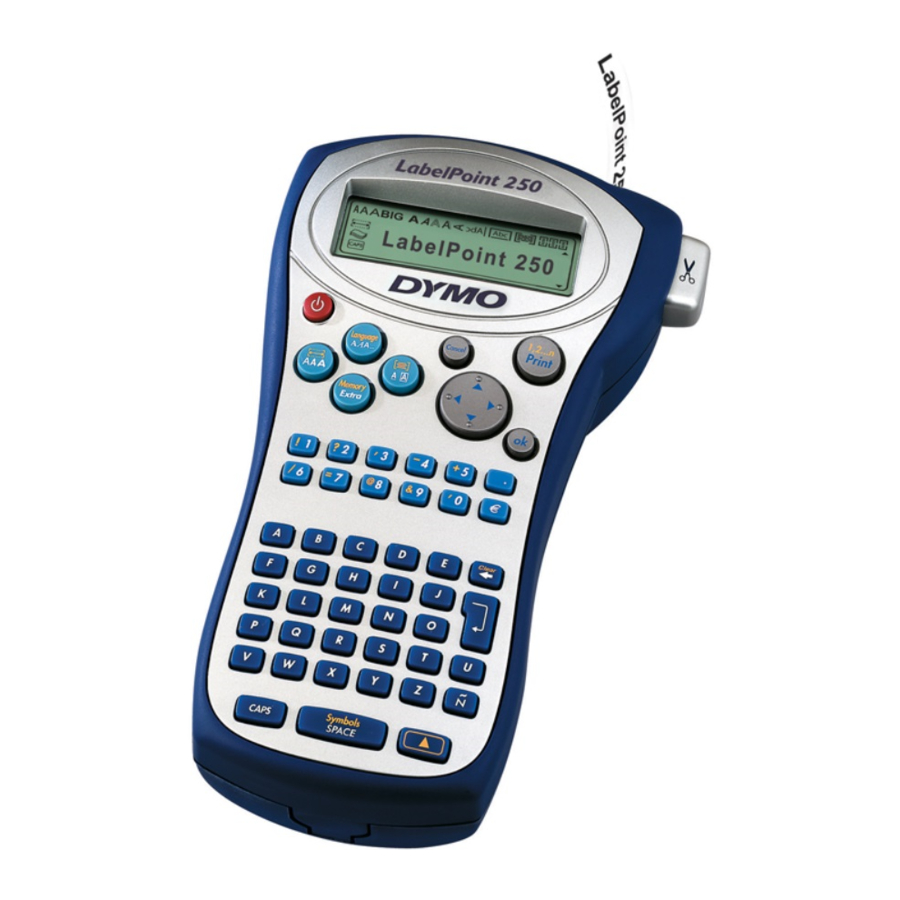
Visión general

Figura 1 Rotuladora profesional DYMO LabelPoint 250
Acerca de su nueva rotuladora
Con su nueva rotuladora DYMO LabelPoint™ 250, puede crear una amplia variedad de etiquetas autoadhesivas de alta calidad. Puede elegir imprimir sus etiquetas en muchos tamaños y estilos diferentes. La rotuladora utiliza casetes de etiquetas DYMO D1 en anchos de 1/4" (6 mm), 3/8" (9 mm) y 1/2" (12 mm). Los casetes de etiquetas también están disponibles en una amplia gama de colores.
Visite www.dymo.com para obtener información sobre cómo obtener etiquetas y accesorios para su rotuladora.
Empezando
Siga estas instrucciones para imprimir su primera etiqueta.
Conexión de la alimentación
La rotuladora se alimenta con pilas estándar o con un adaptador de corriente CA. Para ahorrar energía, la rotuladora se apagará automáticamente después de dos minutos de inactividad.
Inserción de las pilas
La rotuladora utiliza seis pilas alcalinas AA.
Para insertar las pilas
- Retire la tapa del compartimento de las pilas.
Consulte la Figura 2.
![]()
- Inserte las pilas siguiendo las marcas de polaridad (+ y –).
- Vuelva a colocar la tapa del compartimento de las pilas.

 Retire las pilas si no va a utilizar la rotuladora durante un período de tiempo prolongado.
Conexión del adaptador de corriente
También se puede utilizar un adaptador de corriente CA opcional para alimentar la rotuladora. La conexión del adaptador de CA a la rotuladora desconecta las pilas como fuente de alimentación.
Para conectar el adaptador de corriente
- Enchufe el adaptador de corriente en el conector de alimentación de la parte superior de la rotuladora.
- Enchufe el otro extremo del adaptador de corriente en una toma de corriente.
Asegúrese de que la alimentación de la rotuladora esté apagada antes de desconectar el adaptador de corriente de la fuente de alimentación principal. De lo contrario, se perderá la configuración de memoria más reciente.
Inserción del casete de etiquetas
Su rotuladora viene con un casete de etiquetas. Visite www.dymo.com para obtener información sobre la compra de casetes de etiquetas adicionales.
Para insertar el casete de etiquetas
- Presione y suelte la tapa del casete de etiquetas para abrir el compartimento de etiquetas. Consulte la Figura 3.
![warning]() La primera vez que utilice la rotuladora, retire el inserto protector de cartón de entre el cabezal de impresión y el rodillo de arrastre. Consulte la Figura 3.
La primera vez que utilice la rotuladora, retire el inserto protector de cartón de entre el cabezal de impresión y el rodillo de arrastre. Consulte la Figura 3.

- Coloque el interruptor del casete para el tamaño del casete de etiquetas que está insertando. Consulte la Figura 4.
Una muesca en el casete encaja sobre el interruptor cuando el casete está en la posición correcta.

- Asegúrese de que la etiqueta y la cinta estén tensas en la boca del casete y que la etiqueta pase entre los postes guía. Si es necesario, gire el carrete en el sentido de las agujas del reloj para tensar la cinta.
- Inserte el casete con la etiqueta y la cinta colocadas entre el cabezal de impresión y el rodillo de arrastre.
Consulte la Figura 5.
![]()
- Presione firmemente hasta que el casete encaje en su lugar.
- Cierre la tapa del casete de etiquetas y presione
![]() para encender la alimentación.
para encender la alimentación.


Selección de un idioma
Puede seleccionar entre varias opciones de idioma diferentes. De forma predeterminada, el idioma está configurado en inglés. La opción de idioma que elija determina las unidades de medida predeterminadas (pulgadas o milímetros) y el conjunto de caracteres que está disponible.
Para seleccionar un idioma
- Presione
![]() +
+ ![]() .
. - Utilice las teclas de flecha para seleccionar el idioma que desee y presione
![]() .
.
 .
.Impresión de su primera etiqueta
Ahora está listo para imprimir su primera etiqueta.
Para imprimir una etiqueta
- Ingrese texto para crear una etiqueta simple.
- Presione
![]() .
. - Utilice la palanca de corte para cortar la etiqueta.
 .
.¡Enhorabuena! Ha impreso su primera etiqueta. Continúe leyendo para obtener más información sobre las opciones disponibles para crear etiquetas.
Conociendo la rotuladora
Familiarícese con la ubicación de las teclas de función y características en su rotuladora. Consulte la Figura 1 en la cubierta frontal interior. Las siguientes secciones describen cada característica en detalle.
Encendido
El botón  enciende y apaga la alimentación. Después de dos minutos de inactividad, la alimentación se apaga automáticamente. La última etiqueta creada se recuerda y se muestra cuando se vuelve a encender la alimentación. También se restauran los ajustes de estilo seleccionados anteriormente.
También puede utilizar el botón para cancelar la impresión y volver al modo de edición.
Pantalla LCD
La pantalla LCD de la rotuladora muestra una fila de 13 caracteres. Sin embargo, puede ingresar hasta 99 caracteres y espacios.
La ventana de visualización puede acomodar 13 caracteres. A medida que escribe más caracteres, comienzan a desplazarse hacia la izquierda. (Consulte la Figura 6.) El número de caracteres que se muestran realmente puede variar debido al espaciado proporcional.

Además, los indicadores de características aparecen en la pantalla para informarle cuando se selecciona una característica. Consulte la Figura 7.

Modo CAPS
La tecla  activa y desactiva la capitalización. Cuando el modo CAPS está activado, el indicador de modo CAPS se muestra en la pantalla y todas las letras que ingrese se escribirán en mayúsculas. La configuración predeterminada es el modo CAPS activado. Cuando el modo CAPS está desactivado, todas las letras ingresadas aparecen en minúsculas.
Tecla Shift
La tecla  , cuando se usa en combinación con una tecla del alfabeto, cambia el caso de la letra seleccionada. Cuando se usa en combinación con teclas numéricas o teclas de función, la tecla selecciona la función alternativa que se muestra en la tecla. Por ejemplo, cuando presiona
  , el carácter a la izquierda del cursor se elimina; sin embargo, cuando presiona +juntos, se elimina todo el texto y el formato de la etiqueta y la pantalla está lista para que escriba una nueva etiqueta.
Barra espaciadora
La tecla  inserta uno o más espacios en blanco en su texto. Al presionar + accede a la tabla de símbolos integrada.
Borrar/Eliminar
La tecla elimina el carácter a la izquierda del cursor. Al presionar + borra todo el texto y el formato de la etiqueta.
Teclas de navegación
Puede revisar y editar su etiqueta utilizando las teclas de flecha izquierda y derecha en la tecla de navegación. El uso de con las flechas izquierda o derecha mueve el cursor al principio o al final del texto de la etiqueta.
Puede navegar a través de las selecciones del menú utilizando las teclas de flecha arriba y abajo, y luego presionar  para hacer una selección.
Cancelar
La tecla  le permite salir de un menú sin hacer una selección o cancelar una acción.
Retorno
La tecla  inserta una nueva línea en su etiqueta.
Extra
La tecla  muestra los submenús Format Break (Salto de formato), Set Units (Establecer unidades), Set # Copies (Establecer número de copias), Preview (Vista previa), Set Tab Length (Establecer longitud de tabulación), Insert Tab (Insertar tabulación) y Set Print Contrast (Establecer contraste de impresión). Estas características se describen más adelante en esta Guía del usuario.
Formateando su etiqueta
Puede elegir entre varias opciones de formato para mejorar la apariencia de sus etiquetas.
La rotuladora recuerda la última selección realizada, de modo que cada vez que ingresa a uno de los menús de características descritos en esta sección, se coloca en el último elemento seleccionado de ese menú.
Cambio de la fuente
Cuatro fuentes están disponibles para sus etiquetas: Arial Narrow,  .
.
Cuando selecciona una fuente, esa fuente se aplica a todos los caracteres de una etiqueta. Si desea utilizar más de una fuente, debe insertar saltos de formato. Consulte Uso de formatos mixtos para obtener más información.
Para establecer la fuente
- Presione la tecla
![]() .
. - Utilice las teclas de flecha para moverse a la fuente deseada y luego presione
![]() .
.
 .
.Adición de estilos de fuente
Puede elegir entre siete estilos de fuente diferentes:

Cuando selecciona un estilo, ese estilo se aplica a todos los caracteres. Los estilos se pueden utilizar con caracteres alfanuméricos y símbolos. Consulte Uso de símbolos y caracteres especiales para obtener más información sobre la impresión de símbolos.
Para establecer el estilo de fuente
- Presione
![]() .
. - Utilice las teclas de flecha para seleccionar un estilo y presione
![]() .
.
Adición de estilos de caja y subrayado
Puede resaltar aún más su texto eligiendo un estilo de caja o subrayado.

Una etiqueta puede estar subrayada o encerrada en una caja, pero no ambas juntas.
Para agregar un estilo de subrayado o caja
- Presione la tecla
![]() .
. - Seleccione subrayado o un estilo de caja y presione
![]() .
.
En etiquetas de varias líneas, ambas líneas están subrayadas. En el modo de estilo de caja, todas las líneas están encerradas en un estilo de caja.
 .
.Creación de etiquetas de varias líneas
Puede imprimir un máximo de dos líneas en etiquetas de 3/8" (9 mm) y 1/2" (12 mm).
Para crear una etiqueta de varias líneas
- Escriba el texto para la primera línea y presione
![]() . Un nuevo carácter de línea
. Un nuevo carácter de línea ![]() se muestra al final de la primera línea, pero no se imprimirá en la etiqueta.
se muestra al final de la primera línea, pero no se imprimirá en la etiqueta. - Escriba el texto para la segunda línea.
 se muestra al final de la primera línea, pero no se imprimirá en la etiqueta.
Uso de formatos mixtos
Puede aplicar diferentes fuentes y estilos de formato al texto de una etiqueta insertando saltos de formato para dividir la etiqueta en bloques o secciones de texto. Puede agregar dos saltos de formato que le permitan aplicar tres formatos separados por etiqueta.
La alineación, el subrayado y los estilos de caja no se pueden mezclar en una etiqueta. Estos estilos son comunes a toda la etiqueta.
Para agregar un salto de formato
- Ingrese y formatee el texto para la primera sección.
- Presione
![]() .
. - Seleccione Format Break (Salto de formato) y presione
![]() . Un nuevo carácter de sección
. Un nuevo carácter de sección ![]() se muestra al final de la primera sección, pero no se imprimirá en la etiqueta.
se muestra al final de la primera sección, pero no se imprimirá en la etiqueta. - Continúe ingresando y formateando el texto para la siguiente sección de la etiqueta.
 se muestra al final de la primera sección, pero no se imprimirá en la etiqueta.
Uso de tabulaciones
Puede agregar tabulaciones a una etiqueta para alinear el texto en etiquetas de varias líneas. Las tabulaciones están justificadas a la izquierda y el espaciado predeterminado es de 2.0" (50 mm).
Para cambiar el espaciado de las tabulaciones
- Presione
![]() .
. - Seleccione Set Tab Length (Establecer longitud de tabulación) y presione
![]() .
. - Utilice las teclas de flecha arriba y abajo para aumentar o disminuir la configuración de la tabulación, y luego presione
![]() .
.
Para insertar una tabulación
- Ingrese su texto.
- Presione
![]() y seleccione Insert Tab (Insertar tabulación).
y seleccione Insert Tab (Insertar tabulación). - Presione
![]() y continúe ingresando texto.
y continúe ingresando texto.
Usar símbolos y caracteres especiales
Se pueden añadir símbolos y otros caracteres especiales a las etiquetas.
Añadir símbolos
La rotuladora admite el conjunto de símbolos extendido que se muestra en la Figura 10.

Para añadir un símbolo
- Pulse
![]() +
+![]() . La primera fila de símbolos que se muestra en la tabla aparece en la pantalla.
. La primera fila de símbolos que se muestra en la tabla aparece en la pantalla. - Utilice las teclas de flecha para desplazarse hasta el símbolo deseado. Las flechas izquierda y derecha se mueven horizontalmente a lo largo de una fila de símbolos. Las teclas de flecha arriba y abajo se desplazan verticalmente por las filas de símbolos.
Para ver rápidamente una fila de símbolos, puede pulsar la letra correspondiente a la fila que desee. - Cuando localice el símbolo, pulse
![]() para añadir el símbolo al texto de la etiqueta.
para añadir el símbolo al texto de la etiqueta.
Añadir caracteres internacionales
La rotuladora admite el conjunto de caracteres latinos extendido mediante la tecnología RACE. De forma similar al uso del teclado de un teléfono móvil, si escribe una letra varias veces en un período de tiempo muy corto, se desplazará por las variaciones de esa letra.
Por ejemplo, si se selecciona el francés como idioma y pulsa repetidamente la letra a, verá  y así sucesivamente con todas las variaciones disponibles. Las variaciones de los caracteres y el orden en que aparecen dependen del idioma que haya seleccionado para usar.
Símbolos de moneda
La tecla de moneda  también utiliza la tecnología RACE para desplazarse por una serie de símbolos de moneda:

El orden en que aparecen estos símbolos depende del idioma que haya seleccionado.
Opciones de impresión
Puede imprimir varias copias de una etiqueta a la vez, imprimir etiquetas serializadas, imprimir etiquetas de longitud fija, revisar el texto y el formato de la etiqueta y ajustar el contraste de impresión.
Imprimir varias copias
Puede imprimir hasta 16 copias de una etiqueta a la vez. Al imprimir varias copias, se imprime una línea de corte de puntos entre cada etiqueta.
Para imprimir varias copias de la etiqueta
- Pulse
![]() .
. - Seleccione Set # Copies (Establecer número de copias) y pulse
![]() .
. - Utilice las teclas de flecha para aumentar o disminuir el número de copias deseado y pulse
![]() .
. - Pulse
![]() para empezar a imprimir.
para empezar a imprimir.
Cuando finaliza la impresión, el número de copias que se van a imprimir vuelve al valor predeterminado de 1.
Serializar las etiquetas
Puede imprimir una serie de etiquetas con el último número incrementado en uno. El número de etiquetas serializadas depende del número de copias que haya seleccionado para imprimir. Solo se serializará la última serie de números que siga a cualquier letra, espacio o signo de puntuación. Por ejemplo, abc123 se imprimirá como abc123, abc124, abc125; y 123-998 se imprimirá como 123-998, 123-999, 123-1000, etc.
Para serializar las etiquetas
- Introduzca el texto de la etiqueta.
- Seleccione el número de etiquetas que se van a imprimir como se describe en Imprimir varias copias.
- Seleccione
![]() +
+![]() .
.
Imprimir una etiqueta de longitud fija
Normalmente, la longitud de la etiqueta viene determinada por la longitud del texto introducido. Sin embargo, es posible que desee crear una etiqueta para un propósito específico que tenga una longitud fija independientemente de la longitud del texto.
Puede especificar una longitud fija para una etiqueta en incrementos de 0,1" (2 mm) entre 1,5" (40 mm) y 15,0" (400 mm). La longitud fija preestablecida es de 4,0" (100 mm). Cualquier cambio que realice en la configuración de longitud fija permanecerá en vigor hasta que lo cambie.
Para establecer la longitud de la etiqueta
- Pulse
![]() +
+![]() .
. - Seleccione ON (Activado) para activar la longitud fija y, a continuación, pulse
![]() .
. - Pulse la flecha arriba para aumentar la longitud.
- Pulse la flecha abajo para disminuir la longitud.
- Pulse
![]() para establecer la longitud fija.
para establecer la longitud fija. - Después de imprimir la etiqueta, repita el paso 1 y desactive la longitud fija (Fixed Length) OFF; de lo contrario, todas las etiquetas posteriores se imprimirán con esta longitud fija.
Vista previa de la etiqueta
Puede obtener una vista previa del texto o el formato de la etiqueta antes de imprimirla. Una etiqueta de dos líneas se previsualiza como una etiqueta de una sola línea.
Para obtener una vista previa de la etiqueta
- Pulse
![]() .
. - Seleccione Preview (Vista previa) y pulse
![]() .
. - Seleccione Text (Texto) o Format (Formato) y pulse
![]() .
.
Si selecciona Text (Texto), el texto de la etiqueta se desplaza por la pantalla. Si selecciona Format (Formato), el formato seleccionado se muestra brevemente.
Alinear el texto
Cuando imprima una etiqueta de longitud fija, puede elegir alinear el texto en el lado izquierdo, central o derecho de la etiqueta. Para las etiquetas de varias líneas, todas las líneas de texto se alinean a la izquierda, al centro y a la derecha entre sí.
Para alinear el texto
- Pulse
![]() +
+ ![]() .
. - Seleccione la alineación deseada y pulse
![]() .
.
La configuración de la alineación permanece activa hasta que la restablezca.
Ajustar el contraste de impresión
Puede ajustar el contraste de impresión para afinar la calidad de impresión de la etiqueta.
Para establecer el contraste
- Pulse
![]() .
. - Seleccione Set Contrast (Establecer contraste) y pulse
![]() .
. - Seleccione una configuración de contraste y pulse
![]() .
.
Usar la memoria de la rotuladora
La rotuladora tiene una potente función de memoria que almacena texto y formato de la siguiente manera:
- Almacena automáticamente las últimas nueve etiquetas impresas.
- Le permite almacenar el texto de hasta nueve etiquetas que utilice con frecuencia.
- Le permite nombrar y almacenar hasta nueve formatos de etiqueta de uso común.
Almacenar texto de etiqueta
La rotuladora guarda automáticamente las últimas nueve etiquetas impresas en un búfer de texto. Además, puede almacenar hasta nueve etiquetas específicas que utilice con frecuencia.
Para almacenar el texto de la etiqueta actual
- Pulse
![]() +
+![]() .
. - Seleccione Save (Guardar) y, a continuación, Label (Etiqueta).
Se muestra el primero de los campos de memoria. - Utilice las teclas de flecha para desplazarse por los campos. Puede almacenar texto nuevo en cualquiera de las ubicaciones de memoria; sin embargo, si selecciona una ubicación que esté llena, se sobrescribirá el texto de la etiqueta anterior.
- Seleccione una ubicación de memoria y pulse
![]() .
.
El texto de la etiqueta se guarda y se le devuelve a la etiqueta.
Almacenar formatos
Además del texto de la etiqueta, puede almacenar hasta nueve formatos de etiqueta específicos que utilice con frecuencia. Esta función solo almacena la información de formato, no el texto de la etiqueta.
Para almacenar el formato actual
- Pulse
![]() +
+![]() .
. - Seleccione Save (Guardar) y, a continuación, Format (Formato).
Se muestra el primero de los campos de memoria. - Utilice las teclas de flecha para desplazarse por los campos. Puede almacenar un nuevo formato en cualquiera de las ubicaciones de memoria; sin embargo, si selecciona una ubicación que esté llena, se sobrescribirá el formato almacenado anteriormente.
- Seleccione un campo y pulse
![]() . La palabra Name? (¿Nombre?) aparece en el campo.
. La palabra Name? (¿Nombre?) aparece en el campo. - Introduzca un nombre para el formato y pulse
![]() . El formato de la etiqueta se guarda y se le devuelve a la etiqueta.
. El formato de la etiqueta se guarda y se le devuelve a la etiqueta.
Recuperar etiquetas y formatos
Puede recuperar fácilmente las etiquetas y los formatos almacenados en la memoria para utilizarlos más adelante.
Para recuperar etiquetas o formatos
- Pulse
![]() +
+![]() .
. - Seleccione Recall (Recuperar) y, a continuación, Label (Etiqueta), Format (Formato) o Last Printed (Última impresa). La primera ubicación de memoria se muestra de forma similar al almacenamiento de una etiqueta o formato.
- Seleccione una etiqueta o formato para recuperar y pulse
![]() .
.
Cuidado de la rotuladora
Su rotuladora está diseñada para ofrecerle un servicio prolongado y sin problemas, a la vez que requiere muy poco mantenimiento.
Limpie su rotuladora de vez en cuando para que siga funcionando correctamente. Limpie la cuchilla de corte cada vez que sustituya el casete de etiquetas.
Para limpiar la cuchilla de corte
- Retire el casete de etiquetas.
- Mantenga pulsada la palanca de corte para exponer la cuchilla de corte.
- Utilice un algodón y alcohol para limpiar ambos lados de la cuchilla.
- Suelte la palanca de corte.
También puede seguir este procedimiento si la cuchilla de corte se atasca en la posición de avance y no se mueve.
Para limpiar el cabezal de impresión
- Limpie el cabezal de impresión con la herramienta de limpieza situada en el interior de la tapa del compartimento de etiquetas.
Resolución de problemas
Revise las siguientes posibles soluciones si encuentra un problema al usar su rotuladora.
| Problema/Mensaje de error | Solución |
Sin pantalla |
|
Mala calidad de impresión |
|
Bajo rendimiento del cortador | Limpie la cuchilla del cortador. Consulte Cuidado de su rotuladora. |
Imprimiendo | No se requiere ninguna acción. El mensaje desaparece cuando finaliza la impresión. |
Demasiados caracteresSe excedió el número máximo de caracteres en el búfer. | Elimine parte o todo el texto del búfer. |
Demasiadas líneasSe excedió el número máximo de líneas permitidas. | Seleccione otro formato. |
Insertar cartucho de cintaFalta el cartucho de etiquetas o está vacío. | Inserte un nuevo cartucho de etiquetas. |
| Batería baja Baterías casi descargadas. | Reemplace las baterías o conecte el adaptador de corriente alterna. |
| Atasco de cinta El motor está bloqueado debido a un atasco de etiquetas. |
|
| Demasiadas páginas Se excedió el número máximo de saltos de formato permitidos. | Cambie el diseño de la etiqueta. |
| Página no vacía | Elimine todo el contenido de la página. |
| Tamaño de cinta demasiado pequeño | Cambie el tamaño de la etiqueta o cambie el formato de la etiqueta. |
Establecer  Se seleccionó una etiqueta de longitud fija y la longitud necesaria para imprimir la etiqueta excede la longitud seleccionada. | Después de este mensaje, se muestra un valor de longitud fija que indica la longitud mínima de etiqueta necesaria para que quepa el texto. Realice una de las siguientes acciones:
|
Si aún necesita ayuda, póngase en contacto con el servicio de atención al cliente de DYMO. Consulte Cómo ponerse en contacto con el servicio de atención al cliente en la parte posterior de esta guía del usuario para encontrar el número de contacto de su país.
Registro de garantía
Complete la tarjeta de registro de garantía y devuélvala a la dirección de atención al cliente correspondiente en un plazo de siete días. Visite www.dymo.com/registration para obtener más detalles o para registrarse en línea.
www.sanfordbrands.com
Produced by/Produit par/Producido por: DYMO Corp., Stamford, CT 06902
©2006 A Division of Newell Rubbermaid
Imported into Canada by Australia Sanford New Zealand, 1 Verisimo Drive, Mangere, Auckland 1730 - New Zealand

Referencias

Descargar el manual
Aquí puede descargar la versión PDF completa del manual. Puede contener instrucciones de seguridad adicionales, información de garantía, reglas de la FCC, etc.
Descargar Dymo LabelPoint 250 - Manual de la rotuladora térmica electrónica


