Guía de inicio rápido de la impresora de etiquetas de código de barras Dymo LabelManager PCII
- 1 Desembalaje de su impresora LabelMANAGER PCII
- 2 Instalación del software
- 3 Conexión de su impresora LabelMANAGER PCII
- 4 Carga de etiquetas
- 5 Impresión de etiquetas con el software DYMO Label
- 6 Impresión de etiquetas desde otras aplicaciones
- 7 Pedido de etiquetas
- 8 Obtención de soporte
- 9 Referencias
- 10 Descargar el manual
- 11 En otros idiomas
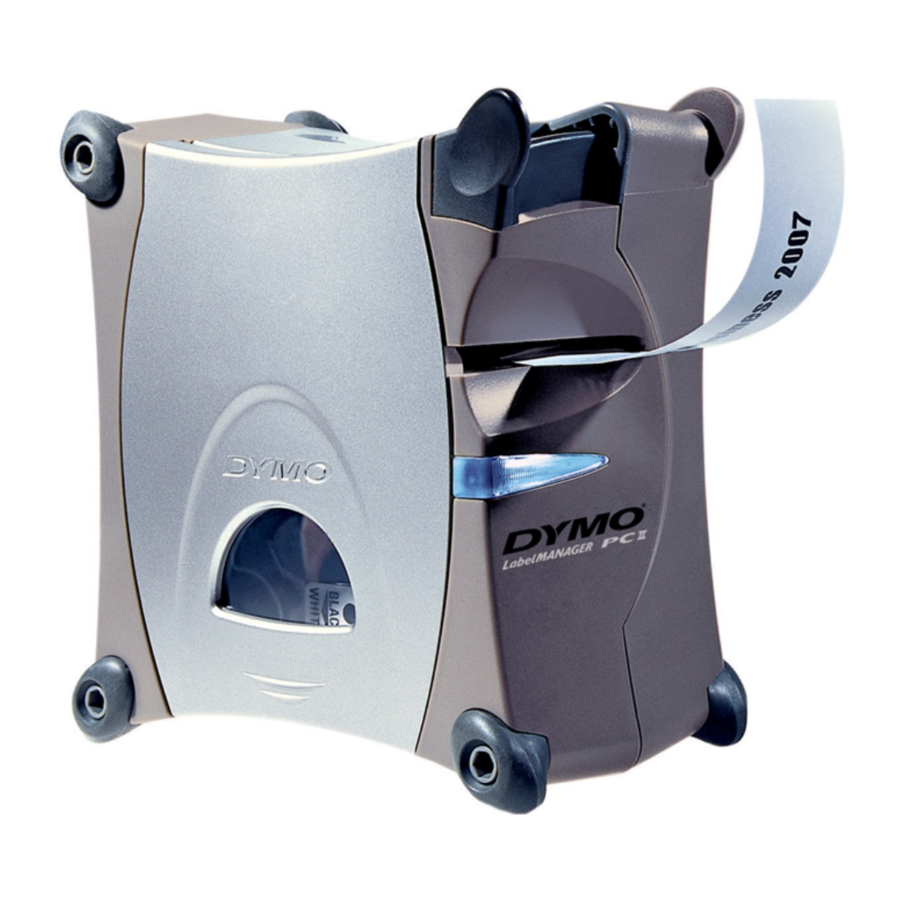
Desembalaje de su impresora LabelMANAGER PCII
Siga estos pasos para instalar la impresora LabelMANAGER PCII e imprimir su primera etiqueta.
NOTA Para Windows, no conecte la impresora a su ordenador hasta que se le indique durante la instalación del software.
- Desembale su impresora y guarde los materiales de embalaje.
- Asegúrese de tener todos los elementos que se muestran en la Figura 1.
![]()

Instalación del software
Para instalar el software en un sistema Windows
NOTA No conecte la impresora hasta que se le indique durante la instalación del software.
- Inserte el CD del software DYMO Label en su unidad de CD-ROM. Después de unos segundos, aparece la pantalla de instalación.
Si no aparece la pantalla de instalación:- Haga clic en Start (Inicio), y luego en Run (Ejecutar) en la barra de tareas de Windows. Aparecerá el cuadro de diálogo Ejecutar.
- Introduzca D:\install.exe (donde D es la letra asignada a la unidad de CD-ROM) y haga clic en OK (Aceptar).
- Seleccione la versión de idioma que desea instalar y, a continuación, siga las instrucciones que aparecen en la pantalla.
Para instalar el software en un sistema Macintosh
- Inserte el CD del software DYMO Label en la unidad de CD-ROM.
Después de unos segundos, aparece el icono del instalador del software DYMO Label.
Consulte la Figura 2.
![]()
- Haga doble clic en el icono del instalador y, a continuación, siga las instrucciones que aparecen en la pantalla.

Conexión de su impresora LabelMANAGER PCII
Durante la instalación del software, se le pedirá que conecte la impresora al puerto USB.
NOTA Si está conectando la impresora a un sistema Windows, no conecte la impresora a su ordenador hasta que se le indique durante la instalación del software.
Para conectar la alimentación
- Enchufe el adaptador de corriente en el conector de alimentación de la parte posterior de la impresora. Consulte la Figura 3.
![]()
- Enchufe el otro extremo del cable de alimentación en una toma de corriente.

Para conectar el cable USB
- Enchufe el cable USB en el puerto USB de la parte posterior de la impresora. Consulte la Figura 3.
- Cuando se le solicite durante la instalación del software, enchufe el cable USB en un puerto USB disponible de su ordenador.
Carga de etiquetas
Para cargar el cassette de cinta D1
- Presione y suelte la tapa del cassette de etiquetas para abrir el compartimento de etiquetas. Consulte la Figura 4.
NOTA La primera vez que abra la impresora, retire el inserto protector de cartón de la ranura de salida de la cinta.
![]()
- Asegúrese de que la cinta y la película estén tensas en la boca del cassette y de que la cinta pase entre los postes guía. Si es necesario, gire el carrete en el sentido de las agujas del reloj con un lápiz para tensar la película.
- Inserte el cassette y presione firmemente hasta que el cassette encaje en su lugar. Asegúrese de que la cinta y la película estén colocadas correctamente.
![]()
- Cierre la tapa del cassette de etiquetas.


Ahora está listo para imprimir su primera etiqueta.
Impresión de etiquetas con el software DYMO Label
La siguiente figura muestra algunas de las muchas funciones disponibles en el software DYMO Label.

- Guarde sus direcciones favoritas en la libreta de direcciones; insértelas automáticamente en su etiqueta.
- Si también tiene una impresora LabelWriter, dos botones le permiten cambiar fácilmente entre los editores de etiquetas y cintas.
- Inserte una imagen, fecha, código de barras o símbolo.
- Inserte el texto que haya copiado en el portapapeles.
- Verifique y corrija las direcciones a medida que las añade a la libreta de direcciones. (Solo en EE. UU.)
Para imprimir su primera etiqueta
- Inicie el software DYMO Label de la siguiente manera:
- Para Windows, haga clic en Start (Inicio), luego en Programs (Programas)>DYMO Label>DYMO Label.
- Para Mac OS, haga doble clic en el icono DYMO Label en la carpeta DYMO Label.
La primera vez que abra la aplicación, se le pedirá que se registre. Siga las instrucciones que aparecen en la pantalla.
- Si ya tiene una impresora LabelWriter instalada, haga clic en
![]() para mostrar el editor de cintas. De lo contrario, vaya al paso 3.
para mostrar el editor de cintas. De lo contrario, vaya al paso 3. - Escriba algo de texto en la etiqueta.
- Elija una fuente y un ajuste de estilo en la barra de herramientas de formato.
- Haga clic en
![]() para imprimir la etiqueta.
para imprimir la etiqueta. - Apriete la palanca de corte para cortar la etiqueta. Consulte la Figura 6.
![]()
 para mostrar el editor de cintas. De lo contrario, vaya al paso 3.
 para imprimir la etiqueta.
Impresión de etiquetas desde otras aplicaciones
Con el software DYMO Label, puede imprimir rápidamente varias etiquetas a partir de texto creado en Microsoft Word, Excel y otras aplicaciones utilizando Smart Paste. Puede utilizar Smart Paste para imprimir desde el portapapeles o un archivo de texto.
Para imprimir varias etiquetas rápidamente desde Microsoft Excel
- Desde Excel, copie una lista de elementos al portapapeles.
- Desde el software DYMO Label, haga clic en Edit (Editar)>Smart Paste (Pegado inteligente)>From Clipboard (Desde el portapapeles).
Cada elemento se imprime automáticamente con marcas de corte entre cada etiqueta.

- Apriete la palanca de corte para cortar la cinta; utilice unas tijeras para cortar cada etiqueta en las marcas de corte.

¡Enhorabuena! Ahora está listo para diseñar e imprimir etiquetas.
Para obtener información completa sobre cómo utilizar el software, consulte la Guía del usuario del software DYMO Label, que se encuentra en el CD-ROM del software DYMO Label, y en la ayuda en línea.
Pedido de etiquetas
La LabelMANAGER PCII utiliza cassettes de etiquetas DYMO D1 en anchos de 1/4" (6 mm), 3/8" (9 mm), 1/2" (12 mm), 3/4" (19 mm) o 1" (24 mm). Los cassettes de etiquetas están disponibles en una variedad de colores y materiales. Puede comprar cassettes de etiquetas en su tienda local de suministros de oficina o directamente en DYMO. Visite www.dymo.com.
Obtención de soporte
Para obtener soporte, visite www.dymo.com. También puede encontrar los números de soporte locales para cada país que figuran en la Guía del usuario del software DYMO Label que se encuentra en el CD-ROM y en la ayuda en línea.
www.sanfordbrands.com
Producido por: DYMO Corp., Stamford, CT 06902 ©2006
Una división de Newell Rubbermaid
Sanford Australia, 1 - 11 Keysborough Avenue, Keysborough, VIC 3173 - Australia
Sanford New Zealand, 1 Verisimo Drive, Mangere, Auckland 1730 - New Zealand

Referencias

Descargar el manual
Aquí puede descargar la versión PDF completa del manual. Puede contener instrucciones de seguridad adicionales, información de garantía, reglas de la FCC, etc.


