Dymo LabelManager PCII - Barkod Etiket Yazıcısı Hızlı Başlangıç Kılavuzu
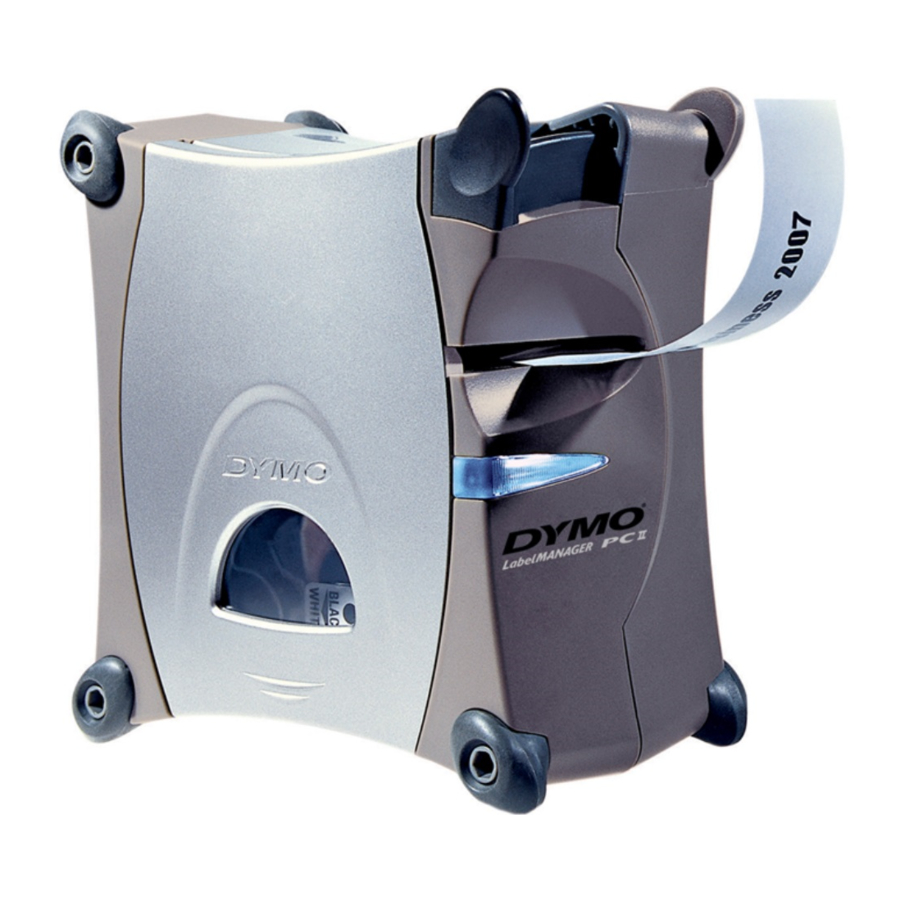
LabelMANAGER PCII Yazıcınızı Ambalajından Çıkarma
LabelMANAGER PCII yazıcısını kurmak ve ilk etiketinizi yazdırmak için aşağıdaki adımları izleyin.
NOT: Windows için, yazılım kurulumu sırasında istenene kadar yazıcıyı bilgisayarınıza takmayın.
- Yazıcınızı ambalajından çıkarın ve ambalaj malzemelerini saklayın.
- Şekil 1'de gösterilen tüm öğelere sahip olduğunuzdan emin olun.
![]()

Yazılımı Yükleme
Yazılımı bir Windows sistemine yüklemek için
NOT: Yazılım kurulumu sırasında istenene kadar yazıcıyı bağlamayın.
- DYMO Etiket Yazılımı CD'sini CD-ROM sürücünüze yerleştirin. Birkaç saniye sonra, kurulum ekranı görünür.
Kurulum ekranı görünmezse:- Başlat'a (Start) ve ardından Windows görev çubuğunda Çalıştır'a (Run) tıklayın. Çalıştır iletişim kutusu görünür.
- D:\install.exe (burada D, CD-ROM sürücüsüne atanan harftir) yazın ve Tamam'a (OK) tıklayın.
- Yüklenecek dil sürümünü seçin ve ardından ekrandaki talimatları izleyin.
Yazılımı bir Macintosh sistemine yüklemek için
- DYMO Etiket Yazılımı CD'sini CD-ROM sürücünüze yerleştirin.
Birkaç saniye sonra, DYMO Etiket Yazılımı Yükleyici simgesi görünür.
Şekil 2'ye bakın.
![]()
- Yükleyici simgesine çift tıklayın ve ardından ekrandaki talimatları izleyin.

LabelMANAGER PCII Yazıcınızı Bağlama
Yazılım kurulumu sırasında, yazıcıyı USB bağlantı noktasına bağlamanız istenecektir.
NOT: Yazıcıyı bir Windows sistemine bağlıyorsanız, yazılım kurulumu sırasında istenene kadar yazıcıyı bilgisayarınıza bağlamayın.
Gücü bağlamak için
- Güç adaptörünü yazıcının arkasındaki güç konektörüne takın. Şekil 3'e bakın.
![]()
- Güç kablosunun diğer ucunu bir elektrik prizine takın.

USB kablosunu bağlamak için
- USB kablosunu yazıcının arkasındaki USB bağlantı noktasına takın. Şekil 3'e bakın.
- Yazılım kurulumu sırasında sorulduğunda, USB kablosunu bilgisayarınızdaki kullanılabilir bir USB bağlantı noktasına takın.
Etiketleri Yükleme
D1 bant kasetini yüklemek için
- Etiket bölmesini açmak için etiket kaseti kapağına basın ve bırakın. Şekil 4'e bakın.
NOT: Yazıcıyı ilk açtığınızda, koruyucu karton parçayı bant çıkış yuvasından çıkarın.
![]()
- Bant ve şeridin kasetin ağzında gergin olduğundan ve bandın kılavuz direkler arasından geçtiğinden emin olun. Gerekirse, şeridi sıkmak için makarayı bir kalemle saat yönünde çevirin.
- Kaseti yerleştirin ve yerine oturana kadar sıkıca bastırın. Bant ve şeridin doğru konumlandırıldığından emin olun.
![]()
- Etiket kaseti kapağını kapatın.


Artık ilk etiketinizi yazdırmaya hazırsınız.
DYMO Etiket Yazılımı ile Etiket Yazdırma
Aşağıdaki şekil, DYMO Etiket Yazılımı'nda bulunan birçok özellikten bazılarını göstermektedir.

- Favori adresleri Adres Defteri'nde saklayın; otomatik olarak etiketinize ekleyin.
- Ayrıca bir LabelWriter yazıcınız varsa, iki düğme etiket ve bant düzenleyicileri arasında kolayca geçiş yapmanızı sağlar.
- Bir resim, tarih, barkod veya sembol ekleyin.
- Panoya kopyaladığınız metni ekleyin.
- Adres Defteri'ne eklerken adresleri doğrulayın ve düzeltin. (Yalnızca ABD)
İlk etiketinizi yazdırmak için
- DYMO Etiket yazılımını aşağıdaki gibi başlatın:
- Windows için, Başlat'a (Start), ardından Programlar>DYMO Label>DYMO Label'a tıklayın.
- Mac OS için, DYMO Etiket klasöründeki DYMO Etiket simgesine çift tıklayın.
Uygulamayı ilk açtığınızda, kayıt olmanız istenir. Ekrandaki talimatları izleyin.
- Zaten bir LabelWriter yazıcınız yüklüyse, Bant Düzenleyicisini görüntülemek için
![]() öğesine tıklayın. Aksi takdirde, 3. adıma gidin.
öğesine tıklayın. Aksi takdirde, 3. adıma gidin. - Etikete biraz metin yazın.
- Biçimlendirme araç çubuğundan bir yazı tipi ve stil ayarı seçin.
- Etiketi yazdırmak için
![]() öğesine tıklayın.
öğesine tıklayın. - Etiketi kesmek için kesici kolunu sıkın. Şekil 6'ya bakın.
![]()
 öğesine tıklayın. Aksi takdirde, 3. adıma gidin.
 öğesine tıklayın.
Diğer Uygulamalardan Etiket Yazdırma
DYMO Etiket Yazılımı ile, Akıllı Yapıştırma'yı (Smart Paste) kullanarak Microsoft Word, Excel ve diğer uygulamalarda oluşturulan metinlerden birden çok etiketi hızlı bir şekilde yazdırabilirsiniz. Panodan veya bir metin dosyasından yazdırmak için Akıllı Yapıştırma'yı (Smart Paste) kullanabilirsiniz.
Microsoft Excel'den birden çok etiketi hızlı bir şekilde yazdırmak için
- Excel'den, bir öğe listesini panoya kopyalayın.
- DYMO Etiket Yazılımı'ndan, Düzenle>Akıllı Yapıştırma>Panodan (Edit>Smart Paste>From Clipboard) öğesine tıklayın.
Her öğe, her etiket arasında kesme işaretleriyle otomatik olarak yazdırılır.

- Bantı kesmek için kesici kolunu sıkın; her etiketi kesme işaretlerinden kesmek için makas kullanın.

Tebrikler! Artık etiket tasarlamaya ve yazdırmaya hazırsınız.
Yazılımı nasıl kullanacağınızla ilgili tüm ayrıntılar için, DYMO Etiket Yazılımı CD-ROM'unda bulunan DYMO Etiket Yazılımı Kullanım Kılavuzu'na ve çevrimiçi Yardıma bakın.
Etiket Sipariş Etme
LabelMANAGER PCII, 1/4" (6 mm), 3/8" (9 mm), 1/2" (12 mm), 3/4" (19 mm) veya 1" (24 mm) genişliklerinde DYMO D1 etiket kasetleri kullanır. Etiket kasetleri çeşitli renk ve malzemelerde mevcuttur. Etiket kasetlerini yerel ofis malzemeleri satıcınızdan veya doğrudan DYMO'dan satın alabilirsiniz. www.dymo.com adresini ziyaret edin.
Destek Alma
Destek için www.dymo.com adresini ziyaret edin. Ayrıca, CD-ROM'da ve Çevrimiçi Yardım'da bulunan DYMO Etiket Yazılımı Kullanım Kılavuzu'nda listelenen her ülke için yerel destek numaralarını da bulabilirsiniz.
www.sanfordbrands.com
Üreten: DYMO Corp., Stamford, CT 06902 ©2006
Newell Rubbermaid'in Bir Bölümü
Sanford Australia, 1 - 11 Keysborough Avenue, Keysborough, VIC 3173 - Avustralya
Sanford New Zealand, 1 Verisimo Drive, Mangere, Auckland 1730 - Yeni Zelanda

Referanslar

Kılavuzu indir
Burada kılavuzun tam PDF sürümünü indirebilirsiniz, ek güvenlik talimatları, garanti bilgileri, FCC kuralları vb. içerebilir.
Dymo LabelManager PCII - Barkod Etiket Yazıcısı Hızlı Başlangıç Kılavuzu indir


