Dymo LabelManager 220P - Klavyeli Taşınabilir Termal Etiket Yazıcısı Kılavuzu
- 1 Genel Bakış
- 2 Yeni Cihazınız Hakkında
- 3 Başlarken
- 4 Cihazı İlk Kez Kullanma
- 5 Cihazı Tanıma
- 6 Etiketlerinizi Biçimlendirme
- 7 Sembolleri ve Özel Karakterleri Kullanma
- 8 Yazdırma Seçenekleri
- 9 Birim Belleğini Kullanma
- 10 Cihazınızın Bakımı
- 11 Sorun Giderme
- 12 Teknik Bilgiler
- 13 Belgeleme Geri Bildirimi
- 14 Çevresel Bilgiler
- 15 Kılavuzu indir
- 16 Diğer Dillerde
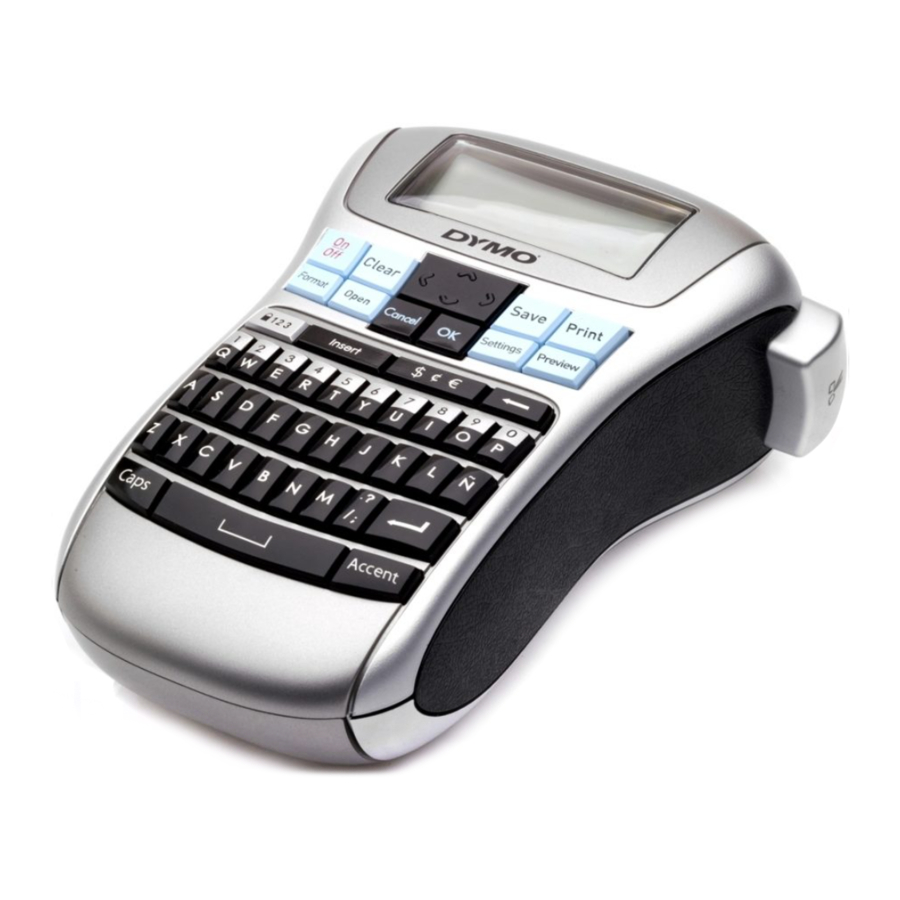
Genel Bakış
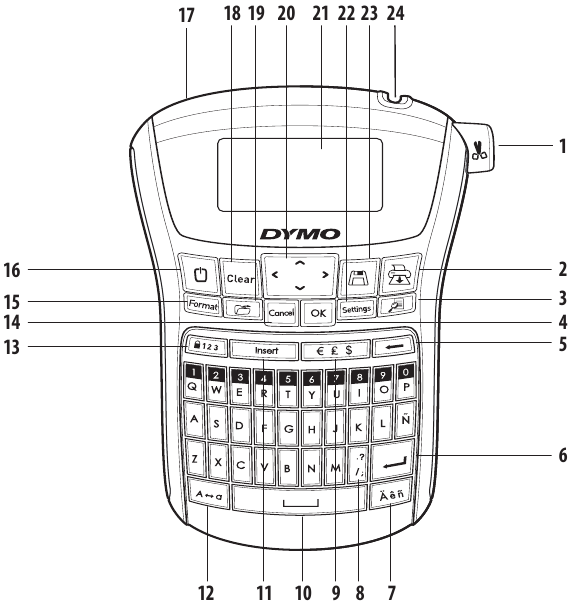
Şekil 1 LabelManager 220P Elektronik Etiket Yazıcısı
- Bant kesici düğmesi
- Print (Yazdır)
- Preview (Önizleme)
- OK (Tamam)
- Backspace (Geri Sil)
- Enter (Giriş)
- Aksanlı karakter
- Noktalama
- Para birimi
- Boşluk çubuğu
- Insert (Ekle)
- CAPS (Büyük Harf)
- Number lock (Sayı Kilidi)
- Cancel (İptal)
- Format (Biçim)
- Power (Güç)
- AC güç konektörü
- Clear (Temizle)
- Recall (Geri Çağır)
- Navigation (Gezinme)
- LCD display (LCD ekran)
- Settings (Ayarlar)
- Save (Kaydet)
- Tape exit (Bant çıkışı)
Yeni Cihazınız Hakkında
DYMO LabelManager 220P elektronik etiket yazıcısı ile çok çeşitli yüksek kaliteli, kendinden yapışkanlı etiketler oluşturabilirsiniz. Etiketlerinizi birçok farklı yazı tipi boyutunda ve stilinde yazdırmayı seçebilirsiniz. Etiket yazıcısı, 6 mm, 9 mm veya 12 mm genişliğinde DYMO D1 bant kasetleri kullanır. Bu bant kasetleri çok çeşitli renklerde mevcuttur.
Etiket yazıcınız için etiket ve aksesuarlar edinme hakkında bilgi için www.dymo.com adresini ziyaret edin.
Ürün Kaydı
Etiket yazıcınızı çevrimiçi kaydetmek için www.dymo.com/registration adresini ziyaret edin.
Başlarken
İlk etiketinizi yazdırmak için bu bölümdeki talimatları izleyin.
Gücü Bağlama
Etiket yazıcısı, standart piller veya bir AC güç adaptörü ile çalışır. Güç tasarrufu yapmak için, etiket yazıcısı iki dakika işlem yapılmadığında otomatik olarak kapanacaktır.
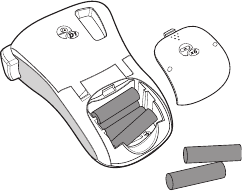
Pilleri Takma
Etiket yazıcısı altı adet yüksek kapasiteli AA alkalin pil kullanır.
Pilleri takmak için
- Pil bölmesi kapağını etiket yazıcısından uzağa kaydırın.
![]()
- Pilleri kutup işaretlerine (+ ve –) göre takın.
- Kapağı yerine takın.
 Etiket yazıcısı uzun süre kullanılmayacaksa pilleri çıkarın.
İsteğe Bağlı Güç Adaptörünü Bağlama
Etiket yazıcısını çalıştırmak için isteğe bağlı bir 9 Volt, 1,5 A güç adaptörü de kullanılabilir.
AC adaptörünü bağlamak, pilleri bir güç kaynağı olarak ayırır.
Güç adaptörünü bağlamak için
- Güç adaptörünü etiket yazıcısının sol üst tarafındaki güç konektörüne takın.
- Adaptörün diğer ucunu bir elektrik prizine takın.
Güç adaptörünü ana güç kaynağından çıkarmadan önce etiket yazıcısının gücünün kapalı olduğundan emin olun. Aksi takdirde, en son bellek ayarlarınız kaybolacaktır.
Bant Kasetini Takma
Etiket yazıcınız bir bant kasetiyle birlikte gelir. Yerel ofis malzemeleri satıcınızdan ek bant kasetleri satın alabilirsiniz.
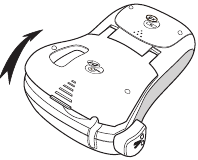
Bant kasetini takmak için
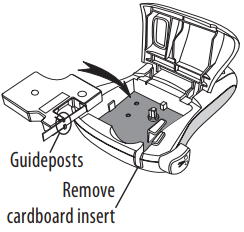
- Bant bölmesini açmak için bant kaseti kapağını kaldırın.
![]()
![bilgi]() Etiket yazıcısını ilk kez kullanmadan önce, koruyucu karton parçayı bant çıkış yuvasından çıkarın.
Etiket yazıcısını ilk kez kullanmadan önce, koruyucu karton parçayı bant çıkış yuvasından çıkarın.
![]()
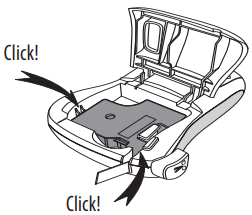
- Kaseti, etiket yukarı bakacak ve bant kılavuz direkler arasında konumlandırılmış şekilde yerleştirin.
- Kaset yerine oturana kadar sıkıca bastırın.
![]()
- Bant kaseti kapağını kapatın.
Cihazı İlk Kez Kullanma
Gücü ilk açtığınızda, dili ve ölçü birimlerini seçmeniz istenir. Bu seçimler, siz değiştirene veya etiket yazıcısı sıfırlanana kadar ayarlanmış olarak kalacaktır. Bu seçimleri Ayarlar tuşunu kullanarak değiştirebilirsiniz.
Etiket yazıcısını kurmak için
- Gücü açmak için
![]() düğmesine basın.
düğmesine basın. - Dili seçin ve
![]() düğmesine basın.
düğmesine basın.
Varsayılan olarak, dil İngilizce olarak ayarlanmıştır. Seçtiğiniz dil seçeneği, kullanılabilir karakter kümesini belirler. - İnç veya mm seçin ve
![]() düğmesine basın.
düğmesine basın. - Etiket yazıcısına şu anda takılı olan bant kasetinin genişliğini seçin. Artık ilk etiketinizi yazdırmaya hazırsınız.
 düğmesine basın.
Bir etiket yazdırmak için
- Basit bir etiket oluşturmak için metin girin.
![]() düğmesine basın.
düğmesine basın.- Kopya sayısını seçin.
- Yazdırmak için
![]() düğmesine basın.
düğmesine basın. - Etiketi kesmek için kesici düğmesine basın.
 düğmesine basın.
Tebrikler! İlk etiketinizi yazdırdınız. Etiket oluşturmak için mevcut seçenekler hakkında daha fazla bilgi edinmek için okumaya devam edin.
Cihazı Tanıma
Etiket yazıcınızdaki özellik ve fonksiyon tuşlarının konumuna aşina olun. Şekil 1'e bakın. Aşağıdaki bölümlerde her özellik ayrıntılı olarak açıklanmaktadır.
Güç
 düğmesi gücü açar ve kapatır. İki dakika işlem yapılmadığında, güç otomatik olarak kapatılır. Oluşturulan son etiket hatırlanır ve güç tekrar açıldığında görüntülenir. Önceden seçilen stil ayarları da geri yüklenir.
LCD Ekran
En fazla 99 karakter ve boşluk girebilirsiniz. Ekran, bir seferde yaklaşık on üç karakter gösterir. Görüntülenen karakter sayısı, orantılı aralık nedeniyle değişecektir.
DYMO'nun özel grafik ekranı ile eklediğiniz biçimlendirmenin çoğu anında görülebilir. Örneğin, aşağıdaki metne eklenen italik ve yuvarlak kenarlık açıkça görüntülenir.
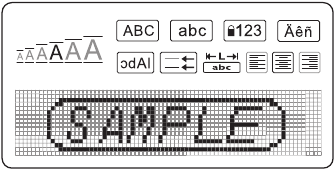
Bir özellik seçildiğinde size bildirmek için LCD ekranın üst kısmındaki özellik göstergeleri siyah görünür.
Biçim
 tuşu, Yazı Tipi Boyutu, Biçimi Temizle, Ayna, Etiket Uzunluğu, Hizalama, Alt Çizgi, Kenarlıklar ve Stil alt menülerini görüntüler. Bu biçimlendirme özellikleri bu Kullanım Kılavuzunda daha sonra açıklanmaktadır.
Ekle
 tuşu, etiketinizde semboller veya kaydedilmiş metin eklemenizi sağlar. Bu özellikler bu Kullanım Kılavuzunda daha sonra açıklanmaktadır.
Ayarlar
 tuşu, Dil, Birimler, Etiket Genişliği ve Kontrast alt menülerini görüntüler. Bu özellikler bu Kullanım Kılavuzunda daha sonra açıklanmaktadır.
CAPS Modu
 tuşu, büyük harf kullanımını açar veya kapatır. CAPS modu açıldığında, ekranda CAPS modu göstergesi görüntülenir ve girdiğiniz tüm harfler büyük harfle yazılır. Varsayılan ayar, CAPS modunun açık olmasıdır. CAPS modu kapalı olduğunda, tüm harfler küçük harfle görünür.
Sayı Kilidi
 tuşu, alfabetik tuşların bazılarında bulunan sayılara erişim sağlar. Sayı Kilidi modu açıldığında, ekranda Sayı Kilidi göstergesi görüntülenir ve karşılık gelen harf tuşlarına bastığınızda 0'dan 9'a kadar sayılar görünür. Sayı Kilidi varsayılan olarak kapalıdır.
Geri Sil
 tuşu, imlecin solundaki karakteri kaldırır.
Temizle
 tuşu, tüm etiket metnini, yalnızca metin biçimlendirmesini veya her ikisini de temizleme seçeneği sunar.
Gezinme Tuşları
Sol ve sağ ok tuşlarını kullanarak etiketinizi inceleyebilir ve düzenleyebilirsiniz. Ayrıca yukarı ve aşağı ok tuşlarını kullanarak menü seçimlerinde gezinebilir ve ardından bir seçim yapmak için  düğmesine basabilirsiniz.
İptal
 tuşu, bir seçim yapmadan bir menüden çıkmanıza veya bir eylemi iptal etmenize olanak tanır.
Etiketlerinizi Biçimlendirme
Etiketlerinizin görünümünü iyileştirmek için bir dizi biçimlendirme seçeneği arasından seçim yapabilirsiniz.
Yazı Tipi Boyutunu Değiştirme
Etiketleriniz için altı yazı tipi boyutu mevcuttur:

Seçtiğiniz yazı tipi boyutu, bir etiketteki tüm karakterler için geçerlidir.
Yazı tipi boyutunu ayarlamak için
![]() tuşuna basın.
tuşuna basın.- Font Size (Yazı Tipi Boyutu) öğesini seçin ve
![]() tuşuna basın.
tuşuna basın. - İstediğiniz yazı tipi boyutunu seçin ve
![]() tuşuna basın.
tuşuna basın.
 tuşuna basın.
Ekrandaki yazı tipi boyutu göstergesi, yazı tipi boyutlarını seçtikçe değişir.
Yazı Tipi Stilleri Ekleme
Altı farklı yazı tipi stili arasından seçim yapabilirsiniz:
| AaBbCc | Normal |  | Outline (Anahat) |
| AaBbCc | Bold (Kalın) |  | Shadow (Gölge) |
| AaBbCc | Italic (İtalik) |  | Vertical (Dikey) |
Seçtiğiniz stil tüm karakterler için geçerlidir. Stiller alfanümerik karakterlerle ve bazı sembollerle kullanılabilir.
Yazı tipi stilini ayarlamak için
![]() tuşuna basın.
tuşuna basın.- Style (Stil) öğesini seçin ve
![]() tuşuna basın.
tuşuna basın. - Bir yazı tipi stili seçin ve
![]() tuşuna basın.
tuşuna basın.
 tuşuna basın.
Kenarlık ve Alt Çizgi Stilleri Ekleme
Bir kenarlık veya alt çizgi stili seçerek metninizi vurgulayabilirsiniz.
 | Underline (Altı Çizili) |  | Parchment (Parşömen) |
 | Square (Kare) |  | Callout (Açıklama Balonu) |
 | Rounded (Yuvarlak) |  | Flowers (Çiçekler) |
 | Edged (Kenarlı) |  | Crocodile (Timsah) |
 | Pointed (Sivri) | ||
Bir etiket altı çizili olabilir veya bir kenarlık içine alınabilir, ancak ikisi birden aynı anda olamaz.
Bir kenarlık stili eklemek için
![]() tuşuna basın.
tuşuna basın.- Borders (Kenarlıklar) öğesini seçin ve
![]() tuşuna basın.
tuşuna basın. - Bir kenarlık stili seçin ve
![]() tuşuna basın.
tuşuna basın.
 tuşuna basın.
İki satırlı etiketlerde kenarlık kullanırken, her iki satır da tek bir kenarlık içine alınır.
Bir alt çizgi eklemek için
![]() tuşuna basın.
tuşuna basın.- Underline (Altı Çizili) öğesini seçin ve
![]() tuşuna basın.
tuşuna basın. - Ekranda altı çizili metin göründüğünde tekrar
![]() tuşuna basın.
tuşuna basın.
İki satırlı etiketlerde her iki satırın da altı çizilidir.
İki Satırlı Etiketler Oluşturma
Etiketlere en fazla iki satır yazdırabilirsiniz.
İki satırlı bir etiket oluşturmak için
- İlk satır için metni yazın ve
![]() tuşuna basın.
tuşuna basın.
Çok satırlı bir sembol![]() ilk satırın sonuna eklenir, ancak etikete yazdırılmaz.
ilk satırın sonuna eklenir, ancak etikete yazdırılmaz. - İkinci satır için metni yazın.
- Yazdırmak için
![]() tuşuna basın.
tuşuna basın.
 tuşuna basın.
 ilk satırın sonuna eklenir, ancak etikete yazdırılmaz.
 tuşuna basın.
Metni Hizalama
Metni etikette ortalanmış, sola yaslanmış veya sağa yaslanmış olarak yazdırılacak şekilde hizalayabilirsiniz.
Varsayılan hizalama ortalanmıştır.
Hizalamayı değiştirmek için
![]() tuşuna basın.
tuşuna basın.- Alignment (Hizalama) öğesini seçin ve
![]() tuşuna basın.
tuşuna basın. - Sağ, sol veya ortalanmış hizalamayı seçin ve
![]() tuşuna basın.
tuşuna basın.
Sabit Uzunluklu Etiketler Oluşturma
Normalde, etiketin uzunluğu metnin uzunluğuyla belirlenir. Ancak, belirli bir uygulama için etiketin uzunluğunu ayarlamayı seçebilirsiniz.
Sabit bir etiket uzunluğu seçtiğinizde, etiket metni etikete sığacak şekilde otomatik olarak yeniden boyutlandırılır. Metin, sabit etiket uzunluğuna sığacak şekilde ayarlanamazsa, bu metin için mümkün olan en küçük etiket uzunluğunu gösteren bir mesaj görüntülenir. 400 mm uzunluğa kadar sabit uzunluklu bir etiket seçebilirsiniz.
Etiketinizi sabit uzunlukta yapmak için
![]() tuşuna basın.
tuşuna basın.- Label Length (Etiket Uzunluğu) öğesini seçin ve
![]() tuşuna basın.
tuşuna basın. - Fixed (Sabit) öğesini seçin ve
![]() tuşuna basın.
tuşuna basın. - Etiketiniz için uzunluğu seçin ve
![]() tuşuna basın.
tuşuna basın.
Ayna Metni Kullanma
Ayna biçimi, metni bir aynada gördüğünüz gibi sağdan sola okunan şekilde yazdırmanıza olanak tanır.
Ayna metnini açmak için
![]() tuşuna basın.
tuşuna basın.- Mirror (Ayna) öğesini seçin ve
![]() tuşuna basın.
tuşuna basın. - On (Açık) öğesini seçin ve
![]() tuşuna basın.
tuşuna basın.
Sembolleri ve Özel Karakterleri Kullanma
Etiketlerinize semboller, noktalama işaretleri ve diğer özel karakterler eklenebilir.
Sembol Ekleme
Etiket makinesi, aşağıda gösterilen genişletilmiş sembol setini destekler.
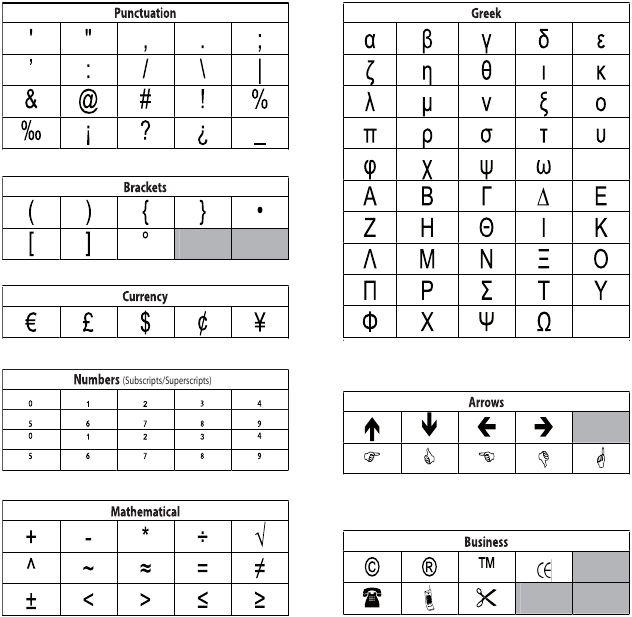
Bir sembol eklemek için
![]() tuşuna basın.
tuşuna basın.- Symbols (Semboller) öğesini seçin ve
![]() tuşuna basın.
tuşuna basın. - Sembol kategorisini seçin ve
![]() tuşuna basın.
tuşuna basın. - İstediğiniz sembole gitmek için sol ve sağ ok tuşlarını kullanın.
Sol ve sağ oklar, bir sembol satırı boyunca yatay olarak hareket eder. Yukarı ve aşağı ok tuşları, sembol türlerinin satırlarında dikey olarak kaydırılır. - Sembolü bulduğunuzda, sembolü etiketinize eklemek için
![]() tuşuna basın.
tuşuna basın.
 tuşuna basın.
Noktalama İşareti Ekleme
Noktalama kısayol tuşunu kullanarak hızlı bir şekilde noktalama işareti ekleyebilirsiniz.
Noktalama işareti eklemek için
![]() tuşuna basın.
tuşuna basın.- İstediğiniz noktalama işaretini seçin ve
![]() tuşuna basın.
tuşuna basın.
 tuşuna basın.
Para Birimi Tuşunu Kullanma
Para birimi kısayol tuşunu kullanarak hızlı bir şekilde para birimi sembolü ekleyebilirsiniz.
Bir para birimi sembolü eklemek için
![]() tuşuna basın.
tuşuna basın.- İstediğiniz para birimi sembolünü seçin ve
![]() tuşuna basın.
tuşuna basın.
 tuşuna basın.
Uluslararası Karakterler Ekleme
Etiket makinesi, RACE teknolojisini kullanarak genişletilmiş Latin karakter setini destekler.  tuşuna bastıktan sonra, bir harfe tekrar tekrar basmak, o harfin mevcut varyasyonları arasında gezinir.
Örneğin, dil olarak Fransızca seçiliyse ve a harfine basarsanız, a à â æ ve bu şekilde mevcut tüm varyasyonları görürsünüz. Karakter varyasyonları ve göründükleri sıra, kullandığınız dile bağlıdır.
Aksanlı karakterler eklemek için
![]() tuşuna basın.
tuşuna basın.
Aksanlı karakter göstergesi ekranda gösterilir.- Bir alfa karakterine basın.
Aksan varyasyonları görüntülenir. - İstenen aksanlı karakter göründüğünde, metin girmeye devam etmek için imlecin karakterin ötesine geçmesini birkaç saniye bekleyin.
Yazdırma Seçenekleri
Etiketinizi önizleyebilir, birden fazla etiket yazdırabilir ve yazdırma kontrastını ayarlayabilirsiniz.
Etiketinizi Önizleme
Yazdırmadan önce etiketinizi önizleyebilirsiniz. İki satırlık bir etiket, iki satır arasında satır sonu karakteri olan tek satırlık bir etiket olarak önizlenir.
Etiketinizi önizlemek için
![]() öğesine basın.
öğesine basın.
 öğesine basın.
Etiket uzunluğu görüntülenir, ardından etiketin metni ekranda kayar.
Birden Fazla Etiket Yazdırma
Her yazdırma işleminde, kaç kopya yazdırılacağı sorulur. Aynı anda en fazla on kopya yazdırabilirsiniz.
Birden fazla etiket yazdırmak için
![]() öğesine basın.
öğesine basın.- Yazdırılacak kopya sayısını seçin.
![]() öğesine basın.
öğesine basın.
 öğesine basın.
Yazdırma işlemi bittiğinde, yazdırılacak kopya sayısı varsayılan değer olan 1'e döner.
Yazdırma Kontrastını Ayarlama
Etiketinizin yazdırma kalitesini iyileştirmek için yazdırma kontrastını ayarlayabilirsiniz.
Kontrastı ayarlamak için
![]() öğesine basın.
öğesine basın.- Contrast (Kontrast) öğesini seçin ve
![]() öğesine basın.
öğesine basın. - Ok tuşlarını kullanarak 1 (daha az kontrast) ile 5 (daha fazla kontrast) arasında bir kontrast ayarı seçin ve
![]() öğesine basın.
öğesine basın.
 öğesine basın.
Birim Belleğini Kullanma
Etiket makinesi, sık kullanılan en fazla dokuz etiketin metnini kaydetmenizi sağlayan güçlü bir bellek özelliğine sahiptir. Kaydedilmiş etiketleri geri çağırabilir ve kaydedilmiş metni bir etikete ekleyebilirsiniz.
Etiket Kaydetme
Sık kullanılan en fazla dokuz etiketi kaydedebilirsiniz. Bir etiketi kaydettiğinizde, metin ve tüm biçimlendirme kaydedilir.
Geçerli etiketi kaydetmek için
![]() öğesine basın.
öğesine basın.
Kullanılabilir ilk bellek konumu görüntülenir.- Konumlar arasında hareket etmek için ok tuşlarını kullanın.
Bellek konumlarından herhangi birine yeni metin depolayabilirsiniz. - Bir bellek konumu seçin ve
![]() öğesine basın.
öğesine basın.
 öğesine basın.
Etiket metniniz kaydedilir ve etikete geri dönersiniz.
Kaydedilmiş Etiketleri Açma
Daha sonra kullanmak üzere belleğe kaydedilmiş etiketleri kolayca açabilirsiniz.
Kaydedilmiş etiketleri açmak için
![]() öğesine basın.
öğesine basın.
Geçerli etiketin üzerine yazmak istediğinizi onaylayan bir mesaj görüntülenir.![]() öğesine basın.
öğesine basın.
İlk bellek konumu görüntülenir.- Açmak için bir etiket seçmek üzere ok tuşlarını kullanın ve öğesine basın.
 öğesine basın.
Bir bellek konumunu temizlemek için önce bir bellek konumu seçin ve ardından  öğesine basın.
Kaydedilmiş Metin Ekleme
Kaydedilmiş bir etiketin metnini geçerli etikete ekleyebilirsiniz. Yalnızca kaydedilmiş metin eklenir, biçimlendirme eklenmez.
Kaydedilmiş metin eklemek için
- İmleci, metni eklemek istediğiniz geçerli etiketteki konuma getirin.
![]() öğesine basın.
öğesine basın.
İlk bellek konumu görüntülenir.- Eklemek istediğiniz metni seçmek için ok tuşlarını kullanın.
![]() öğesine basın. Metin geçerli etikete eklenir.
öğesine basın. Metin geçerli etikete eklenir.
 öğesine basın.
Cihazınızın Bakımı
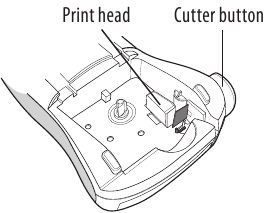
Etiket makineniz, çok az bakım gerektirirken size uzun ve sorunsuz bir hizmet sunmak üzere tasarlanmıştır. Düzgün çalışmasını sağlamak için etiket makinenizi zaman zaman temizleyin. Her bant kasetini değiştirdiğinizde kesici bıçağını temizleyin.
Kesici bıçağını temizlemek için
- Bant kasetini çıkarın. Yazdırma kafası Kesici düğmesi
- Kesici bıçağını ortaya çıkarmak için kesici kolunu basılı tutun.
![]()
- Bıçağın her iki tarafını temizlemek için bir pamuk top ve alkol kullanın.
 Kesici bıçağı son derece keskindir. Temizlerken dikkatli olun.
Yazdırma kafasını temizlemek için
- Bant kasetini çıkarın.
- Temizleme aracını bant bölmesi kapağının içinden çıkarın.
- Aletin dolgulu tarafını yazdırma kafasının üzerinde nazikçe silin.
Sorun Giderme
Etiket makinenizi kullanırken bir sorun yaşarsanız aşağıdaki çözümleri inceleyin.
| Sorun/Hata Mesajı | Çözüm |
| Ekran yok |
|
| Düşük Yazdırma Kalitesi |
|
| Düşük Kesici Performansı | Kesici bıçağını temizleyin. Bkz. Cihazınızın Bakımı. |
| Yazdırılıyor... | Herhangi bir işlem yapılması gerekmez. Yazdırma işlemi bittiğinde mesaj kaybolur. |
| Çok fazla karakter Maksimum karakter sayısı aşıldı | Metnin bir kısmını veya tamamını silin. |
| Çok fazla satır Maksimum satır sayısı aşıldı |
|
 Piller neredeyse bitti | Pilleri değiştirin veya AC güç adaptörünü bağlayın. |
| Bant Sıkışması Etiket sıkışması nedeniyle motor durdu |
|
Hala yardıma ihtiyacınız varsa, DYMO Müşteri Desteği ile iletişime geçin. Ülkeniz için iletişim numarasını bulmak için bu Kullanım Kılavuzunun arkasındaki Müşteri Desteği ile İletişime Geçme bölümüne bakın.
Teknik Bilgiler
| DYMO D1 Bant Kasetleri | |||
| Genişlik: | 6 mm | 9 mm | 12 mm |
| Uzunluk: | 7 m | 7 m | 7 m |
| Siyah/Şeffaf | S0720770/ 43610 |
S0720670 40910 |
S0720500 45010 |
| Mavi/Şeffaf | ___ | ___ | S0720510 45011 |
| Kırmızı/Şeffaf | ___ | ___ | S0720520 45012 |
| Siyah/Beyaz | S0720780 43613 |
S0720680 40913 |
S0720530 45013 |
| Mavi/Beyaz | ___ | S0720690 40914 |
S0720540 45014 |
| Kırmızı/Beyaz | ___ | S0720700 40915 |
S0720550 45015 |
| Siyah/Mavi | ___ | S0720710 40916 |
S0720560 45016 |
| Siyah/Kırmızı | ___ | S0720720 40917 |
S0720570 45017 |
| Siyah/Sarı | S0720790 43618 |
S0720730 40918 |
S0720580 45018 |
| Siyah/Yeşil | ___ | S0720740 40919 |
S0720590 45019 |
| Beyaz/Şeffaf | ___ | ___ | S0720600 45020 |
| Beyaz/Siyah | ___ | ___ | S0720610 45021 |
| Genişlik: | 6 mm | 9 mm | 12 mm |
| Uzunluk: | 3,5 m | 3,5 m | 3,5 m |
| Kavisli yüzeyler için esnek etiketler | ___ | ___ | S0718040 16957 |
| Genişlik: | 6 mm | 9 mm | 12 mm |
| Uzunluk: | 5,5 m | 5,5 m | 5,5 m |
| Kalıcı etiketler | ___ | ___ | S0718060 16959 |
| Güç Adaptörü | |||
| Avrupa Adaptörü | S0721440/40076 | İngiltere Adaptörü | S0721430/40075 |
| AUS Adaptörü | 40078 | ||
Belgeleme Geri Bildirimi
Ürünlerimiz için sürekli olarak en yüksek kalitede belgeler üretmek için çalışıyoruz. Geri bildirimlerinizi memnuniyetle karşılıyoruz.
Kullanım kılavuzlarımızla ilgili yorumlarınızı veya önerilerinizi bize gönderin. Lütfen geri bildiriminizle birlikte aşağıdaki bilgileri ekleyin:
- Ürün adı, sürüm numarası ve sayfa numarası
- İçeriğin kısa açıklaması (yanlış veya belirsiz talimatlar, daha fazla ayrıntıya ihtiyaç duyulan alanlar vb.)
Belgelerde ele alınmasını istediğiniz ek konularla ilgili önerilerinizi de memnuniyetle karşılıyoruz.
E-posta mesajlarını şu adrese gönderin: documentation@dymo.com.
Lütfen bu e-posta adresinin yalnızca belgeleme geri bildirimi için olduğunu unutmayın. Teknik bir sorunuz varsa, lütfen Müşteri Desteği ile iletişime geçin.
Çevresel Bilgiler
Satın aldığınız ekipman, üretimi için doğal kaynakların çıkarılmasını ve kullanılmasını gerektirir. Sağlık ve çevre için tehlikeli olabilecek maddeler içerebilir.
Bu maddelerin çevremize yayılmasını önlemek ve doğal kaynaklar üzerindeki baskıyı azaltmak için, uygun geri alma sistemlerini kullanmanızı öneririz. Bu sistemler, kullanım ömrü sona ermiş ekipmanınızın malzemelerinin çoğunu çevreye duyarlı bir şekilde yeniden kullanacak veya geri dönüştürecektir.
Cihazınızda işaretli çarpı işaretli çöp kutusu sembolü, bu sistemleri kullanmanız gerektiğini gösterir.

Bu ürünün toplanması, yeniden kullanılması ve geri dönüştürülmesi hakkında daha fazla bilgiye ihtiyacınız varsa, lütfen yerel veya bölgesel atık yönetimi kuruluşunuzla iletişime geçin.
Ürünlerimizin çevresel performansı hakkında daha fazla bilgi için de bizimle iletişime geçebilirsiniz.
Bu ürün, EMC direktifi ve düşük voltaj direktifine uygun olarak CE işaretlidir ve aşağıdaki uluslararası standartlara uygun olarak tasarlanmıştır:
ABD FCC Sınıf B Uyumluluğu
Güvenlik - UL, CUL, TUV, CE, T-Mark, SAA, BABT, C-Tick
EMC - EMI Uyumluluğu
EN 55022; EN 61000 (+ ekler)
RoHS 2002/95/EC
Kılavuzu indir
Burada kılavuzun tam PDF sürümünü indirebilirsiniz, ek güvenlik talimatları, garanti bilgileri, FCC kuralları vb. içerebilir.
Dymo LabelManager 220P - Klavyeli Taşınabilir Termal Etiket Yazıcısı Kılavuzu indir


