Dymo LabelManager 280 - Etiket Makinesi Kullanım Kılavuzu
- 1 Genel Bakış
- 2 Yeni Etiket Makineniz Hakkında
- 3 Başlarken
- 4 Etiket Makinesini İlk Kez Kullanma
- 5 Etiket Makinesini Tanıma
- 6 Etiketlerinizi Biçimlendirme
- 7 Küçük Resim, Semboller ve Özel Karakterler Kullanma
- 8 Ayarları Değiştirme
- 9 Yazdırma Seçenekleri
- 10 Etiket Makinesi Belleğini Kullanma
- 11 Etiket Makinenizin Bakımı
- 12 Etiket Makinesini Bilgisayarınızla Kullanma
- 13 Sorun Giderme
- 14 Telif Hakkı
- 15 Ticari Markalar
- 16 Kılavuzu indir
- 17 Diğer Dillerde
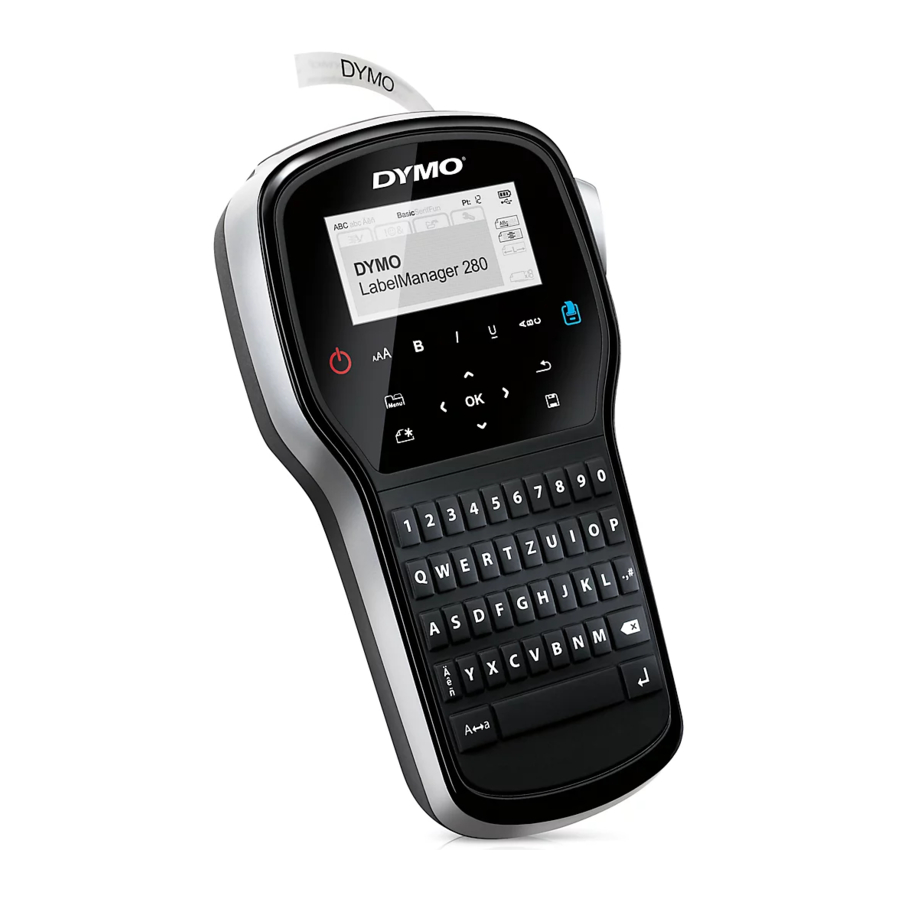
Genel Bakış

Şekil 1 LabelManager 280 Etiket Makinesi
- USB bağlantı noktası
- Güç bağlantı noktası
- LCD ekran
- Kesici
- İtalik
- Alt çizgi
- Dikey metin
- Yazdır/Kopya
- Geri
- Kaydet/Aç
- Sayısal tuşlar
- Semboller
- Silme
- Geri dön
- Boşluk çubuğu
- Büyük harf
- Aksanlı karakterler
- Gezinme
- Tamam
- Yeni etiket/Temizle
- Menü
- Açık/Kapalı
- Metin boyutu
- Kalın
Yeni Etiket Makineniz Hakkında
DYMO® LabelManager® 280 elektronik etiket makinesi ile çok çeşitli yüksek kaliteli, kendinden yapışkanlı etiketler oluşturabilirsiniz. Etiketlerinizi çeşitli farklı yazı tiplerinde, metin boyutlarında ve metin stillerinde yazdırmayı seçebilirsiniz. Etiket makinesi, 6 mm (1/4"), 9 mm (3/8") veya 12 mm (1/2") genişliklerinde DYMO D1 etiket kasetleri kullanır. Bu etiket kasetleri çok çeşitli renklerde mevcuttur.
Etiket makineniz için etiket ve aksesuarları edinme hakkında bilgi için www.dymo.com adresini ziyaret edin.
Ürün Kaydı
Etiket makinenizi çevrimiçi kaydetmek için www.dymo.com/register adresini ziyaret edin. Kayıt işlemi sırasında, etiket makinesinin arka kapağının içinde bulunan seri numarasına ihtiyacınız olacaktır.
Aşağıdaki avantajlardan yararlanmak için etiket makinenizi kaydedin:
- E-posta ile yazılım yükseltme bildirimi
- Özel teklifler ve yeni ürün duyuruları
Başlarken
İlk etiketinizi yazdırmak için bu bölümdeki adımları izleyin.
Gücü Bağlama
Etiket makinesi, şarj edilebilir bir lityum iyon (Li-ion) pil takımı ile çalışır. Güç tasarrufu yapmak için etiket makinesi, iki dakika işlem yapılmadığında otomatik olarak kapanır.
 Etiket makinesi uzun süre kullanılmayacaksa pil takımını çıkarın.
Pil Takımını Takma
Etiket makinenizle birlikte verilen pil takımı kısmen şarj edilmiştir. En iyi performans için pili mümkün olan en kısa sürede tamamen şarj edin.
 Li-ion pil takımını tutmadan önce şarj adaptörünün bağlantısının kesildiğinden emin olun.
Pil takımını takmak için
- Pil bölmesi kapağını etiket makinesinden uzağa kaydırın. Bkz. Şekil 1.
![]()
- Pil takımını pil bölmesine takın.
- Pil bölmesi kapağını yerine takın.

Li-ion Güvenlik Önlemlerini okuduğunuzdan emin olun.
Pil Takımını Şarj Etme
Pil takımını şarj etmek için etiket makinenizle birlikte bir şarj adaptörü verilir. Pil takımının şarj edilmesi yaklaşık üç saat sürer; ancak yaklaşık 10 dakika şarj ettikten sonra etiket makinesi etiket yazdırmak için kullanılabilir.
Bu kullanıcı kılavuzunda listelenen güç adaptörünü kullanın:
Dee Van Enterprise Co., Ltd.'den adaptör modeli DSA-6PFG-12 Fc 120050 (not: "c" EU, UP, UK, US, UJ, JP, CH, IN, AU, KA, KR, AN, AR, BZ, SA, AF veya CA olabilir).
 Şarj adaptörü yalnızca pil takımını şarj etmek için kullanılır; şarj adaptörü etiket makinesine güç sağlamak için kullanılamaz.
Pil takımını şarj etmek için
- Şarj adaptörünü etiket makinesinin üstündeki güç konektörüne takın.
- Şarj adaptörünün diğer ucunu bir elektrik prizine takın. Bkz. Şekil 2.
![]()

Li-ion Güvenlik Önlemlerini okuduğunuzdan emin olun.
Pili Çıkarma
Etiket makinesi uzun süre kullanılmayacaksa pil takımını çıkarın.
Li-ion pil takımını tutmadan önce şarj adaptörünün bağlantısının kesildiğinden emin olun.
Pili çıkarmak için
- Şarj adaptörünü çıkarın.
- Pil bölmesi kapağını etiket makinesinden uzağa kaydırın. Bkz. Şekil 1.
- Pili pil bölmesinden çıkarın.
Li-ion Güvenlik Önlemlerini okuduğunuzdan emin olun.
Etiket Kasetini Takma
Etiket makineniz bir başlangıç etiket kasetiyle birlikte gelir. Etiket makinesi, 6 mm (1/4"), 9 mm (3/8") veya 12 mm (1/2") genişliklerinde DYMO D1 etiket kasetleri kullanır. Ek etiket kasetleri satın alma hakkında bilgi için www.dymo.com adresini ziyaret edin.

 Kesici bıçağı son derece keskindir. Etiket kasetini değiştirirken parmaklarınızı ve diğer vücut parçalarınızı kesici bıçağından uzak tutun ve kesici düğmesine basmayın.
Etiket kasetini takmak için
- Etiket bölmesini açmak için etiket kaseti kapağını kaldırın. Bkz. Şekil 3.
![]()
- Kasetin ağzında bant ve şeridin gergin olduğundan ve bandın etiket kılavuzları arasından geçtiğinden emin olun. Bkz. Şekil 4.
![]()
Gerekirse, şeridi sıkmak için şerit geri sarma makarasını saat yönünde çevirin. - Kaseti takın ve yerine oturana kadar sıkıca bastırın. Bkz. Şekil 5.
![]()
- Etiket kaseti kapağını kapatın.


Etiket Makinesini İlk Kez Kullanma
Gücü ilk açtığınızda, dili, ölçü birimlerini ve etiket genişliğini seçmeniz istenir. Bu seçimler, siz değiştirene kadar ayarlanmış olarak kalır.
 tuşuna basıp ardından
  öğesini seçerek bu seçimleri değiştirebilirsiniz.
Etiket makinesini kurmak için
- Gücü açmak için
![]() tuşuna basın.
tuşuna basın. - Dili seçin ve
![]() tuşuna basın.
tuşuna basın. - İnç veya mm'yi seçin ve
![]() tuşuna basın.
tuşuna basın. - Şu anda etiket makinesinde bulunan etiket kasetinin genişliğini seçin ve
![]() tuşuna basın.
tuşuna basın.
 tuşuna basın.
 tuşuna basın.
 tuşuna basın.
 Etiket makinesine her etiket kaseti taktığınızda, etiket makinesinin şu anda hangi boyutta etiket kullandığınızı bilmesi için etiket genişliğini ayarlamanız istenir.
Artık ilk etiketinizi yazdırmaya hazırsınız.
Etiket yazdırmak için
- Klavyeyi kullanarak basit bir etiket oluşturmak için metin girin.
![]() tuşuna basın. Etiket yazdırılır.
tuşuna basın. Etiket yazdırılır.- Etiketi kesmek için kesici düğmesine basın.
- Yapışkanı ortaya çıkarmak için etiketin arkasını çıkarın ve ardından etiketi takın.
![]()
 tuşuna basın. Etiket yazdırılır.
Tebrikler! İlk etiketinizi yazdırdınız. Etiket oluşturmak için kullanılabilen özellikler hakkında daha fazla bilgi edinmek için okumaya devam edin.
Etiket Makinesini Tanıma
Etiket makinenizdeki özellik ve fonksiyon tuşlarının konumuna aşina olun. Şekil 1'e bakın. Aşağıdaki bölümlerde her özellik ayrıntılı olarak açıklanmaktadır.
Güç
 düğmesi gücü açar ve kapatır. İki dakika işlem yapılmadığında, güç otomatik olarak kapatılır.
Güç manuel olarak veya otomatik olarak kapatıldığında, son etiketin etiket metni ve stil ayarları hatırlanır ve güç tekrar açıldığında görüntülenir.
LCD Ekran
DYMO'nun özel grafik ekranıyla, eklediğiniz biçimlendirmenin çoğu anında görülebilir.
Bir özellik seçildiğinde, LCD ekranın üst ve yan tarafındaki özellik göstergeleri siyah renkte görünür.

- Büyük harf
- Küçük harf
- Aksanlı karakter
- Yazı tipi
- Metin boyutu
- Pil göstergesi
- USB bağlı
- Metin hizalama
- Ayna metin
- Sabit uzunluklu etiket
- Otomatik numaralandırma
- Düzenleme alanı
Gezinme Tuşları
Gezinme tuşlarını kullanarak menü seçimleri arasında gezinebilirsiniz:  ,
,  ,
,  ve
ve  . Ardından bir seçim yapmak için
  tuşuna basın. Ayrıca gezinme tuşlarını kullanarak etiketinizi inceleyebilir ve düzenleyebilirsiniz.
İptal
 tuşuna basmak, seçim yapmadan bir menüden çıkar.
Silme
 tuşuna basmak, imlecin solundaki karakteri kaldırır.
Büyük Harf Modu
 tuşuna basmak, büyük harf kullanımını açar veya kapatır. Büyük Harf modu açık olduğunda, girdiğiniz tüm harfler büyük harfle yazılır. Varsayılan ayar, Büyük Harf modunun açık olmasıdır. Büyük Harf modu kapalı olduğunda, tüm harfler küçük harfle görünür.
Yeni Etiket/Temizle
 tuşu, etiket metnini temizleme ve biçimlendirmeyi koruma veya hem metni hem de biçimlendirmeyi temizleme seçeneği sunar.
Metin Boyutu
 tuşuna basmak, etiket metninin boyutunu değiştirir, geçerli metin boyutu LCD ekranda görüntülenir.
Biçim Tuşları
 tuşuna basmak, kalın, italik ve alt çizgiyi açar veya kapatır.
Dikey Metin
 tuşuna basmak, dikey metni açar veya kapatır.
Menü
 tuşuna basmak, Biçim, Ekle, Aç ve Ayarlar sekmelerini görüntüler. Etiket görünümünü değiştirmek, küçük resim ve semboller eklemek, kaydedilmiş metin ve etiketleri açmak ve yazıcı ayarlarını değiştirmek için bu sekmelerdeki seçenekleri kullanın.

- Biçim sekmesi
- Ekle sekmesi
- Aç sekmesi
- Ayarlar sekmesi
Etiketlerinizi Biçimlendirme
Etiketlerinizin görünümünü iyileştirmek için çeşitli biçim seçenekleri arasından seçim yapabilirsiniz.

- Yazı tipi
- Metin boyutu
- Metin stili
- Kenarlıklar
- Etiket uzunluğu
- Metin hizalama
- Ayna metin
Yazı Tipini Değiştirme
Etiketleriniz için üç yazı tipi mevcuttur:

Yazı tipini değiştirmek için
![]() öğesine basın,
öğesine basın, ![]() öğesini seçin ve ardından
öğesini seçin ve ardından ![]() öğesine basın.
öğesine basın.![]() öğesini seçin ve ardından
öğesini seçin ve ardından ![]() öğesine basın.
öğesine basın.- Yazı tipini seçmek için
![]() veya
veya ![]() öğesine basın ve ardından
öğesine basın ve ardından ![]() öğesine basın.
öğesine basın.
 öğesini seçin ve ardından
  öğesine basın.
 öğesini seçin ve ardından
  öğesine basın.
Metin Boyutunu Değiştirme
Etiketleriniz için altı metin boyutu mevcuttur:

Kullanılabilir metin boyutları, seçtiğiniz etiket genişliğine bağlıdır.
Tek satırlı etiketler için:
| Etiket Genişliği | Kullanılabilir Metin Boyutu |
| 6 mm (1/4") | 8, 10, 12 punto |
| 9 mm (3/8") | 8, 10, 12, 16, 20 punto |
| 12 mm (1/2") | 8, 10, 12, 16, 20, 24 punto |
İki satırlı etiketler için:
| Etiket Genişliği | Kullanılabilir Metin Boyutu |
| 9 mm (3/8") | 8, 10 punto |
| 12 mm (1/2") | 8, 10, 12 punto |
Metin boyutu, bir etiketteki tüm karakterler için geçerlidir.
Metin boyutunu değiştirmek için
![]() öğesine basın,
öğesine basın, ![]() öğesini seçin ve ardından
öğesini seçin ve ardından ![]() öğesine basın.
öğesine basın.- Geçerli metin boyutunu seçin ve ardından
![]() öğesine basın.
öğesine basın. - Metin boyutunu seçmek için
![]() veya
veya ![]() öğesine basın ve ardından
öğesine basın ve ardından ![]() öğesine basın.
öğesine basın.
 Metin boyutu tuşunu () kullanarak da metin boyutunu hızlıca değiştirebilirsiniz.
Metin Stilini Değiştirme
Altı metin stili arasından seçim yapabilirsiniz:

Metin stilini değiştirmek için
![]() öğesine basın,
öğesine basın, ![]() öğesini seçin ve ardından
öğesini seçin ve ardından ![]() öğesine basın.
öğesine basın.![]() öğesini seçin ve ardından
öğesini seçin ve ardından ![]() öğesine basın.
öğesine basın.- Metin stilini seçmek için
![]() veya
veya ![]() öğesine basın ve ardından
öğesine basın ve ardından ![]() öğesine basın.
öğesine basın.
 öğesine basın.
 öğesini seçin ve ardından
  öğesine basın.
 Biçimlendirme tuşlarını () kullanarak da bir metin stilini hızlıca uygulayabilirsiniz.
Bazı metin stilleri birleştirilebilir. Stilleri birleştirmek için biçimlendirme tuşlarını kullanın.
Çok satırlı etiketlerde alt çizgi kullanırken, her satırın altı çizilir.
Kenarlık Ekleme
Bir kenarlık stili ekleyerek metni vurgulayabilirsiniz.

Kenarlık eklemek için
![]() öğesine basın,
öğesine basın, ![]() öğesini seçin ve ardından
öğesini seçin ve ardından ![]() öğesine basın.
öğesine basın.![]() öğesini seçin ve ardından
öğesini seçin ve ardından ![]() öğesine basın.
öğesine basın.- Kenarlık stilini seçmek için
![]() veya
veya ![]() öğesine basın ve ardından
öğesine basın ve ardından ![]() öğesine basın.
öğesine basın.
 öğesine basın.
 öğesini seçin ve ardından
 İki satırlı etiketlerde kenarlık kullanırken, her iki satır da tek bir kenarlık içine alınır.
Ayna Metin Kullanma
Ayna biçimi, metni bir aynada gördüğünüz gibi sağdan sola okunan metni yazdırmanıza olanak tanır.

Ayna metni uygulamak için
![]() öğesine basın,
öğesine basın, ![]() öğesini seçin ve ardından
öğesini seçin ve ardından ![]() öğesine basın.
öğesine basın.![]() öğesini seçin ve ardından
öğesini seçin ve ardından ![]() öğesine basın.
öğesine basın.![]() öğesini seçmek için
öğesini seçmek için ![]() veya
veya ![]() öğesine basın ve ardından
öğesine basın ve ardından ![]() öğesine basın.
öğesine basın.
 öğesini seçin ve ardından
 Dikey Etiketler Oluşturma
Metni dikey olarak okuyabileceğiniz şekilde yönlendirilmiş metinle yazdırabilirsiniz.
Dikey bir etiket oluşturmak için
![]() öğesine basın.
öğesine basın.- Metin girin.
- Yazdırmak için
![]() öğesine basın.
öğesine basın.
 öğesine basın.
 Alt çizgi stili dikey bir etikette yazdırılmaz.
Sabit Uzunluklu Etiketler Oluşturma
Normalde, etiketin uzunluğu metnin uzunluğuyla otomatik olarak belirlenir. Ancak, belirli bir uygulama için etiketin uzunluğunu ayarlamayı seçebilirsiniz.
Sabit bir etiket uzunluğu seçtiğinizde, etiket metninin boyutu etikete sığacak şekilde otomatik olarak ayarlanır. Metin, sabit etiket uzunluğuna sığacak şekilde ayarlanamazsa, bir mesaj görüntülenir ve değişken uzunluklu bir etiket yazdırmanız istenir. 40 mm (1,5") ile 400 mm (15") uzunluğunda sabit uzunluklu bir etiket seçebilirsiniz.
Sabit bir uzunluk ayarlamak için
![]() öğesine basın,
öğesine basın, ![]() öğesini seçin ve ardından
öğesini seçin ve ardından ![]() öğesine basın.
öğesine basın.![]() öğesini seçin ve ardından
öğesini seçin ve ardından ![]() öğesine basın.
öğesine basın.- Sabit öğesini seçmek için
![]() veya
veya ![]() öğesine basın.
öğesine basın.
![]()
- Etiket uzunluğunu seçmek için
![]() veya
veya ![]() öğesine basın veya etiket uzunluğunu girmek için sayısal tuşları kullanın.
öğesine basın veya etiket uzunluğunu girmek için sayısal tuşları kullanın. ![]() öğesine basın.
öğesine basın.
 öğesini seçin ve ardından
Sabit uzunluk ayarı, değişken uzunluğa geri dönene kadar açık kalır.
Metni Hizalama
Metni etikette sola veya sağa yaslanmış olarak yazdıracak şekilde hizalayabilirsiniz. Varsayılan hizalama ortalıdır.
Metin hizalama ayarları yalnızca sabit uzunluklu etiketler için geçerlidir. Değişken uzunluklu etiketler her zaman ortalanır.

Metin hizalamasını değiştirmek için
![]() öğesine basın,
öğesine basın, ![]() öğesini seçin ve ardından
öğesini seçin ve ardından ![]() öğesine basın.
öğesine basın.![]() öğesini seçin ve ardından
öğesini seçin ve ardından ![]() öğesine basın.
öğesine basın.- Metin hizalamasını seçmek için
![]() veya
veya ![]() öğesine basın ve ardından
öğesine basın ve ardından ![]() öğesine basın.
öğesine basın.
 öğesine basın.
 öğesini seçin ve ardından
 İki Satırlı Etiketler Oluşturma
Bir etikete en fazla iki satır yazdırabilirsiniz. 6 mm (1/4") etiketlere yalnızca bir satır metin yazdırılabilir.
İki satırlı dikey bir etiket yazdırırken, ikinci metin satırı ilk satırın sağ tarafına yazdırılır.
İki satırlı bir etiket oluşturmak için
- İlk satırın metnini yazın ve
![]() öğesine basın.
öğesine basın. - İkinci satırın metnini yazın.
- Yazdırmak için
![]() öğesine basın.
öğesine basın.
 öğesine basın.
 öğesine basın.
Küçük Resim, Semboller ve Özel Karakterler Kullanma
Etiketlerinize küçük resim, semboller, noktalama işaretleri ve diğer özel karakterler ekleyebilirsiniz.
Sembol Ekleme
Etiket makinesi, aşağıda gösterilen genişletilmiş sembol setini destekler.

Bir sembol eklemek için
![]() tuşuna basın,
tuşuna basın, ![]() öğesini seçin ve ardından
öğesini seçin ve ardından ![]() tuşuna basın.
tuşuna basın.- Semboller'i seçin ve ardından
![]() tuşuna basın.
tuşuna basın. - Bir sembol seçmek için gezinme tuşlarına basın.
- Sembolü etiketinize eklemek için
![]() tuşuna basın.
tuşuna basın.
 tuşuna basın,
  öğesini seçin ve ardından
  tuşuna basın.
 tuşuna basarak hızlıca bir sembol ekleyebilirsiniz.
Küçük Resim Ekleme
Etiket makinesi, aşağıda gösterilen küçük resimleri içerir.

Küçük resim eklemek için
![]() tuşuna basın,
tuşuna basın, ![]() öğesini seçin ve ardından
öğesini seçin ve ardından ![]() tuşuna basın.
tuşuna basın.- Küçük Resim'i seçin ve ardından
![]() tuşuna basın.
tuşuna basın. - Bir resim seçmek için gezinme tuşlarına basın.
- Resmi etiketinize eklemek için
![]() tuşuna basın.
tuşuna basın.
Aksanlı Karakterler Ekleme
Etiket makinesi, genişletilmiş Latin karakter setini destekler. Aksanlı karakterleri iki şekilde ekleyebilirsiniz:
![]() tuşuna ve ardından alfa karakterine basın.
tuşuna ve ardından alfa karakterine basın.- Alfa karakterini basılı tutun.
 tuşuna ve ardından alfa karakterine basın.
Alfa karakterine bastıktan sonra, o harfin mevcut tüm varyasyonları görüntülenir.
Örneğin, a harfini basılı tutarsanız, a à â æ ve bu şekilde mevcut tüm varyasyonları görürsünüz.
Aksanlı karakterler eklemek için
- Bir alfa karakterini basılı tutun.
O karakterin aksan varyasyonları görüntülenir. - İstediğiniz karakteri seçmek için
![]() veya
veya ![]() tuşuna basın ve ardından
tuşuna basın ve ardından ![]() tuşuna basın.
tuşuna basın.
Tarih ve Saati Ekleme
Etiketinize geçerli tarih ve saati ekleyebilirsiniz. Tarih ve saat biçimi, etiket makinesi ayarlarında seçtiğiniz biçime bağlıdır.
Tarih ve saat biçimini ayarlamak için
![]() tuşuna basın,
tuşuna basın, ![]() öğesini seçin ve ardından
öğesini seçin ve ardından ![]() tuşuna basın.
tuşuna basın.![]() öğesini seçin ve ardından
öğesini seçin ve ardından ![]() tuşuna basın.
tuşuna basın.- Gösterim'i seçin ve ardından
![]() tuşuna basın.
tuşuna basın. - Kullanılacak tarih veya tarih ve saat biçimini seçin ve ardından
![]() tuşuna basın.
tuşuna basın.
 öğesini seçin ve ardından
  tuşuna basın.
 öğesini seçin ve ardından
 Tarihi ayarlamak için
![]() tuşuna basın,
tuşuna basın, ![]() öğesini seçin ve ardından
öğesini seçin ve ardından ![]() tuşuna basın.
tuşuna basın.- öğesini seçin ve ardından tuşuna basın.
- Tarihi ayarla'yı (Set date) seçin ve ardından tuşuna basın.
- Geçerli günü, ayı ve yılı seçmek için gezinme tuşlarını kullanın.
![]() tuşuna basın ve ardından düzenleme alanına dönmek için iki kez
tuşuna basın ve ardından düzenleme alanına dönmek için iki kez ![]() tuşuna basın.
tuşuna basın.
 tuşuna basın ve ardından düzenleme alanına dönmek için iki kez
  tuşuna basın.
Saati ayarlamak için
![]() tuşuna basın,
tuşuna basın, ![]() öğesini seçin ve ardından
öğesini seçin ve ardından ![]() tuşuna basın.
tuşuna basın.![]() öğesini seçin ve ardından
öğesini seçin ve ardından ![]() tuşuna basın.
tuşuna basın.- Saati ayarla'yı (Set time) seçin ve ardından
![]() tuşuna basın.
tuşuna basın. - Geçerli saat ve dakikayı seçmek için gezinme tuşlarını kullanın.
![]() tuşuna basın ve ardından düzenleme alanına dönmek için iki kez
tuşuna basın ve ardından düzenleme alanına dönmek için iki kez ![]() tuşuna basın.
tuşuna basın.
 tuşuna basın.
Tarih ve saati eklemek için
![]() tuşuna basın,
tuşuna basın, ![]() öğesini seçin ve ardından
öğesini seçin ve ardından ![]() tuşuna basın.
tuşuna basın.- Tarih ve Saat'i seçin ve ardından
![]() tuşuna basın.
tuşuna basın.
Tarih ve saat etikete eklenir.
Otomatik Numaralandırma Kullanma
Otomatik numaralandırma kullanarak aynı anda en fazla 10 etiketlik bir dizi yazdırabilirsiniz.
Etiketinize sayısal (0,1, 2...9), büyük harf (A, B, C...Z) veya küçük harf (a, b, c...z) otomatik numaralandırma ekleyebilirsiniz. İsteğe bağlı olarak, otomatik numaralandırmanın önüne ve arkasına metin ekleyebilirsiniz.
Etiketlerinizi otomatik numaralandırmak için
![]() tuşuna basın,
tuşuna basın, ![]() öğesini seçin ve ardından
öğesini seçin ve ardından ![]() tuşuna basın.
tuşuna basın.- Otomatik numaralandırma'yı seçin ve ardından
![]() tuşuna basın.
tuşuna basın. - Kullanılacak otomatik numaralandırma türünü seçin ve ardından
![]() tuşuna basın.
tuşuna basın. - Bir başlangıç ve bitiş değeri seçmek için gezinme tuşlarını kullanın ve ardından
![]() tuşuna basın.
tuşuna basın.
 tuşuna basın,
  tuşuna basın.
Otomatik numaralandırma etiketinize eklenir ve serideki etiket sayısı LCD ekranda gösterilir.

Otomatik Numaralandırmayı Silme
Otomatik numaralandırma, etikete tek bir karakter olarak girilir.
Otomatik numaralandırmayı silmek için
- İmleci ekranda otomatik numaralandırma metninin sonuna yerleştirin.
![]() tuşuna basın.
tuşuna basın.
Ayarları Değiştirme
Etiket makinenizi özelleştirmek için çeşitli seçenekler mevcuttur. Ekran dilini, ölçü birimlerini seçebilir ve etiketin genişliğini ayarlayabilirsiniz.
Dili Değiştirme
Etiket makinesinin ekran dilini, size en yakın olan bir dilde çalışabilmeniz için değiştirebilirsiniz.
Dili değiştirmek için
![]() tuşuna basın,
tuşuna basın, ![]() öğesini seçin ve ardından
öğesini seçin ve ardından ![]() tuşuna basın.
tuşuna basın.- Geçerli dili seçin ve ardından
![]() tuşuna basın.
tuşuna basın. - İstediğiniz dili seçmek için
![]() veya
veya ![]() tuşuna basın ve ardından
tuşuna basın ve ardından ![]() tuşuna basın.
tuşuna basın.
Etiket Genişliğini Ayarlama
Etiket makinesine her etiket kaseti taktığınızda, etiket makinesinin hangi boyutta etiket kullandığınızı bilmesi için etiket genişliğini ayarlamanız istenir.
Etiket tasarlamak için kullanılabilen bazı özellikler, etiketin genişliğine bağlıdır. Etiket makinesine hangi etiket kasetinin takılı olduğuna bakılmaksızın, etiket genişliği ayarını istediğiniz zaman değiştirebilirsiniz.
Etiket genişliği ayarını değiştirmek için
![]() tuşuna basın,
tuşuna basın, ![]() öğesini seçin ve ardından
öğesini seçin ve ardından ![]() tuşuna basın.
tuşuna basın.- Geçerli etiket genişliğini seçin ve ardından
![]() tuşuna basın.
tuşuna basın. - İstediğiniz etiket genişliğini seçmek için
![]() veya
veya ![]() tuşuna basın ve ardından
tuşuna basın ve ardından ![]() tuşuna basın.
tuşuna basın.
Ölçü Birimlerini Ayarlama
İngiliz (İnç) veya Metrik birimlerde çalışmayı seçebilirsiniz. Varsayılan olarak Metrik seçilidir.
Varsayılan ölçü birimlerini değiştirmek için
![]() tuşuna basın,
tuşuna basın, ![]() öğesini seçin ve ardından
öğesini seçin ve ardından ![]() tuşuna basın.
tuşuna basın.- Ölçü Birimi'ni seçin ve ardından
![]() tuşuna basın.
tuşuna basın.
 tuşuna basın.
Yazdırma Seçenekleri
Etiket düzeninizin önizlemesini görebilir veya birden çok kopya yazdırabilirsiniz.
Etiket Düzeninizin Önizlemesini Görüntüleme
Yazdırmadan önce etiketinizin boyutunu ve düzenini önizleyebilirsiniz.
Etiket düzeninizin önizlemesini görüntülemek için
![]() tuşuna birkaç saniye basılı tutun.
tuşuna birkaç saniye basılı tutun.
Etiket uzunluğu, genişliği ve düzen bilgileri görüntülenir.
Birden Çok Etiket Yazdırma
Bir etiketin en fazla on kopyasını yazdırabilirsiniz.
Birden çok etiket yazdırmak için
![]() tuşuna birkaç saniye basılı tutun.
tuşuna birkaç saniye basılı tutun.- Yazdırılacak kopya sayısını seçmek için
![]() veya
veya ![]() tuşuna basın ve
tuşuna basın ve ![]() tuşuna basın.
tuşuna basın.
Yazdırma tamamlandığında, yazdırılacak kopya sayısı varsayılan 1 değerine döner.
Etiket Makinesi Belleğini Kullanma
Etiket makinesi, sık kullanılan en fazla dokuz etiketin metnini kaydetmenizi sağlayan güçlü bir bellek özelliğine sahiptir. Kaydedilmiş etiketleri geri çağırabilir ve ayrıca kaydedilmiş metni geçerli etikete ekleyebilirsiniz.
Etiket Kaydetme
Sık kullanılan en fazla dokuz etiketi kaydedebilirsiniz. Bir etiketi kaydettiğinizde, metin ve tüm biçimlendirme kaydedilir.
Geçerli etiketi kaydetmek için
![]() tuşuna basın.
tuşuna basın.
İlk kullanılabilir bellek konumu görüntülenir.- Konumlar arasında hareket etmek için gezinme tuşlarını kullanın.
Yeni bir etiketi bellek konumlarından herhangi birinde saklayabilirsiniz. - Bir bellek konumu seçin ve ardından
![]() tuşuna basın.
tuşuna basın.
 tuşuna basın.
 tuşuna basın.
Etiketiniz kaydedilir ve etikete geri dönersiniz.
Kaydedilmiş Etiketleri Açma
Belleğe kaydedilmiş etiketleri kolayca açabilirsiniz.
Kaydedilmiş etiketleri açmak için
- Aşağıdakilerden birini yapın:
![]() tuşunu birkaç saniye basılı tutun.
tuşunu birkaç saniye basılı tutun.![]() tuşuna basın ve ardından
tuşuna basın ve ardından ![]() öğesini seçin.
öğesini seçin.
İlk bellek konumu görüntülenir.
- Bir etiket seçmek için
![]() veya
veya ![]() tuşuna basın ve ardından
tuşuna basın ve ardından ![]() tuşuna basın.
tuşuna basın.
 öğesini seçin.
Seçilen etiket düzenleme alanında açılır.
Kaydedilmiş Metin Ekleme
Kaydedilmiş bir etiketin metnini geçerli etikete ekleyebilirsiniz. Yalnızca kaydedilmiş metin eklenir, biçimlendirme eklenmez.
Kaydedilmiş metin eklemek için
- İmleci, etikette metni eklemek istediğiniz konuma getirin.
![]() tuşuna basın,
tuşuna basın, ![]() öğesini seçin ve ardından
öğesini seçin ve ardından ![]() tuşuna basın.
tuşuna basın.- Kaydedilmiş metin'i seçmek için
![]() veya
veya ![]() tuşuna basın ve ardından
tuşuna basın ve ardından ![]() tuşuna basın.
tuşuna basın.
İlk bellek konumu görüntülenir. - Eklenecek metni seçmek için
![]() veya
veya ![]() tuşuna basın ve ardından
tuşuna basın ve ardından ![]() tuşuna basın.
tuşuna basın.
 tuşuna basın.
Metin geçerli etikete eklenir.
Etiket Makinenizin Bakımı
Etiket makineniz, çok az bakım gerektirirken size uzun ve sorunsuz hizmet vermek üzere tasarlanmıştır.
Düzgün çalışmasını sağlamak için etiket makinenizi zaman zaman temizleyin. Etiket kasetini her değiştirdiğinizde kesici bıçağı temizleyin.
 Kesici bıçak son derece keskindir. Bıçağı temizlerken kesici bıçakla doğrudan temastan kaçının.
Kesici bıçağı temizlemek için
- Etiket kasetini çıkarın.
- Kesici bıçağı ortaya çıkarmak için kesici düğmesini basılı tutun. Bkz. Şekil 6.

- Bıçağın her iki tarafını temizlemek için bir pamuklu çubuk ve alkol kullanın.

Baskı kafasını temizlemek için
Etiket kasetini çıkarın.
- Temizleme aracını etiket bölmesi kapağının içinden çıkarın. Bkz. Şekil 7.

Temizleme aracınız yoksa, DYMO Müşteri Hizmetleri ile iletişime geçin (http://support.dymo.com). - Aletin dolgulu tarafını baskı kafasının üzerinde hafifçe silin. Bkz. Şekil 7.

Etiket Makinesini Bilgisayarınızla Kullanma
Etiket makineniz bağımsız bir etiket yazıcısı olarak kullanılabilir veya masaüstü yazılımımızın en son sürümünü kullanarak doğrudan bilgisayarınızdan etiket yazdırabilirsiniz.
Masaüstü Yazılımını Yükleme
Yazılım kurulumu tamamlanana kadar etiket makinesini bilgisayarınıza bağlamayın.
Yazılımı bir Windows® sistemine yüklemek için
- Açık olan tüm Microsoft® Office uygulamalarını kapatın.
- Masaüstü etiketleme yazılımımızın en son sürümünü support.dymo.com adresinden indirin.
- Yükleyici simgesine çift tıklayın.
Birkaç saniye sonra, kurulum ekranı görünür. - Install (Yükle) seçeneğine tıklayın ve yükleyicideki talimatları izleyin.
Yazılımı bir Mac OS® sistemine yüklemek için
- Masaüstü etiketleme yazılımımızın en son sürümünü support.dymo.com adresinden indirin.
- Yükleyici simgesine çift tıklayın ve ekrandaki talimatları izleyin.
Etiket Makinesini Bilgisayarınıza Bağlama
Etiket makinesi, etiket makinesinin üstünde bulunan USB bağlantısı kullanılarak bilgisayarınıza bağlanır.
 Yazılım yükleyicisi tarafından istenene kadar etiket makinesini bilgisayarınıza bağlamayın.
Etiket makinesini bilgisayarınıza bağlamak için
- USB kablosunu etiket makinesinin üstündeki USB bağlantı noktasına takın. Bkz. Şekil 8.
![]()
- USB kablosunun diğer ucunu bilgisayarınızdaki kullanılabilir bir USB bağlantı noktasına takın.
- Etiket makinesini açmak için
![]() düğmesine basın.
düğmesine basın. - Birden fazla DYMO etiket yazıcısı kuruluysa, aşağıdakileri yapın:
- Masaüstü yazılımının Yazdırma alanındaki yazıcı resmine tıklayın.
Bilgisayarınızda kurulu olan tüm etiket yazıcıları görüntülenir. - LabelManager 280 etiket makinesini seçin.
- Masaüstü yazılımının Yazdırma alanındaki yazıcı resmine tıklayın.

Artık DYMO masaüstü yazılımından etiket yazdırmaya hazırsınız.
Sorun Giderme
Etiket makinenizi kullanırken bir sorunla karşılaşırsanız, aşağıdaki olası çözümleri inceleyin.
| Sorun/Hata Mesajı | Çözüm |
| Ekran yok |
|
| Düşük baskı kalitesi |
|
| Otomatik numaralandırma zaten eklendi |
|
| Pil Arızası! Pil takımı düzgün takılmamış veya hasar görmüş. |
|
| n dakika bekleyin Pil Şarj Ediliyor |
|
| Çok Fazla Karakter! Arabellekteki maksimum karakter sayısı aşıldı. |
|
| Etiket bulunamadı Etiket kartuşunu takın. |
|
| Etiket sıkışması! Motor, etiket sıkışması nedeniyle durdu. |
|
| Yazdırılıyor... |
|
| Değişken uzunlukta etiket yazdırılsın mı? Etiket uzunluğu sabit uzunluğu aşıyor. |
|
| Seçilen etiket genişliği için çok fazla satır var |
|
| Etiket Uzunluğu Sabit Uzunluğu Aşıyor! |
|
| Pili Şarj Edin! |
|
| Etiketin arkasını nasıl çıkarırım? | DYMO etiketlerinin kolay soyulabilen bölünmüş bir arka yüzü vardır.
|
Daha fazla yardıma ihtiyacınız olursa, DYMO Web sitesini ziyaret edin: www.dymo.com.
Telif Hakkı
© 2019 Newell Rubbermaid Europe, LLC. Tüm hakları saklıdır. Rev. 12/2019
Bu belgenin veya yazılımın hiçbir bölümü, Newell Rubbermaid Europe, LLC'nin önceden yazılı izni olmadan herhangi bir biçimde veya herhangi bir yolla çoğaltılamaz, iletilemez veya başka bir dile çevrilemez.
Ticari Markalar
DYMO ve LabelManager, ABD ve diğer ülkelerde tescilli markalardır. Diğer tüm ticari markalar ilgili sahiplerinin mülkiyetindedir.

Kılavuzu indir
Burada kılavuzun tam PDF sürümünü indirebilirsiniz, ek güvenlik talimatları, garanti bilgileri, FCC kuralları vb. içerebilir.
Dymo LabelManager 280 - Etiket Makinesi Kullanım Kılavuzu indir


