Dymo LabelManager 280 - Ръководство за работа с машина за етикети
- 1 Общ преглед
- 2 Относно вашата нова машина за етикети
- 3 Първи стъпки
- 4 Използване на машината за етикети за първи път
- 5 Запознаване с машината за етикети
- 6 Форматиране на вашия етикет
- 7 Използване на картинки, символи и специални знаци
- 8 Промяна на настройките
- 9 Опции за печат
- 10 Използване на паметта на устройството за създаване на етикети
- 11 Грижа за вашия етикетен принтер
- 12 Използване на етикетния принтер с вашия компютър
- 13 Отстраняване на неизправности
- 14 Авторско право
- 15 Търговски марки
- 16 Изтегли ръководство
- 17 На други езици
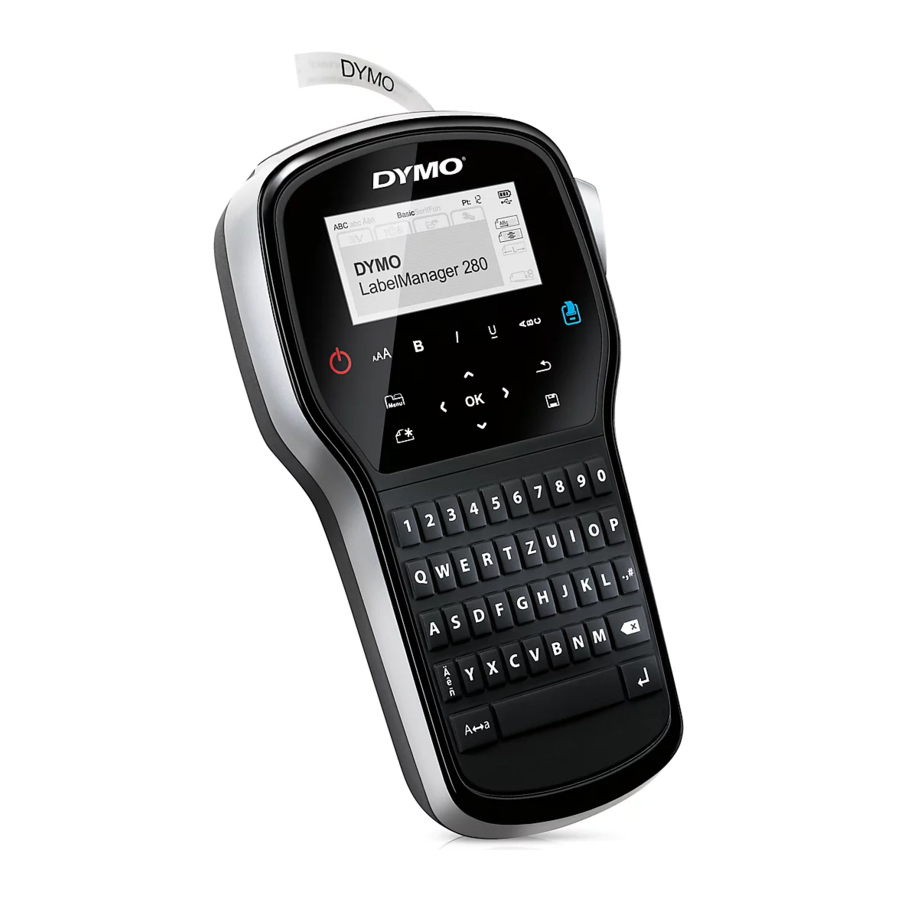
Общ преглед

Фигура 1 LabelManager 280 Машина за етикети
- USB порт
- Захранващ порт
- LCD дисплей
- Резачка
- Курсив
- Подчертаване
- Вертикален текст
- Печат/Копия
- Назад
- Запазване/Отваряне
- Цифрови клавиши
- Символи
- Изтриване
- Връщане
- Интервал
- Главни букви
- Символи с ударение
- Навигация
- OK
- Нов етикет/Изчистване
- Меню
- Вкл./Изкл.
- Размер на текста
- Удебелен текст
Относно вашата нова машина за етикети
С електронната машина за етикети DYMO® LabelManager® 280 можете да създавате голямо разнообразие от висококачествени самозалепващи се етикети. Можете да изберете да отпечатате етикетите си с няколко различни шрифта, размери на текста и стилове на текста. Машината за етикети използва DYMO D1 касети за етикети с ширина 6 mm (1/4"), 9 mm (3/8") или 12 mm (1/2"). Тези касети за етикети се предлагат в широка гама от цветове.
Посетете www.dymo.com за информация относно получаването на етикети и аксесоари за вашата машина за етикети.
Регистрация на продукта
Посетете www.dymo.com/register, за да регистрирате вашата машина за етикети онлайн. По време на процеса на регистрация ще ви е необходим серийният номер, който се намира вътре в задния капак на машината за етикети.
Регистрирайте вашата машина за етикети, за да получите тези предимства:
- Известие за софтуерни надстройки по имейл
- Специални оферти и съобщения за нови продукти
Първи стъпки
Следвайте стъпките в този раздел, за да отпечатате първия си етикет.
Свързване на захранването
Машината за етикети се захранва от акумулаторна литиево-йонна (Li-ion) батерия. За да пести енергия, машината за етикети автоматично се изключва след две минути бездействие.
 Извадете батерията, ако машината за етикети няма да се използва дълго време.
Поставяне на батерията
Батерията, включена към вашата машина за етикети, е частично заредена. За най-добра производителност заредете напълно батерията възможно най-скоро.
 Уверете се, че адаптерът за зареждане е изключен, преди да боравите с литиево-йонната батерия.
За да поставите батерията
- Плъзнете капака на отделението за батерии далеч от машината за етикети. Вижте Фигура 1.
![]()
- Поставете батерията в отделението за батерии.
- Поставете обратно капака на отделението за батерии.

Уверете се, че сте прочели предпазните мерки за безопасност при работа с литиево-йонни батерии.
Презареждане на батерията
Адаптер за зареждане е включен към вашата машина за етикети за презареждане на батерията. Зареждането на батерията ще отнеме приблизително три часа; обаче, след зареждане за около 10 минути, машината за етикети може да се използва за отпечатване на етикети.
Използвайте само захранващия адаптер, посочен в това ръководство за потребителя:
Модел адаптер DSA-6PFG-12 Fc 120050 (забележка: "c" може да бъде EU, UP, UK, US, UJ, JP, CH, IN, AU, KA, KR, AN, AR, BZ, SA, AF или CA) от Dee Van Enterprise Co., Ltd.
 Адаптерът за зареждане се използва само за презареждане на батерията; адаптерът за зареждане не може да се използва за захранване на машината за етикети.
За да презаредите батерията
- Включете адаптера за зареждане в захранващия конектор в горната част на машината за етикети.
- Включете другия край на адаптера за зареждане в електрически контакт. Вижте Фигура 2.
![]()

Уверете се, че сте прочели предпазните мерки за безопасност при работа с литиево-йонни батерии.
Изваждане на батерията
Извадете батерията, ако машината за етикети няма да се използва дълго време.
Уверете се, че адаптерът за зареждане е изключен, преди да боравите с литиево-йонната батерия.
За да извадите батерията
- Изключете адаптера за зареждане.
- Плъзнете капака на отделението за батерии далеч от машината за етикети. Вижте Фигура 1.
- Извадете батерията от отделението за батерии.
Уверете се, че сте прочели предпазните мерки за безопасност при работа с литиево-йонни батерии.
Поставяне на касетата за етикети
Вашата машина за етикети се предлага със стартова касета за етикети. Машината за етикети използва DYMO D1 касети за етикети с ширина 6 mm (1/4"), 9 mm (3/8") или 12 mm (1/2"). Посетете www.dymo.com за информация относно закупуването на допълнителни касети за етикети.

 Острието на резачката е изключително остро. Докато сменяте касетата за етикети, дръжте пръстите и други части на тялото далеч от острието на резачката и не натискайте бутона на резачката.
За да поставите касетата за етикети
- Повдигнете капака на касетата за етикети, за да отворите отделението за етикети. Вижте Фигура 3.
![]()
- Уверете се, че лентата и мастилената лента са опънати през отвора на касетата и че лентата преминава между водачите на етикетите. Вижте Фигура 4.
![]()
Ако е необходимо, завъртете макарата за пренавиване на лентата по посока на часовниковата стрелка, за да затегнете лентата. - Поставете касетата и натиснете здраво, докато касетата щракне на място. Вижте Фигура 5.
![]()
- Затворете капака на касетата за етикети.


Използване на машината за етикети за първи път
Първият път, когато включите захранването, ще бъдете помолени да изберете език, мерни единици и ширина на етикета. Тези селекции остават зададени, докато не ги промените.
Можете да промените тези селекции, като натиснете  и след това изберете
  .
.
За да настроите машината за етикети
- Натиснете
![]() , за да включите захранването.
, за да включите захранването. - Изберете езика и натиснете
![]() .
. - Изберете инчове или mm и натиснете
![]() .
. - Изберете ширината на касетата за етикети, която в момента е в машината за етикети, и натиснете
![]() .
.
 , за да включите захранването.
 .
. .
. Всеки път, когато поставите касета за етикети в машината за етикети, ще бъдете подканени да зададете ширината на етикета, така че машината за етикети да знае какъв размер етикет използвате в момента.
Вече сте готови да отпечатате първия си етикет.
За да отпечатате етикет
- Използвайки клавиатурата, въведете текст, за да създадете прост етикет.
- Натиснете
![]() . Етикетът се отпечатва.
. Етикетът се отпечатва. - Натиснете бутона на резачката, за да отрежете етикета.
- Отстранете подложката от етикета, за да разкриете лепилото, и след това прикрепете етикета.
![]()
 . Етикетът се отпечатва.
Поздравления! Отпечатахте първия си етикет. Продължете да четете, за да научите повече за функциите, налични за създаване на етикети.
Запознаване с машината за етикети
Запознайте се с местоположението на клавишите за функции на вашата машина за етикети. Вижте Фигура 1. Следващите раздели описват подробно всяка функция.
Захранване
Бутонът  включва и изключва захранването. След две минути бездействие захранването се изключва автоматично.
Когато захранването е изключено ръчно или автоматично, текстът на етикета и настройките на стила за последния етикет се запомнят и се показват, когато захранването бъде включено отново.
LCD дисплей
С ексклузивния графичен дисплей на DYMO повечето от форматирането, което добавяте, е видимо незабавно.
Индикаторите за функции по горната и страничната част на LCD дисплея се появяват в черно, за да покажат кога е избрана функция.

- Главни букви
- Малки букви
- Символ с ударение
- Шрифт
- Размер на текста
- Индикатор за батерията
- USB свързан
- Подравняване на текста
- Огледален текст
- Етикет с фиксирана дължина
- Автоматично номериране
- Област за редактиране
Навигационни клавиши
Можете да навигирате през селекциите от менюто, като използвате навигационните клавиши:  ,
,  ,
,  , и
, и  . След това натискате
  , за да направите селекция. Можете също да прегледате и редактирате етикета си, като използвате навигационните клавиши.
Отказ
Натискането на  излиза от меню, без да прави селекция.
Изтриване
Натискането на  премахва знака отляво на курсора.
Режим на главни букви
Натискането на  превключва включването или изключването на главните букви. Когато режимът на главни букви е включен, всички букви, които въвеждате, са главни. Настройката по подразбиране е режим на главни букви включен. Когато режимът на главни букви е изключен, всички букви се появяват с малки букви.
Нов етикет/Изчистване
Клавишът  ви дава възможност да изчистите текста на етикета и да запазите форматирането или да изчистите както текста, така и форматирането.
Размер на текста
Натискането на  променя размера на текста на етикета, текущият размер на текста се показва на LCD дисплея.
Клавиши за форматиране
Натискането на  превключва включването или изключването на удебелен, курсив и подчертан текст.
Вертикален текст
Натискането на  превключва включването или изключването на вертикален текст.
Меню
Натискането на  показва разделите Форматиране, Вмъкване, Отваряне и Настройки. Използвайте опциите в тези раздели, за да промените външния вид на етикета, да вмъкнете картинки и символи, да отворите запазен текст и етикети и да промените настройките на принтера.

- Раздел Форматиране
- Раздел Вмъкване
- Раздел Отваряне
- Раздел Настройки
Форматиране на вашия етикет
Можете да избирате от няколко опции за форматиране, за да подобрите външния вид на вашите етикети.

- Тип на шрифта
- Размер на текста
- Стил на текста
- Рамки
- Дължина на етикета
- Подравняване на текста
- Огледален текст
Промяна на типа на шрифта
Налични са три типа шрифтове за вашите етикети:

За да промените типа на шрифта
- Натиснете
![]() , изберете
, изберете ![]() , и след това натиснете
, и след това натиснете ![]() .
. - Изберете
![]() , и след това натиснете
, и след това натиснете ![]() .
. - Натиснете
![]() или
или ![]() за да изберете типа на шрифта, и след това натиснете
за да изберете типа на шрифта, и след това натиснете ![]() .
.
 , и след това натиснете
  .
. , и след това натиснете
  .
.Промяна на размера на текста
Налични са шест размера на текста за вашите етикети:

Наличните размери на текста зависят от избраната от вас ширина на етикета.
За едноредови етикети:
| Ширина на етикета | Наличен размер на текста |
| 6 mm (1/4") | 8, 10, 12 point |
| 9 mm (3/8") | 8, 10, 12, 16, 20 point |
| 12 mm (1/2") | 8, 10, 12, 16, 20, 24 point |
За двуредови етикети:
| Ширина на етикета | Наличен размер на текста |
| 9 mm (3/8") | 8, 10 point |
| 12 mm (1/2") | 8, 10, 12 point |
Размерът на текста се прилага за всички символи на етикет.
За да промените размера на текста
- Натиснете
![]() , изберете
, изберете ![]() , и след това натиснете
, и след това натиснете ![]() .
. - Изберете текущия размер на текста, и след това натиснете
![]() .
. - Натиснете
![]() или
или ![]() за да изберете размера на текста, и след това натиснете
за да изберете размера на текста, и след това натиснете ![]() .
.
 Можете също така бързо да промените размера на текста с помощта на клавиша за размер на текста, .
Промяна на стила на текста
Можете да избирате от шест стила на текста:

За да промените стила на текста
- Натиснете
![]() , изберете
, изберете ![]() , и след това натиснете
, и след това натиснете ![]() .
. - Изберете
![]() , и след това натиснете
, и след това натиснете ![]() .
. - Натиснете
![]() или
или ![]() за да изберете стила на текста, и след това натиснете
за да изберете стила на текста, и след това натиснете ![]() .
.
 .
. , и след това натиснете
  .
. Можете също така бързо да приложите стил на текста с помощта на клавишите за форматиране, .
Някои стилове на текст могат да бъдат комбинирани. Използвайте клавишите за форматиране, за да комбинирате стилове.
Когато използвате подчертаване на многоредови етикети, всеки ред е подчертан.
Добавяне на рамки
Можете да подчертаете текста, като добавите стил на рамка.

За да добавите рамка
- Натиснете
![]() , изберете
, изберете ![]() , и след това натиснете
, и след това натиснете ![]() .
. - Изберете
![]() , и след това натиснете
, и след това натиснете ![]() .
. - Натиснете
![]() или
или ![]() за да изберете стила на рамката, и след това натиснете
за да изберете стила на рамката, и след това натиснете ![]() .
.
 .
. , и след това натиснете
 Когато използвате рамки на двуредови етикети, и двата реда са затворени в една рамка.
Използване на огледален текст
Огледалният формат ви позволява да отпечатвате текст, който се чете от дясно на ляво, както бихте видели текста в огледало.

За да приложите огледален текст
- Натиснете
![]() , изберете
, изберете ![]() , и след това натиснете
, и след това натиснете ![]() .
. - Изберете
![]() , и след това натиснете
, и след това натиснете ![]() .
. - Натиснете
![]() или
или ![]() за да изберете
за да изберете ![]() , и след това натиснете
, и след това натиснете ![]() .
.
 , и след това натиснете
 Създаване на вертикални етикети
Можете да отпечатвате текст с ориентация, така че да можете да четете етикета вертикално.
За да създадете вертикален етикет
- Натиснете
![]() .
. - Въведете текст.
- Натиснете
![]() , за да отпечатате.
, за да отпечатате.
 , за да отпечатате.
 Стилът на подчертаване няма да се отпечата на вертикален етикет.
Създаване на етикети с фиксирана дължина
Обикновено дължината на етикета се определя автоматично от дължината на текста. Въпреки това, можете да изберете да зададете дължината на етикета за конкретно приложение.
Когато изберете фиксирана дължина на етикета, размерът на текста на етикета автоматично се настройва, за да се побере на етикета. Ако текстът не може да бъде настроен да се побере в рамките на фиксираната дължина на етикета, се показва съобщение и ще бъдете подканени да отпечатате етикет с променлива дължина. Можете да изберете етикет с фиксирана дължина между 40 mm (1.5") и 400 mm (15") дълъг.
За да зададете фиксирана дължина
- Натиснете
![]() , изберете
, изберете ![]() , и след това натиснете
, и след това натиснете ![]() .
. - Изберете
![]() , и след това натиснете
, и след това натиснете ![]() .
. - Натиснете
![]() или
или ![]() за да изберете Fixed (Фиксиран).
за да изберете Fixed (Фиксиран).
![]()
- Натиснете
![]() или
или ![]() за да изберете дължината на етикета, или използвайте цифровите клавиши, за да въведете дължината на етикета.
за да изберете дължината на етикета, или използвайте цифровите клавиши, за да въведете дължината на етикета. - Натиснете
![]() .
.
 , и след това натиснете
Настройката за фиксирана дължина остава включена, докато не се върнете към променлива дължина.
Подравняване на текста
Можете да подравните текста, за да се отпечата отляво или отдясно на етикета. Подравняването по подразбиране е центрирано.
Настройките за подравняване на текста са валидни само за етикети с фиксирана дължина. Етикетите с променлива дължина винаги са центрирани.

За да промените подравняването на текста
- Натиснете
![]() , изберете
, изберете ![]() , и след това натиснете
, и след това натиснете ![]() .
. - Изберете
![]() , и след това натиснете
, и след това натиснете ![]() .
. - Натиснете
![]() или
или ![]() за да изберете подравняването на текста, и след това натиснете
за да изберете подравняването на текста, и след това натиснете ![]() .
.
 .
. , и след това натиснете
 Създаване на двуредови етикети
Можете да отпечатате максимум два реда на етикет. Само един ред текст може да бъде отпечатан на 6 mm (1/4") етикети.
Когато отпечатвате двуредов вертикален етикет, вторият ред текст ще се отпечата от дясната страна на първия ред.
За да създадете двуредов етикет
- Въведете текста за първия ред и натиснете
![]() .
. - Въведете текста за втория ред.
- Натиснете
![]() , за да отпечатате.
, за да отпечатате.
 .
. , за да отпечатате.
Използване на картинки, символи и специални знаци
Можете да добавяте картинки, символи, пунктуация и други специални знаци към вашите етикети.
Добавяне на символи
Устройството за създаване на етикети поддържа разширения набор от символи, показан по-долу.

За да вмъкнете символ
- Натиснете
![]() , изберете
, изберете ![]() , и след това натиснете
, и след това натиснете ![]() .
. - Изберете Symbols (Символи), и след това натиснете
![]() .
. - Натиснете навигационните клавиши, за да изберете символ.
- Натиснете
![]() , за да добавите символа към вашия етикет.
, за да добавите символа към вашия етикет.
 , изберете
  , и след това натиснете
  .
. Можете бързо да добавите символ, като натиснете клавиша
  .
.
Добавяне на картинки
Устройството за създаване на етикети включва картинките, показани по-долу.

За да вмъкнете картинка
- Натиснете
![]() , изберете
, изберете ![]() , и след това натиснете
, и след това натиснете ![]() .
. - Изберете Clip Art (Картинки), и след това натиснете
![]() .
. - Натиснете навигационните клавиши, за да изберете изображение.
- Натиснете
![]() , за да добавите изображението към вашия етикет.
, за да добавите изображението към вашия етикет.
Добавяне на символи с ударение
Устройството за създаване на етикети поддържа разширения набор от латински символи. Можете да добавяте символи с ударение по два начина:
- Натиснете
![]() и след това буквения символ.
и след това буквения символ. - Натиснете и задръжте буквения символ.
 и след това буквения символ.
След натискане на буквения символ се показват всички налични варианти на тази буква.
Например, ако натиснете и задържите буквата a, ще видите a à â æ и така нататък през всички налични варианти.
За да добавите символи с ударение
- Натиснете и задръжте буквен символ.
Показват се вариантите на ударение за този символ. - Натиснете
![]() или
или ![]() , за да изберете желания символ, и след това натиснете
, за да изберете желания символ, и след това натиснете ![]() .
.
Вмъкване на дата и час
Можете да вмъкнете текущата дата и час на вашия етикет. Форматът на датата и часа зависи от формата, който сте избрали в настройките на устройството за създаване на етикети.
За да зададете формата на датата и часа
- Натиснете
![]() , изберете
, изберете ![]() , и след това натиснете
, и след това натиснете ![]() .
. - Изберете
![]() , и след това натиснете
, и след това натиснете ![]() .
. - Изберете Notation (Нотация), и след това натиснете
![]() .
. - Изберете формата на датата или датата и часа, който да използвате, и след това натиснете
![]() .
.
 , и след това натиснете
  .
. , и след това натиснете
 За да зададете датата
- Натиснете
![]() , изберете
, изберете ![]() , и след това натиснете
, и след това натиснете ![]() .
. - Изберете, и след това натиснете.
- Изберете Set date (Задаване на дата), и след това натиснете.
- Използвайте навигационните клавиши, за да изберете текущия ден, месец и година.
- Натиснете
![]() , и след това натиснете
, и след това натиснете ![]() два пъти, за да се върнете в областта за редактиране.
два пъти, за да се върнете в областта за редактиране.
 , и след това натиснете
  два пъти, за да се върнете в областта за редактиране.
За да зададете часа
- Натиснете
![]() , изберете
, изберете ![]() , и след това натиснете
, и след това натиснете ![]() .
. - Изберете
![]() , и след това натиснете
, и след това натиснете ![]() .
. - Изберете Set time (Задаване на час), и след това натиснете
![]() .
. - Използвайте навигационните клавиши, за да изберете текущия час и минути.
- Натиснете
![]() , и след това натиснете
, и след това натиснете ![]() два пъти, за да се върнете в областта за редактиране.
два пъти, за да се върнете в областта за редактиране.
 .
.За да вмъкнете датата и часа
- Натиснете
![]() , изберете
, изберете ![]() , и след това натиснете
, и след това натиснете ![]() .
. - Изберете Date and Time (Дата и час), и след това натиснете
![]() .
.
Датата и часът се вмъкват в етикета.
Използване на автоматично номериране
Можете да отпечатате серия от до 10 етикета наведнъж, като използвате автоматично номериране.
Можете да добавите цифрово (0,1, 2...9), главни букви (A, B, C...Z) или малки букви (a, b, c...z) автоматично номериране към вашия етикет. По желание можете да добавите текст преди и след автоматичното номериране.
За да номерирате автоматично вашите етикети
- Натиснете
![]() , изберете
, изберете ![]() , и след това натиснете
, и след това натиснете ![]() .
. - Изберете Auto-numbering (Автоматично номериране), и след това натиснете
![]() .
. - Изберете типа автоматично номериране, който да използвате, и след това натиснете
![]() .
. - Използвайте навигационните клавиши, за да изберете начална и крайна стойност, и след това натиснете
![]() .
.
 , изберете
  .
.Автоматичното номериране се добавя към вашия етикет и броят на етикетите в серията се показва на LCD дисплея.

Изтриване на автоматично номериране
Автоматичното номериране се въвежда в етикета като един символ.
За да изтриете автоматично номериране
- Поставете курсора в края на текста за автоматично номериране на дисплея.
- Натиснете
![]() .
.
Промяна на настройките
Налични са няколко опции за персонализиране на вашето устройство за създаване на етикети. Можете да изберете езика на дисплея, мерните единици и да зададете ширината на етикета.
Промяна на езика
Можете да промените езика на дисплея за устройството за създаване на етикети, така че да можете да работите на език, който ви е най-познат.
За да промените езика
- Натиснете
![]() , изберете
, изберете ![]() , и след това натиснете
, и след това натиснете ![]() .
. - Изберете текущия език, и след това натиснете
![]() .
. - Натиснете
![]() или
или ![]() , за да изберете желания език, и след това натиснете
, за да изберете желания език, и след това натиснете ![]() .
.
Задаване на ширината на етикета
Всеки път, когато поставите касета с етикети в устройството за създаване на етикети, ще бъдете подканени да зададете ширината на етикета, така че устройството за създаване на етикети да знае какъв размер етикет използвате в момента.
Някои от функциите, налични за проектиране на етикети, зависят от ширината на етикета. Можете да промените настройката за ширина на етикета по всяко време, независимо от това коя касета с етикети е действително поставена в устройството за създаване на етикети.
За да промените настройката за ширина на етикета
- Натиснете
![]() , изберете
, изберете ![]() , и след това натиснете
, и след това натиснете ![]() .
. - Изберете текущата ширина на етикета, и след това натиснете
![]() .
. - Натиснете
![]() или
или ![]() , за да изберете желаната ширина на етикета, и след това натиснете
, за да изберете желаната ширина на етикета, и след това натиснете ![]() .
.
Задаване на мерните единици
Можете да изберете да работите в английски (инчове) или метрични единици. Метричните единици са избрани по подразбиране.
За да промените мерните единици по подразбиране
- Натиснете
![]() , изберете
, изберете ![]() , и след това натиснете
, и след това натиснете ![]() .
. - Изберете мерната единица, и след това натиснете
![]() .
.
 .
.Опции за печат
Можете да прегледате оформлението на вашия етикет или да отпечатате няколко копия.
Преглед на оформлението на вашия етикет
Можете да прегледате размера и оформлението на вашия етикет преди печат.
За да прегледате оформлението на вашия етикет
- Натиснете
![]() и задръжте за няколко секунди.
и задръжте за няколко секунди.
Показва се информация за дължината, ширината и оформлението на етикета.
Отпечатване на няколко етикета
Можете да отпечатате до десет копия на етикет.
За да отпечатате няколко етикета
- Натиснете
![]() и задръжте за няколко секунди.
и задръжте за няколко секунди. - Натиснете
![]() или
или ![]() , за да изберете броя на копията за отпечатване, и натиснете
, за да изберете броя на копията за отпечатване, и натиснете ![]() .
.
Когато печатането приключи, броят на копията за отпечатване се връща към стойността по подразбиране 1.
Използване на паметта на устройството за създаване на етикети
Устройството за създаване на етикети има мощна функция за памет, която ви позволява да запазвате текста на до девет често използвани етикета. Можете да извиквате запазени етикети и можете също да вмъквате запазен текст в текущия етикет.
Запазване на етикет
Можете да запазите до девет често използвани етикета. Когато запазите етикет, се запазват текстът и всяко форматиране.
За да запазите текущия етикет
- Натиснете
![]() .
.
Показва се първото налично място в паметта. - Използвайте навигационните клавиши, за да се движите през местата.
Можете да съхраните нов етикет на всяко от местата в паметта. - Изберете място в паметта, и след това натиснете
![]() .
.
 .
. .
.Вашият етикет е запазен и вие се връщате към етикета.
Отваряне на запазени етикети
Можете лесно да отваряте етикети, които са запазени в паметта.
За да отворите запазени етикети
- Направете едно от следните неща:
- Натиснете и задръжте
![]() за няколко секунди.
за няколко секунди. - Натиснете
![]() и след това изберете
и след това изберете ![]() .
.
Показва се първото място в паметта.
- Натиснете и задръжте
- Натиснете
![]() или
или ![]() , за да изберете етикет, и след това натиснете
, за да изберете етикет, и след това натиснете ![]() .
.
 .
.Избраният етикет се отваря в областта за редактиране.
Вмъкване на запазен текст
Можете да вмъкнете текста на запазен етикет в текущия етикет. Вмъква се само запазеният текст, а не форматирането.
За да вмъкнете запазен текст
- Поставете курсора на мястото в етикета, където искате да вмъкнете текста.
- Натиснете
![]() , изберете
, изберете ![]() , и след това натиснете
, и след това натиснете ![]() .
. - Натиснете
![]() или
или ![]() , за да изберете Saved text (Запазен текст), и след това натиснете
, за да изберете Saved text (Запазен текст), и след това натиснете ![]() .
.
Показва се първото място в паметта. - Натиснете
![]() или
или ![]() , за да изберете текста за вмъкване, и след това натиснете
, за да изберете текста за вмъкване, и след това натиснете ![]() .
.
 .
.Текстът се вмъква в текущия етикет.
Грижа за вашия етикетен принтер
Вашият етикетен принтер е проектиран да ви осигури дълга и безпроблемна работа, като същевременно изисква много малко поддръжка.
Почиствайте вашия етикетен принтер от време на време, за да работи правилно. Почиствайте режещото острие всеки път, когато сменяте касетата с етикети.
 Режещото острие е изключително остро. Избягвайте директен контакт с режещото острие, докато го почиствате.
За да почистите режещото острие
- Извадете касетата с етикети.
- Натиснете и задръжте бутона за рязане, за да покажете режещото острие. Вижте Фигура 6.

- Използвайте памучен тампон и спирт, за да почистите двете страни на острието.

За да почистите печатащата глава
Извадете касетата с етикети.
- Извадете инструмента за почистване от вътрешната страна на капака на отделението за етикети. Вижте Фигура 7.

Ако нямате инструмент за почистване, свържете се с DYMO Customer Care (http://support.dymo.com). - Внимателно избършете подплатената страна на инструмента върху печатащата глава. Вижте Фигура 7.

Използване на етикетния принтер с вашия компютър
Вашият етикетен принтер може да се използва като самостоятелен принтер за етикети или можете да печатате етикети директно от вашия компютър, като използвате най-новата версия на нашия софтуер за настолни компютри.
Инсталиране на софтуера за настолни компютри
Не свързвайте етикетния принтер към вашия компютър, докато не завърши инсталирането на софтуера.
За да инсталирате софтуера на система Windows®
- Затворете всички отворени приложения на Microsoft® Office.
- Изтеглете най-новата версия на нашия софтуер за етикетиране за настолни компютри от support.dymo.com.
- Щракнете двукратно върху иконата на инсталатора.
След няколко секунди се появява екрана за инсталиране. - Щракнете върху Install (Инсталиране) и следвайте инструкциите в инсталатора.
За да инсталирате софтуера на система Mac OS®
- Изтеглете най-новата версия на нашия софтуер за етикетиране за настолни компютри от support.dymo.com.
- Щракнете двукратно върху иконата на инсталатора и следвайте инструкциите на екрана.
Свързване на етикетния принтер към вашия компютър
Етикетният принтер се свързва към вашия компютър чрез USB връзката, разположена в горната част на етикетния принтер.
 Не свързвайте етикетния принтер към вашия компютър, докато не бъдете подканени от инсталатора на софтуера.
За да свържете етикетния принтер към вашия компютър
- Включете USB кабела в USB порта в горната част на етикетния принтер. Вижте Фигура 8.
![]()
- Включете другия край на USB кабела в свободен USB порт на вашия компютър.
- Натиснете
![]() , за да включите етикетния принтер.
, за да включите етикетния принтер. - Ако имате инсталиран повече от един DYMO принтер за етикети, направете следното:
- Щракнете върху изображението на принтера в областта за печат на софтуера за настолни компютри.
Показват се всички принтери за етикети, които са инсталирани на вашия компютър. - Изберете етикетния принтер LabelManager 280.
- Щракнете върху изображението на принтера в областта за печат на софтуера за настолни компютри.

Вече сте готови да печатате етикети от софтуера за настолни компютри DYMO.
Отстраняване на неизправности
Прегледайте следните възможни решения, ако срещнете проблем, докато използвате вашия етикетен принтер.
| Проблем/Съобщение за грешка | Решение |
| Няма дисплей |
|
| Лошо качество на печат |
|
| Автоматичното номериране вече е вмъкнато |
|
| Неизправност на батерията! Батерията не е поставена правилно или е повредена. |
|
| Изчакайте n минути Батерията се зарежда |
|
| Твърде много знаци! Превишен е максималният брой знаци в буфера. |
|
| Не е намерен етикет Поставете касета с етикети. |
|
| Засядане на етикет! Двигателят е блокирал поради засядане на етикет. |
|
| Печатане... |
|
| Да се отпечата ли етикет с променлива дължина? Дължината на етикета надвишава фиксираната дължина. |
|
| Твърде много редове за избраната ширина на етикета |
|
| Дължината на етикета надвишава фиксираната дължина! |
|
| Заредете батерията! |
|
| Как да премахна подложката от етикета? | Етикетите DYMO имат лесна за отлепване разделена задна част.
|
Ако имате нужда от допълнителна помощ, посетете уебсайта на DYMO на адрес www.dymo.com.
Авторско право
© 2019 Newell Rubbermaid Europe, LLC. Всички права запазени. Rev. 12/2019
Никоя част от този документ или софтуера не може да бъде възпроизвеждана или предавана под каквато и да е форма или по какъвто и да е начин или превеждана на друг език без предварителното писмено съгласие на Newell Rubbermaid Europe, LLC.
Търговски марки
DYMO и LabelManager са регистрирани марки в САЩ и други страни. Всички други търговски марки са собственост на съответните им притежатели.

Изтегли ръководство
Тук можете да изтеглите пълната версия на ръководството в pdf формат, което може да съдържа допълнителни инструкции за безопасност, информация за гаранцията, правила на FCC и др.
Изтегли Dymo LabelManager 280 - Ръководство за работа с машина за етикети


