Dymo LabelManager 280 - Etikečių gaminimo aparato vadovas
- 1 Apžvalga
- 2 Apie jūsų naują etikečių gaminimo aparatą
- 3 Darbo pradžia
- 4 Pirmą kartą naudojant etikečių gaminimo aparatą
- 5 Susipažinimas su etikečių gaminimo aparatu
- 6 Etiketės formatavimas
- 7 Iliustracijų, simbolių ir specialiųjų simbolių naudojimas
- 8 Nustatymų keitimas
- 9 Spausdinimo parinktys
- 10 Etikečių spausdintuvo atminties naudojimas
- 11 Etikečių spausdintuvo priežiūra
- 12 Etikečių spausdintuvo naudojimas su kompiuteriu
- 13 Trikčių šalinimas
- 14 Autorių teisės
- 15 Prekių ženklai
- 16 Atsisiųsti instrukciją
- 17 Kitomis kalbomis
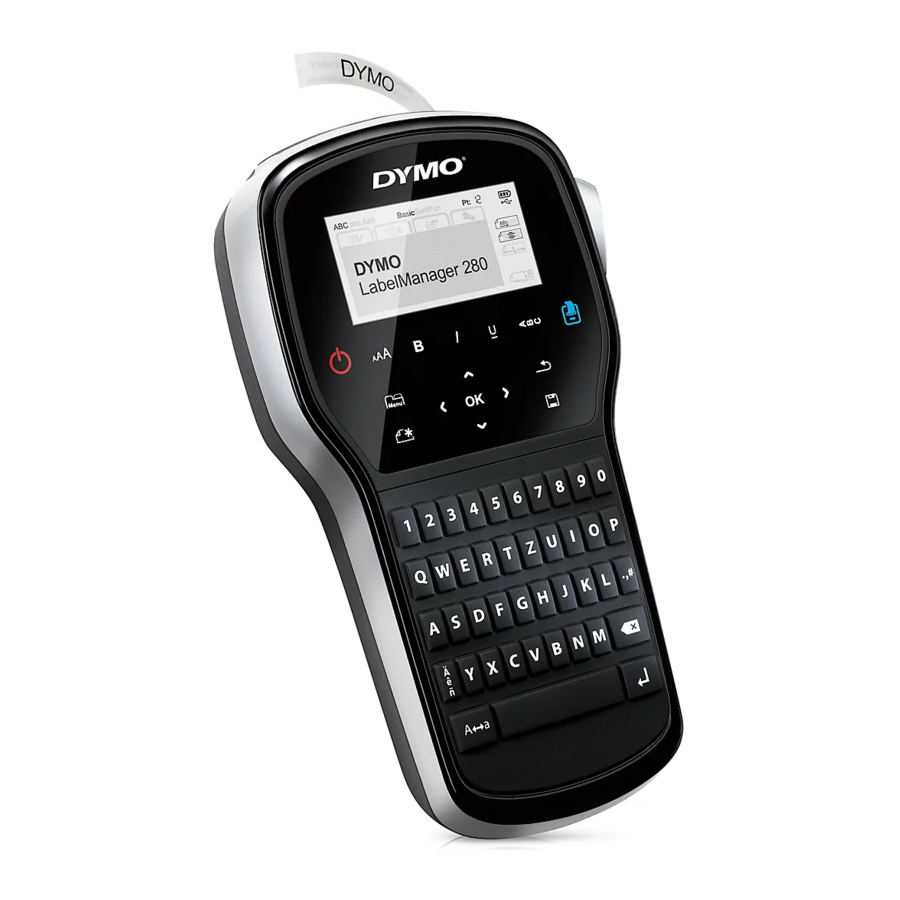
Apžvalga

1 pav. LabelManager 280 etikečių gaminimo aparatas
- USB prievadas
- Maitinimo prievadas
- LCD ekranas
- Pjoviklis
- Kursyvas
- Pabraukimas
- Vertikalus tekstas
- Spausdinti/Kopijos
- Atgal
- Išsaugoti/Atidaryti
- Skaitmeniniai klavišai
- Simboliai
- Atgalinis trintukas
- Grįžti
- Tarpo klavišas
- Didžiosios raidės
- Akcentuoti simboliai
- Navigacija
- Gerai
- Nauja etiketė/Išvalyti
- Meniu
- Įjungti/Išjungti
- Teksto dydis
- Paryškintas
Apie jūsų naują etikečių gaminimo aparatą
Su DYMO® LabelManager® 280 elektroniniu etikečių gaminimo aparatu galite sukurti įvairias aukštos kokybės lipnias etiketes. Galite pasirinkti spausdinti etiketes keliais skirtingais šriftais, teksto dydžiais ir teksto stiliais. Etikečių gaminimo aparatas naudoja DYMO D1 etikečių kasetes, kurių plotis yra 6 mm (1/4"), 9 mm (3/8") arba 12 mm (1/2"). Šios etikečių kasetės yra įvairių spalvų.
Apsilankykite www.dymo.com, kad gautumėte informacijos apie etikečių ir priedų įsigijimą savo etikečių gaminimo aparatui.
Produkto registracija
Apsilankykite www.dymo.com/register, kad užregistruotumėte savo etikečių gaminimo aparatą internetu. Registracijos metu jums reikės serijos numerio, kuris yra etikečių gaminimo aparato galinio dangtelio viduje.
Užregistruokite savo etikečių gaminimo aparatą, kad gautumėte šias privilegijas:
- Pranešimas apie programinės įrangos atnaujinimus el. paštu
- Specialūs pasiūlymai ir naujų produktų anonsai
Darbo pradžia
Norėdami atspausdinti pirmąją etiketę, atlikite veiksmus, nurodytus šiame skyriuje.
Maitinimo prijungimas
Etikečių gaminimo aparatas maitinamas įkraunamu ličio jonų (Li-ion) akumuliatoriumi. Norint taupyti energiją, etikečių gaminimo aparatas automatiškai išsijungia po dviejų minučių neveikimo.
 Išimkite akumuliatorių, jei etikečių gaminimo aparatas nebus naudojamas ilgą laiką.
Akumuliatoriaus įdėjimas
Su etikečių gaminimo aparatu pateikiamas akumuliatorius yra iš dalies įkrautas. Norint pasiekti geriausią našumą, kuo greičiau visiškai įkraukite akumuliatorių.
 Prieš tvarkydami Li-ion akumuliatorių, įsitikinkite, kad įkrovimo adapteris yra atjungtas.
Norėdami įdėti akumuliatorių
- Nustumkite akumuliatoriaus skyriaus dangtelį nuo etikečių gaminimo aparato. Žr. 1 pav.
![]()
- Įdėkite akumuliatorių į akumuliatoriaus skyrių.
- Uždėkite akumuliatoriaus skyriaus dangtelį.

Būtinai perskaitykite Li-ion saugos priemones.
Akumuliatoriaus įkrovimas
Su etikečių gaminimo aparatu pateikiamas įkrovimo adapteris, skirtas akumuliatoriui įkrauti. Akumuliatoriaus įkrovimas truks maždaug tris valandas; tačiau, įkrovus maždaug 10 minučių, etikečių gaminimo aparatu galima spausdinti etiketes.
Naudokite tik šiame vartotojo vadove nurodytą maitinimo adapterį:
Adapterio modelis DSA-6PFG-12 Fc 120050 (pastaba: "c" gali būti EU, UP, UK, US, UJ, JP, CH, IN, AU, KA, KR, AN, AR, BZ, SA, AF arba CA) iš Dee Van Enterprise Co., Ltd.
 Įkrovimo adapteris naudojamas tik akumuliatoriui įkrauti; įkrovimo adapteris negali būti naudojamas etikečių gaminimo aparatui maitinti.
Norėdami įkrauti akumuliatorių
- Įjunkite įkrovimo adapterį į maitinimo jungtį, esančią etikečių gaminimo aparato viršuje.
- Įjunkite kitą įkrovimo adapterio galą į maitinimo lizdą. Žr. 2 pav.
![]()

Būtinai perskaitykite Li-ion saugos priemones.
Akumuliatoriaus išėmimas
Išimkite akumuliatorių, jei etikečių gaminimo aparatas nebus naudojamas ilgą laiką.
Prieš tvarkydami Li-ion akumuliatorių, įsitikinkite, kad įkrovimo adapteris yra atjungtas.
Norėdami išimti akumuliatorių
- Atjunkite įkrovimo adapterį.
- Nustumkite akumuliatoriaus skyriaus dangtelį nuo etikečių gaminimo aparato. Žr. 1 pav.
- Išimkite akumuliatorių iš akumuliatoriaus skyriaus.
Būtinai perskaitykite Li-ion saugos priemones.
Etikečių kasetės įdėjimas
Su etikečių gaminimo aparatu pateikiama pradinė etikečių kasetė. Etikečių gaminimo aparatas naudoja DYMO D1 etikečių kasetes, kurių plotis yra 6 mm (1/4"), 9 mm (3/8") arba 12 mm (1/2"). Apsilankykite www.dymo.com, kad gautumėte informacijos apie papildomų etikečių kasečių įsigijimą.

 Pjoviklio ašmenys yra labai aštrūs. Keisdami etikečių kasetę, laikykite pirštus ir kitas kūno dalis atokiau nuo pjoviklio ašmenų ir nespauskite pjoviklio mygtuko.
Norėdami įdėti etikečių kasetę
- Pakelkite etikečių kasetės dangtelį, kad atidarytumėte etikečių skyrių. Žr. 3 pav.
![]()
- Įsitikinkite, kad juosta ir kaspinas yra įtempti per kasetės angą ir kad juosta eina tarp etikečių kreiptuvų. Žr. 4 pav.
![]()
Jei reikia, pasukite kaspinų atsukimo ritę pagal laikrodžio rodyklę, kad įtemptumėte kaspiną. - Įdėkite kasetę ir tvirtai paspauskite, kol kasetė užsifiksuos. Žr. 5 pav.
![]()
- Uždarykite etikečių kasetės dangtelį.


Pirmą kartą naudojant etikečių gaminimo aparatą
Pirmą kartą įjungus maitinimą, jūsų bus paprašyta pasirinkti kalbą, matavimo vienetus ir etiketės plotį. Šie pasirinkimai išlieka nustatyti, kol jų nepakeisite.
Galite pakeisti šiuos pasirinkimus paspausdami  ir pasirinkdami
  .
.
Norėdami nustatyti etikečių gaminimo aparatą
- Paspauskite
![]() , kad įjungtumėte maitinimą.
, kad įjungtumėte maitinimą. - Pasirinkite kalbą ir paspauskite
![]() .
. - Pasirinkite colius arba mm ir paspauskite
![]() .
. - Pasirinkite etikečių kasetės, kuri šiuo metu yra etikečių gaminimo aparate, plotį ir paspauskite
![]() .
.
 , kad įjungtumėte maitinimą.
 .
. .
. Kiekvieną kartą įdėdami etikečių kasetę į etikečių gaminimo aparatą, būsite paraginti nustatyti etiketės plotį, kad etikečių gaminimo aparatas žinotų, kokio dydžio etiketę šiuo metu naudojate.
Dabar esate pasiruošę atspausdinti pirmąją etiketę.
Norėdami atspausdinti etiketę
- Naudodami klaviatūrą, įveskite tekstą, kad sukurtumėte paprastą etiketę.
- Paspauskite
![]() . Etiketė atspausdinama.
. Etiketė atspausdinama. - Paspauskite pjoviklio mygtuką, kad nupjautumėte etiketę.
- Nuimkite etiketės pagrindą, kad atidengtumėte klijus, ir pritvirtinkite etiketę.
![]()
 . Etiketė atspausdinama.
Sveikiname! Atspausdinote savo pirmąją etiketę. Tęskite skaitymą, kad sužinotumėte daugiau apie funkcijas, kurias galima naudoti kuriant etiketes.
Susipažinimas su etikečių gaminimo aparatu
Susipažinkite su funkcijų ir funkcijų klavišų vieta ant etikečių gaminimo aparato. Žr. 1 pav. Tolesniuose skyriuose išsamiai aprašoma kiekviena funkcija.
Maitinimas
 mygtukas įjungia ir išjungia maitinimą. Po dviejų minučių neveikimo maitinimas išjungiamas automatiškai.
Kai maitinimas išjungiamas rankiniu būdu arba automatiškai, paskutinės etiketės etiketės tekstas ir stiliaus nustatymai prisimenami ir rodomi, kai maitinimas vėl įjungiamas.
LCD ekranas
Su išskirtiniu DYMO grafiniu ekranu didžioji dalis jūsų pridedamo formatavimo yra iš karto matoma.
Funkcijų indikatoriai, esantys LCD ekrano viršuje ir šone, rodomi juodai, nurodant, kada funkcija yra pasirinkta.

- Didžiosios raidės
- Mažosios raidės
- Akcentuotas simbolis
- Šriftas
- Teksto dydis
- Akumuliatoriaus indikatorius
- USB prijungtas
- Teksto lygiavimas
- Veidrodinis tekstas
- Fiksuoto ilgio etiketė
- Automatinis numeravimas
- Redagavimo sritis
Navigacijos klavišai
Galite naršyti po meniu pasirinkimus naudodami navigacijos klavišus:  ,
,  ,
,  ir
ir  . Tada paspauskite
  , kad pasirinktumėte. Taip pat galite peržiūrėti ir redaguoti etiketę naudodami navigacijos klavišus.
Atšaukti
Paspaudus  , išeinama iš meniu nepasirinkus.
Atgalinis trintukas
Paspaudus  , pašalinamas simbolis, esantis kairėje nuo žymeklio.
Didžiųjų raidžių režimas
Paspaudus  , įjungiamos arba išjungiamos didžiosios raidės. Kai įjungtas didžiųjų raidžių režimas, visos jūsų įvestos raidės yra didžiosios. Numatytasis nustatymas yra įjungtas didžiųjų raidžių režimas. Kai didžiųjų raidžių režimas išjungtas, visos raidės rodomos mažosiomis raidėmis.
Nauja etiketė/Išvalyti
 klavišas suteikia galimybę išvalyti etiketės tekstą ir išsaugoti formatavimą arba išvalyti tekstą ir formatavimą.
Teksto dydis
Paspaudus  , pakeičiamas etiketės teksto dydis, dabartinis teksto dydis rodomas LCD ekrane.
Formatavimo klavišai
Paspaudus  , įjungiamas arba išjungiamas paryškinimas, kursyvas ir pabraukimas.
Vertikalus tekstas
Paspaudus  , įjungiamas arba išjungiamas vertikalus tekstas.
Meniu
Paspaudus  , rodomi skirtukai Formatas, Įterpti, Atidaryti ir Nustatymai. Naudokite šių skirtukų parinktis, kad pakeistumėte etiketės išvaizdą, įterptumėte iliustracijas ir simbolius, atidarytumėte išsaugotą tekstą ir etiketes bei pakeistumėte spausdintuvo nustatymus.

- Skirtukas Formatas
- Skirtukas Įterpti
- Skirtukas Atidaryti
- Skirtukas Nustatymai
Etiketės formatavimas
Galite rinktis iš kelių formatavimo parinkčių, kad pagerintumėte savo etikečių išvaizdą.

- Šrifto tipas
- Teksto dydis
- Teksto stilius
- Rėmeliai
- Etiketės ilgis
- Teksto lygiavimas
- Veidrodinis tekstas
Šrifto tipo keitimas
Jūsų etiketėms galimi trys šriftų tipai:

Norėdami pakeisti šrifto tipą
- Paspauskite
![]() , pasirinkite
, pasirinkite ![]() , tada paspauskite
, tada paspauskite ![]() .
. - Pasirinkite
![]() , tada paspauskite
, tada paspauskite ![]() .
. - Paspauskite
![]() arba
arba ![]() norėdami pasirinkti šrifto tipą, tada paspauskite
norėdami pasirinkti šrifto tipą, tada paspauskite ![]() .
.
 , tada paspauskite
  .
. , tada paspauskite
  .
.Teksto dydžio keitimas
Jūsų etiketėms galimi šeši teksto dydžiai:

Galimi teksto dydžiai priklauso nuo pasirinkto etiketės pločio.
Vienos eilutės etiketėms:
| Etiketės plotis | Galimas teksto dydis |
| 6 mm (1/4") | 8, 10, 12 punktų |
| 9 mm (3/8") | 8, 10, 12, 16, 20 punktų |
| 12 mm (1/2") | 8, 10, 12, 16, 20, 24 punktų |
Dviejų eilučių etiketėms:
| Etiketės plotis | Galimas teksto dydis |
| 9 mm (3/8") | 8, 10 punktų |
| 12 mm (1/2") | 8, 10, 12 punktų |
Teksto dydis taikomas visiems etiketės simboliams.
Norėdami pakeisti teksto dydį
- Paspauskite
![]() , pasirinkite
, pasirinkite ![]() , tada paspauskite
, tada paspauskite ![]() .
. - Pasirinkite esamą teksto dydį, tada paspauskite
![]() .
. - Paspauskite
![]() arba
arba ![]() norėdami pasirinkti teksto dydį, tada paspauskite
norėdami pasirinkti teksto dydį, tada paspauskite ![]() .
.
 Taip pat galite greitai pakeisti teksto dydį naudodami teksto dydžio klavišą, .
Teksto stiliaus keitimas
Galite rinktis iš šešių teksto stilių:

Norėdami pakeisti teksto stilių
- Paspauskite
![]() , pasirinkite
, pasirinkite ![]() , tada paspauskite
, tada paspauskite ![]() .
. - Pasirinkite
![]() , tada paspauskite
, tada paspauskite ![]() .
. - Paspauskite
![]() arba
arba ![]() norėdami pasirinkti teksto stilių, tada paspauskite
norėdami pasirinkti teksto stilių, tada paspauskite ![]() .
.
 .
. , tada paspauskite
  .
. Taip pat galite greitai pritaikyti teksto stilių naudodami formatavimo klavišus, .
Kai kuriuos teksto stilius galima derinti. Norėdami derinti stilius, naudokite formatavimo klavišus.
Kai naudojate pabraukimą kelių eilučių etiketėse, kiekviena eilutė yra pabraukiama.
Rėmelių pridėjimas
Galite paryškinti tekstą pridėdami rėmelio stilių.

Norėdami pridėti rėmelį
- Paspauskite
![]() , pasirinkite
, pasirinkite ![]() , tada paspauskite
, tada paspauskite ![]() .
. - Pasirinkite
![]() , tada paspauskite
, tada paspauskite ![]() .
. - Paspauskite
![]() arba
arba ![]() norėdami pasirinkti rėmelio stilių, tada paspauskite
norėdami pasirinkti rėmelio stilių, tada paspauskite ![]() .
.
 .
. , tada paspauskite
 Kai naudojate rėmelius dviejų eilučių etiketėse, abi eilutės yra įtrauktos į vieną rėmelį.
Veidrodinio teksto naudojimas
Veidrodinis formatas leidžia spausdinti tekstą, kuris skaitomas iš dešinės į kairę, kaip matytumėte tekstą veidrodyje.

Norėdami pritaikyti veidrodinį tekstą
- Paspauskite
![]() , pasirinkite
, pasirinkite ![]() , tada paspauskite
, tada paspauskite ![]() .
. - Pasirinkite
![]() , tada paspauskite
, tada paspauskite ![]() .
. - Paspauskite
![]() arba
arba ![]() norėdami pasirinkti
norėdami pasirinkti ![]() , tada paspauskite
, tada paspauskite ![]() .
.
 , tada paspauskite
 Vertikalių etikečių kūrimas
Galite spausdinti tekstą, kurio orientacija leidžia skaityti etiketę vertikaliai.
Norėdami sukurti vertikalią etiketę
- Paspauskite
![]() .
. - Įveskite tekstą.
- Paspauskite
![]() , kad spausdintumėte.
, kad spausdintumėte.
 , kad spausdintumėte.
 Pabraukimo stilius nebus spausdinamas ant vertikalios etiketės.
Fiksuoto ilgio etikečių kūrimas
Paprastai etiketės ilgis automatiškai nustatomas pagal teksto ilgį. Tačiau galite pasirinkti nustatyti etiketės ilgį konkrečiai programai.
Pasirinkus fiksuotą etiketės ilgį, etiketės teksto dydis automatiškai pritaikomas, kad tilptų į etiketę. Jei teksto negalima pritaikyti, kad jis tilptų į fiksuotą etiketės ilgį, rodomas pranešimas ir būsite paraginti spausdinti kintamo ilgio etiketę. Galite pasirinkti fiksuoto ilgio etiketę, kurios ilgis yra nuo 40 mm (1,5") iki 400 mm (15").
Norėdami nustatyti fiksuotą ilgį
- Paspauskite
![]() , pasirinkite
, pasirinkite ![]() , tada paspauskite
, tada paspauskite ![]() .
. - Pasirinkite
![]() , tada paspauskite
, tada paspauskite ![]() .
. - Paspauskite
![]() arba
arba ![]() norėdami pasirinkti Fiksuotas ("Fixed").
norėdami pasirinkti Fiksuotas ("Fixed").
![]()
- Paspauskite
![]() arba
arba ![]() norėdami pasirinkti etiketės ilgį arba naudokite skaitinius klavišus, kad įvestumėte etiketės ilgį.
norėdami pasirinkti etiketės ilgį arba naudokite skaitinius klavišus, kad įvestumėte etiketės ilgį. - Paspauskite
![]() .
.
 , tada paspauskite
Fiksuoto ilgio nustatymas lieka įjungtas, kol vėl pakeisite į kintamą ilgį.
Teksto lygiavimas
Galite sulygiuoti tekstą, kad jis būtų spausdinamas kairėje arba dešinėje etiketės pusėje. Numatytasis lygiavimas yra centre.
Teksto lygiavimo nustatymai galioja tik fiksuoto ilgio etiketėms. Kintamo ilgio etiketės visada lygiavuojamos centre.

Norėdami pakeisti teksto lygiavimą
- Paspauskite
![]() , pasirinkite
, pasirinkite ![]() , tada paspauskite
, tada paspauskite ![]() .
. - Pasirinkite
![]() , tada paspauskite
, tada paspauskite ![]() .
. - Paspauskite
![]() arba
arba ![]() norėdami pasirinkti teksto lygiavimą, tada paspauskite
norėdami pasirinkti teksto lygiavimą, tada paspauskite ![]() .
.
 .
. , tada paspauskite
 Dviejų eilučių etikečių kūrimas
Etiketėje galite spausdinti daugiausia dvi eilutes. Ant 6 mm (1/4") etikečių galima spausdinti tik vieną teksto eilutę.
Spausdinant dviejų eilučių vertikalią etiketę, antra teksto eilutė bus spausdinama dešinėje pirmos eilutės pusėje.
Norėdami sukurti dviejų eilučių etiketę
- Įveskite tekstą pirmai eilutei ir paspauskite
![]() .
. - Įveskite tekstą antrai eilutei.
- Paspauskite
![]() , kad spausdintumėte.
, kad spausdintumėte.
 .
. , kad spausdintumėte.
Iliustracijų, simbolių ir specialiųjų simbolių naudojimas
Į etiketes galima įtraukti iliustracijų, simbolių, skyrybos ženklų ir kitų specialiųjų simbolių.
Simbolių įtraukimas
Etikečių spausdintuvas palaiko išplėstinį simbolių rinkinį, parodytą toliau.

Norėdami įterpti simbolį
- Paspauskite
![]() , pasirinkite
, pasirinkite ![]() , ir tada paspauskite
, ir tada paspauskite ![]() .
. - Pasirinkite Symbols (Simboliai), ir tada paspauskite
![]() .
. - Paspauskite naršymo klavišus, kad pasirinktumėte simbolį.
- Paspauskite
![]() , kad įtrauktumėte simbolį į savo etiketę.
, kad įtrauktumėte simbolį į savo etiketę.
 , pasirinkite
  , ir tada paspauskite
  .
. Galite greitai įtraukti simbolį paspausdami
  klavišą.
Iliustracijų įtraukimas
Etikečių spausdintuvas apima iliustracijas, parodytas toliau.

Norėdami įterpti iliustraciją
- Paspauskite
![]() , pasirinkite
, pasirinkite ![]() , ir tada paspauskite
, ir tada paspauskite ![]() .
. - Pasirinkite Clip Art (Iliustracijos), ir tada paspauskite
![]() .
. - Paspauskite naršymo klavišus, kad pasirinktumėte vaizdą.
- Paspauskite
![]() , kad įtrauktumėte vaizdą į savo etiketę.
, kad įtrauktumėte vaizdą į savo etiketę.
Diakritinių ženklų įtraukimas
Etikečių spausdintuvas palaiko išplėstinį lotyniškų raidžių rinkinį. Diakritinius ženklus galite įtraukti dviem būdais:
- Paspauskite
![]() , ir tada raidę.
, ir tada raidę. - Paspauskite ir palaikykite raidę.
 , ir tada raidę.
Paspaudus raidę, bus rodomi visi galimi tos raidės variantai.
Pavyzdžiui, jei paspausite ir palaikysite raidę a, pamatysite a à â æ ir t. t. per visus galimus variantus.
Norėdami įtraukti diakritinius ženklus
- Paspauskite ir palaikykite raidę.
Bus rodomi tos raidės diakritiniai variantai. - Paspauskite
![]() arba
arba ![]() , kad pasirinktumėte norimą simbolį, ir tada paspauskite
, kad pasirinktumėte norimą simbolį, ir tada paspauskite ![]() .
.
Datos ir laiko įterpimas
Į savo etiketę galite įterpti dabartinę datą ir laiką. Datos ir laiko formatas priklauso nuo formato, kurį pasirinkote etikečių spausdintuvo nustatymuose.
Norėdami nustatyti datos ir laiko formatą
- Paspauskite
![]() , pasirinkite
, pasirinkite ![]() , ir tada paspauskite
, ir tada paspauskite ![]() .
. - Pasirinkite
![]() , ir tada paspauskite
, ir tada paspauskite ![]() .
. - Pasirinkite Notation (Žymėjimas), ir tada paspauskite
![]() .
. - Pasirinkite datos arba datos ir laiko formatą, kurį norite naudoti, ir tada paspauskite
![]() .
.
 , ir tada paspauskite
  .
. , ir tada paspauskite
 Norėdami nustatyti datą
- Paspauskite
![]() , pasirinkite
, pasirinkite ![]() , ir tada paspauskite
, ir tada paspauskite ![]() .
. - Pasirinkite, ir tada paspauskite.
- Pasirinkite Set date (Nustatyti datą), ir tada paspauskite.
- Naudokite naršymo klavišus, kad pasirinktumėte dabartinę dieną, mėnesį ir metus.
- Paspauskite
![]() , ir tada paspauskite
, ir tada paspauskite ![]() du kartus, kad grįžtumėte į redagavimo sritį.
du kartus, kad grįžtumėte į redagavimo sritį.
 , ir tada paspauskite
  du kartus, kad grįžtumėte į redagavimo sritį.
Norėdami nustatyti laiką
- Paspauskite
![]() , pasirinkite
, pasirinkite ![]() , ir tada paspauskite
, ir tada paspauskite ![]() .
. - Pasirinkite
![]() , ir tada paspauskite
, ir tada paspauskite ![]() .
. - Pasirinkite Set time (Nustatyti laiką), ir tada paspauskite
![]() .
. - Naudokite naršymo klavišus, kad pasirinktumėte dabartinę valandą ir minutes.
- Paspauskite
![]() , ir tada paspauskite
, ir tada paspauskite ![]() du kartus, kad grįžtumėte į redagavimo sritį.
du kartus, kad grįžtumėte į redagavimo sritį.
 .
.Norėdami įterpti datą ir laiką
- Paspauskite
![]() , pasirinkite
, pasirinkite ![]() , ir tada paspauskite
, ir tada paspauskite ![]() .
. - Pasirinkite Date and Time (Data ir laikas), ir tada paspauskite
![]() .
.
Data ir laikas įterpiami į etiketę.
Automatinio numeravimo naudojimas
Naudodami automatinį numeravimą, vienu metu galite atspausdinti iki 10 etikečių seriją.
Į savo etiketę galite įtraukti skaitinį (0, 1, 2...9), didžiųjų raidžių (A, B, C...Z) arba mažųjų raidžių (a, b, c...z) automatinį numeravimą. Pasirinktinai galite įtraukti tekstą prieš ir po automatinio numeravimo.
Norėdami automatiškai sunumeruoti savo etiketes
- Paspauskite
![]() , pasirinkite
, pasirinkite ![]() , ir tada paspauskite
, ir tada paspauskite ![]() .
. - Pasirinkite Auto-numbering (Automatinis numeravimas), ir tada paspauskite
![]() .
. - Pasirinkite automatinio numeravimo tipą, kurį norite naudoti, ir tada paspauskite
![]() .
. - Naudokite naršymo klavišus, kad pasirinktumėte pradinę ir galinę reikšmę, ir tada paspauskite
![]() .
.
 , pasirinkite
  .
.Automatinis numeravimas įtraukiamas į jūsų etiketę, o etikečių skaičius serijoje rodomas LCD ekrane.

Automatinio numeravimo naikinimas
Automatinis numeravimas į etiketę įvedamas kaip vienas simbolis.
Norėdami ištrinti automatinį numeravimą
- Padėkite žymeklį automatinio numeravimo teksto pabaigoje ekrane.
- Paspauskite
![]() .
.
Nustatymų keitimas
Yra keletas parinkčių, skirtų pritaikyti savo etikečių spausdintuvą. Galite pasirinkti ekrano kalbos matavimo vienetus ir nustatyti etiketės plotį.
Kalbos keitimas
Galite pakeisti etikečių spausdintuvo ekrano kalbą, kad galėtumėte dirbti jums labiausiai pažįstama kalba.
Norėdami pakeisti kalbą
- Paspauskite
![]() , pasirinkite
, pasirinkite ![]() , ir tada paspauskite
, ir tada paspauskite ![]() .
. - Pasirinkite dabartinę kalbą, ir tada paspauskite
![]() .
. - Paspauskite
![]() arba
arba ![]() , kad pasirinktumėte norimą kalbą, ir tada paspauskite
, kad pasirinktumėte norimą kalbą, ir tada paspauskite ![]() .
.
Etiketės pločio nustatymas
Kiekvieną kartą, kai įdedate etiketės kasetę į etikečių spausdintuvą, būsite paraginti nustatyti etiketės plotį, kad etikečių spausdintuvas žinotų, kokio dydžio etiketę šiuo metu naudojate.
Kai kurios etikečių kūrimo funkcijos priklauso nuo etiketės pločio. Etiketės pločio nustatymą galite pakeisti bet kuriuo metu, neatsižvelgiant į tai, kokia etiketės kasetė iš tikrųjų įdėta į etikečių spausdintuvą.
Norėdami pakeisti etiketės pločio nustatymą
- Paspauskite
![]() , pasirinkite
, pasirinkite ![]() , ir tada paspauskite
, ir tada paspauskite ![]() .
. - Pasirinkite dabartinį etiketės plotį, ir tada paspauskite
![]() .
. - Paspauskite
![]() arba
arba ![]() , kad pasirinktumėte norimą etiketės plotį, ir tada paspauskite
, kad pasirinktumėte norimą etiketės plotį, ir tada paspauskite ![]() .
.
Matavimo vienetų nustatymas
Galite pasirinkti dirbti su angliškais (coliais) arba metriniais vienetais. Pagal numatytuosius nustatymus pasirinkta metrinė sistema.
Norėdami pakeisti numatytuosius matavimo vienetus
- Paspauskite
![]() , pasirinkite
, pasirinkite ![]() , ir tada paspauskite
, ir tada paspauskite ![]() .
. - Pasirinkite matavimo vienetą, ir tada paspauskite
![]() .
.
 .
.Spausdinimo parinktys
Galite peržiūrėti savo etiketės išdėstymą arba atspausdinti kelias kopijas.
Etiketės išdėstymo peržiūra
Prieš spausdindami galite peržiūrėti savo etiketės dydį ir išdėstymą.
Norėdami peržiūrėti savo etiketės išdėstymą
- Paspauskite
![]() ir palaikykite kelias sekundes.
ir palaikykite kelias sekundes.
Bus rodoma etiketės ilgio, pločio ir išdėstymo informacija.
Kelių etikečių spausdinimas
Galite atspausdinti iki dešimties etiketės kopijų.
Norėdami atspausdinti kelias etiketes
- Paspauskite
![]() ir palaikykite kelias sekundes.
ir palaikykite kelias sekundes. - Paspauskite
![]() arba
arba ![]() , kad pasirinktumėte spausdinamų kopijų skaičių, ir paspauskite
, kad pasirinktumėte spausdinamų kopijų skaičių, ir paspauskite ![]() .
.
Kai spausdinimas baigtas, spausdinamų kopijų skaičius grįžta į numatytąją reikšmę – 1.
Etikečių spausdintuvo atminties naudojimas
Etikečių spausdintuvas turi galingą atminties funkciją, leidžiančią išsaugoti iki devynių dažnai naudojamų etikečių tekstą. Galite atšaukti išsaugotas etiketes, taip pat galite įterpti išsaugotą tekstą į dabartinę etiketę.
Etiketės išsaugojimas
Galite išsaugoti iki devynių dažnai naudojamų etikečių. Išsaugant etiketę, išsaugomas tekstas ir bet koks formatavimas.
Norėdami išsaugoti dabartinę etiketę
- Paspauskite
![]() .
.
Bus rodoma pirmoji laisva atminties vieta. - Naudokite naršymo klavišus, kad pereitumėte per vietas.
Naują etiketę galite saugoti bet kurioje atminties vietoje. - Pasirinkite atminties vietą, ir tada paspauskite
![]() .
.
 .
. .
.Jūsų etiketė išsaugoma ir grįžtate į etiketę.
Išsaugotų etikečių atidarymas
Galite lengvai atidaryti atmintyje išsaugotas etiketes.
Norėdami atidaryti išsaugotas etiketes
- Atlikite vieną iš šių veiksmų:
- Paspauskite ir palaikykite
![]() kelias sekundes.
kelias sekundes. - Paspauskite
![]() ir tada pasirinkite
ir tada pasirinkite ![]() .
.
Bus rodoma pirmoji atminties vieta.
- Paspauskite ir palaikykite
- Paspauskite
![]() arba
arba ![]() , kad pasirinktumėte etiketę, ir tada paspauskite
, kad pasirinktumėte etiketę, ir tada paspauskite ![]() .
.
 .
.Pasirinkta etiketė atidaroma redagavimo srityje.
Išsaugotų tekstų įterpimas
Į dabartinę etiketę galite įterpti išsaugotos etiketės tekstą. Įterpiamas tik išsaugotas tekstas, o ne formatavimas.
Norėdami įterpti išsaugotą tekstą
- Padėkite žymeklį toje etiketės vietoje, kur norite įterpti tekstą.
- Paspauskite
![]() , pasirinkite
, pasirinkite ![]() , ir tada paspauskite
, ir tada paspauskite ![]() .
. - Paspauskite
![]() arba
arba ![]() , kad pasirinktumėte Saved text (Išsaugotas tekstas), ir tada paspauskite
, kad pasirinktumėte Saved text (Išsaugotas tekstas), ir tada paspauskite ![]() .
.
Bus rodoma pirmoji atminties vieta. - Paspauskite
![]() arba
arba ![]() , kad pasirinktumėte tekstą, kurį norite įterpti, ir tada paspauskite
, kad pasirinktumėte tekstą, kurį norite įterpti, ir tada paspauskite ![]() .
.
 .
.Tekstas įterpiamas į dabartinę etiketę.
Etikečių spausdintuvo priežiūra
Jūsų etikečių spausdintuvas sukurtas taip, kad tarnautų ilgai ir be problemų, reikalaujant labai mažai priežiūros.
Periodiškai valykite etikečių spausdintuvą, kad jis tinkamai veiktų. Išvalykite pjovimo ašmenis kiekvieną kartą, kai pakeičiate etikečių kasetę.
 Pjovimo ašmenys yra labai aštrūs. Valydami ašmenis venkite tiesioginio kontakto su pjovimo ašmenimis.
Norėdami išvalyti pjovimo ašmenis
- Išimkite etikečių kasetę.
- Paspauskite ir palaikykite pjovimo mygtuką, kad atidengtumėte pjovimo ašmenis. Žr. 6 pav.

- Naudokite vatos tamponą ir alkoholį, kad išvalytumėte abi ašmenų puses.

Norėdami išvalyti spausdinimo galvutę
Išimkite etikečių kasetę.
- Išimkite valymo įrankį iš etikečių skyriaus dangtelio vidaus. Žr. 7 pav.

Jei neturite valymo įrankio, susisiekite su DYMO klientų aptarnavimo skyriumi (http://support.dymo.com). - Švelniai nuvalykite paminkštintą įrankio pusę per spausdinimo galvutę. Žr. 7 pav.

Etikečių spausdintuvo naudojimas su kompiuteriu
Jūsų etikečių spausdintuvą galima naudoti kaip atskirą etikečių spausdintuvą arba galite spausdinti etiketes tiesiai iš kompiuterio naudodami naujausią mūsų kompiuterinės programinės įrangos versiją.
Kompiuterinės programinės įrangos diegimas
Neprijunkite etikečių spausdintuvo prie kompiuterio, kol nebus baigtas programinės įrangos diegimas.
Norėdami įdiegti programinę įrangą į "Windows"® sistemą
- Uždarykite visas atidarytas "Microsoft"® "Office" programas.
- Atsisiųskite naujausią mūsų kompiuterinės etikečių programinės įrangos versiją iš support.dymo.com.
- Dukart spustelėkite diegimo programos piktogramą.
Po kelių sekundžių pasirodys diegimo ekranas. - Spustelėkite Install (Įdiegti) ir vykdykite diegimo programos instrukcijas.
Norėdami įdiegti programinę įrangą į "Mac OS"® sistemą
- Atsisiųskite naujausią mūsų kompiuterinės etikečių programinės įrangos versiją iš support.dymo.com.
- Dukart spustelėkite diegimo programos piktogramą ir vykdykite ekrane pateikiamas instrukcijas.
Etikečių spausdintuvo prijungimas prie kompiuterio
Etikečių spausdintuvas jungiamas prie kompiuterio naudojant USB jungtį, esančią etikečių spausdintuvo viršuje.
 Neprijunkite etikečių spausdintuvo prie kompiuterio, kol to nepaprašys programinės įrangos diegimo programa.
Norėdami prijungti etikečių spausdintuvą prie kompiuterio
- Įkiškite USB kabelį į USB prievadą, esantį etikečių spausdintuvo viršuje. Žr. 8 pav.
![]()
- Įkiškite kitą USB kabelio galą į laisvą USB prievadą kompiuteryje.
- Paspauskite
![]() , kad įjungtumėte etikečių spausdintuvą.
, kad įjungtumėte etikečių spausdintuvą. - Jei turite daugiau nei vieną įdiegtą DYMO etikečių spausdintuvą, atlikite šiuos veiksmus:
- Spustelėkite spausdintuvo vaizdą kompiuterinės programinės įrangos spausdinimo srityje.
Bus rodomi visi kompiuteryje įdiegti etikečių spausdintuvai. - Pasirinkite LabelManager 280 etikečių spausdintuvą.
- Spustelėkite spausdintuvo vaizdą kompiuterinės programinės įrangos spausdinimo srityje.

Dabar galite spausdinti etiketes iš DYMO kompiuterinės programinės įrangos.
Trikčių šalinimas
Peržiūrėkite šiuos galimus sprendimus, jei naudojant etikečių spausdintuvą iškyla problemų.
| Problema / klaidos pranešimas | Sprendimas |
| Nėra ekrano |
|
| Prasta spausdinimo kokybė |
|
| Automatinis numeravimas jau įterptas |
|
| Akumuliatoriaus gedimas! Akumuliatorius įdėtas netinkamai arba pažeistas. |
|
| Palaukite n minučių Akumuliatoriaus įkrovimas |
|
| Per daug simbolių! Viršytas maksimalus simbolių skaičius buferyje. |
|
| Etiketė nerasta Įdėkite etiketės kasetę. |
|
| Etiketės užstrigimas! Variklis sustojo dėl etiketės užstrigimo. |
|
| Spausdinama... |
|
| Spausdinti etiketę su kintamu ilgiu? Etiketės ilgis viršija fiksuotą ilgį. |
|
| Per daug eilučių pasirinktam etiketės pločiui |
|
| Etiketės ilgis viršija fiksuotą ilgį! |
|
| Įkraukite akumuliatorių! |
|
| Kaip nuimti etiketės pagrindą? | DYMO etiketės turi lengvai nulupamą padalintą pagrindą.
|
Jei jums reikia daugiau pagalbos, apsilankykite DYMO svetainėje adresu www.dymo.com.
Autorių teisės
© 2019 "Newell Rubbermaid Europe, LLC". Visos teisės saugomos. Rev. 12/2019
Jokia šio dokumento ar programinės įrangos dalis negali būti atgaminta ar perduota jokia forma ar jokiomis priemonėmis arba išversta į kitą kalbą be išankstinio raštiško "Newell Rubbermaid Europe, LLC" sutikimo.
Prekių ženklai
DYMO ir LabelManager yra registruoti prekių ženklai JAV ir kitose šalyse. Visi kiti prekių ženklai yra atitinkamų jų savininkų nuosavybė.

Atsisiųsti instrukciją
Čia galite atsisiųsti visą pdf instrukcijos versiją, kurioje gali būti papildomų saugos instrukcijų, garantijos informacijos, FCC taisyklių ir kt.
Atsisiųsti Dymo LabelManager 280 - Etikečių gaminimo aparato vadovas


