Dymo LabelWriter 400 Turbo - Etiket Yazıcısı Hızlı Başlangıç Kılavuzu
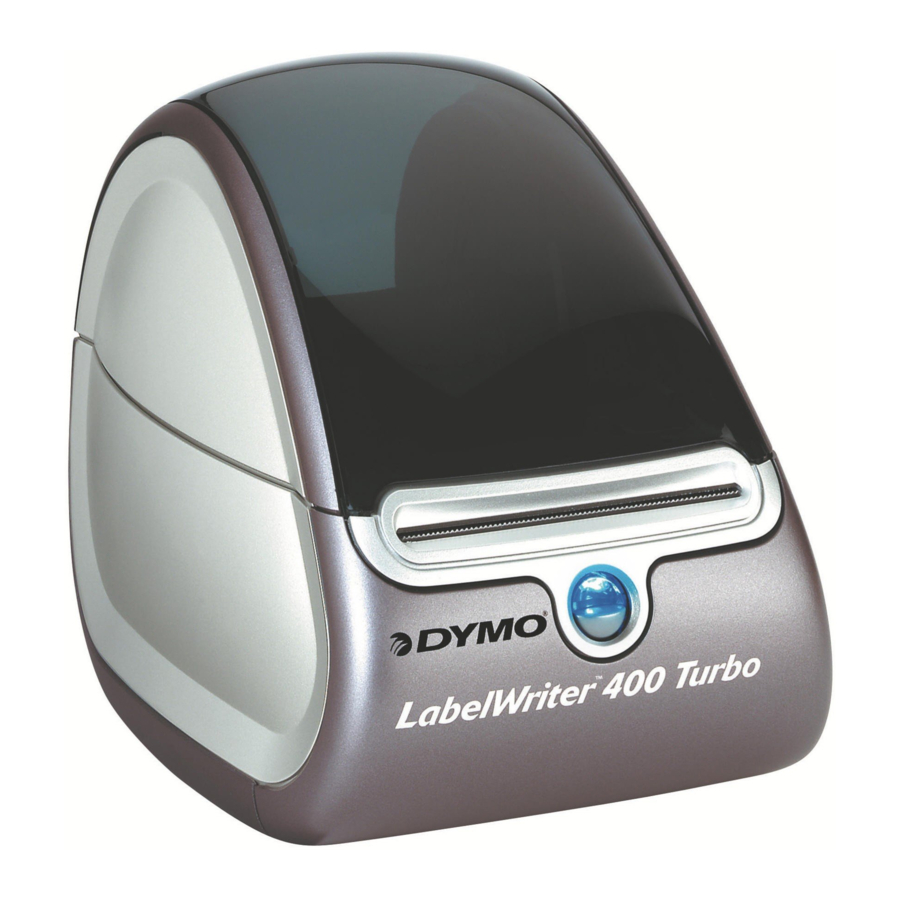
LabelWriter Yazıcınızı Ambalajından Çıkarma
LabelWriter yazıcısını kurmak ve ilk etiketinizi yazdırmak için aşağıdaki adımları izleyin.
NOT: Yazılım kurulumu sırasında istenene kadar yazıcıyı bilgisayarınıza takmayın.
- Yazıcınızı ambalajından çıkarın ve ambalaj malzemelerini saklayın.
- Şekil 1'de gösterilen tüm öğelere sahip olduğunuzdan emin olun. (Pakete dahil olan etiketler değişiklik gösterebilir.)


Yazıcının ana bileşenlerine aşina olun. Bkz. Şekil 2.

LabelWriter Yazıcı Özellikleri
LabelWriter yazıcınız doğrudan termal bir yazıcıdır ve mürekkep veya toner kullanmaz. Bunun yerine, yazıcı özel olarak işlenmiş etiketlere yazdırmak için termal bir baskı kafasından gelen ısıyı kullanır. Etiketler, satın almanız gereken tek sarf malzemesidir.
Yazıcının önündeki form besleme düğmesi tek bir etiketi ilerletir. Etiket çıkarma düğmesi, ruloları değiştirirken etiketleri yazıcıdan çıkarmak için kullanılır.
LED durum ışığı, yazıcının mevcut durumunu görsel olarak gösterir:
- Sabit mavi - güç açık ve yazıcı hazır.
- Yanıp sönen mavi - etiketler düzgün yüklenmemiş veya etiket makarası boş.
Yazılımı Yükleme
NOT: Yazılım kurulumu sırasında istenene kadar yazıcıyı bilgisayarınıza bağlamayın.
Yazılımı bir Windows sistemine yüklemek için
- LabelWriter CD'sini CD-ROM sürücünüze yerleştirin. Birkaç saniye sonra, kurulum ekranı görünür.
Kurulum ekranı görünmezse:- Başlat'a (Start), ardından Windows görev çubuğunda Çalıştır'a (Run) tıklayın. Çalıştır iletişim kutusu görünür.
- D:\install.exe yazın (burada D, CD-ROM sürücüsüne atanan harftir) ve Tamam'a (OK) tıklayın.
- Yüklemek istediğiniz dil sürümünü seçin ve talimatları izleyin.
Yazılımı bir Mac OS sistemine yüklemek için
- DYMO LabelWriter CD'sini CD-ROM sürücüsüne yerleştirin.
Birkaç saniye sonra, DYMO Etiket Yazılımı Yükleyicisi simgesi görünür. Bkz. Şekil 3.
![]()
- Yükleyici simgesine çift tıklayın ve talimatları izleyin.
Kurulum tamamlandığında yazıcınızı yazıcı listesinde görmüyorsanız, yazıcının nasıl ekleneceğine ilişkin talimatlar için BeniOku dosyasına bakın.

LabelWriter Yazıcınızı Bağlama
NOT: Yazılım kurulumu sırasında istenene kadar yazıcıyı bilgisayarınıza bağlamayın.
Gücü bağlamak için
- Güç kablosunu güç adaptörüne takın.
Bkz. Şekil 4.

- Güç adaptörünü yazıcının altındaki güç konektörüne takın. Bkz. Şekil 5.
![]()
- Güç kablosunun diğer ucunu bir elektrik prizine takın.
- USB kablosunu yazıcının altındaki USB bağlantı noktasına takın. Bkz. Şekil 6.
![]()
- Güç ve USB kablolarını kablo kanalından geçirin ve yazıcıyı aşağı yerleştirin.
NOT: Yazılım kurulumu sırasında istenene kadar USB kablosunun diğer ucunu bilgisayarınıza BAĞLAMAYIN. - Yazılım yükleyicisi tarafından istendiğinde, USB kablosunu bir USB bağlantı noktasına takın.


Etiketleri Yükleme
Etiketleri yüklemek için
- Nakliye sırasında yazıcıyı koruyan etiketleri çıkarmak için form besleme düğmesine basın.
- Üst kapağı açın ve etiket bölmesinin içindeki tüm ambalaj malzemelerini çıkarın.
- Etiket makarasını kapağın içinden çıkarın.
- Makara milini sol elinizde tutun ve etiket rulosunu mile, etiketler alttan beslenecek ve etiket rulosunun sol kenarı makaranın kenarına tam olarak oturacak şekilde yerleştirin. Bkz. Şekil 7.
![]()
- Makara kılavuzunu makaranın sağ tarafına yerleştirin ve kılavuzu etiket rulosunun kenarına sıkıca bastırın, rulo ile makara arasında boşluk bırakmayın. Bkz. Şekil 8.
NOT: Etiketlerin yazıcıdan beslenirken kaymasını önlemek için etiket rulosu, etiket makarasının her iki tarafına da boşluk kalmayacak şekilde sıkıca oturmalıdır.
![]()
- Etiket makarasını, etiketler rulonun altından uzanacak şekilde yazıcı kapağındaki yuvaya yerleştirin. Bkz. Şekil 9.
NOT: Etiketlerin yazıcıdan beslenirken kaymasını önlemek için etiket rulosu, etiket makarasının her iki tarafına da boşluk kalmayacak şekilde sıkıca oturmalıdır.
![]()
- Etiketin sol kenarını etiket besleme yuvasının sol kenarıyla hizalayın ve etiketi yuvaya yerleştirin. Bkz. Şekil 10.
Yazıcı etiketleri besler ve ilk etiketin başında durur. Yazıcı etiketleri beslemezse, ilk etiketin tamamen yerleştirildiğinden emin olun ve ardından form besleme düğmesine basın.
![]()
- Üst kapağı kapatın.
Artık ilk etiketinizi yazdırmaya hazırsınız.


İlk Etiketinizi Yazdırma
İlk etiketinizi yazdırmak için
- Aşağıdakilerden birini yaparak DYMO Etiket Yazılımı'nı başlatın:
- Windows için Başlat'a (Start), ardından Programlar>DYMO Label>DYMO Label'a tıklayın.
- Macintosh için, DYMO Etiket klasöründe
![]() simgesine çift tıklayın.
simgesine çift tıklayın.
Uygulamayı ilk açtığınızda, yazılımı kaydetmeniz istenir. Yazılımı kaydetmek, herhangi bir yazılım güncellemesinden haberdar olmanızı sağlar. Ayrıca varsayılan iade adresinizi girmeniz de istenir.
- Ana pencerede, etikete bir kez tıklayın ve biraz metin yazın.
- Biçimlendirme araç çubuğundan bir yazı tipi ve bir hizalama ayarı seçin.
- Etiketi yazdırmak için
![]() simgesine tıklayın.
simgesine tıklayın.
 simgesine çift tıklayın.
 simgesine tıklayın.
Şekil 11, DYMO Etiket Yazılımı'nda bulunan başlıca özelliklerden bazılarını vurgulamaktadır.

Yazılımı kullanmayla ilgili tüm ayrıntılar için, DYMO LabelWriter CD-ROM'unda bulunan DYMO Etiket Yazılımı Kullanım Kılavuzu'na ve çevrimiçi Yardım'a bakın.
Sorun Giderme veya Müşteri Hizmetleri için www.dymo.com adresini ziyaret edin.
www.sanfordbrands.com
Üreten: DYMO, Stamford, CT 06902 ©2007
Bir Newell Rubbermaid Şirketi
SANFORD LP 2400 North Commerce Pkwy - Suite 307, Weston. FL, 33326.
SANFORD COLOMBIA S.A. Autopista Sur #59A-91- Bogota, Kolombiya.
E-posta: servicioalcliente@sanfordcorp.com.

Referanslar

Kılavuzu indir
Burada kılavuzun tam PDF sürümünü indirebilirsiniz, ek güvenlik talimatları, garanti bilgileri, FCC kuralları vb. içerebilir.
Dymo LabelWriter 400 Turbo - Etiket Yazıcısı Hızlı Başlangıç Kılavuzu indir


