Dymo LabelWriter 400 Turbo - etiketiprinteri kiirjuhend
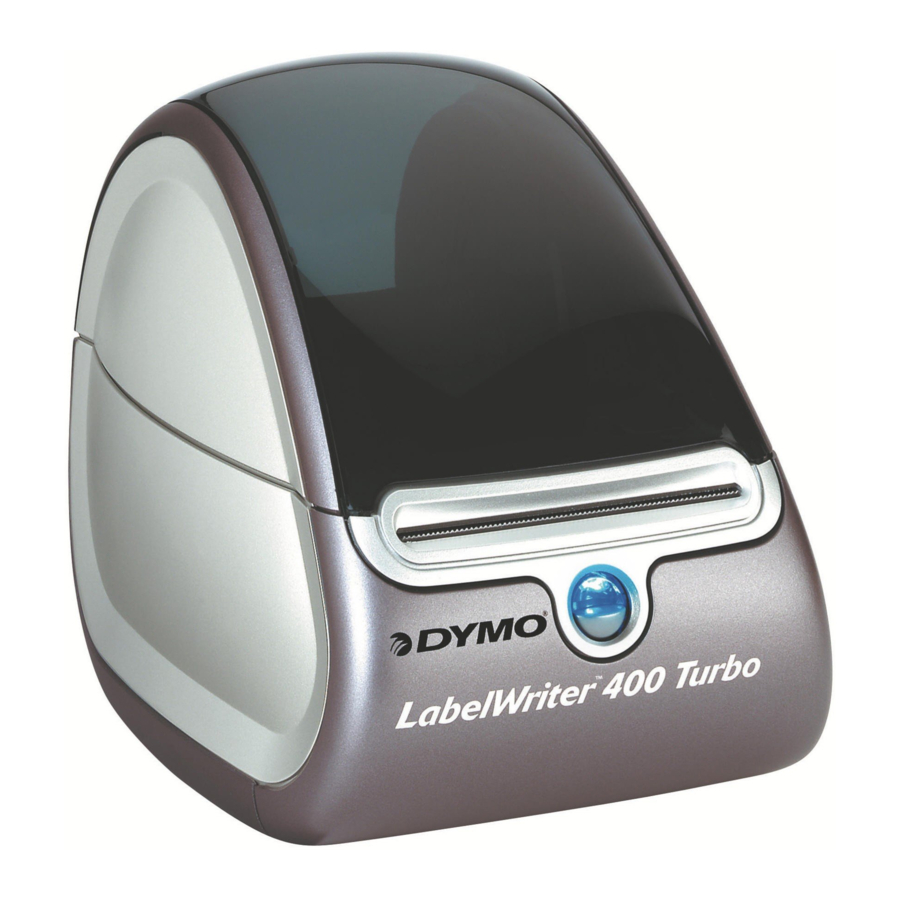
LabelWriteri printeri lahtipakkimine
LabelWriteri printeri installimiseks ja esimese etiketi printimiseks järgige neid samme.
MÄRKUS. Ärge ühendage printerit arvutiga enne, kui tarkvara installimise ajal seda palutakse.
- Pakkige printer lahti ja hoidke pakkematerjalid alles.
- Veenduge, et teil on kõik joonisel 1 näidatud esemed. (Pakendis olevad etiketid võivad erineda.)


Tutvuge printeri peamiste komponentidega. Vaadake joonist 2.

LabelWriteri printeri funktsioonid
Teie LabelWriteri printer on otsetermoprinter ja ei kasuta tinti ega toonerit. Selle asemel kasutab printer spetsiaalselt töödeldud etikettidele printimiseks termilise prindipea soojust. Etiketid on ainsad tarvikud, mida teil kunagi vaja osta on.
Printeri esiküljel olev vormisöötmise nupp liigutab edasi ühe etiketi. Etiketi väljastusnuppu kasutatakse etikettide eemaldamiseks printerist rullide vahetamisel.
LED-olekuindikaator näitab visuaalselt printeri praegust olekut:
- Pidev sinine - toide on sees ja printer on valmis.
- Vilkuv sinine - etiketid pole korralikult laaditud või etiketirull on tühi.
Tarkvara installimine
MÄRKUS. Ärge ühendage printerit arvutiga enne, kui tarkvara installimise ajal seda palutakse.
Tarkvara installimine Windowsi süsteemi
- Sisestage LabelWriteri CD oma CD-ROM-i draivi. Mõne sekundi pärast ilmub installiekraan.
Kui installiekraan ei ilmu:- Klõpsake Windowsi tegumiribal nuppu Start, seejärel Run (käivita). Ilmub dialoogiboks Käivita.
- Sisestage D:\install.exe (kus D on CD-ROM-i draivile määratud täht) ja klõpsake nuppu OK.
- Valige installitav keeleversioon ja järgige juhiseid.
Tarkvara installimine Mac OS-i süsteemi
- Sisestage DYMO LabelWriteri CD CD-ROM-i draivi.
Mõne sekundi pärast ilmub DYMO Label Software Installer (DYMO etiketitarkvara installija) ikoon. Vaadake joonist 3.
![]()
- Topeltklõpsake installija ikooni ja järgige juhiseid.
Kui te ei näe installimise lõppedes oma printerit printerite loendis, vaadake printeri lisamise juhiseid ReadMe-failist.

LabelWriteri printeri ühendamine
MÄRKUS. Ärge ühendage printerit arvutiga Toiteadapter enne, kui tarkvara installimise ajal seda palutakse.
Toite ühendamine
- Ühendage toitejuhe toiteadapteriga.
Vaadake joonist 4.

- Ühendage toiteadapter printeri põhjas oleva toitepistikuga. Vaadake joonist 5.
![]()
- Ühendage toitejuhtme teine ots pistikupessa.
- Ühendage USB-kaabel printeri põhjas oleva USB-porti. Vaadake joonist 6.
![]()
- Sisestage toite- ja USB-kaablid läbi kaablikanali ja asetage printer alla.
MÄRKUS. ÄRGE ÜHENDAGE USB-kaabli teist otsa arvutiga enne, kui tarkvara installimise ajal seda palutakse. - Kui tarkvara installija seda palub, ühendage USB-kaabel USB-porti.


Etikettide laadimine
Etikettide laadimine
- Vajutage vormisöötmise nuppu, et väljutada etiketid, mis kaitsesid printerit saatmise ajal.
- Avage ülemine kaas ja eemaldage etiketisahtli seest kõik pakkematerjalid.
- Eemaldage etiketirull kaane seest.
- Hoidke rulli spindlit vasakus käes ja asetage etiketirull spindlile nii, et etiketid sööduvad altpoolt ja etiketirulli vasak serv oleks rulli küljega tasa. Vaadake joonist 7.
![]()
- Asetage rullijuhik rulli paremale küljele ja suruge juhik tihedalt vastu etiketirulli külge, jättes rulli ja rulli vahele tühimikku. Vaadake joonist 8.
MÄRKUS. Etiketirull peab tihedalt vastu mõlemale etiketirulli küljele, ilma tühimiketa, et vältida triivimist, kui etiketid läbi printeri sööduvad.
![]()
- Sisestage etiketirull printeri kaanes olevasse pessa nii, et etiketid ulatuksid rulli alt välja. Vaadake joonist 9.
MÄRKUS. Etiketirull peab tihedalt vastu mõlemale etiketirulli küljele, ilma tühimiketa, et vältida triivimist, kui etiketid läbi printeri sööduvad.
![]()
- Joondage etiketi vasak serv etiketisöötmisava vasaku servaga ja sisestage etikett pessa. Vaadake joonist 10.
Printer söödab etiketid, peatudes esimese etiketi alguses. Kui printer ei sööda etikette, veenduge, et esimene etikett on täielikult sisestatud, ja seejärel vajutage vormisöötmise nuppu.
![]()
- Sulgege ülemine kaas.
Nüüd olete valmis oma esimest etiketti printima.


Esimese etiketi printimine
Esimese etiketi printimine
- Käivitage DYMO Label Software (DYMO etiketitarkvara) ühel järgmistest viisidest:
- Windowsi puhul klõpsake nuppu Start, seejärel Programs (programmid) > DYMO Label > DYMO Label.
- Macintoshi puhul topeltklõpsake ikooni
![]() DYMO Labeli kaustas.
DYMO Labeli kaustas.
Rakenduse esmakordsel avamisel palutakse teil tarkvara registreerida. Tarkvara registreerimine tagab, et teid teavitatakse tarkvarauuendustest. Samuti palutakse teil sisestada oma vaikeväärtusega tagastusaadress.
- Klõpsake põhiaknas üks kord etiketil ja tippige mõni tekst.
- Valige vormindamisribalt font ja joondus.
- Etiketi printimiseks klõpsake
![]() .
.
 DYMO Labeli kaustas.
 .
.Joonis 11 toob esile mõned DYMO Label Software'i peamised funktsioonid.

Tarkvara kasutamise kohta täieliku teabe saamiseks vaadake DYMO Label Software User Guide (DYMO etiketitarkvara kasutusjuhendit), mis asub DYMO LabelWriteri CD-ROM-il, ja veebipõhist spikrit.
Tõrkeotsingu või klienditeeninduse saamiseks külastage veebisaiti www.dymo.com.
www.sanfordbrands.com
Tootja: DYMO, Stamford, CT 06902 ©2007
Newell Rubbermaidi ettevõte
SANFORD LP 2400 North Commerce Pkwy - Suite 307, Weston. FL, 33326.
SANFORD COLOMBIA S.A. Autopista Sur #59A-91- Bogota, Colombia.
E-post: servicioalcliente@sanfordcorp.com.

Viited

Laadi alla juhend
Siin saate alla laadida juhendi täieliku pdf-versiooni, mis võib sisaldada täiendavaid ohutusjuhiseid, garantiiteavet, FCC eeskirju jne.
Laadi alla Dymo LabelWriter 400 Turbo - etiketiprinteri kiirjuhend


